

بدء استخدام Windscribe على Chrome

Winder S
Apr 8, 2026

لا يتطلب بدء استخدام Windscribe في متصفح Chrome سوى بضع نقرات. باستخدام إضافة VPN لمتصفح Chrome، يمكنك إخفاء موقعك وحظر الإعلانات والتصفح بأمان من دون تعقيد.
ننصحك بمشاهدة نسخة الفيديو من هذا الدليل لمعرفة كيفية تنفيذ الخطوات:
كيفية إعداد Windscribe على Chrome
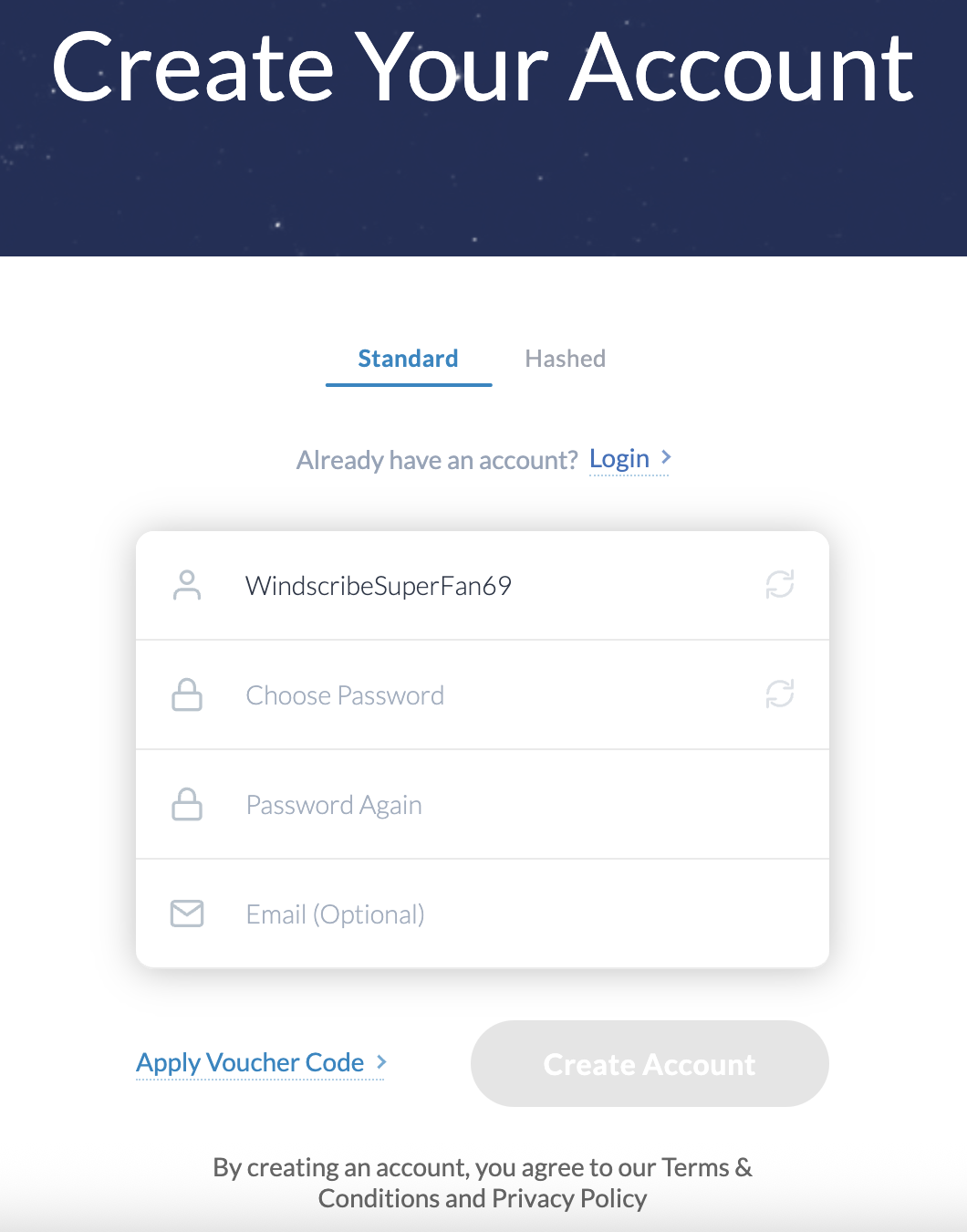
- أولًا، إذا لم يكن لديك حساب Windscribe بعد، فأنشئ حسابًا على موقعنا من هنا؛ لن يستغرق الأمر أكثر من دقيقة: https://windscribe.com/signup
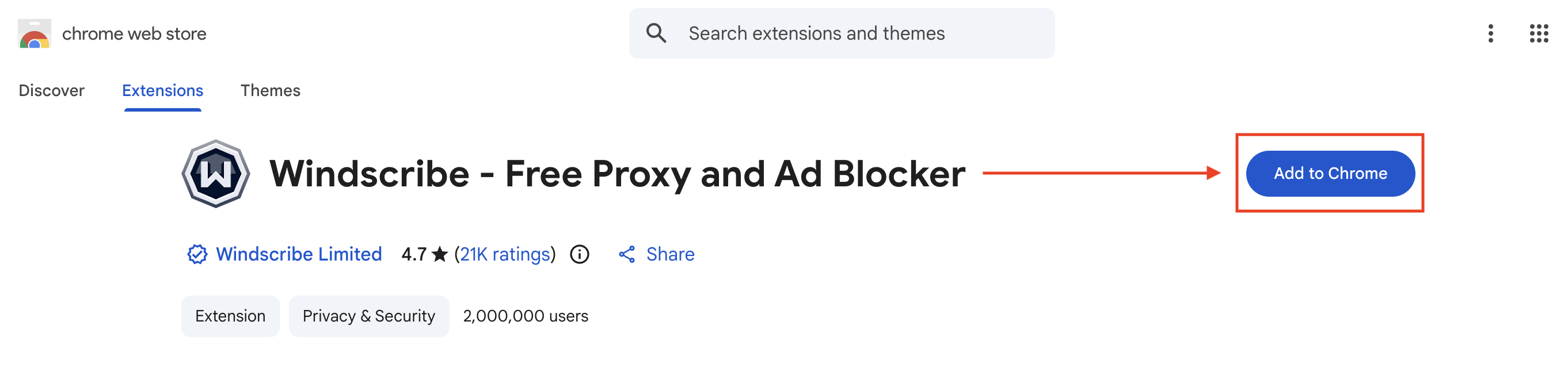
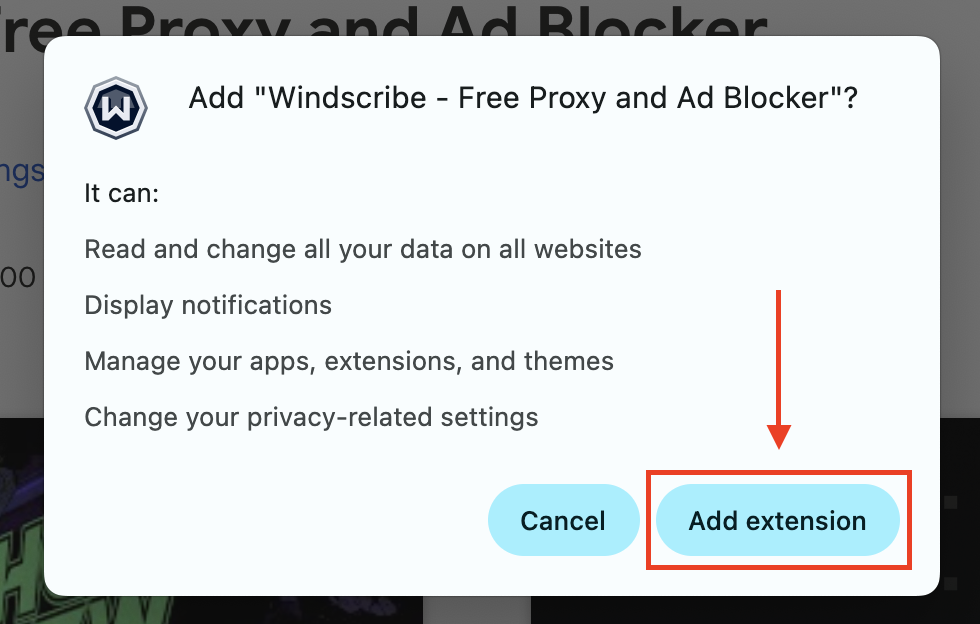
- بعد إنشاء حساب Windscribe، انتقل إلى متجر Chrome وثبّت إضافة Windscribe: https://chrome.google.com/webstore/detail/windscribe-free-proxy-and/hnmpcagpplmpfojmgmnngilcnanddlhb
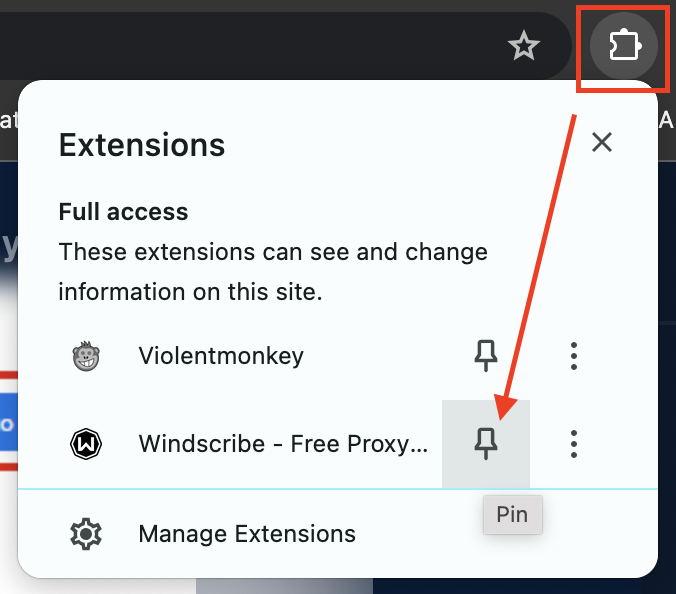
- بعد التثبيت، ثبّت الإضافة على شريط الأدوات بالنقر على أيقونة قطعة الأحجية، ثم على أيقونة التثبيت بجوار إضافة Windscribe في القائمة:
- بعد تثبيتها على الشريط، افتح الإضافة بالنقر على أيقونة Windscribe في الزاوية العلوية اليمنى من المتصفح:

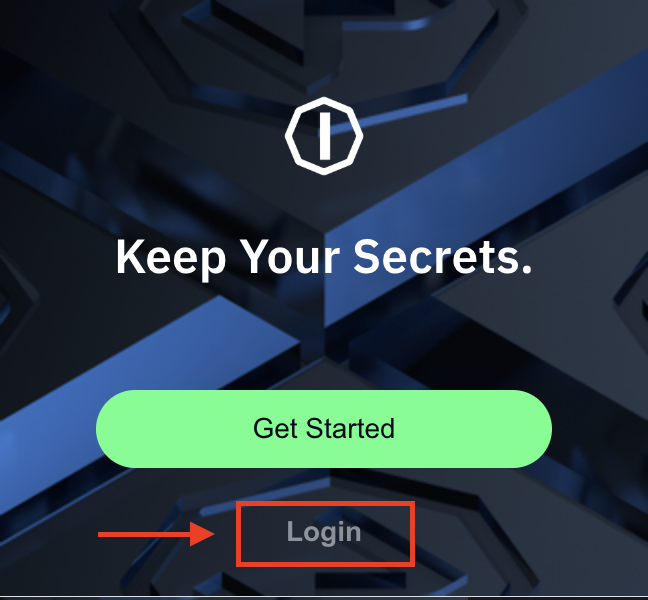
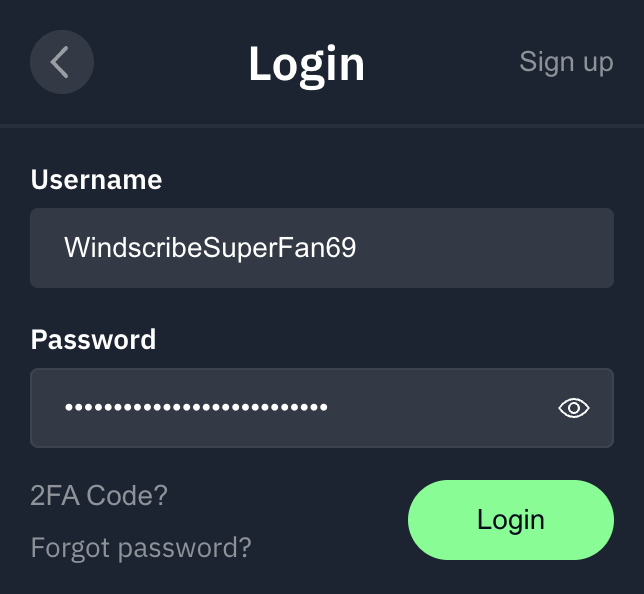
- بعد فتحها، سجّل الدخول باستخدام بيانات حساب Windscribe، وستصبح جاهزًا تقريبًا للاستخدام.
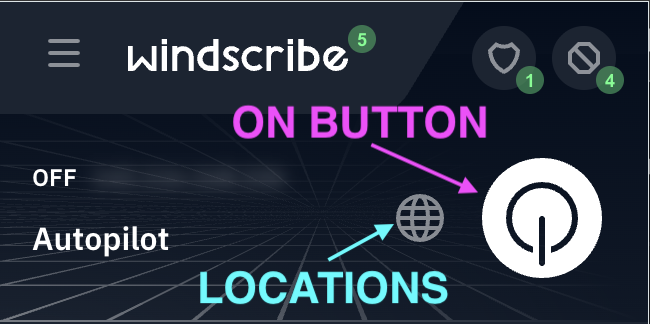
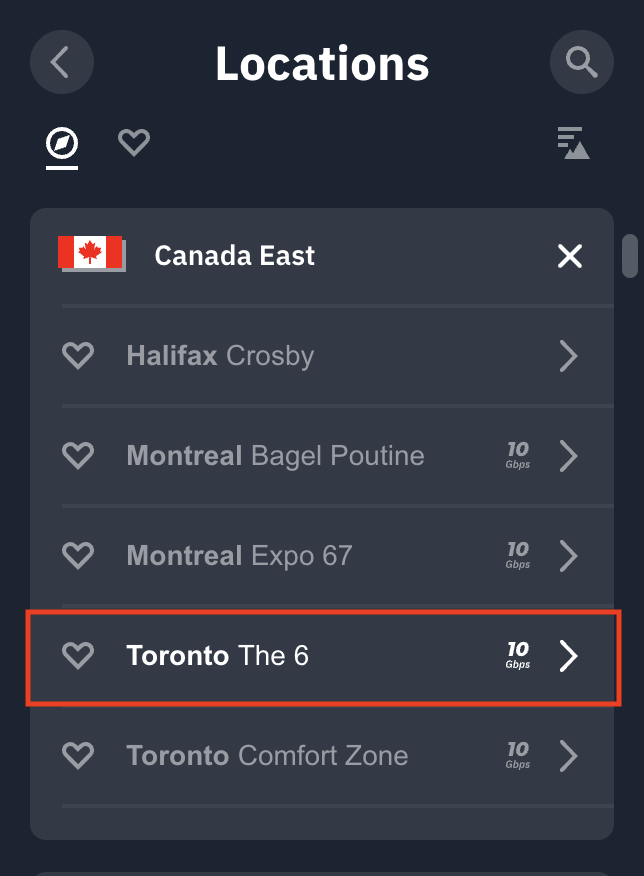
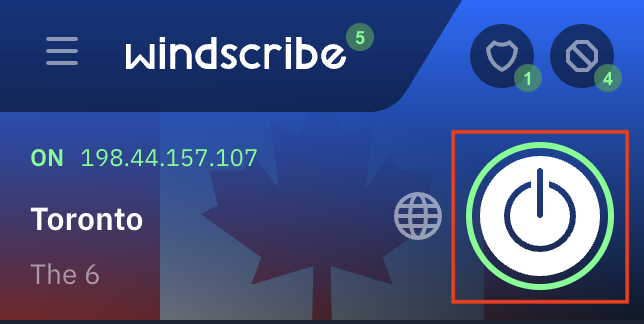
- بعد تسجيل الدخول، يمكنك الاتصال بخوادم Windscribe. إما أن تضغط على زر ON الكبير في الجهة اليمنى للاتصال (سنختار الموقع لك إذا كنت تستخدم وضع الطيار الآلي)، أو أن تختار أيقونة الكرة الأرضية لعرض قائمة بالمواقع التي يمكنك الاتصال بها. المواقع التي تحمل نجمة على اليسار مخصّصة للمستخدمين المشتركين، ويمكنك الوصول إليها بترقية حسابك.
- هذا كل شيء! أنت الآن متصل. عند اتصال الإضافة، ستظهر كلمة ON في الزاوية العلوية اليسرى، وسيتحول لون الإضافة إلى الأزرق. وسيتغير عنوان IP أيضًا إلى عنوان IP الجديد الخاص بـVPN.
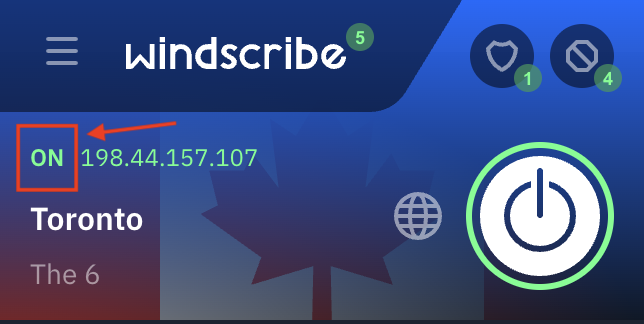
بعد الاتصال، ستمر حركة الإنترنت كلها في هذا المتصفح عبر خوادم Windscribe. وسترى المواقع التي تستخدمها عنوان IP الخاص بـWindscribe الظاهر في الإضافة بدلًا من عنوان IP الشخصي. - يمكنك قطع الاتصال بـWindscribe بالضغط على زر ON/OFF الكبير في الجهة اليمنى.
استخدام ميزة القفزة المزدوجة
هل تعلم أنه يمكنك تمرير اتصالك عبر وكيل في عدة مواقع VPN تابعة لـWindscribe؟ يتم ذلك باستخدام ميزة القفزة المزدوجة، حيث تتصل بموقع في تطبيق Windscribe لسطح المكتب وبموقع آخر في إضافة المتصفح. وعندها تمر حركة المتصفح كلها عبر الموقعين!
لمعرفة مزيد من فوائد استخدام تطبيق سطح المكتب والإضافة معًا، شاهد هذا الفيديو: