

كيفية استخدام Windscribe مع Vuze


إليك الطريقة الواضحة والمناسبة للمبتدئين لإعداد Vuze مع Windscribe حتى تبقى تنزيلاتك لك، مع اختبار سريع للتأكد من أن الأمر يعمل فعلاً.
المقدمة والنطاق
تشغيل التورنت عبر اتصال إنترنت عادي يعني أن كل نظير في السرب يمكنه رؤية عنوان IP الحقيقي الخاص بك، وأن مزود خدمة الإنترنت (الشركة التي تدفع لها مقابل الإنترنت) يمكنه رؤية حركة BitTorrent وبيانات الاتصال الوصفية، والتي غالباً ما يعاملونها أقل كنشاط خاص وأكثر كأصل قابل للتسويق.
تساعد VPN على منع ذلك بتوجيه حركة التورنت عبر نفق مشفّر. يرى النظراء عنوان IP الخاص بـ Windscribe بدل عنوان منزلك، بينما يرى مزود الإنترنت اتصالاً بـ Windscribe بدل حركة تورنت صريحة.
تحذير صارم قبل أن تلمس أي إعداد
هذا الدليل مكتوب لـ Vuze فقط. خطوات ربط الواجهة أدناه خاصة بطريقة تعامل Vuze مع إعدادات الشبكة. لا تلصق هذه التعليمات في متصفحك أو عميل البريد أو تطبيق تورنت آخر وتتوقع أن تعمل. في أفضل الأحوال لن تفعل شيئاً. وفي أسوئها قد تكسر اتصال ذلك التطبيق أو تسرّب حركة ظننتها محمية. إن لم يكن Vuze، فهذا الدليل ليس له.
قاعدة Firewall مقابل Kill Switch
معظم شبكات VPN تأتي بـ "kill switch"، ولدى Windscribe شيء أقوى يسمى Firewall. الفرق مهم، لذا إليك النسخة الواضحة.
- Kill switch تفاعلي. ينتظر. عندما ينقطع اتصال VPN، يلاحظه الـ kill switch بعد لحظة ثم يهرع لقطع الإنترنت. في تلك الفجوة الصغيرة بين الانقطاع والقطع، يمكن للحزم التي تحمل IP الحقيقي أن تتسرب للخارج.
- Firewall في Windscribe استباقي. فكّر فيها هكذا: بدلاً من وضع حارس يرد بعد أن يتسلل أحدهم، تسدّ كل مخارج المبنى بالطوب إلا نفق VPN الوحيد. لا توجد فجوة للاستغلال، لأنه أصلاً لا يوجد مخرج آخر.
إذا انهار النفق، لا شيء يفلت، لأنه لم يُسمح لأي شيء بالإفلات من البداية. يسمي المهندسون هذا السلوك "failing closed"، وهو يساعد على منع التسريبات خارج النفق. هذه بالضبط الخاصية التي تريدها للتورنت، حيث يكفي تسريب لثانية واحدة لفضحك أمام سرب كامل.
دليل الإعداد خطوة بخطوة
ستضبط أمرين: Firewall في Windscribe، وربط الواجهة في Vuze.
ربط الواجهة يبدو مخيفاً لكن الفكرة بسيطة. لدى حاسوبك عدة "أبواب" إلى الإنترنت (Wi-Fi، كابل ethernet، وبمجرد تشغيل VPN باب VPN افتراضي). الربط يقول لـ Vuze: "يُسمح لك باستخدام باب VPN المحدد هذا فقط وليس أي باب آخر." إذا أُغلق ذلك الباب، يجلس Vuze بهدوء بدلاً من الخروج عبر اتصالك العادي.
الجزء أ: ضبط Firewall في Windscribe
- افتح تطبيق Windscribe لسطح المكتب.
- انقر قائمة الهامبرغر (ثلاثة خطوط متراصة، عادة أعلى اليمين) واختر Preferences.
- انتقل إلى تبويب Connection.
- اعثر على Firewall Mode واضبطه على Always On.

Firewall Mode مضبوط على Auto (الافتراضي)
Firewall Mode مضبوط على Always On (ما تريده)
هذا كل شيء بالنسبة لـ Windscribe. تعني "Always On" أن الإنترنت معطّل بالكامل ما لم تكن متصلاً بموقع Windscribe — حتى لو تعطّل التطبيق، حتى لو أغلقته، حتى بعد إعادة التشغيل — لأنه يعمل على مستوى نظام التشغيل.
الجزء ب: اتصل أولاً، ثم اربط Vuze
باب VPN الافتراضي يظهر في قائمة واجهات الشبكة فقط بينما VPN يعمل فعلياً. لذا:
في تطبيق Windscribe، اتصل بموقع يدعم P2P واتركه متصلاً. أمران يجب معرفتهما: يعمل P2P فقط على مواقع Windscribe المدفوعة (المواقع المجانية تحظره)، وبعض المواقع تمنع P2P بغض النظر عن الخطة. اختر موقعاً مدفوعاً غير مُعلَّم بـ No-P2P. يحتفظ Windscribe بقائمة المواقع المقيدة الحالية في مقال دعم P2P، لذا راجع تلك القائمة إن لم تكن متأكداً.
الجزء ج: اربط Vuze بواجهة Windscribe
- افتح Vuze. اذهب إلى Tools > Options (أو اضغط فقط Ctrl + ,).
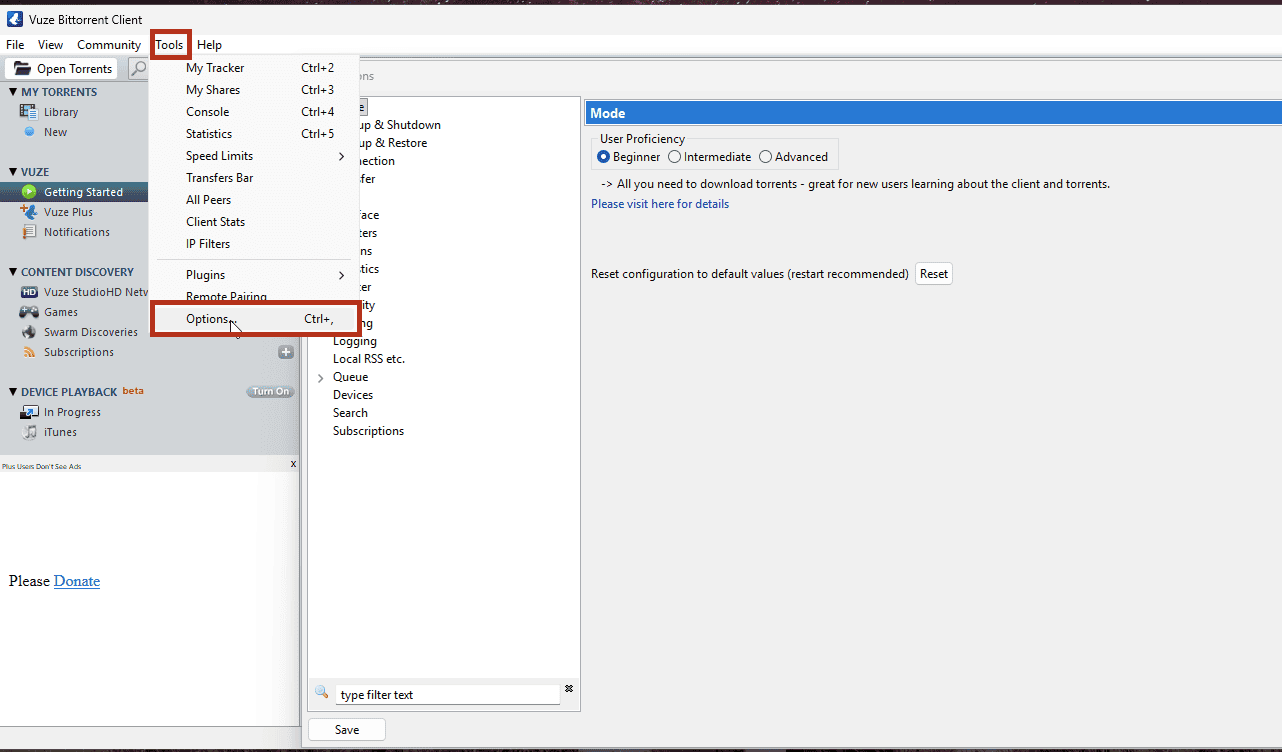
فتح Tools > Options في Vuze - في الجزء الأيسر، انقر Mode. اضبط مستوى مهارة المستخدم على Advanced، ثم انقر Save. (خيار الربط مخفي في وضع المبتدئين.)
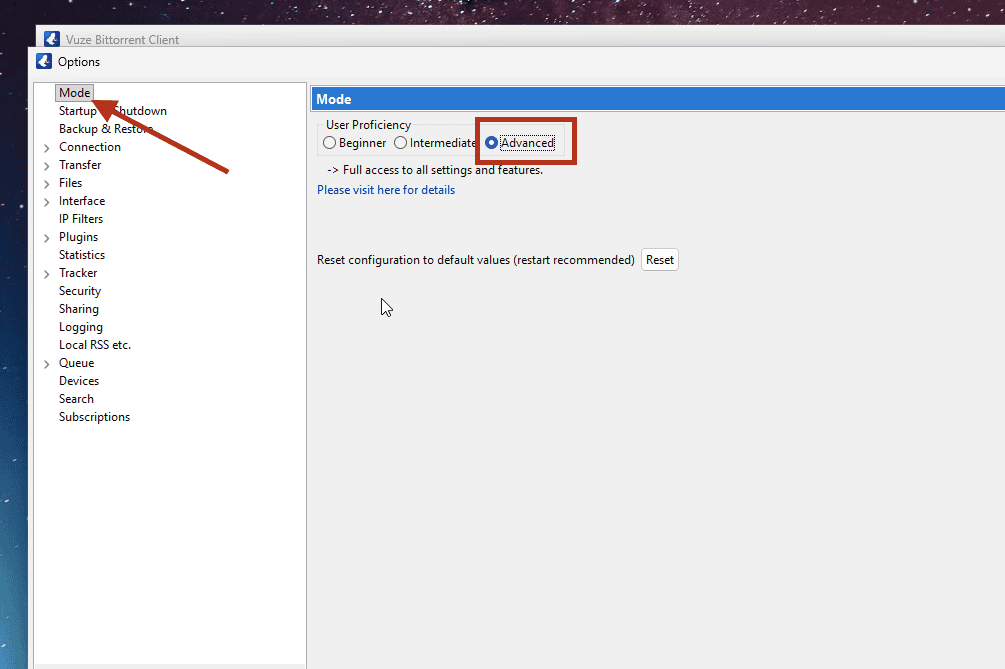
شاشة Mode: مستوى مهارة المستخدم مضبوط على Advanced - في الجزء الأيسر، وسّع Connection وانقر Advanced Network Settings.
- انظر قائمة واجهات الشبكة في تلك الشاشة. مع اتصال Windscribe، سترى إدخالاً لمحول Windscribe (قد يظهر كـ "Windscribe" أو محول "Wintun" أو محول "TAP" حسب البروتوكول). دوّن اسمه الدقيق.
- في الحقل المسمى Bind to local IP address or interface، اكتب اسم المحول الدقيق ذلك.

Advanced Network Settings: تحديد موقع حقل Bind to local IP address or interface الفارغ - مرّر لأسفل وعلّم المربع الذي يقول Enforce IP bindings even when interfaces are not available. هذا الجزء يجعل Vuze يتوقف تماماً إذا انقطع VPN، بدلاً من العودة بهدوء لاتصالك الحقيقي.
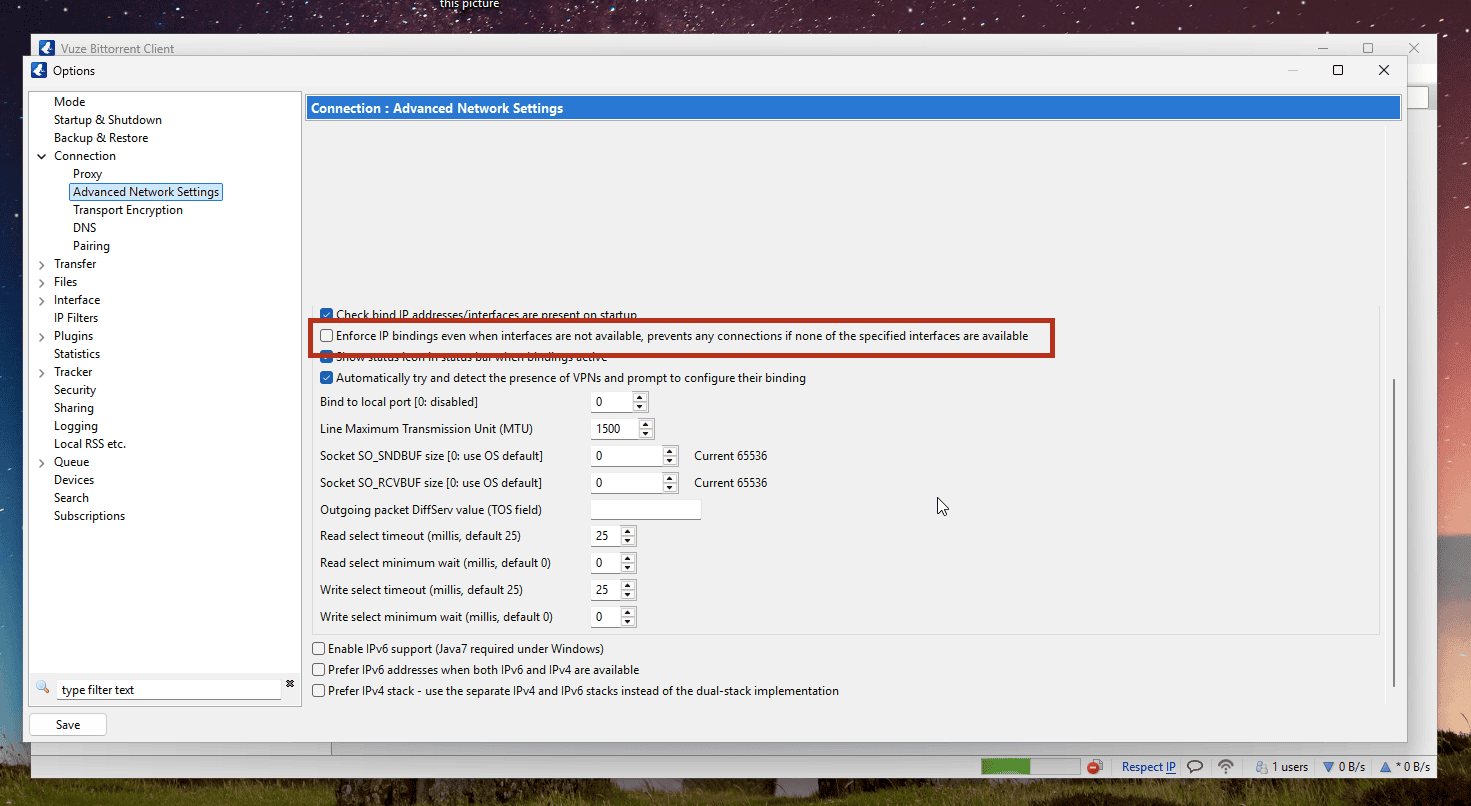
تحديد موقع خيار Enforce IP bindings قبل تعليمه؛ تفاصيل الواجهة المحلية محجوبة - انقر Save وأغلق نافذة Options.
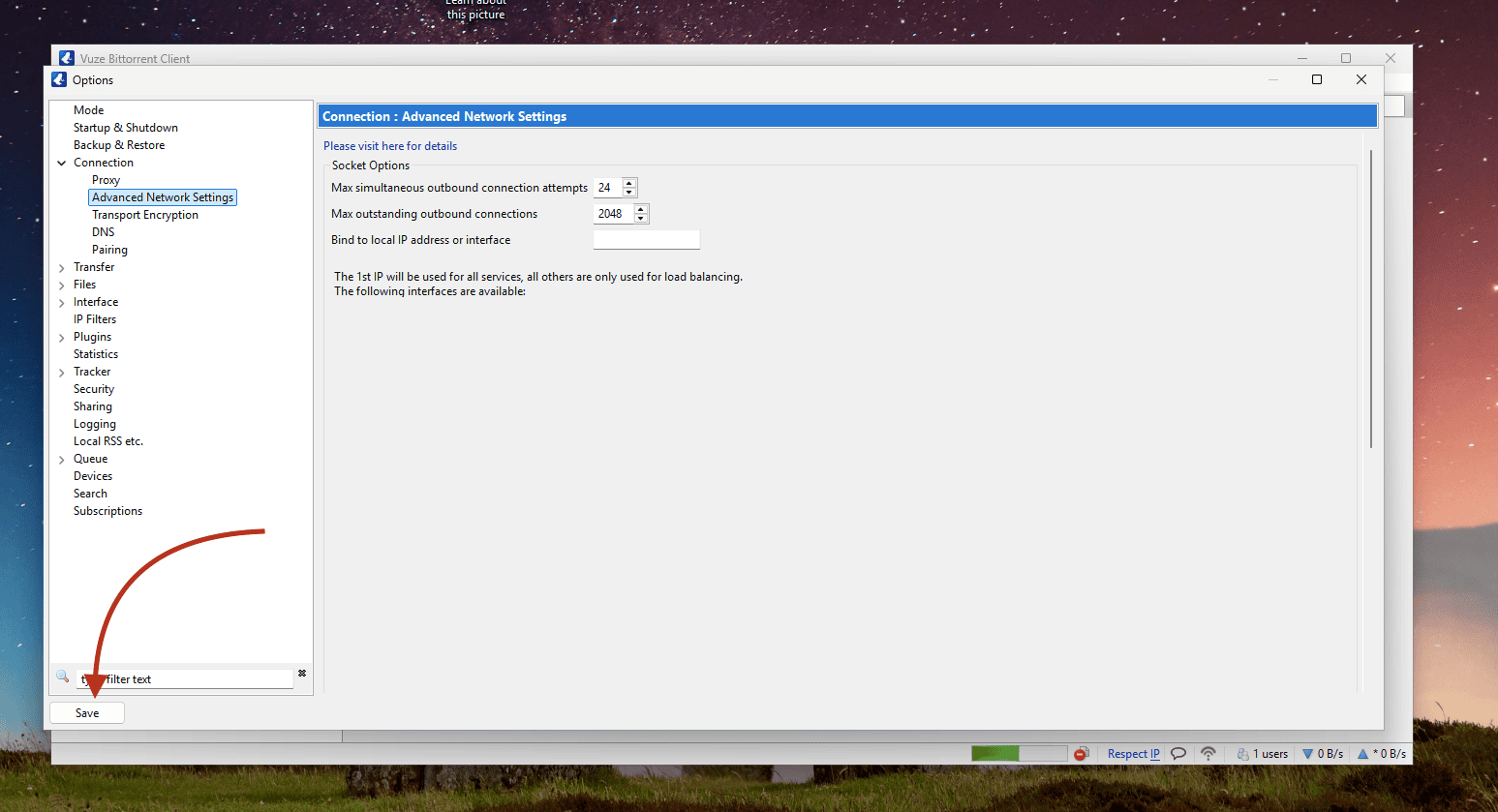
زر Save في Advanced Network Settings لدى Vuze؛ تفاصيل الواجهة المحلية محجوبة
Vuze الآن مقفول على النفق. بلا بيانات اعتماد، بلا منافذ بروكسي، بلا تسجيل دخول منفصل: الربط يقوم بالعمل.
أمران يستحقان المتابعة
- إذا غيّرت البروتوكول أو الموقع لاحقاً (أو تغيّر اسم محول Windscribe لأي سبب)، أعد الاتصال بـ Windscribe، وافتح Vuze مجدداً، وتحقق من أن الواجهة المربوطة في Advanced Network Settings ما زالت تشير إلى المحول النشط. الربط القديم قد يترك Vuze موجهاً لباب لم يعد موجوداً.
- إذا كنت تستخدم Split Tunneling في Windscribe (ميزة تتيح اختيار التطبيقات التي تتجاوز VPN)، تأكد أن Vuze ليس في قائمة الاستثناء. Vuze المستثنى سيتجاوز النفق بالكامل، وهو عكس ما تريده هنا.
تسلسل التنفيذ الآمن
الإعدادات أعلاه نصف المهمة فقط. النصف الآخر هو فعل الأمور بالترتيب الصحيح في كل مرة. عاملها كحلقة ببداية ثابتة ونهاية ثابتة.
التشغيل (من الأعلى للأسفل)
- تأكد أن Firewall في Windscribe مضبوط على Always On.
- اتصل بموقع Windscribe يدعم P2P وانتظر حتى يبلّغ بالاتصال.
- الآن فقط افتح Vuze.
الإيقاف (من الأعلى للأسفل)
- اخرج من Vuze بالكامل. ليس تصغيراً، وليس إغلاقاً إلى شريط النظام: أغلقه فعلاً حتى لا يعمل أي تورنت في الخلفية.
- ثم افصل VPN الخاص بـ Windscribe.
المنطق مباشر. يجب ألا يكون Vuze مفتوحاً بينما النفق متوقف، ولا لثانية في الطريق صعوداً ولا ثانية في الطريق نزولاً. اتبع الحلقة ولن تبقى نافذة يتحدث فيها Vuze مع الإنترنت بلا VPN أمامه.
التحقق من الاتصال الآمن
ثق، لكن تحقق. هناك أداة مجانية صُنعت لهذا بالضبط: فاحص IP للتورنت.
- مع اتصال Windscribe وإعداد Vuze، افتح متصفحاً واذهب إلى ipleak.net.
- مرّر إلى القسم المسمى Torrent Address detection وانقر لتفعيله. يعطيك الموقع رابط مغناطيس.
- أضف رابط المغناطيس ذلك إلى Vuze (File > Open > URL/Magnet URI والصقه).
- انتظر بضع ثوانٍ، ثم حدّث صفحة ipleak.net.
سيبلّغ الموقع عن عنوان IP الذي يعلنه عميل التورنت للعالم. شرط النجاح الأهم بسيط: يجب أن يكون IP التورنت عنوان IP لـ Windscribe، وليس مزود الإنترنت المنزلي أو مدينتك أو IP الحقيقي أبداً. إذا أظهر IP الحقيقي أو موقع المنزل، توقّف عن التورنت فوراً وأعد فحص الربط المشروح سابقاً.
ملاحظة حول إضافات المتصفح: إذا كان لديك إضافة متصفح Windscribe تعمل، أو أي بروكسي آخر نشط في ذلك المتصفح، فقد يختلف IP المتصفح عن IP التورنت حتى عندما يستخدم Vuze نفق سطح المكتب بشكل صحيح. لتجنب التشويش، نفّذ الفحص في جلسة متصفح عادية بلا بروكسي أو إضافة VPN، أو احكم على النتيجة من IP التورنت وحده وفق القاعدة أعلاه.
ملاحظة سريعة عن R.O.B.E.R.T.
R.O.B.E.R.T. هو حاجز Windscribe المدمج الذي يصفّي الإعلانات والمتتبعات والبرمجيات الخبيثة على مستوى DNS. إنه مفيد فعلاً، لكنه يحظر حسب الفئة، وفي بعض الحالات قد تلتقط قائمة حظر عدوانية أو قاعدة مخصصة أيضاً النطاقات التي تستخدمها متتبعات التورنت لإيجاد النظراء. لا يحدث دائماً، لكن يستحق استبعاده.
إذا اتصلت تورنتاتك لكنها ترفض إيجاد أي seeds، اذهب إلى حسابي → الأمان وتحقق من عدم اعتراض أي قائمة حظر أو قاعدة مخصصة لحركة المتتبع بصمت. إيقاف قائمة حظر مشبوهة للحظة طريقة سريعة لتأكيد ما إذا كان R.O.B.E.R.T. هو المسبب.
الأسئلة الشائعة
لماذا لا يمكنني ببساطة استخدام كلمة مرور حساب Windscribe الرئيسية لإعداد البروكسي؟


هل يشفّر ربط Vuze بـ VPN حركة المرور كما يفعل تطبيق سطح المكتب؟
ماذا يحدث لتورنتاتي إذا تعطّل تطبيق Windscribe؟
جرّبه
ملاحظة قانونية سريعة أولاً: نزّل أو شارك فقط الملفات التي لديك فعلاً الحق في استخدامها، والتزم بالقوانين المحلية وشروط خدمة Windscribe. تحمي VPN خصوصيتك؛ لكنها لا تغيّر ما هو قانوني أو غير قانوني للتورنت.
بخصوص الخطط: يمكنك تثبيت Windscribe وممارسة هذا الإعداد بالكامل على الخطة المجانية، التي تمنحك 10 غيغابايت من البيانات شهرياً (أكّد بريدك للحصول على الكمية الكاملة). هذا المستوى المجاني ممتاز لتثبيت التطبيق وضبط ربط Vuze. لكنه لن يفعّل التورنت فعلياً، لأن حركة P2P معطّلة على مواقع Windscribe المجانية.
للتورنت فعلياً، تحتاج أحد الخيارات المدفوعة:
- Full Pro يمنحك بيانات غير محدودة عبر مواقع Windscribe. للتورنت ما زلت تختار موقعاً يدعم P2P، لكنك لم تعد تدير سقفاً للبيانات أو قائمة مواقع قصيرة.
- Build-a-Plan يتيح لك تجميع خطة مخصصة. يمكن لمستخدمي Build-a-Plan التورنت فقط على المواقع المدفوعة المدرجة في خطتهم.