

كيفية استخدام Windscribe مع uTorrent


دليل إعداد Windscribe لـ uTorrent على Windows. هذا ليس دليلًا لـ uTorrent Web الذي يعمل في المتصفح ولا يعرض الإعدادات أدناه.
اقرأ هذا أولًا
كل إعداد في هذا الدليل مضبوط خصيصًا لـ uTorrent Classic (تطبيق سطح المكتب لنظام Windows)، وليس لـ uTorrent Web ولا لتطبيق الجوال. أسماء الإعدادات المتقدمة أدناه خاصة بعميل سطح المكتب. ربط الواجهة وتسلسل الجدار الناري الموضحان هنا مخصصان لعميل التورنت فقط وليس لأي شيء آخر. لا تنسخ هذه الإعدادات إلى متصفحك أو عميل البريد أو أي تطبيق آخر، فقد يؤدي ذلك إلى تعطيل اتصال ذلك التطبيق أو إنشاء تسريب غير مكتشف. uTorrent Classic فقط.
ملاحظة قانونية: استخدم التورنت فقط للمحتوى الذي يحق لك تنزيله أو مشاركته. تحمي الشبكة الافتراضية الخاصة خصوصيتك؛ لكنها لا تغيّر قانون حقوق النشر.
مقدمة ونطاق الدليل
عندما تستخدم التورنت عبر اتصال إنترنت عادي، تكون حركتك مرئية بالكامل في موضعين:
- يمكن لمزوّد خدمة الإنترنت لديك أن يرى أنك تُنشئ اتصالات نظير إلى نظير (P2P) مع البيانات الوصفية المرتبطة بها.
- يمكن للسرب (كل النظراء الآخرين الذين ينزّلون الملف نفسه أو يوزّعونه) أن يرى عنوان IP العام الحقيقي الخاص بك.
ولأن تقنية P2P تتطلب اتصال النظراء ببعضهم مباشرة، فهي تفصح عن موقع شبكتك للغرباء بحكم تصميمها. تعالج الشبكة الافتراضية الخاصة ذلك بتغليف حركتك في نفق مشفّر واستبدال عنوان IP العام لديك بعنوان IP لخادم الشبكة الافتراضية الخاصة. يشرح هذا الدليل كيفية تهيئة هذا الاتصال بأمان باستخدام Windscribe.
قاعدة Firewall مقابل Kill Switch
تستخدم معظم الشبكات الافتراضية الخاصة "kill switch" تفاعليًا. إذا انقطع نفق الشبكة الافتراضية الخاصة، يكتشف الـ kill switch العطل ويحاول قطع اتصال الإنترنت لديك. ومع ذلك، في النافذة القصيرة بين فشل النفق واستجابة البرنامج، قد يتسرب عنوان IP الحقيقي لديك إلى السرب.
يعمل Firewall في Windscribe بشكل استباقي. بدلًا من التفاعل مع فشل الاتصال، يحظر الحركة خارج نفق الشبكة الافتراضية الخاصة منذ لحظة تفعيله.
تخيّله كبوابة أمان مغلقة: يحاول الـ kill switch القياسي إغلاق البوابة بعد أن يلاحظ الاختراق. يُبقي Firewall في Windscribe البوابة الرئيسية مقفلة دائمًا ويسمح بمرور الحركة فقط عبر الباب الجانبي الآمن للشبكة الافتراضية الخاصة. مع ضبط Firewall على Always On، لا يملك uTorrent أي مسار فعلي إلى الإنترنت المفتوح إذا انقطع النفق أو تعطّل التطبيق.
دليل التهيئة خطوة بخطوة
يتطلب هذا الإعداد تهيئة Windscribe لقفل اتصال النظام أولًا، ثم تهيئة uTorrent ليتوافق مع محوّل الشبكة الافتراضية الخاصة.
قيود الخطة
حركة النظير إلى نظير ميزة في الخطط المدفوعة. تعمل على Full Pro، وعلى Build-a-Plan لمواقع الخوادم المشمولة في خطتك. وهي معطّلة على الخوادم المجانية، ومتاحة فقط في مواقع الخوادم التي تسمح بـ P2P. تُعلَّم المواقع المقيدة بأيقونة P2P مشطوبة في التطبيق. على حساب مجاني، تؤمّن هذه الخطوات العميل، لكن تورنتاتك لن تنقل البيانات حتى تتصل بخادم يسمح بـ P2P على خطة مدفوعة.
الجزء أ: أقفل Windscribe
- افتح تطبيق سطح المكتب لـ Windscribe، وانقر زر القائمة (ثلاثة خطوط أفقية)، واختر Preferences.
- انتقل إلى Preferences > Connection > Firewall Mode واختر Always On.

Firewall Mode مضبوط على Automatic (الافتراضي)
Firewall Mode مضبوط على Always On (ما تحتاجه) - ضمن قائمة Connection نفسها، اضبط Connection Mode على Manual، ثم اختر WireGuard (موصى به للسرعة) أو UDP (OpenVPN عبر UDP).
- عد إلى الشاشة الرئيسية، وافتح قائمة المواقع، واتصل بخادم يدعم P2P (تأكد أنه لا يعرض أيقونة P2P مشطوبة). اختر موقعًا قريبًا جغرافيًا منك لأفضل أداء.
الجزء ب: وافق uTorrent مع الشبكة الافتراضية الخاصة
بينما يمنع Always-On Firewall تسريبات الحركة، تضمن تهيئة هذه الإعدادات المحلية تفاعل uTorrent بشكل صحيح مع واجهة الشبكة.
- افتح uTorrent Classic وانتقل إلى Options > Preferences (أو اضغط Ctrl + P).
- اختر علامة التبويب Connection. ضمن Proxy Server، اضبط Type على (none).
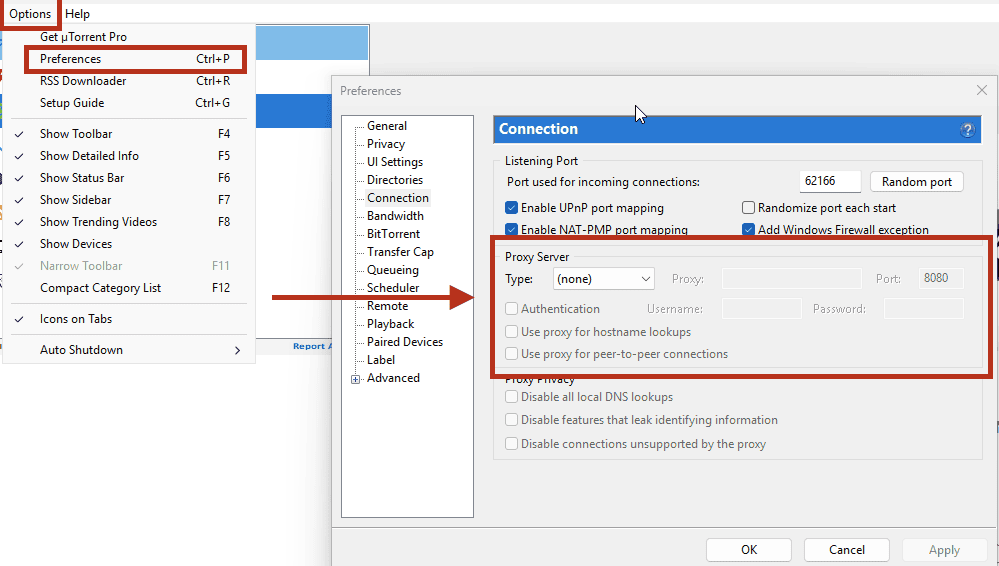
لوحة Options > Preferences > Connection في uTorrent، مع ضبط Proxy Type على (none) - في علامة التبويب Connection نفسها، أدِر تعيين المنافذ. لتهيئة صارمة تضع الخصوصية أولًا، ألغِ تحديد Enable UPnP port mapping وEnable NAT-PMP port mapping.
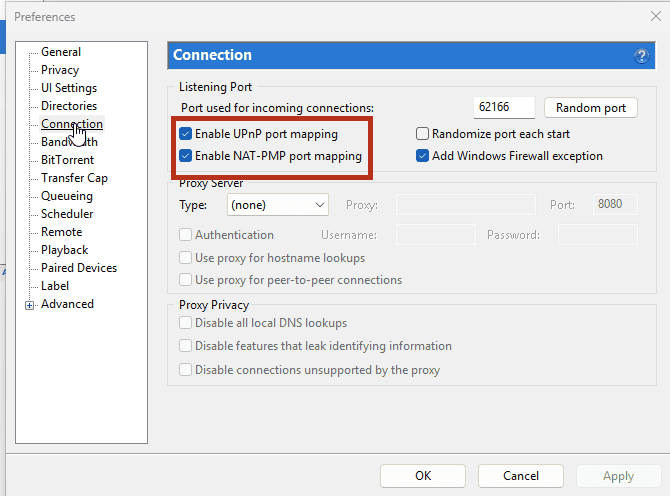
مكان العثور على خياري Enable UPnP port mapping وEnable NAT-PMP port mapping في لوحة Connection الخاصة بـ uTorrent - شبكة أمان اختيارية (ربط الواجهة): اختر علامة التبويب Advanced. استخدم مربع التصفية لتحديد وتعديل net.bind_ip (يتحكم في ربط المحوّل الوارد) وnet.outgoing_ip (يتحكم في ربط المحوّل الصادر). عيّن القيمتين إلى عنوان IP الخاص على واجهة VPN الخاصة بـ Windscribe، وليس عنوان IP العام للشبكة الافتراضية الخاصة الظاهر على مواقع فحص IP الخارجية. انقر Set بعد تحديث كل سلسلة، ثم انقر Apply.
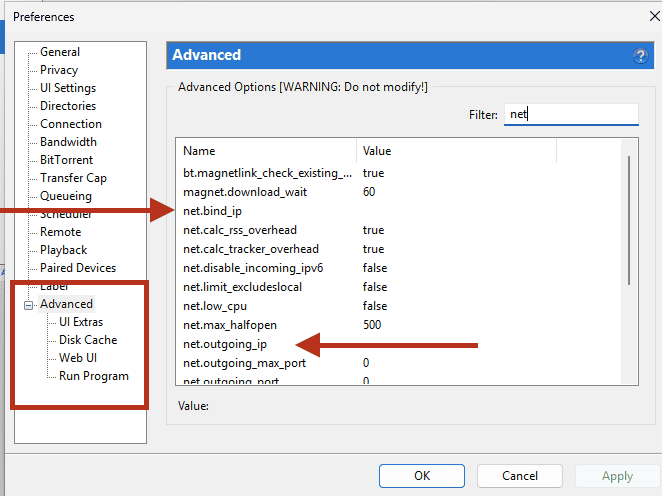
تحديد موقع net.bind_ip وnet.outgoing_ip في علامة التبويب Advanced في uTorrent
ملاحظة: أوقفت Windscribe خدمة وكيل SOCKS5 المستقلة القديمة. أي تهيئات وكيل قديمة متبقية في هذه الحقول ستسبب فشل الاتصال.
ملاحظة: تعطيل UPnP وNAT-PMP يمنع الراوتر من فتح المنافذ تلقائيًا، ما قد يقلل اتصالات النظراء الواردة ويبطئ التوزيع. إذا كنت تحتاج اتصالًا واردًا، فاستخدم خيارات إعادة توجيه المنافذ الأصلية في Windscribe بدلًا من ذلك.
تحذير: قد يتغيّر عنوان IP الخاص المعيَّن لمحوّل الشبكة الافتراضية الخاصة بين جلسات الاتصال، ما يتطلب تحديثًا يدويًا عند حدوث ذلك. علاوة على ذلك، قد يتجاوز Windows أحيانًا قيود ربط المحوّل حسب أولويات مقاييس الواجهة. اعتبر ربط الواجهة شبكة أمان ثانوية؛ تبقى حمايتك الأساسية من التسريب هي Always-On Firewall.
الاتصال الوارد وأداء التوزيع
- مستخدمو Pro: يمكنك استخدام إعادة توجيه المنافذ المؤقتة دون رسوم إضافية. أنشئ منفذًا مؤقتًا عبر My Account > Port Forwarding، ثم اتصل بموقع يسمح بـ P2P. تبقى هذه المنافذ نشطة لسبعة أيام قبل انتهاء صلاحيتها.
- Build-a-Plan والمجاني: لا توجد إعادة توجيه منافذ مؤقتة. يمكن لـ Build-a-Plan نقل حركة P2P على المواقع المدفوعة المفعّلة لـ P2P في خطتك، لكن إعادة توجيه المنافذ المؤقتة ميزة حصرية لـ Pro.
- Static IPs: للحصول على منفذ معاد توجيهه بشكل دائم، يلزم إضافة Static IP تُفوتر فوق اشتراك Pro. تحذير: تحظر Residential Static IPs حركة P2P صراحةً. إذا كنت تشتري منفذًا دائمًا خصيصًا للتورنت، فتأكد من اختيار Datacenter Static IP.
تسلسل التنفيذ الآمن
لمنع كشف الحركة أثناء تحديثات التطبيقات أو تغييرات النظام، اعتمد روتين تشغيل وإيقاف متسقًا:
تسلسل التشغيل
- تحقق من أن Firewall في Windscribe نشط ومضبوط على Always On.
- اتصل بخادم Windscribe يدعم P2P وانتظر تأكيد الاتصال.
- شغّل uTorrent Classic.
تسلسل الإيقاف
- اخرج بالكامل من uTorrent Classic. لا تنقر زر "X" إذا كان مضبوطًا على التصغير إلى علبة النظام. استخدم File > Exit للتأكد من توقف جميع عمليات P2P في الخلفية تمامًا.
- افصل اتصال VPN الخاص بـ Windscribe.
التحقق من الاتصال الآمن
مواقع فحص IP العادية تتحقق فقط من اتصال متصفح الويب ولن تكتشف تسريبًا خاصًا بالتورنت. استخدم اختبار متتبع تورنت مخصصًا للتحقق من تهيئتك بينما تكون الشبكة الافتراضية الخاصة نشطة وuTorrent قيد التشغيل:
- انتقل إلى ipleak.net في متصفحك.
- ابحث عن قسم Torrent Address detection وفعّل الاختبار لإنشاء رابط مغناطيسي فريد للتتبع.
- انسخ رابط المغناطيس، وافتح uTorrent، واختر File > Add Torrent from URL، والصق الرابط.
- اترك التورنت يعمل لبضع ثوانٍ، ثم عد إلى صفحة ipleak.net لعرض عنوان IP المبلَّغ عنه.
- تحقق من أن العنوان المعروض ضمن قسم التورنت لا يطابق عنوان IP لإنترنت منزلك، وأنه يطابق عنوان IP العام لخادم Windscribe. إذا ظهر عنوان IP المنزلي الحقيقي في قسم التورنت، فأوقف فورًا جميع عمليات النقل النشطة وأعد فحص تهيئات Firewall.
ملاحظة سريعة عن R.O.B.E.R.T.
حاجب Windscribe من جهة الخادم، R.O.B.E.R.T.، يصفّي النطاقات الضارة والمتتبعات على مستوى DNS. لا تتداخل قوائم الحظر الافتراضية مع متتبعات التورنت العامة القياسية. لكن التهيئات المخصصة للمستخدم قد تتداخل.
إذا فشلت تنزيلات التورنت في الاتصال أو أظهرت أخطاء متتبع رغم اتصال VPN مؤكد، فراجع قواعد الحظر الشخصية. سجّل الدخول إلى حسابك، وانتقل إلى حسابي > الأمان، وافحص صفحتَي فئات الحظر والقواعد المخصصة بحثًا عن نطاقات متعارضة، وعطّل قائمة الحظر المشتبه بها، ثم أعد تشغيل uTorrent.
الأسئلة الشائعة
لماذا لا يستخدم هذا الدليل بيانات اعتماد الوكيل داخل uTorrent؟


هل يوفّر وكيل SOCKS5 تشفير البيانات؟
ماذا يحدث إذا تعطّلت عملية Windscribe في الخلفية؟
مستويات الخدمة والموارد
توفّر Windscribe مستوى مجانيًا بـ 10 غيغابايت من البيانات شهريًا بعد تأكيد البريد الإلكتروني. لعمليات P2P، يلزم Full Pro أو Build-a-Plan للوصول إلى المواقع المدفوعة التي تسمح بحركة P2P.