

كيفية استخدام Windscribe مع qBittorrent


إليك الطريقة الواضحة والمناسبة للمبتدئين لإعداد qBittorrent مع Windscribe حتى تبقى تنزيلاتك لك، بالإضافة إلى اختبار سريع للتأكد من أنه يعمل فعلاً.
مقدمة ونطاق الدليل
في كل مرة تحمّل فيها تورنتاً على اتصال عادي من مزود الإنترنت، فأنت تسلّم عنوان IP الحقيقي بهدوء لكل نظير آخر في السرب. في الوقت نفسه، يمكن لمزود الإنترنت أن يرى ما يكفي من بيانات تعريف الاتصال ليجعل الأمر أقل خصوصية بكثير مما قد ترغب. تساعد VPN على منع ذلك بتوجيه ذلك المرور عبر أحد مواقعنا، فيرى السرب عنوان IP الخاص بنا بدلاً من عنوانك، لكن فقط عندما يكون العميل مضبوطاً بشكل صحيح.
ملاحظة سريعة ومهمة
تقنية BitTorrent نفسها قانونية تماماً. يفترض هذا الدليل أنك تنزّل وتشارك فقط الملفات التي لديك الحق فعلياً في استخدامها. ما تمرّره عبرها مسؤوليتك.
كلمة حاسمة قبل أن تغيّر أي إعداد: هذا الدليل مكتوب لـ qBittorrent ولـ qBittorrent فقط. ربط واجهة الشبكة الموصوف أدناه خاص بطريقة تعامل هذا العميل مع اتصالاته. طبّق الفكرة نفسها بشكل أعمى على متصفح أو مشغّل ألعاب أو تطبيق تورنت آخر وقد تكسر اتصال ذلك التطبيق، أو الأسوأ، تُنشئ تسرّباً يُبطل سبب إعداد VPN أصلاً.
قاعدة Firewall مقابل Kill Switch
تأتي معظم خدمات VPN مع «kill switch». يراقب اتصالك، وما إن يكتشف أن VPN انقطع، يقطع الإنترنت لمنع خروج عنوان IP الحقيقي. المشكلة في التوقيت: يمكن لـ kill switch التفاعلي أن يترك نافذة قصيرة بين فشل النفق وتدخل المفتاح. على اتصال تورنت مزدحم، قد تكفي تلك النافذة لتُحدث فرقاً.
Firewall في Windscribe مبني بالعكس. عند ضبطه على Always On، يحظر حسب التصميم كل اتصال لا يمر عبر نفق VPN، فلا يوجد أصلاً مسار احتياطي ليتسرّب منه مرورك.
- كاشف الدخان (kill switch): مفيد، لكنه يتصرف استجابة لشيء بدأ بالفعل.
- الباب المحكم (Windscribe Firewall): الطريق الوحيد للخروج من الغرفة هو المخرج المعتمد. للتورينت، حيث تتصل بمئات الغرباء دفعة واحدة، يستحق هذا الفرق أن يُفهم.
ستفعّل هذا بعد قليل تحت Preferences > Connection > Firewall Mode > Always On.
دليل الإعداد خطوة بخطوة
هناك طريقة نظيفة ومناسبة للمبتدئين لربط qBittorrent بـ VPN: اربطه بواجهة شبكة Windscribe.
«ربط الواجهة» يبدو تقنياً، لكن الفكرة بسيطة. أنت تقول لـ qBittorrent إنه مسموح له فقط باستخدام باب محدد واحد للوصول إلى الإنترنت (اتصال VPN). إذا كان ذلك الباب مغلقاً لأن VPN متوقف، يجلس qBittorrent بلا فعل بدلاً من العودة بهدوء إلى اتصالك الحقيقي.
- وصّل تطبيق Windscribe لسطح المكتب أولاً بموقع يدعم P2P. لن تظهر الواجهة في قائمة qBittorrent حتى تكون متصلاً.
- افتح qBittorrent. اذهب إلى Tools > Options (على macOS يوجد هذا ضمن قائمة qBittorrent وليس Tools).
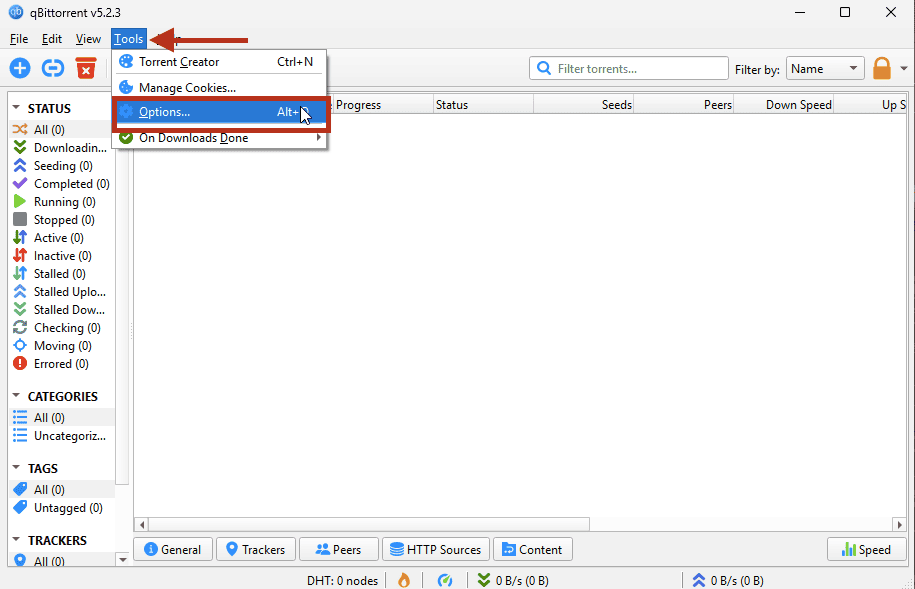
اختيار Tools > Options في qBittorrent - في الشريط الجانبي الأيسر، انقر Advanced.
- اعثر على القائمة المنسدلة المسماة Network Interface.
- اختر محوّل Windscribe. يعتمد اسمه الدقيق على نظامك (غالباً يظهر كـ «Windscribe» أو «Wintun» أو إدخال «utun» على Mac أو «wg» / «tun» على Linux). إن لم تكن متأكداً أيها هو، فمحوّل Windscribe هو الذي يظهر فقط أثناء اتصال VPN.
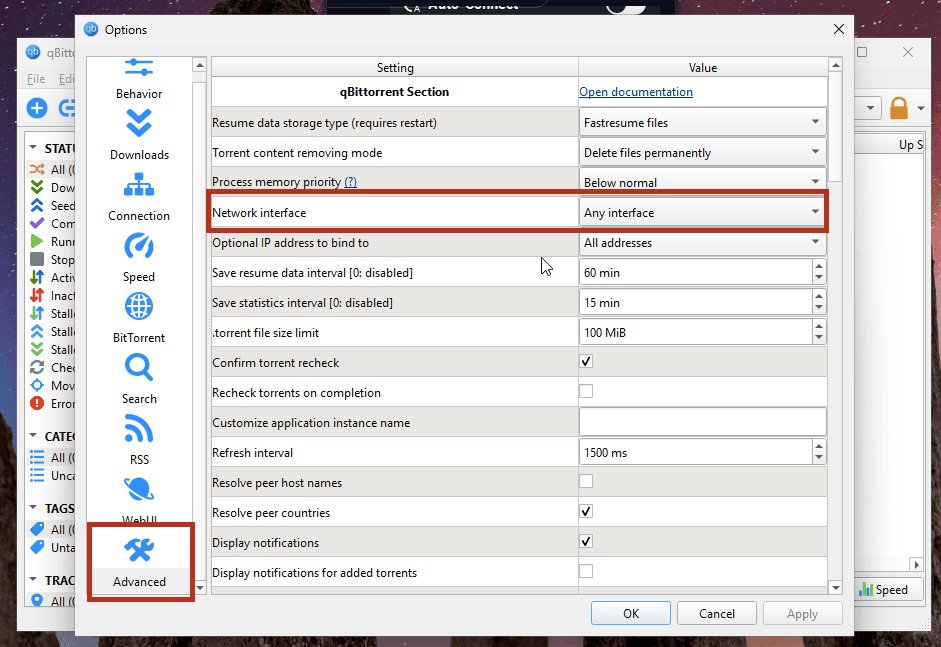
علامة Advanced: حدّد Network Interface قبل اختيار محوّل Windscribe - اترك Optional IP address to bind to مضبوطاً على All addresses.
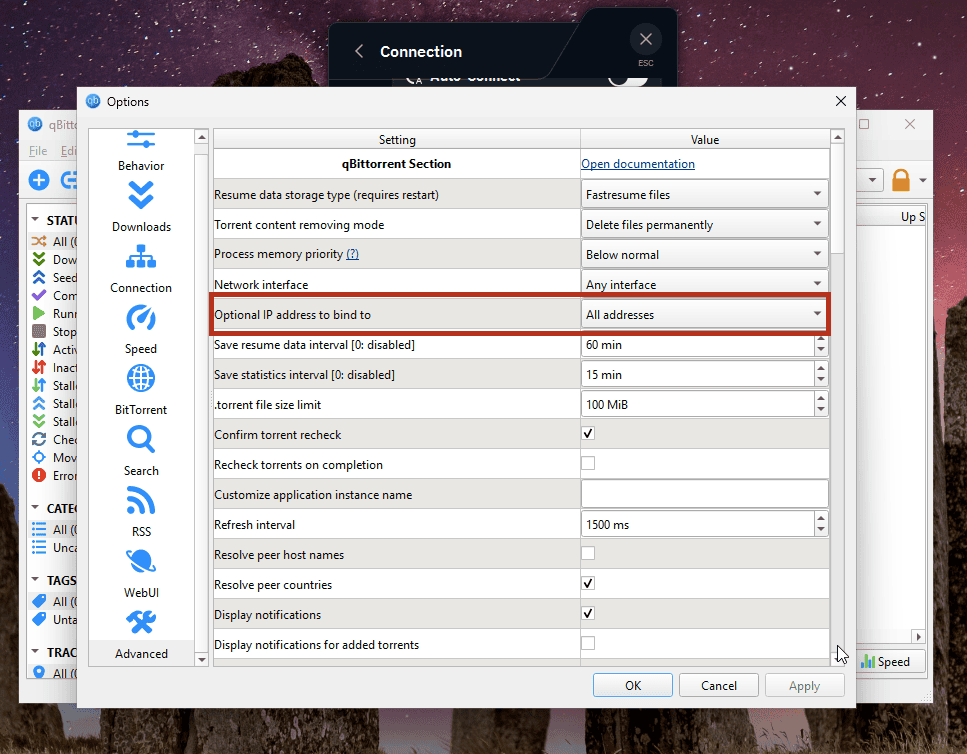
Optional IP address to bind to متروك على All addresses - انقر OK، ثم أعد تشغيل qBittorrent بالكامل حتى يسري التغيير.
من الآن فصاعداً، إذا لم يكن VPN متصلاً، سيرفض qBittorrent نقل أي بيانات. هذا بالضبط ما تريده.
ملاحظة متقدمة (اختيارية، تخطَّها إن كنت مبتدئاً): يتيح لك qBittorrent أيضاً الربط بعنوان IP محدد واحد بدلاً من الواجهة كلها. يبدو أشد صرامة، لكنه غالباً يرتد عليك. يمكن أن يتغير عنوان IP للنفق عند إعادة الاتصال أو تبديل البروتوكول أو تغيير الموقع، وسيتوقف عنوان IP الثابت عن العمل فوراً. الربط بالواجهة بالاسم (الخطوة أعلاه) يتجنّب ذلك الصداع تماماً.
تسلسل التشغيل الآمن
الإعداد نصف المهمة فقط. ترتيب تشغيل الأشياء وإيقافها هو ما يُبقي الإعداد محكماً. نفّذ هذه الحلقة في كل مرة بهذا الترتيب:
- تشغيل Firewall: افتح تطبيق Windscribe، اذهب إلى Preferences > Connection > Firewall Mode، واضبطه على Always On.

Firewall Mode مضبوط على Auto (الافتراضي)
Firewall Mode مضبوط على Always On (ما تريده) - الاتصال: اتصل بموقع يدعم P2P وانتظر حتى يعرض التطبيق بوضوح حالة CONNECTED. لا تستعجل هذه الخطوة. فتح qBittorrent قبل جاهزية النفق هو أكثر الطرق شيوعاً لتسرّب عنوان IP الحقيقي.
- فتح العميل: الآن، وفقط الآن، شغّل qBittorrent وابدأ التنزيلات.
- إغلاق العميل: عند الانتهاء، أزِل التورنتات المكتملة التي لم تعد ترغب في مشاركتها (زر أيمن على التورنت > Delete/Remove)، ثم اخرج تماماً من qBittorrent عبر File > Exit. تحقّق من شريط النظام للتأكد من أنه أُغلق فعلاً وليس مجرد تصغير.
- قطع الاتصال: بعد إغلاق qBittorrent بالكامل، يمكنك قطع اتصال VPN وإعادة Firewall إلى Automatic أو Manual إن أردت إنترنت عادياً مجدداً.
القاعدة الوحيدة للتذكّر: عميل التورنت يُفتح بعد VPN ويُغلق قبله.
التحقق من الاتصال الآمن
إليك الخطوة التي يتخطاها معظم الناس، وتستغرق نحو ثلاثين ثانية. موقع «ما هو عنوان IP الخاص بي» العادي يفحص متصفحك فقط وليس qBittorrent، فلا يخبرك شيئاً عما إذا كانت تورنتاتك تمر فعلاً عبر VPN. تحتاج فحصاً يجيب عليه عميل التورنت نفسه.
- أثناء الاتصال، سجّل عنوان IP العام لموقع Windscribe. يعرضه تطبيق Windscribe على الشاشة الرئيسية.
- في المتصفح، اذهب إلى ipleak.net ومرّر إلى القسم المسمى Torrent Address detection.
- انقر الزر لتفعيل الاختبار. يُنشئ رابط مغناطيسياً خاصاً.
- انسخ ذلك الرابط المغناطيسي، انتقل إلى qBittorrent، وأضفه عبر File > Add Torrent Link (الصقه).
- انتظر بضع ثوانٍ، ثم انظر مجدداً إلى صفحة الاختبار. ستعرض عنوان IP الذي يعلنه عميل التورنت للسرب.
يجب أن يُظهر الاختبار عنوان IP لموقع Windscribe وليس عنوان منزلك. إن أظهر عنوانك الحقيقي بدلاً من ذلك، توقّف عن التورينت وأعد فحص ربط الواجهة.
ملاحظة سريعة عن R.O.B.E.R.T.
إذا اتصل qBittorrent بالنظراء جيداً لكن متعقّباتك ترفض الحل (تراها عالقة على «Not working» أو «Stalled» أو «Unreachable»)، فقد يكون السبب في إعدادات الخصوصية. R.O.B.E.R.T. هو فلتر DNS لدينا، ويمكنه حظر النطاقات المطابقة لقائمة حظر نشطة أو قاعدة مخصصة. أحياناً تلتقط قائمة حظر أو قاعدة مخصصة نطاق متعقّب وتمنعه من التحميل.
للتحقق، سجّل الدخول إلى حسابك وانتقل مباشرة إلى حسابي > الأمان لمراجعة قوائم الحظر النشطة والقواعد المخصصة. إن كان نطاق متعقّب محظوراً، فأضفه كقاعدة السماح في صفحة القواعد المخصصة، ثم أعد الاتصال لتطبيق التغيير.
الأسئلة الشائعة
هل ما زلت بحاجة لربط qBittorrent إذا كان Always-On Firewall مفعّلاً أصلاً؟


هل ربط qBittorrent بواجهة VPN يشفّر تنزيلاتي؟
هل يمكنني فعل ذلك على الخطة المجانية؟
ابدأ
التورينت على Windscribe يتطلب خطة مدفوعة، لأن P2P متوقف على المواقع المجانية. لـ P2P لديك مساران:
- Full Pro: بيانات غير محدودة، مع توفر P2P عبر مواقعنا المناسبة لـ P2P.
- Build-a-Plan: اختر وادفع فقط مقابل المواقع التي تريدها، ويعمل P2P على تلك المواقع المدفوعة. لكل موقع مدفوع سقف بيانات شهري قد يستهلكه التورينت بسرعة.
بعض المواقع لا تسمح بمرور P2P وموسومة في التطبيق. إن رفض التنزيل البدء، انتقل ببساطة إلى موقع آخر مناسب لـ P2P.