

كيفية استخدام Windscribe مع Deluge


إليك طريقة واضحة ومناسبة للمبتدئين لإعداد Deluge مع Windscribe حتى تبقى تنزيلاتك خاصة بك، مع اختبار سريع للتأكد من أن الإعداد يعمل فعلاً.
المقدمة والنطاق
تشغيل Deluge عبر اتصال مزود الإنترنت العادي يعني أن كل شخص آخر في سرب التورنت يمكنه رؤية عنوان IP الحقيقي الخاص بك، ويمكن لمزود الخدمة رؤية حركة المرور والبيانات الوصفية المرتبطة بالتورنت الخارجة من اتصالك. يعامل مزودو الإنترنت عادات تصفحك كمخزون يُسجَّل ويُقيَّد ويُباع أحياناً، لذا فإن منحهم بثاً مباشراً لنشاطك عبر P2P ليس بالخطوة الصائبة.
تحذير حاسم قبل أن تبدأ
كُتب هذا الدليل خصيصاً لـ Deluge. الخطوات أدناه، وربط الواجهة وترتيب التشغيل، مضبوطة تماماً على طريقة تعامل Deluge مع اتصاله الشبكي. لا تنسخ هذه الإعدادات حرفياً إلى متصفح الويب أو عميل البريد أو تطبيق تورنت آخر وتتوقع أن تتصرف بالطريقة نفسها. في أفضل الأحوال لن تفعل شيئاً. وفي أسوأ الأحوال ستكسر اتصال ذلك التطبيق أو تُحدث تسريباً وأنت تظن أنك محمي.
قاعدة Firewall مقابل Kill Switch
ستسمع عبارة «kill switch» من كل VPN تقريباً على وجه الأرض. يوفّر Windscribe شيئاً يسميه Firewall، والفرق يستحق ثلاثين ثانية من انتباهك.
- Kill switch قياسي: فكّر فيه كحارس أمن لا يتفاعل إلا بعد أن يعبر شخص الباب بالفعل. تتسرب الحركة، يلاحظ الحارس سقوط VPN، ثم يغلق الباب بقوة. أفضل من لا شيء، لكن التسريب قد وقع.
- Windscribe Firewall: يعمل Windscribe Firewall بالعكس. إنه حارس يُبقي كل الأبواب مقفلة افتراضياً ويفتح فقط الباب المؤدي إلى نفق VPN. أما الحركة التي لا تمر عبر Windscribe فليس لها ببساطة أين تذهب.
لا يتسرب شيء بينما يهرع النظام للرد، لأنه لا توجد هرولة لاحقة: أي شيء خارج النفق يُحظر قبل أن يتحرك. وفي التورنت، حيث يمكن للحظة واحدة مكشوفة أن تضع IP الحقيقي أمام السرب، فإن «محظور افتراضياً» يتفوق على «مقطوع بعد الواقعة».
دليل الإعداد خطوة بخطوة
الهدف هنا هو ربط Deluge باتصال Windscribe بحيث يرفض الإرسال أو الاستقبال ما لم يكن نفق VPN نشطاً. وهذا يسمى ربط الواجهة. ببساطة، تقول لـ Deluge: «يُسمح لك فقط باستخدام هذا الباب المحدد (VPN)، وإذا كان مغلقاً، فابقَ مكانك ولا تفعل شيئاً.»
المتطلبات المسبقة
تأكد من تثبيت تطبيق Windscribe لسطح المكتب ومن تسجيل الدخول. ربط الواجهة هو طبقة الحماية الثانية. أما Firewall (القسم التالي) فهو الأولى، وهو الذي يقوم بمعظم العمل الثقيل.
خطوات الإعداد
- الاتصال بـ P2P: افتح تطبيق Windscribe لسطح المكتب واتصل بموقع يسمح بـ P2P. المواقع التي لا تسمح بالتورنت مميزة بتسمية «P2P» مشطوبة، فاختر أي موقع بلا هذه العلامة.
- تحسين البروتوكول: لأفضل سرعة وأمان، افتح Preferences في التطبيق، ثم Network Options، واختر شبكتك الحالية، وفعّل Preferred Protocol، واختر WireGuard أو OpenVPN.
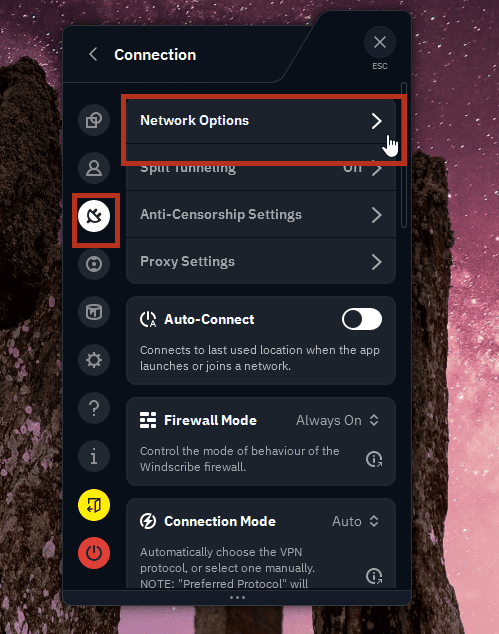
افتح Network Options في تطبيق Windscribe
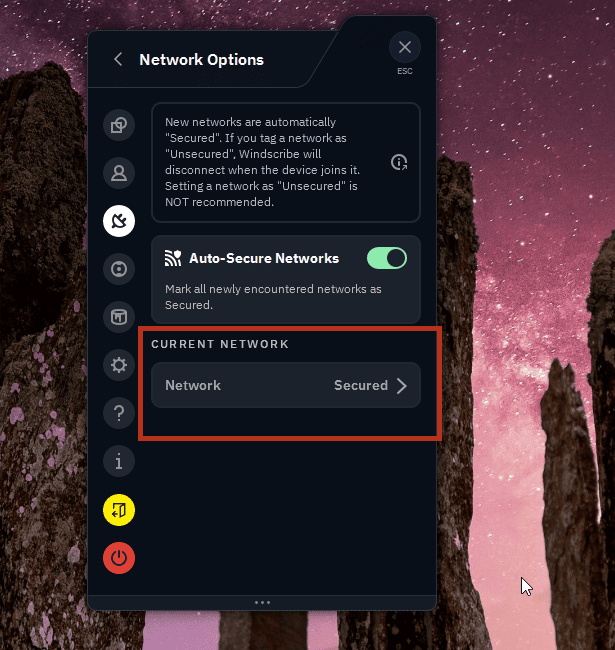
اختر شبكتك الحالية
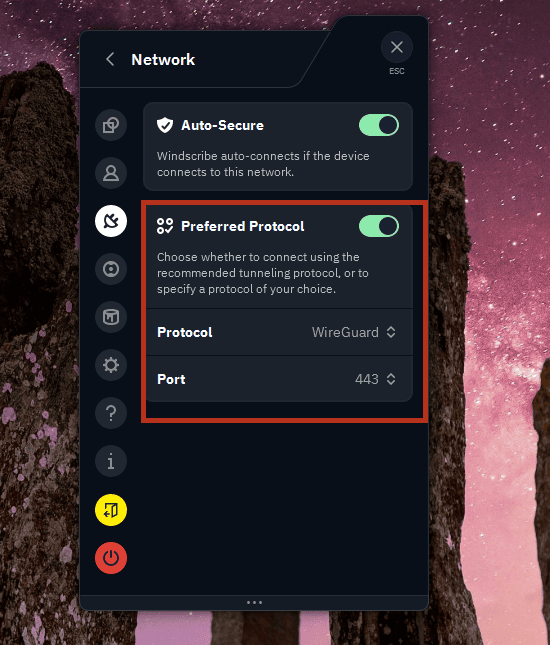
اضبط Preferred Protocol على WireGuard
- اعثر على تفاصيل شبكتك: أثناء الاتصال، اعثر على محول/واجهة VPN الخاصة بـ Windscribe وعنوان VPN المحلي الخاص بها.
- Windows: يمكنك رؤيتها في Settings > Network & Internet (افتح تفاصيل محول Windscribe/WireGuard).
- macOS: انتقل إلى System Settings > Network.
- دوّن اسم المحول/الواجهة وعنوان VPN المحلي، فقد تحتاج إلى تجربة أحدهما أو الآخر في خطوة لاحقة.
- ادخل إلى إعدادات Deluge: افتح Deluge. انتقل إلى Edit > Preferences. انقر علامة التبويب Network على اليسار.
- اربط واجهة الخروج: اعثر على حقل Outgoing Interface. هذا هو الحقل الحاسم لمنع Deluge من الخروج عبر المسار الخطأ. يقبل Deluge هنا عنوان IP أو اسم واجهة شبكة، لكن أفضل قيمة قد تختلف حسب نظام التشغيل وبروتوكول VPN. ابدأ باسم واجهة/محول Windscribe إن كان واضحاً. إذا لم ينقل Deluge أي شيء بعد إعادة تشغيله، جرّب عنوان IP المحلي لـ VPN الخاص بالمحول بدلاً من ذلك.
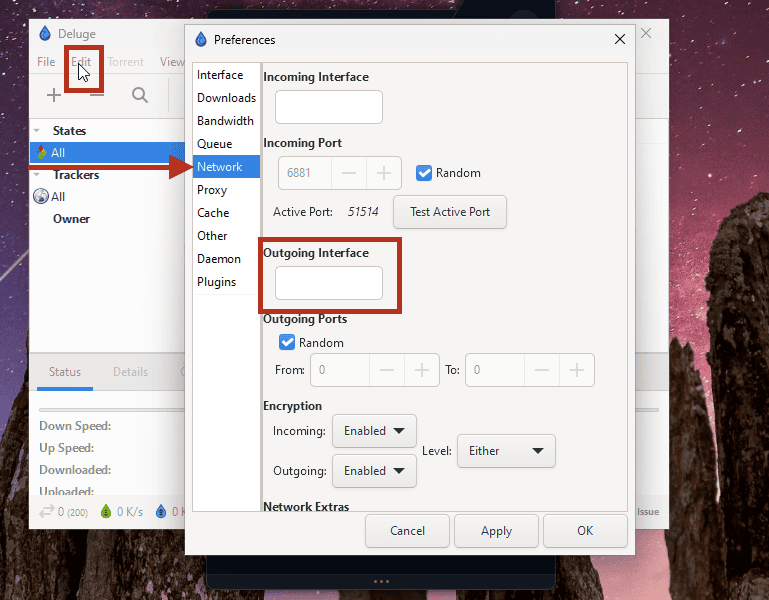
تفضيلات Network في Deluge: تحديد موقع حقل Outgoing Interface
تجنّب أحرف البدل: لا تستخدم عنوان IP ببدل مثل 10.5.3.* ما لم توثّق Deluge رسمياً دعم ذلك في الإصدار الذي تستخدمه. وإذا ربطت بعنوان IP وتغيّر عنوان VPN بعد إعادة الاتصال أو تبديل البروتوكول أو تغيير الموقع، فعد وتحقق من هذا الحقل مجدداً.
- اربط واجهة الدخول (اختياري): اضبط حقل Incoming Interface (يظهر أحياناً باسم «Incoming Address») على القيمة نفسها التي أكّدت عملها في الخطوة السابقة. يتحكم هذا الحقل في الاتصالات التي يقيمها الأقران معك. أما Outgoing Interface فهو الأهم لإبقاء Deluge على النفق.
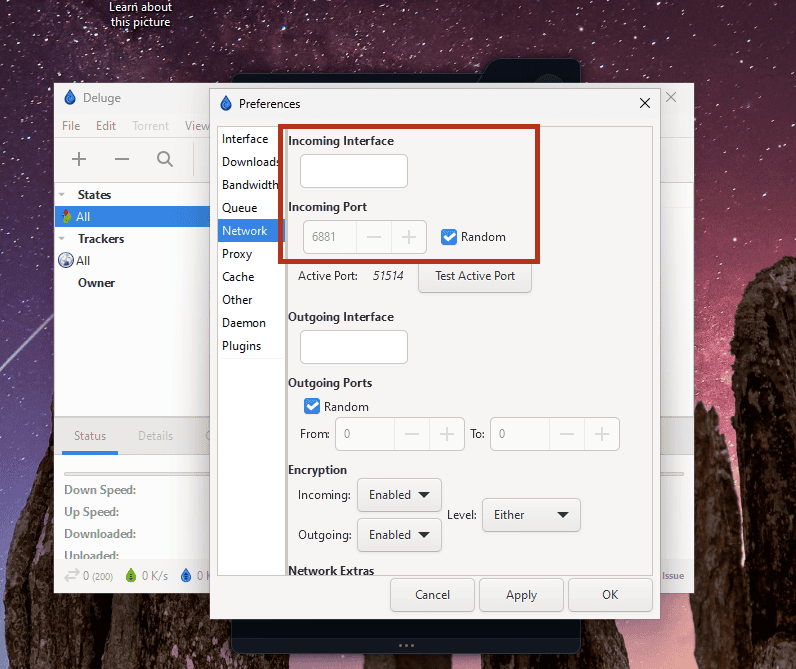
تفضيلات Network في Deluge: تحديد موقع حقل Incoming Interface
- احفظ وأعد التشغيل: انقر Apply ثم OK، وأعد تشغيل Deluge حتى يسري التغيير بالكامل.
من الآن فصاعداً، إذا لم يكن VPN متصلاً، فلن يكون لدى Deluge باب صالح للخروج منه، وستتوقف عمليات النقل بدلاً من العودة بهدوء إلى اتصال مزود الإنترنت المكشوف.
مستخدمو Linux أو FreeBSD أو تقسيم النفق المتقدم: ربط الواجهة عبر واجهة المستخدم الرسومية هو الطريق البسيط، وهو موجّه أساساً لمستخدمي Windows وMac الذين يشغّلون تطبيق Windscribe. إذا كنت تفضّل توجيه الحركة على مستوى نظام التشغيل، فـ Deluge يحتفظ بدليله الخاص حول VPN مع أساليب توجيه أكثر تقدماً على مستوى النظام في deluge-torrent.org/userguide/vpn.
تسلسل التشغيل الآمن
ربط الواجهة وFirewall قويان، لكنهما يعملان فقط إذا نفّذت الأمور بالترتيب الصحيح. عامل هذا كحلقة تكررها في كل مرة. الهدف كله ألا تترك فجوة يكون فيها Deluge نشطاً والنفق غير متصل.
بدء التشغيل
- افتح تطبيق Windscribe واضبط Firewall على Always On. (Preferences > Connection > Firewall Mode > Always On.)

Firewall Mode مضبوط على Auto (الافتراضي)

Firewall Mode مضبوط على Always On (ما تريده)
- اتصل بموقع P2P الذي اخترته وانتظر حتى يظهر اتصال ناجح.
- عندها فقط افتح Deluge وابدأ عمليات النقل.
إيقاف التشغيل
- أغلق Deluge بالكامل أولاً. إغلاقه إلى شريط النظام لا يُحسب، فاخرج منه تماماً.
- ثم افصل VPN الخاص بـ Windscribe.
القاعدة التي يجب حفظها: VPN هو أول ما يُشغَّل وآخر ما يُطفأ. لا يُسمح لـ Deluge أن يكون نشطاً والنفق متوقف. نفّذ بهذا الترتيب ولن تبقى نافذة للتسريب.
التحقق من الاتصال الآمن
لست مضطراً للثقة بأن شيئاً من هذا قد نجح. يمكنك التحقق في أقل من دقيقة باستخدام أداة فحص IP للتورنت (المواقع المصممة لهذا الغرض تعطيك رابط «magnet» صغيراً لإضافته إلى عميلك).
- مع اتصال VPN وتشغيل Deluge، أضف magnet التتبع أو ملف التورنت الخاص بأداة الفحص إلى Deluge.
- تُبلغ الأداة عن عنوان IP العام الذي يعلنه عميلك فعلياً للسرب.
- أكّد النتيجة: تحقق من أن عنوان IP المُبلَّغ عنه يخص Windscribe أو مزود الاستضافة الخاص به، وليس مزود الإنترنت لديك. إذا أظهر عنوان منزلك أو مزودك الحقيقي، فتوقف عن التورنت فوراً: هناك خلل في الربط أو التسلسل، وعليك إعادة فحص قسمي الإعداد وتسلسل التشغيل الآمن قبل المتابعة.
ملاحظة سريعة عن R.O.B.E.R.T.
R.O.B.E.R.T. هو مانع Windscribe المدمج الذي يوقف الإعلانات والبرمجيات الخبيثة ومتتبعات الويب على مستوى DNS (وDNS في جوهره دفتر عناوين الإنترنت الذي يحوّل الأسماء إلى أرقام). افتراضياً، يستهدف المتتبعات الإعلانية والتحليلية، لا متتبعات BitTorrent التي تساعد Deluge على إيجاد الأقران، لذا عادة ما يترك تورنتاتك وشأنها.
المشكلة تكمن في القواعد المخصصة. إذا أضفت قواعد حظر خاصة بك إلى R.O.B.E.R.T. وتوقف Deluge فجأة عن إيجاد أي أقران أو لم تعد متتبعاتك تُحلّ، فتحقق من الإعدادات في حساب Windscribe (حسابي → الأمان → القواعد المخصصة) وتأكد من أن قاعدة مخصصة لا تحظر بالخطأ النطاق الذي يوجد عليه متتبعك. أضف له قاعدة السماح هناك ويجب أن يعود الاتصال.
الأسئلة الشائعة
لماذا لا يمكنني ببساطة لصق كلمة مرور حساب Windscribe الرئيسي في إعداد وكيل؟


هل يشفر وكيل SOCKS5 حركة المرور كما يفعل تطبيق سطح المكتب؟
ماذا يحدث لتنزيلاتي إذا تعطل تطبيق Windscribe أثناء التورنت؟
ابدأ الآن
يمكنك تجربة خدمة Windscribe العامة مجاناً، وتحصل على 10 غيغابايت من البيانات شهرياً لاختبار التطبيق ومعرفة مدى ملاءمته لك.
بالنسبة لـ Deluge تحديداً، ستحتاج إلى خطة مدفوعة، لأن P2P يعمل فقط على مواقع Windscribe المفعّل عليها P2P (تلك بلا علامة «P2P» المشطوبة). يتيح لك Full Pro استخدام أي من مواقع P2P المسموح بها ببيانات غير محدودة ودون سقف. ويمكن لمستخدمي Build-a-Plan التورنت فقط على المواقع المشمولة في خطتهم. وفي الحالتين، المواقع المجانية معطّل عليها P2P، لذا فالخطة المدفوعة شرط للتورنت.
أمر أخير لأنه مهم: نزّل أو شارك فقط الملفات التي تملك فعلاً حقوق استخدامها. يحمي VPN خصوصيتك، لكنه لا يغيّر القانون. استخدام Windscribe للالتفاف على حقوق النشر أو التعدي على عمل الآخرين يخالف Terms of Service الخاصة بـ Windscribe وليس الغرض من هذا الإعداد.