

كيفية إعداد Windscribe واستخدامه على جهاز توجيه TP-Link


التوافق & المتطلبات
لا يدعم كل جهاز توجيه من TP-Link عميل VPN مدمجًا في البرنامج الثابت الأصلي. قبل اتباع هذا الدليل، تأكد من أن جهاز التوجيه لديك يستوفي الشروط التالية.
الأجهزة المدعومة: يعتمد دعم VPN Client في البرنامج الثابت الأصلي من TP-Link على طراز جهاز التوجيه ومراجعة أجهزته وإصدار برنامجه الثابت. لا تفترض أن جهاز التوجيه مدعوم استنادًا إلى سلسلة المنتج وحدها. تأكد من وجود Advanced > VPN Client في لوحة الإدارة، أو تحقّق من رقم الطراز وإصدار الأجهزة بدقة على موقع دعم TP-Link قبل المتابعة. لا يتناول هذا الدليل أنظمة Deco الشبكية؛ إذ يختلف دعم عميل VPN بدرجة كبيرة بين إصدارات أجهزة Deco وبرامجها الثابتة.
البرنامج الثابت: حدّث جهاز التوجيه إلى أحدث برنامج ثابت متاح قبل المتابعة. أُضيف دعم WireGuard في إصدارات لاحقة من البرامج الثابتة لبعض الطرز. إذا لم يظهر خيار WireGuard في لوحة الإدارة بعد التحديث، فهذا يعني أن البرنامج الثابت الأصلي لجهاز التوجيه لا يدعمه؛ استخدم OpenVPN بدلًا منه.
ما ستحتاج إليه:
- اشتراك Windscribe من نوع Pro أو Build-A-Plan يتيح إنشاء الإعدادات اليدوية. لا تستطيع حسابات Build-A-Plan إنشاء إعدادات إلا للمواقع المشمولة في خطتها، بينما تستطيع حسابات Pro إنشاء إعدادات لجميع المواقع المتاحة.
- جهاز توجيه TP-Link يعمل بالبرنامج الثابت الأصلي ويدعم VPN Client في طرازه ومراجعة أجهزته تحديدًا.
- كلمة مرور إدارة جهاز التوجيه التي عيّنتها أثناء إعداده، أو TP-Link ID إذا طلب طرازك وبرنامجه الثابت ذلك.
- إمكانية الوصول إلى لوحة إدارة جهاز التوجيه، وعادةً ما تكون على
http://192.168.0.1أوhttps://tplinkwifi.net. - حاسوب أو جهاز متصل بجهاز التوجيه.
الجزء 1: إعداد OpenVPN
الخطوة 1 – إنشاء بيانات اعتماد OpenVPN & ملف الإعداد
تستخدم ميزة OpenVPN في Windscribe بيانات اعتماد منفصلة عن بيانات تسجيل الدخول إلى حسابك الرئيسي. ستحتاج أيضًا إلى ملف إعداد .ovpn مخصص للخادم.
- انتقل إلى Windscribe OpenVPN Config Generator وسجّل الدخول إذا طُلب منك ذلك.
- ضمن Location / IP، اختر منطقة الخادم التي تريد توجيه حركة البيانات عبرها، مثل شرق الولايات المتحدة أو هولندا أو اليابان.
- ضمن Protocol، اختر UDP ما لم تكن تحتاج إلى TCP تحديدًا. يكون UDP أسرع عادةً. إذا كان UDP محظورًا أو غير مستقر على شبكتك، فأنشئ إعداد TCP بدلًا منه.
- ضمن Port، اختر 443 إذا لم تكن متأكدًا من المنفذ الذي ينبغي استخدامه.
- ضمن OpenVPN Version، اختر الإصدار الذي يدعمه جهاز التوجيه. إذا لم تكن متأكدًا، فاختر أقدم خيار متوافق يعرضه منشئ الإعدادات.
- انقر على Download Config لحفظ ملف
.ovpnعلى حاسوبك. - في الصفحة نفسها، انقر على Get Credentials وانسخ اسم مستخدم OpenVPN وكلمة مروره. تختلف بيانات الاعتماد هذه عن البريد الإلكتروني وكلمة المرور لحساب Windscribe. ستحتاج إليها في الخطوة 3.
الخطوة 2 – الوصول إلى قسم VPN Client
- افتح متصفحًا وانتقل إلى
http://192.168.0.1أوhttps://tplinkwifi.net. - أدخل كلمة مرور إدارة جهاز التوجيه التي عيّنتها أثناء الإعداد، أو سجّل الدخول باستخدام TP-Link ID إذا طلب طرازك وبرنامجه الثابت ذلك.
- انقر على Advanced في شريط التنقل العلوي.
- انتقل إلى VPN Client، الذي يظهر عادةً ضمن Advanced في الشريط الجانبي الأيسر.
- إذا ظهر عنصر التحكم العام Enable VPN Client أعلى الصفحة، فقم بتشغيله. يجب تمكين هذا العنصر قبل إضافة أي ملفات تعريف أو الاتصال بها.

الشكل 1: عنصر التحكم Enable VPN Client أعلى Advanced > VPN Client. لن يتصل أي ملف تعريف قبل تشغيله. لقطة الشاشة: TP-Link.
إذا لم يظهر خيار VPN Client، فإن البرنامج الثابت الحالي لا يدعمه. راجع موقع دعم TP-Link بحثًا عن طرازك وحدّثه وفقًا لذلك.
الخطوة 3 – إضافة ملف تعريف OpenVPN
- في قسم VPN Client، انقر على Add.
- املأ الحقول التالية في مربع الحوار الذي يظهر:
- VPN Type: اختر OpenVPN.
- Description: أدخل اسمًا وصفيًا، مثل “Windscribe US East” أو “Windscribe Netherlands”.
- Config File: انقر على Browse، ثم اختر ملف
.ovpnالذي نزّلته في الخطوة 1. تُقدَّم إعدادات OpenVPN التي ينشئها Windscribe في ملفات.ovpnمنفردة. تشترط TP-Link أن يكون ملف إعداد OpenVPN المرفوع أصغر من 20 KB. إذا رفضت TP-Link الرفع، فأعد إنشاء الملف وجرّب بروتوكولًا أو منفذًا أو إصدار OpenVPN آخر. - Username: أدخل اسم مستخدم Windscribe OpenVPN.
- Password: أدخل كلمة مرور Windscribe OpenVPN.
- انقر على Save.
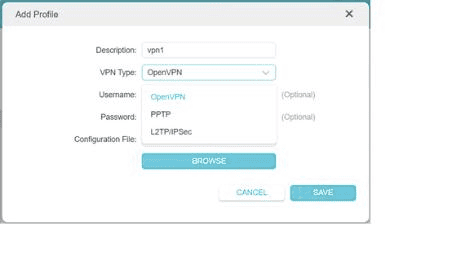
الشكل 2: مربع حوار Add Profile مع فتح قائمة VPN Type واختيار OpenVPN. لا يدعم Windscribe خياري PPTP أو L2TP/IPSec الظاهرين هنا. لقطة الشاشة: TP-Link.
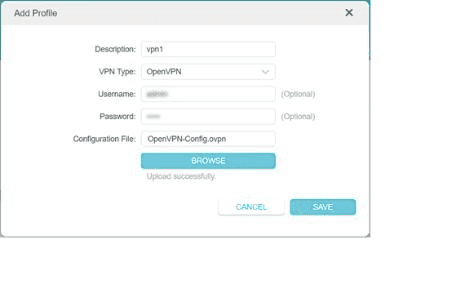
الشكل 3: نموذج ملف تعريف OpenVPN مكتمل قبل حفظه. تؤكد عبارة “Upload successfully” قبول ملف .ovpn؛ انقر على Save للإنهاء. لقطة الشاشة: TP-Link.
الخطوة 4 – الاتصال & تعيين الأجهزة
- يظهر ملف التعريف الجديد الآن في قائمة VPN Client. شغّل عنصر التحكم ENABLE الخاص بالملف.
- لتوجيه أجهزة محددة عبر نفق VPN، ابحث عن قسم Device List أو Client Binding في واجهة VPN Client. تختلف التسمية حسب الطراز وإصدار البرنامج الثابت.
- أضف كل جهاز باستخدام عنوان IP أو عنوان MAC الخاص به.
- انقر على Save.
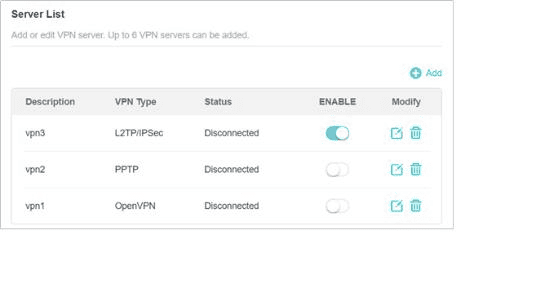
الشكل 4: قائمة Server List. استخدم عنصر التحكم ENABLE لتمكين ملف تعريف. في هذا المثال، يوجد ملف تعريف واحد ممكّن، رغم أن جميع الملفات الظاهرة غير متصلة. لا يمكن تمكين أكثر من ملف تعريف واحد في الوقت نفسه. لقطة الشاشة: TP-Link.
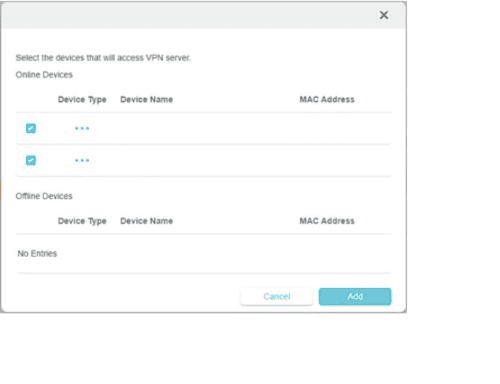
الشكل 5: اختيار الأجهزة التي ستستخدم خادم VPN. حُجبت معرّفات الأجهزة. تواصل الأجهزة التي لا تختارها استخدام اتصال ISP المعتاد. لقطة الشاشة: TP-Link.
ستواصل الأجهزة التي لم تُضف إلى قائمة الربط توجيه حركة البيانات عبر اتصال ISP المعتاد.
ملاحظة: يستطيع VPN Client الأصلي من TP-Link تخزين ما يصل إلى ستة ملفات تعريف VPN، لكن لا يمكن تمكين سوى ملف واحد في الوقت نفسه. عطّل ملف التعريف الحالي قبل تبديل المواقع أو البروتوكولات.
الجزء 2: إعداد WireGuard
يتوفر WireGuard في بعض طرز TP-Link التي تعمل ببرنامج ثابت أصلي حديث بما يكفي. إذا لم يظهر WireGuard ضمن خيارات نوع VPN، فحدّث البرنامج الثابت أولًا.
الخطوة 5 – إنشاء ملف إعداد WireGuard
- انتقل إلى Windscribe WireGuard Config Generator وسجّل الدخول إذا طُلب منك ذلك.
- ضمن Location، اختر منطقة الخادم التي تريد استخدامها.
- ضمن Port، اختر 443 إذا لم تكن متأكدًا من المنفذ الذي ينبغي استخدامه.
- ضمن Key Pair، اختر New Key Pair ما لم تكن قد أنشأت زوج مفاتيح لهذا الجهاز وتريد إعادة استخدامه.
- انقر على Download Config لحفظ ملف إعداد WireGuard بتنسيق
.confعلى حاسوبك.
الطريقة الأساسية في الخطوة 7 هي استيراد هذا الملف مباشرةً. تدعم TP-Link مجموعة محددة من معلمات عميل WireGuard. قبل الاستيراد، افتح الملف في محرر نص عادي واحذف إدخالات عناوين IPv6 غير المدعومة وسطر MTU إذا كان موجودًا، كما هو موضح في الشكل 8. يحتوي الملف على قسمين:
[Interface]:PrivateKeyوAddressوDNS، وأحيانًاMTU.[Peer]:PublicKeyوPresharedKeyوAllowedIPsوEndpoint.
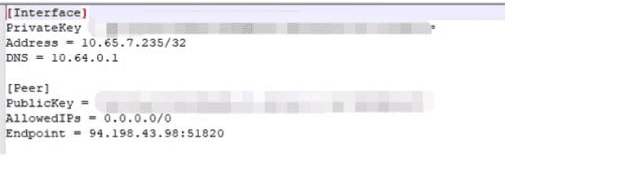
الشكل 6: إعداد WireGuard يحتوي على المعلمات المستخدمة لإعداد TP-Link. حُجبت قيم المفاتيح. لقطة الشاشة: TP-Link.
الخطوة 6 – الوصول إلى قسم VPN Client
اتبع المسار نفسه الوارد في الخطوة 2:
- سجّل الدخول إلى لوحة إدارة جهاز التوجيه.
- انتقل إلى Advanced > VPN Client.
الخطوة 7 – استيراد ملف تعريف WireGuard
- انقر على Add.
- املأ الحقول التالية:
- VPN Type: اختر WireGuard.
- Description: أدخل اسمًا، مثل “Windscribe Japan” أو “Windscribe CA Central”.
- Config File: انقر على Browse، ثم اختر ملف
.confالذي نزّلته في الخطوة 5.
- انقر على Save.
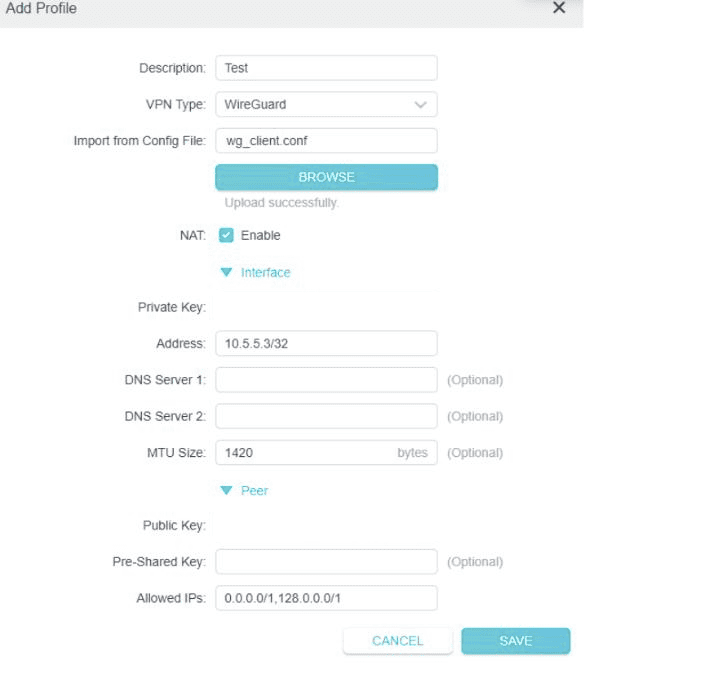
الشكل 7: ملف تعريف WireGuard مستورد قبل حفظه. تُملأ قيم Interface and Peer من ملف .conf. حُجبت قيم المفاتيح. لقطة الشاشة: TP-Link.
إذا رفض جهاز التوجيه ملف الإعداد، فاحذف فقط عنوان IPv6 غير المدعوم، وإدخال IPv6 ::/0 في AllowedIPs، وسطر MTU الذي حددته TP-Link. لا تحذف PrivateKey أو PublicKey أو PresharedKey أو إدخال IPv4 0.0.0.0/0 في AllowedIPs أو Endpoint. إذا استمر الفشل، فاستخدم OpenVPN أو تحقّق من توفر برنامج ثابت أحدث.
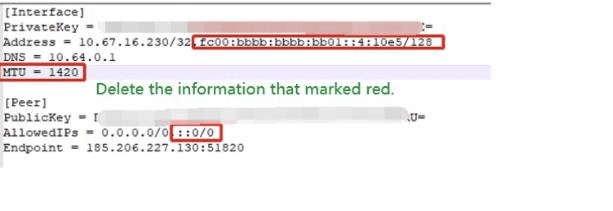
الشكل 8: يحدد مثال الإعداد المشروح من TP-Link عنوان IPv6 وسطر MTU وإدخال IPv6 في AllowedIPs المطلوب حذفها قبل الاستيراد. لقطة الشاشة: TP-Link.
الخطوة 8 – الاتصال & تعيين الأجهزة
- شغّل عنصر التحكم ENABLE الخاص بملف تعريف WireGuard.
- عيّن الأجهزة للنفق باتباع الإجراء نفسه الوارد في الخطوة 4.
الخطوة 9 – التحقق من الاتصال
بعد تمكين ملف تعريف VPN وتعيين الأجهزة، تأكد من أن النفق يعمل على نحو صحيح.
- على جهاز معيّن، افتح متصفحًا وانتقل إلى أداة خارجية لفحص IP مثل ipleak.net أو dnsleaktest.com.
- يجب أن يتوافق عنوان IP العام المعروض مع منطقة خادم Windscribe التي اخترتها، لا مع العنوان الذي عيّنه ISP.
- شغّل اختبار تسرّب DNS في الصفحة نفسها أو على dnsleaktest.com. إذا كان النفق يعمل على نحو صحيح، فلن تظهر خوادم DNS التابعة لـ ISP في النتائج.
- في لوحة إدارة جهاز التوجيه، ستعرض قائمة VPN Client حالة ملف التعريف على أنها Connected عندما يكون النفق نشطًا.

الشكل 9: يعرض ملف تعريف WireGuard الممكّن حالة Connecting أثناء إنشاء الاتصال. ستتغير إلى Connected بعد تشغيل النفق. لقطة الشاشة: TP-Link.
استكشاف الأخطاء وإصلاحها
لا يظهر خيار VPN Client في لوحة الإدارة
لا يتضمن إصدار البرنامج الثابت الحالي ميزة VPN Client. انتقل إلى موقع الدعم الرسمي لـ TP-Link، وابحث عن طرازك وثبّت أحدث برنامج ثابت. إذا ظلت الميزة غير موجودة بعد التحديث، فإن البرنامج الثابت الأصلي الحالي لهذا الطراز لا يوفرها. يُعد تثبيت برنامج ثابت تابع لجهة خارجية، مثل OpenWrt، خيارًا في بعض الأجهزة ويدعم OpenVPN وWireGuard، لكنه خارج نطاق هذا الدليل وقد يؤثر في الضمان أو نطاق الدعم لبعض الطرز.
يفشل اتصال OpenVPN فورًا
تأكد من إدخال بيانات اعتماد Windscribe OpenVPN من صفحة Config Generator، لا البريد الإلكتروني وكلمة المرور لحساب Windscribe. إذا كانت بيانات الاعتماد صحيحة، فنزّل ملف .ovpn جديدًا باستخدام TCP بدلًا من UDP وحدّث ملف التعريف.
يتصل OpenVPN ثم ينقطع
غالبًا ما تكون هذه مشكلة في إبقاء الاتصال نشطًا أو انتهاء المهلة. جرّب موقع خادم مختلفًا في Windscribe Config Generator واستبدل ملف التعريف الحالي بملف .ovpn الجديد.
خيار WireGuard غير متاح كنوع VPN
يتطلب دعم WireGuard إصدارًا من البرنامج الثابت أُضيفت فيه الميزة لطرازك. حدّث إلى أحدث برنامج ثابت من موقع دعم TP-Link. إذا لم يضفها أي تحديث، فإن OpenVPN هو البديل المتاح على هذا الجهاز.
سرعة OpenVPN بطيئة بوضوح
ينفذ OpenVPN التشفير برمجيًا ويتطلب قدرًا كبيرًا من موارد CPU. لذلك سيكون معدل نقل البيانات محدودًا على أجهزة التوجيه ذات المعالجات المتواضعة. يستخدم WireGuard تنفيذًا تشفيريًا أخف، وغالبًا ما يكون أسرع على الجهاز نفسه. انتقل إلى WireGuard إذا كان جهاز التوجيه يدعمه.
لا تُوجّه حركة بعض الأجهزة عبر VPN
راجع قائمة ربط الأجهزة التي أعددتها في الخطوة 4 أو الخطوة 8. في الطرز التي تستخدم ربط الأجهزة، يجب إضافة كل جهاز صراحةً باستخدام عنوان IP أو عنوان MAC. تأكد من أن عنوان IP الخاص بالجهاز لم يتغير. عيّن عنوان IP محليًا ثابتًا للجهاز في إعدادات DHCP بجهاز التوجيه لمنع ذلك.
تم اكتشاف تسرّب IP أو DNS
إذا ظل عنوان IP العام يعرض عنوان ISP، فقد لا يكون ملف تعريف VPN نشطًا. تحقّق من الحالة في قائمة VPN Client وأعد الاتصال عند الحاجة. بالنسبة إلى WireGuard، تأكد من أن قيمة IPv4 في AllowedIPs لا تزال تطابق القيمة التي أنشأها Windscribe. إذا اكتُشف تسرّب DNS تحديدًا، فتأكد من عدم تعديل حقل DNS في إعداد WireGuard أثناء التحرير اليدوي. وبالنسبة إلى OpenVPN، تحقّق من عدم تلف ملف .ovpn أثناء التنزيل بإعادة إنشائه من Windscribe Config Generator ورفعه مرة أخرى.
الأسئلة الشائعة
هل أحتاج إلى حساب Windscribe مدفوع لاتباع هذا الدليل؟
نعم. يتطلب إنشاء الإعدادات اليدوية لكل من OpenVPN وWireGuard اشتراك Pro أو Build-A-Plan. لا تستطيع حسابات Build-A-Plan إنشاء إعدادات إلا للمواقع المشمولة في خطتها، بينما تستطيع حسابات Pro إنشاء إعدادات لجميع المواقع المتاحة. راجع الخطط والأسعار الحالية.
هل ستتم حماية كل جهاز على شبكتي عند تفعيل VPN؟
تقتصر الحماية على الأجهزة التي تعيّنها لنفق VPN عبر واجهة ربط الأجهزة في جهاز التوجيه. تواصل الأجهزة غير المضافة إلى قائمة الربط توجيه حركة البيانات عبر اتصال ISP المعتاد. وفي أجهزة التوجيه التي تمرر جميع حركة البيانات عبر VPN افتراضيًا ولا تعرض واجهة لربط الأجهزة، تُغطى جميع الأجهزة المتصلة تلقائيًا.
هل يمكنني تشغيل OpenVPN وWireGuard في الوقت نفسه؟
لا. يخزن VPN Client الأصلي من TP-Link ما يصل إلى ستة ملفات تعريف، لكنه لا يسمح بتمكين أكثر من ملف واحد في الوقت نفسه. يمكنك تخزين النوعين على جهاز التوجيه والتبديل بينهما، لكن يجب تعطيل الملف الممكّن قبل تمكين ملف آخر.
ما الفرق العملي بين OpenVPN وWireGuard على جهاز التوجيه؟
يستخدم WireGuard تصميمًا تشفيريًا أخف ويكون أسرع عمومًا، ولا سيما على أجهزة التوجيه ذات المعالجات المتواضعة. أما OpenVPN فيحظى بدعم أوسع على أجهزة TP-Link. إذا كان طرازك يدعم WireGuard وكان البرنامج الثابت حديثًا، فهو الخيار الأفضل لمعظم المستخدمين. وإلا فإن OpenVPN بديل موثوق.
هل يعيد VPN الاتصال تلقائيًا بعد إعادة تشغيل جهاز التوجيه؟
في كثير من طرز TP-Link، يعيد ملف تعريف VPN الذي كان مفعّلًا الاتصال بعد إعادة التشغيل. تأكد من ذلك بعد أول إعادة تشغيل عبر فحص حالة الملف في قسم VPN Client وإجراء اختبار تسرّب سريع على جهاز معيّن من خلال ipleak.net.
هل يؤدي تشغيل VPN على جهاز التوجيه إلى إبطاء اتصال الإنترنت؟
نعم، إلى حد ما. تتولى CPU في جهاز التوجيه تشفير كل حركة البيانات داخل النفق، ويكون معدل النقل محدودًا بقدرتها على المعالجة. يفرض WireGuard حملًا أقل من OpenVPN ويقدم أداءً أفضل على الأجهزة الأضعف. تتعامل طرز Archer المتقدمة مع حركة VPN بكفاءة أعلى من الطرز الأساسية.
هل يحل VPN على جهاز التوجيه محل تطبيق Windscribe على الأجهزة الفردية؟
لا، ليس بالكامل. يحمي VPN على مستوى جهاز التوجيه جميع الأجهزة المعيّنة على مستوى الشبكة. لكن استخدام إعدادات جهاز التوجيه بدلًا من تطبيق Windscribe يعني فقدان Split Tunneling وحماية Firewall وسهولة تبديل البروتوكول من داخل التطبيق. يظل R.O.B.E.R.T. مطبقًا على حركة المرور الموجهة عبر نفق Windscribe، ويمكن إدارته من الأمان في حسابي. ويمكنك أيضًا تثبيت تطبيق Windscribe مباشرةً على الأجهزة التي تهمك فيها هذه الميزات.
هل يسجل Windscribe نشاطي؟
يؤكد Windscribe أنه لا يحتفظ بسجلات تحدد ما يفعله المستخدمون عبر الإنترنت. تشغّل الشركة خوادم تعتمد على RAM فقط، وتنشر تقارير الشفافية، وقد أكملت عمليات تدقيق خارجية. اقرأ سياسة خصوصية Windscribe كاملةً.
ماذا أفعل إذا لم يكن طراز جهاز التوجيه متوافقًا مع إعدادات Windscribe؟
إذا كان البرنامج الثابت الأصلي لا يدعم ميزة VPN Client، أو إذا كان استيراد إعداد WireGuard يفشل باستمرار، فالخياران العمليان هما تثبيت تحديث أحدث للبرنامج الثابت إن كان متاحًا لطرازك، أو استخدام تطبيق Windscribe مباشرةً على الأجهزة الفردية بدلًا من توجيهها عبر جهاز التوجيه.
استفد أكثر من Windscribe: التطبيق & حسابك
يغطي VPN على مستوى جهاز التوجيه شبكتك بالكامل، لكنه يوجّه حركة البيانات من دون إتاحة عدة ميزات لا تتوفر إلا في تطبيق Windscribe. عند استخدام إعدادات جهاز التوجيه بدلًا من التطبيق، لا تتوفر Split Tunneling وحماية Firewall وسهولة تبديل البروتوكول من داخل التطبيق على مستوى الجهاز. يظل R.O.B.E.R.T. مطبقًا على حركة المرور الموجهة عبر نفق Windscribe، ويمكن إدارته من الأمان في حسابي.
بالنسبة إلى الأجهزة التي تهمك فيها هذه الميزات، مثل حاسوب العمل المحمول أو هاتف يُستخدم على شبكة Wi-Fi عامة أو أي جهاز تستخدمه خارج الشبكة المنزلية، يمنحك تثبيت تطبيق Windscribe تحكمًا كاملًا إلى جانب إعداد جهاز التوجيه.
تتضمن الخطط المدفوعة المتوافقة إمكانية إنشاء الإعدادات اليدوية، ومواقع في 69+ دولة، وعدم وجود حد صارم للأجهزة المتصلة في الوقت نفسه ضمن الاستخدام الشخصي العادي، وR.O.B.E.R.T.