

كيفية إعداد Windscribe واستخدامه على جهاز توجيه (OpenVPN وWireGuard)


نظرة عامة
يؤدي تثبيت Windscribe على جهاز التوجيه إلى تمرير حركة الإنترنت عبر شبكة VPN للأجهزة المعيّنة إلى ملف تعريف VPN، مثل الهواتف وأجهزة التلفزيون الذكية ووحدات الألعاب وغيرها من الأجهزة المتصلة به. وإذا كان جهاز التوجيه يوفر خيار التطبيق على جميع الأجهزة، فقد يشمل ذلك معظم أجهزة الشبكة الأساسية، وفقًا لطراز جهاز التوجيه، مع مراعاة الاستثناءات الموضحة أدناه. يفيد هذا خصوصًا مع الأجهزة التي لا يمكنها تشغيل تطبيق VPN مباشرة، كما يتيح لك إعداد الاتصال مرة واحدة بدلًا من إعداده على كل جهاز على حدة.
تنبيه: شبكة VPN على جهاز التوجيه مفيدة، لكنها لا تجعل شبكتك بأكملها غير مرئية بطريقة سحرية. لن تمر تلقائيًا عبر النفق الأجهزة الموجودة على شبكات الضيوف أو نقاط الوصول الثانوية، وحركة LAN المحلية بين الأجهزة المتصلة بجهاز التوجيه نفسه، وخدمات جهاز التوجيه التي تعمل في الخلفية، وأي جهاز يشغّل VPN أو خادمًا وكيلًا منفصلًا. وقد تتجاوز حركة IPv6 النفق أيضًا، حسب جهاز التوجيه وإعدادات التكوين.
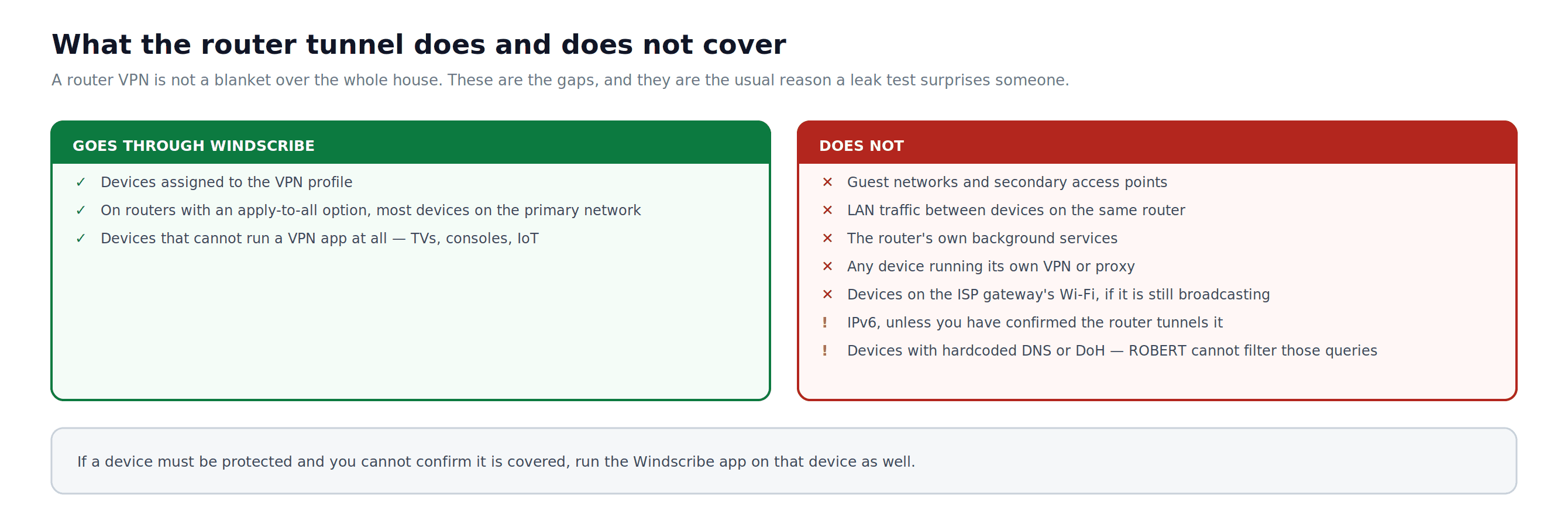
الشكل 1: ما الذي يغطيه النفق على مستوى جهاز التوجيه، وما الثغرات التي قد تظهر في اختبار التسرّب.
ملاحظة: لا يتناول هذا الدليل سوى البرامج الثابتة الأصلية (OEM). إذا كان جهاز التوجيه يعمل ببرنامج DD-WRT أو OpenWrt أو Tomato/FreshTomato، فراجع أدلة Windscribe الخاصة بكل برنامج ثابت في Knowledge Base.
ملاحظة بشأن GL.iNet: تعتمد البرامج الثابتة الأصلية من GL.iNet على OpenWrt، لكنها تستخدم واجهة جهاز التوجيه الخاصة بـ GL.iNet. إذا كنت تستخدم البرنامج الثابت القياسي من GL.iNet، فاتبع خطوات GL.iNet في هذا الدليل بدلًا من دليل OpenWrt العام. تستخدم أجهزة توجيه GL.iNet عادةً 192.168.8.1 للوحة التحكم الإدارية.
يقتصر دعم WireGuard® في البرامج الثابتة الأصلية على بعض الطرازات الحديثة. قبل بدء الجزء 2، تأكد من أن البرنامج الثابت الحالي لجهاز التوجيه يتضمن ميزة عميل WireGuard أصلية.
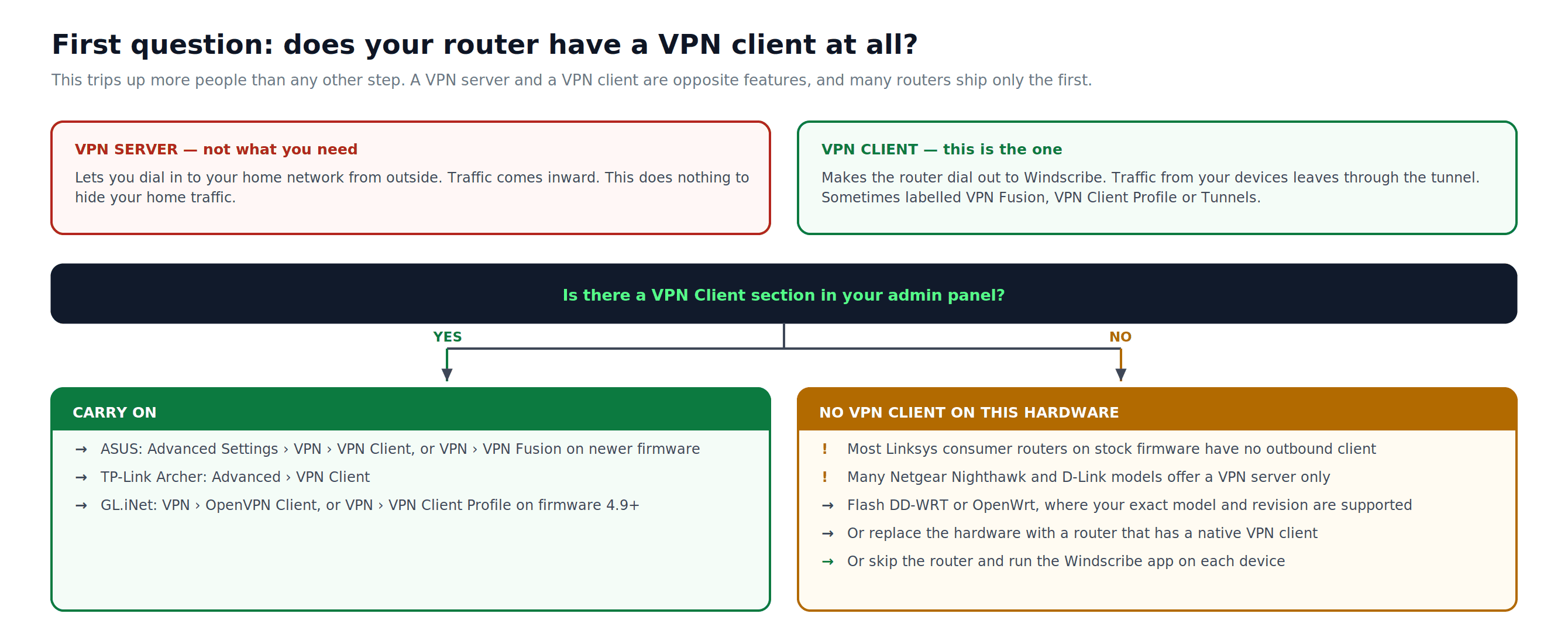
الشكل 2: خادم VPN وعميل VPN ميزتان متعاكستان. تحديد الميزة الموجودة في جهاز التوجيه هو أول خطوة فعلية.
المتطلبات الأساسية
- اشتراك Windscribe مدفوع من نوع Pro أو Build-A-Plan، وهو مطلوب للوصول إلى Config Generator وتنزيل ملفات التكوين
- الوصول إلى لوحة إدارة جهاز التوجيه، وعادةً ما تكون على
192.168.1.1أو192.168.0.1 - بيانات اعتماد إدارة جهاز التوجيه، وعادةً ما تكون كلمة مرور المسؤول، أو حساب تطبيق أو حسابًا سحابيًا في أنظمة مثل TP-Link Deco
- جهاز كمبيوتر أو هاتف متصل بجهاز التوجيه عبر Ethernet أو Wi-Fi
- مهم: لا تتضمن تكوينات جهاز التوجيه ميزة Firewall الموجودة في تطبيق Windscribe. إذا انقطع النفق ولم يكن جهاز التوجيه مزودًا بمفتاح إيقاف، فقد يعيد تمرير حركة الإنترنت عبر مزود الخدمة كأن شيئًا لم يحدث. ابحث في إعدادات عميل VPN بجهاز التوجيه عن خيار Block traffic if VPN disconnects أو عن خيار مكافئ لمفتاح الإيقاف، وفعّله قبل الاعتماد على هذا الإعداد لحماية الخصوصية. لا تتضمن كثير من البرامج الثابتة الأصلية لأجهزة التوجيه مفتاح إيقاف حقيقيًا. إذا لم يوفر جهاز التوجيه هذا الخيار وكنت تحتاج إلى حماية تمنع الاتصال عند فشل النفق، فاستخدم تطبيق Windscribe على كل جهاز بدلًا من ذلك.
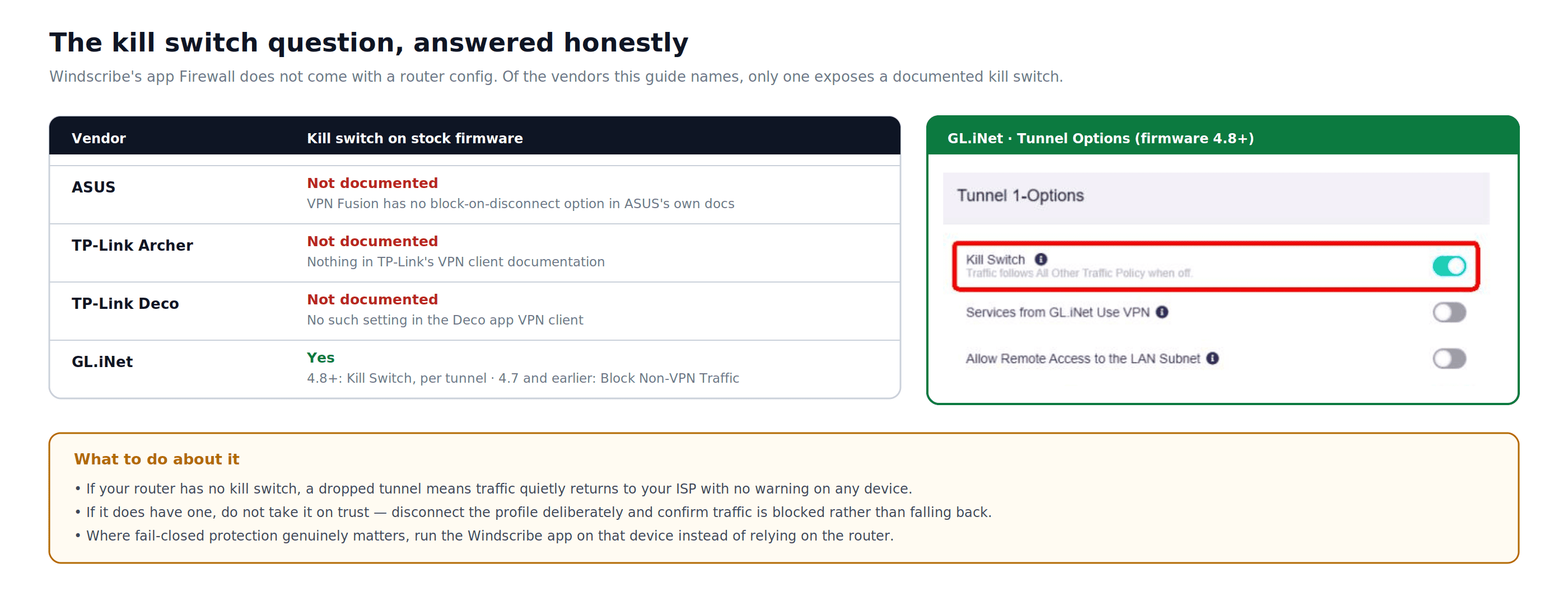
الشكل 3: توفر مفتاح الإيقاف في البرامج الثابتة الأصلية، وفقًا لوثائق كل شركة مصنّعة.
قبل أن تبدأ: أنشئ نسخة احتياطية من إعدادات جهاز التوجيه الحالية باستخدام خيار التصدير أو النسخ الاحتياطي في لوحة الإدارة. أجرِ جميع التغييرات وأنت متصل محليًا بجهاز التوجيه عبر Ethernet أو Wi-Fi، حتى تتمكن من تعطيل ملف تعريف VPN واستعادة الاتصال بالإنترنت من دون اتصال عن بُعد إذا حدث خطأ ما.
الجزء 1: إعداد OpenVPN
الخطوة 1: تنزيل ملف تكوين OpenVPN
- افتح Windscribe OpenVPN Config Generator ثم سجّل الدخول.
- اختر Location / IP من القائمة المنسدلة.
- حدد Protocol: يُوصى باستخدام UDP للحصول على سرعة أفضل، بينما قد يكون TCP أكثر موثوقية على الاتصالات غير المستقرة أو المقيّدة.
- اختر Port. استخدم 443 إذا لم تكن متأكدًا.
- اختر OpenVPN Version الذي يدعمه جهاز التوجيه. إذا لم تكن متأكدًا، فاستعن بإرشادات التوافق في المولّد ووثائق جهاز التوجيه.
- انقر Download Config واحفظ الملف بصيغة
.ovpnعلى جهاز الكمبيوتر. - انقر على Get Credentials. انسخ اسم مستخدم OpenVPN وكلمة المرور الظاهرين. يختلفان عن بيانات تسجيل الدخول إلى حساب Windscribe الرئيسي.
الخطوة 2: الوصول إلى لوحة إدارة جهاز التوجيه
- افتح متصفحًا على جهاز متصل بجهاز التوجيه.
- أدخل عنوان IP لبوابة جهاز التوجيه في شريط العنوان. من الأمثلة الشائعة
192.168.1.1،192.168.0.1، و192.168.8.1في كثير من أجهزة توجيه GL.iNet. إذا لم تكن متأكدًا، فتحقق من الملصق أسفل جهاز التوجيه. - سجّل الدخول باستخدام بيانات اعتماد مسؤول جهاز التوجيه الخاص بك.
الخطوة 3: العثور على قسم VPN Client
تختلف مسارات التنقل حسب الشركة المصنعة وإصدار البرامج الثابتة. النقاط التالية هي نقاط بداية تقريبية قد تختلف باختلاف الطراز:
- ASUS: Advanced Settings > VPN > VPN Client، أو VPN > VPN Fusion > Add Profile > OpenVPN في البرامج الثابتة الأحدث التي تتضمن VPN Fusion
- TP-Link Archer: Advanced > VPN Client
- GL.iNet: VPN > OpenVPN Client، أو VPN > VPN Client Profile في الإصدار 4.9 من البرنامج الثابت والإصدارات الأحدث
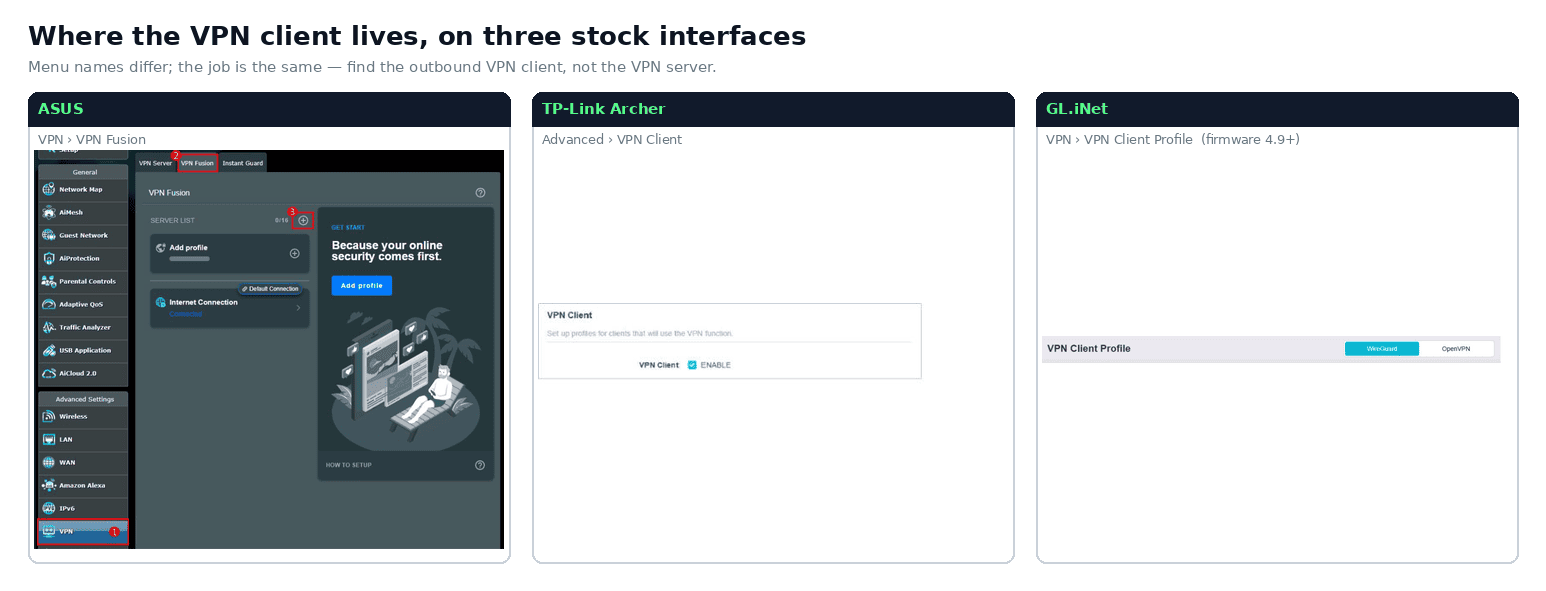
الشكل 4: قسم عميل VPN في ثلاث واجهات أصلية. لقطات الشاشة: ASUS وTP-Link وGL.iNet.
مهم: لا تدعم كثير من أجهزة التوجيه ذات البرامج الثابتة الأصلية اتصالات عميل VPN الصادرة. ومعظم أجهزة توجيه Linksys الاستهلاكية التي تستخدم البرنامج الثابت الأصلي لا تتضمن عميل VPN صادرًا. تحقق من قائمة ميزات طرازك المحدد قبل المتابعة. كما أن كثيرًا من أجهزة Netgear Nighthawk وD-Link الاستهلاكية لا توفر سوى ميزة خادم VPN للوصول إلى الشبكة المنزلية عن بُعد، ولا يمكنها الاتصال بخدمة VPN خارجية. إذا لم تجد قسم VPN Client في جهاز التوجيه، فيمكنك تثبيت DD-WRT أو OpenWrt إذا كان طرازك وإصدار العتاد المحدد يدعمان ذلك، أو استبدال الجهاز بآخر يتضمن وظيفة عميل VPN أصلية.
الخطوة 4: إضافة ملف تعريف OpenVPN جديد
- انقر Add Profile أو الزر المكافئ في قسم VPN Client.
- حدد OpenVPN باعتباره نوع VPN.
- استورد ملف
.ovpnالذي نزّلته من Windscribe:- توفر معظم الواجهات زر Import أو Browse لرفع الملف مباشرةً.
- تتطلب بعض الواجهات القديمة لصق المحتوى الكامل لملف
.ovpnفي حقل نصي.
- أدخل اسم مستخدم Windscribe OpenVPN وكلمة المرور من Config Generator، وليس بيانات تسجيل الدخول إلى حساب Windscribe الرئيسي. تمثل القيمة الظاهرة
adminفي مثال واجهة ASUS أدناه بيانات نموذجية للواجهة، وليست بيانات اعتماد من Windscribe.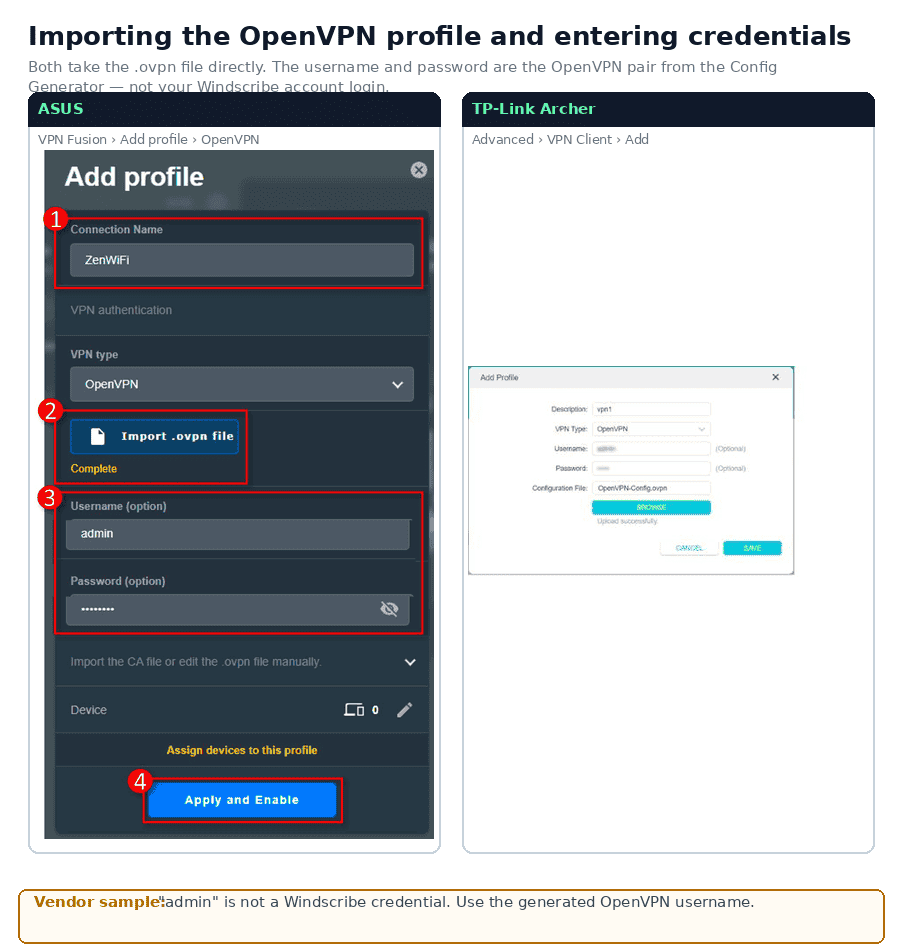
الشكل 5: استيراد ملف
.ovpnوالعثور على حقول بيانات اعتماد OpenVPN. تحتوي لقطة شاشة ASUS على قيم نموذجية من الشركة المصنّعة؛ لا تستخدم إلا بيانات اعتماد Windscribe OpenVPN التي تم إنشاؤها. لقطات الشاشة: ASUS وTP-Link. - احفظ ملف التعريف أو طبّق إعداداته.
الخطوة 5: تفعيل اتصال OpenVPN
- ابحث عن ملف التعريف الذي أنشأته في قائمة VPN Client.
- انقر على Connect أو فعّله.
- انتظر حتى تتغير الحالة إلى Connected أو Active. تشير حالة Connecting إلى أن النفق لم يبدأ العمل بعد.
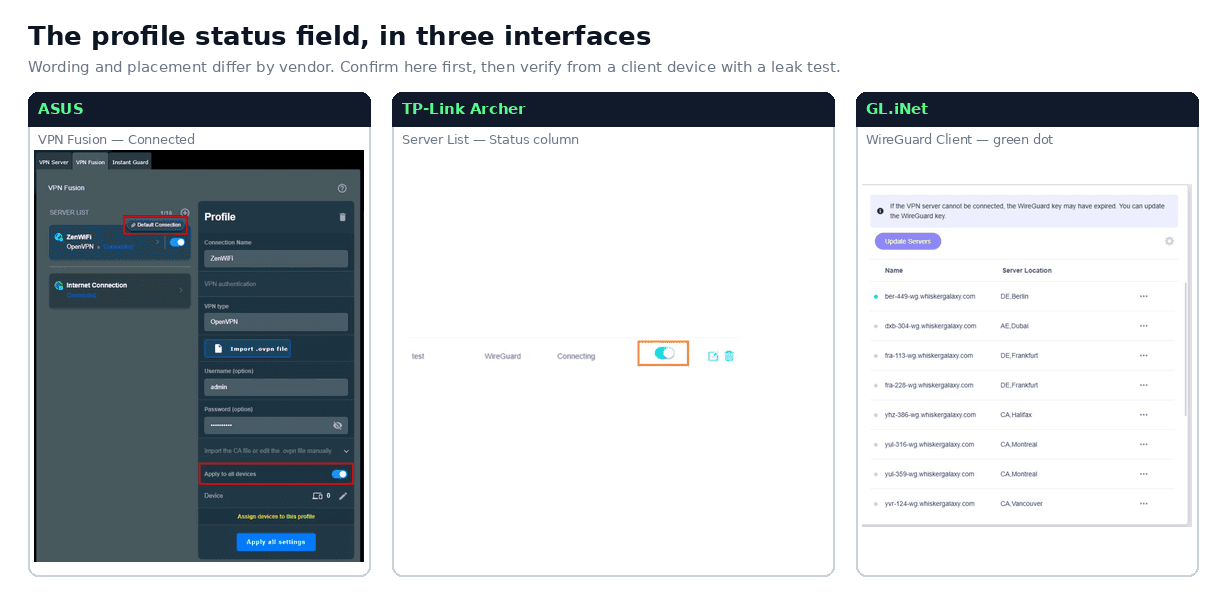
الشكل 6: مواضع عرض حالة ملف التعريف في ثلاث واجهات أصلية. تعرض ASUS الحالة Connected، وتعرض TP-Link الحالة Connecting، بينما تعرض GL.iNet نقطة حالة خضراء. تحقّق من النفق الفعلي من جهاز عميل كما هو موضح أدناه. لقطات الشاشة: ASUS وTP-Link وGL.iNet.
ملاحظة حول IPv6: إذا كان مزود خدمة الإنترنت يوفر IPv6، فلا تفترض أن OpenVPN في البرنامج الثابت الأصلي لجهاز التوجيه سيتعامل معه. عطّل IPv6 في إعدادات جهاز التوجيه أو WAN، أو تحقّق على ipleak.net أو test-ipv6.com من عدم ظهور عنوان IPv6 التابع لمزود خدمة الإنترنت أثناء الاتصال.
الجزء 2: إعداد WireGuard
التحقق من التوافق
لا يتوفر دعم عميل WireGuard في البرامج الثابتة الأصلية إلا على طرازات محددة. ومن الأمثلة الشائعة، حسب الطراز وإصدار البرنامج الثابت:
- ASUS: طرازات ASUS المدعومة التي تستخدم برنامجًا ثابتًا حديثًا وتدعم VPN Fusion. قارِن طرازك بما ورد في مقالة دعم ASUS WireGuard VPN Client في VPN Fusion.
- GL.iNet: تتضمن معظم طرازات GL.iNet الحالية دعم عميل WireGuard في البرنامج الثابت الأصلي، لكن تحقّق من الدعم لطرازك المحدد.
- TP-Link Archer: يقتصر الدعم على طرازات وإصدارات محددة من البرنامج الثابت. راجع ملاحظات إصدار طرازك وإصدار العتاد المحدد للتأكد من دعم عميل WireGuard قبل المتابعة.
- TP-Link Deco: يقتصر الدعم على طرازات وإصدارات محددة من البرنامج الثابت، ويجري الإعداد عبر تطبيق Deco على الهاتف بدلًا من لوحة إدارة جهاز التوجيه في المتصفح. راجع ملاحظات إصدار طرازك وإصدار العتاد المحدد للتأكد من الدعم.
تحقّق من الدعم في ملاحظات إصدار جهاز التوجيه أو قائمة ميزات الشركة المصنّعة قبل المتابعة.
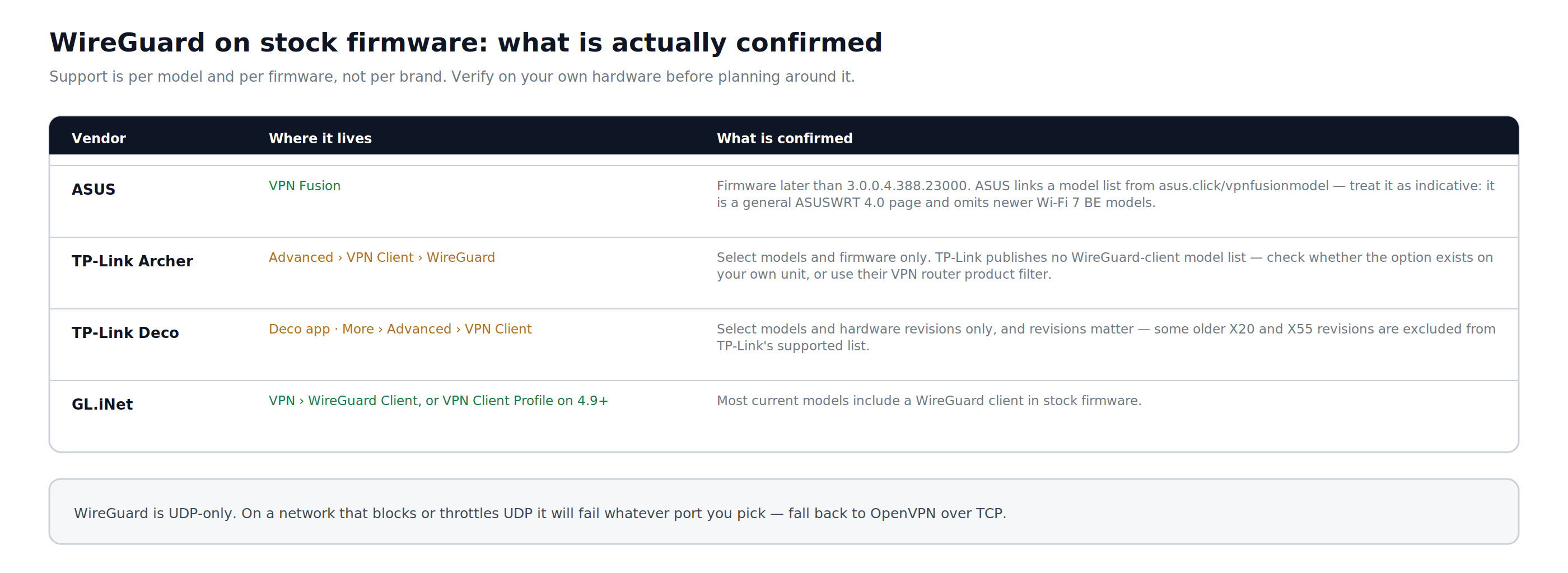
الشكل 7: حيث يتم تأكيد دعم WireGuard على البرامج الثابتة القياسية، ومدى موثوقية قائمة كل بائع.
الخطوة 1: إنشاء ملف تكوين WireGuard
- افتح Windscribe WireGuard Config Generator وسجّل الدخول.
- اختر Location من القائمة المنسدلة.
- اختر Port. استخدم 443 إذا لم تكن متأكدًا. يستخدم WireGuard بروتوكول UDP، لذلك قد تحظر الشبكات التي تمنع UDP أو تحد من سرعته الاتصال بغض النظر عن المنفذ.
- تحت Key Pair, احتفظ بـ New Key Pair محددًا، أو اختر زوج مفاتيح موجودًا أنشأته سابقًا.
- انقر على Download Config واحفظ ملف
.conf.
يحتوي الملف على مفتاحك الخاص، والمفتاح العام للخادم، والمفتاح المشترك مسبقًا، ونقطة النهاية، والمسارات، وعناوين الواجهة، وإعدادات DNS. لا تشارك هذا الملف أو تخزنه في مكان غير آمن.
الخطوة 2: الوصول إلى لوحة إدارة جهاز التوجيه أو تطبيقه
- بالنسبة إلى أجهزة توجيه ASUS وTP-Link Archer وGL.iNet، اتبع الخطوات نفسها المعتمدة على المتصفح والواردة في الجزء 1، الخطوة 2.
- بالنسبة إلى أجهزة توجيه TP-Link Deco، افتح تطبيق Deco على هاتفك وسجّل الدخول إلى حساب TP-Link.
الخطوة 3: العثور على قسم WireGuard Client
- ASUS، الطرازات المدعومة: VPN > VPN Fusion > Add Profile > WireGuard
- GL.iNet: VPN > WireGuard Client، أو VPN > VPN Client Profile في الإصدار 4.9 من البرنامج الثابت والإصدارات الأحدث
- TP-Link أجهزة Archer، الطرازات المدعومة: Advanced > VPN Client > WireGuard tab
- TP-Link Deco، الطرازات المدعومة في تطبيق Deco: More > Advanced > VPN Client > Add Profile > WireGuard، ثم استورد ملف التكوين
قد تختلف تسميات القوائم حسب الطراز وإصدار البرنامج الثابت.
الخطوة 4: استيراد تكوين WireGuard
- في قسم عميل WireGuard، انقر على Add Profile, Import، أو الخيار المكافئ، ثم ارفع ملف
.confالذي نزّلته من Windscribe.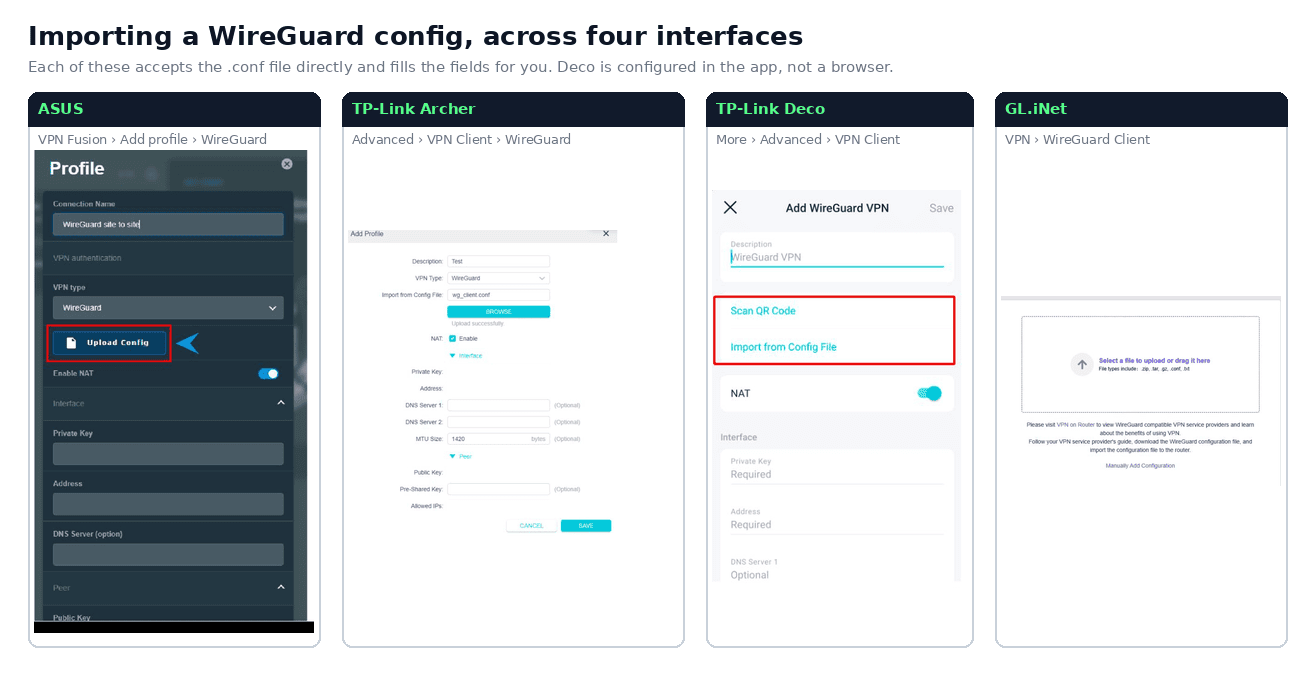
الشكل 8: استيراد ملف WireGuard بصيغة
.confفي أربع واجهات، بما فيها تطبيق Deco. حُجبت قيم المفتاح وعنوان النفق المعبأة في مثال TP-Link Archer. لقطات الشاشة: ASUS وTP-Link وGL.iNet. - ستقوم معظم أجهزة التوجيه بتعبئة الحقول تلقائيًا من
.confملف. إذا تطلب جهاز التوجيه إدخالًا يدويًا، فانقل كل قيمة من ملف التكوين الذي نزّلته:- Private Key: مفتاح العميل الخاص بك من
PrivateKey - Address: عنوان IPv4 الذي تم إنشاؤه وعنوان IPv6 الاختياري من
Address - DNS: قيمة Windscribe DNS التي تم إنشاؤها من
DNS - Public Key: مفتاح خادم Windscribe من
PublicKey - Preshared Key: القيمة المطلوبة المنفصلة من
PresharedKey - Allowed IPs: احتفظ بالقيمة الكاملة من
AllowedIPsكما تم إنشاؤها تمامًا. لا تضف المسارات أو تحذفها أو تضيّق نطاقها. - Endpoint: عنوان الخادم والمنفذ من
Endpoint
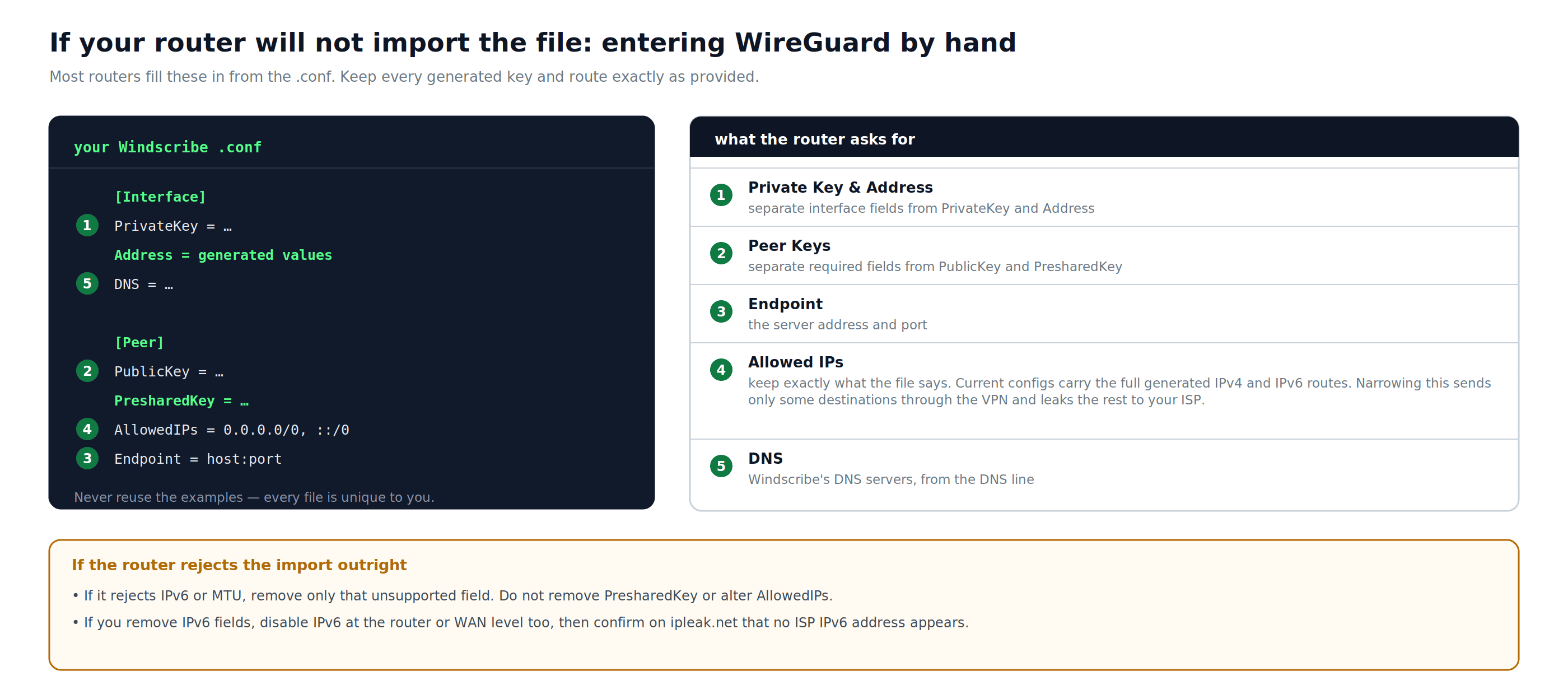
الشكل 9: الحقول التي يطلبها جهاز التوجيه إذا تعذر عليه استيراد الملف. احتفظ بكل مفتاح ومسار تم إنشاؤه كما هو تمامًا.
إذا رفض جهاز التوجيه عنوان IPv6 أو سطر MTU، فلا تحذف إلا الحقل الذي توضح وثائق البرنامج الثابت المحدد أنه غير مدعوم. لا تحذف
PresharedKeyأو قم بتغييرAllowedIPs. إذا حذفت حقول IPv6، فعطّل IPv6 على مستوى جهاز التوجيه أو WAN وتحقّق على ipleak.net من عدم ظهور عنوان IPv6 التابع لمزود خدمة الإنترنت. - Private Key: مفتاح العميل الخاص بك من
- احفظ الإعدادات.
الخطوة 5: تفعيل اتصال WireGuard
- حدد ملف التعريف الذي استوردته.
- انقر Connect أو فعّله.
- انتظر حتى يظهر مؤشر الحالة Connected أو Active.
تعيين الأجهزة
تتيح بعض أجهزة التوجيه اختيار الأجهزة التي تستخدم كل ملف تعريف VPN. إذا كان جهاز التوجيه يوفر ميزة تعيين الأجهزة أو VPN Fusion أو توجيه السياسات أو خيار apply to clients، فتأكد من تطبيق ملف التعريف على كل جهاز تريد تمرير اتصاله عبر Windscribe قبل التحقق من الاتصال.
التحقق من الاتصال
بعد تفعيل أي من البروتوكولين، تحقّق من النفق باستخدام جهاز متصل خلف جهاز التوجيه:
- افتح صفحة What Is My IP من Windscribe أو ipleak.net. تأكد من أن العنوان العام يعود إلى نقطة خروج VPN وليس إلى عنوان مزود خدمة الإنترنت المعتاد. قد تختلف تسميات الموقع الجغرافي بين قواعد البيانات، لذلك لا يكفي اسم المدينة وحده دليلًا.
- تحقّق من DNS على ipleak.net. النتيجة المتوقعة هي Windscribe DNS، وقد لا تستخدم عنوان IP أو تسمية المدينة نفسيهما المستخدمين لنقطة خروج VPN. أما ظهور محللات مزود خدمة الإنترنت أو محلل غير متوقع تابع لطرف ثالث فيحتاج إلى مراجعة.
- تحقّق من IPv6 بصورة منفصلة. لا توجد مشكلة في عنوان IPv6 تابع لشبكة VPN ويمر بأمان داخل النفق، أما عنوان IPv6 الذي عيّنه مزود خدمة الإنترنت فهو تسرّب. إذا تعذر على جهاز التوجيه تمرير مسار IPv6 الذي تم إنشاؤه داخل النفق، فعطّل IPv6 على جهاز التوجيه أو WAN ثم أعد الاختبار.
إذا ظل عنوان مزود خدمة الإنترنت أو محللات DNS غير المتوقعة ظاهرًا، فافصل ملف تعريف VPN ثم أعد الاتصال والتحقق. وإذا استمرت المشكلة، فراجع التكوين بحثًا عن أخطاء في الإدخال.
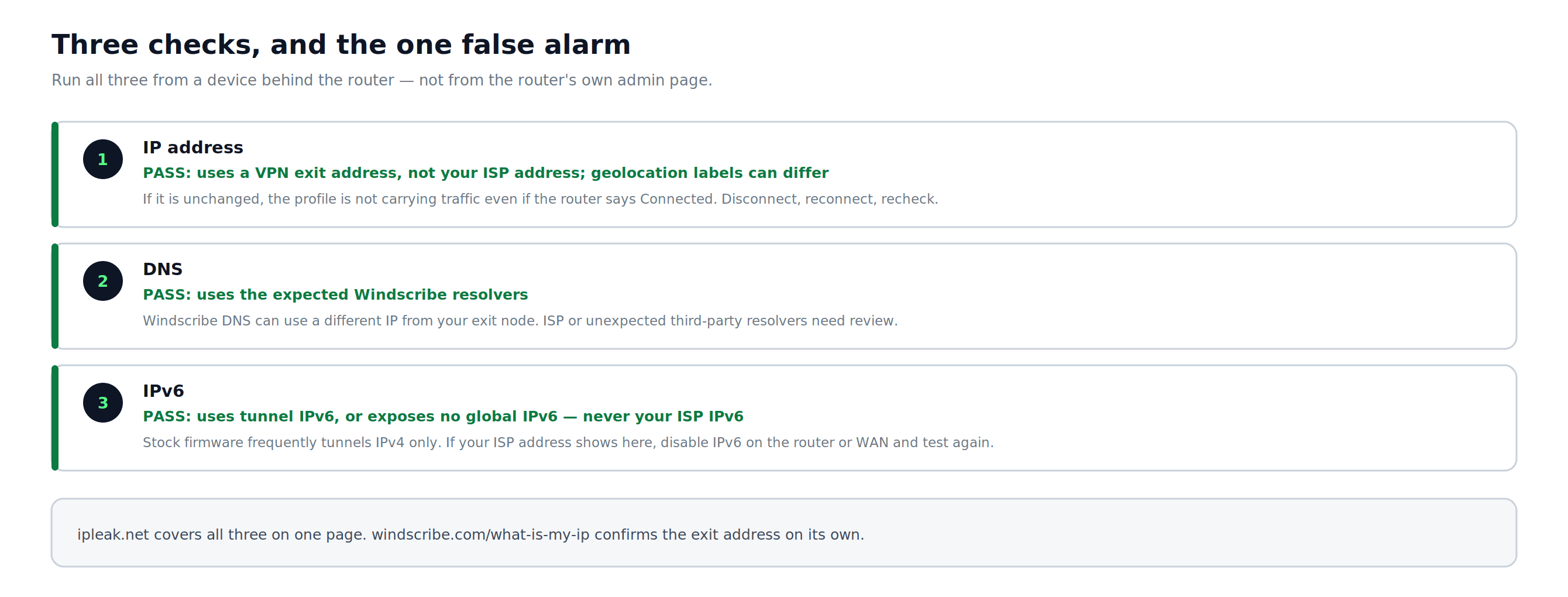
الشكل 10: فحوصات التحقق الثلاثة، ومنها نتيجة DNS التي قد تبدو مختلفة عن نقطة خروج VPN من دون أن تكون تسرّبًا.
استكشاف الأخطاء وإصلاحها
فشل إنشاء الاتصال:
- تأكد من استخدام اسم مستخدم Windscribe OpenVPN وكلمة المرور من Config Generator، وليس بيانات تسجيل الدخول إلى حساب Windscribe الرئيسي.
- بالنسبة لـ OpenVPN، حاول تبديل البروتوكولات: قم بتنزيل ملف إعدادات جديد باستخدام بروتوكول TCP بدلاً من UDP، أو العكس.
- بالنسبة لـ WireGuard، تحقق من المنفذ الموضح في
Endpointفي الحقل. يعمل WireGuard عبر UDP فقط، لذلك قد تحظره بعض الشبكات المقيّدة أو تحد من سرعته بغض النظر عن المنفذ. إذا لم يعمل 443، فأعد إنشاء ملف التكوين باستخدام منفذ آخر متاح. وإذا لم يعمل أي منفذ UDP على تلك الشبكة، فاستخدم OpenVPN عبر TCP بدلًا منه.
يبدو أن بعض الأجهزة تتجاوز شبكة VPN:
- في أجهزة التوجيه التي تدعم خيار التطبيق على الجميع، تمر أجهزة الشبكة الأساسية عادةً عبر النفق، باستثناء الحالات المذكورة أعلاه: شبكات الضيوف، ونقاط الوصول الثانوية، وشبكات VPN أو الخوادم الوكيلة على مستوى الجهاز، وإعدادات DNS الثابتة، وحركة IPv6 التي لا يمررها جهاز التوجيه داخل النفق. أما في أجهزة التوجيه التي توفر VPN Fusion أو تعيينًا على مستوى الجهاز، مثل بعض طرازات ASUS وTP-Link، فقد يلزم تعيين كل جهاز إلى ملف تعريف VPN صراحةً.
السرعة أبطأ بشكل ملحوظ مما هو متوقع:
- اختر خادم Windscribe أقرب جغرافيًا إلى موقعك الفعلي.
- بالنسبة لـ OpenVPN، قم بالتبديل من TCP إلى UDP إذا لم تقم بذلك بالفعل.
- يقدم WireGuard عادةً أداءً أفضل من OpenVPN على عتاد جهاز التوجيه نفسه، لكن السرعات الفعلية تعتمد بدرجة كبيرة على معالج جهاز التوجيه وبرنامجه الثابت وما إذا كان يدعم تسريع VPN.
فشل OpenVPN مع أخطاء TLS أو الشهادة أو المصادقة:
- تأكد من ضبط تاريخ جهاز التوجيه ووقته بصورة صحيحة. قد تفشل مصافحة VPN إذا كانت ساعة جهاز التوجيه غير صحيحة. تحتوي معظم لوحات إدارة أجهزة التوجيه على صفحة لإعدادات الوقت أو NTP ضمن Administration أو Advanced Settings.
ينقطع نفق VPN بعد فترة من عدم النشاط:
- تقوم بعض أجهزة التوجيه بفصل جلسات VPN الخاملة. ابحث عن Keep Alive أو Reconnect on Disconnect في إعدادات عميل VPN وفعّله إذا كان البرنامج الثابت المحدد يوفره.
- في WireGuard، تُستخدم عادةً قيمة keepalive مستمرة مقدارها 25 ثانية لمنع انتهاء مهلة NAT. قد يظهر هذا الحقل في تكوين نظير WireGuard على جهاز التوجيه.
يتصل النفق ولكن المواقع الإلكترونية تتوقف أو تفشل الصفحات الكبيرة في التحميل:
- جرّب خفض قيمة MTU الخاصة بـ VPN تدريجيًا من القيمة الافتراضية. من القيم الشائعة لاستكشاف الأخطاء نحو 1400 لـOpenVPN و1380 لـWireGuard، إذا كان جهاز التوجيه يعرض هذا الإعداد. لا توفره جميع البرامج الثابتة الأصلية.
يقع هذا الموجه خلف بوابة مزود خدمة الإنترنت أو موجه آخر:
- لا يحمي عميل VPN إلا الأجهزة التي تستخدم هذا الجهاز كبوابة. إذا كانت بوابة مزود خدمة الإنترنت تبث Wi-Fi أيضًا، فلن تستخدم الأجهزة المتصلة بشبكة Wi-Fi تلك VPN الموجود على جهاز توجيه Windscribe. وصّل الأجهزة التي تريد حمايتها بجهاز توجيه Windscribe، أو ضع بوابة مزود الخدمة في وضع bridge أو modem-only إذا كان ذلك مدعومًا.
تختلف قائمة إدارة جهاز التوجيه عن هذا الدليل:
- تختلف أسماء الخيارات ومواضعها حسب الطراز وإصدار البرنامج الثابت. انتقل إلى Windscribe Help Center وأدخل طراز جهاز التوجيه وإصدار البرنامج الثابت بدقة.
ملاحظات حول ميزات Windscribe على مستوى جهاز التوجيه
- Split Tunneling: لا تتوفر ميزة Split Tunneling في تطبيق Windscribe عندما يعمل VPN على برنامج ثابت أصلي لجهاز التوجيه. قد يوفر توجيه السياسات في جهاز التوجيه أو التعيين لكل جهاز تحكمًا مشابهًا في المسارات. لاستخدام Split Tunneling لكل تطبيق من Windscribe، ثبّت تطبيق Windscribe مباشرةً على الجهاز.
- حماية Firewall: لا تنتقل ميزة Firewall في تطبيق Windscribe إلى تكوينات جهاز التوجيه. قد يوفر جهاز التوجيه مفتاح إيقاف خاصًا به. فعّله واختبره بفصل VPN والتأكد من حظر حركة الإنترنت بدلًا من عودتها إلى مزود الخدمة.
- R.O.B.E.R.T.: لا يستطيع R.O.B.E.R.T. تصفية طلبات DNS إلا عندما تمر هذه الطلبات عبر Windscribe DNS داخل نفق VPN. وقد تتجاوز الأجهزة التي تستخدم DNS ثابتًا أو DNS over HTTPS إعداد DNS في جهاز التوجيه.
- Static IPs: تعمل Static IPs مع إعدادات جهاز التوجيه. يتطلب شراؤها خطة مدفوعة مؤهلة؛ كما تتطلب خطة Build-A-Plan إضافة Unlimited Bandwidth and R.O.B.E.R.T. وتُباع Static IPs كإضافات سنوية. بعد الشراء، عُد إلى Config Generator وحدد موقع Static IP لإنشاء تكوين OpenVPN أو WireGuard المطابق.
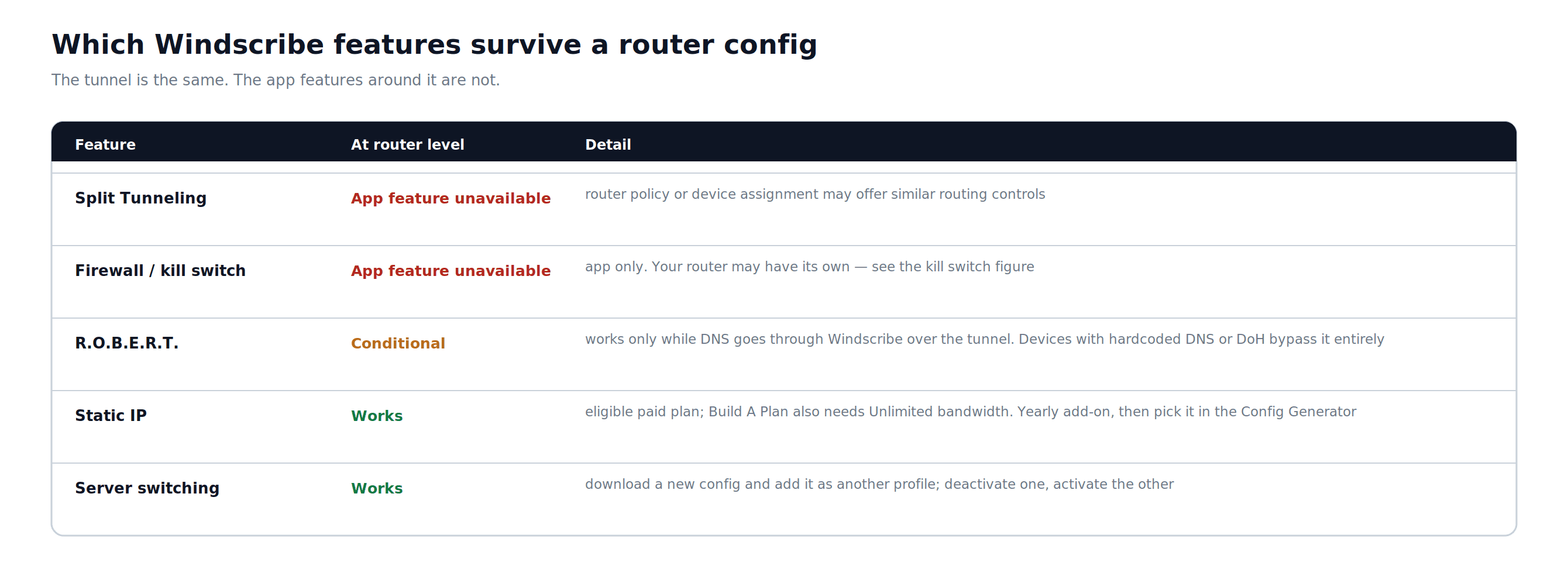
الشكل 11: ميزات Windscribe التي تنتقل إلى تكوين جهاز التوجيه، والميزات التي تظل متاحة في التطبيق فقط.
الأسئلة الشائعة
هل أحتاج إلى حساب Windscribe مدفوع لإعداد VPN على جهاز التوجيه؟


هل يمكنني تغيير مواقع الخوادم من دون إعادة الإعداد بالكامل؟
هل سيبطئ VPN اتصال الإنترنت؟
هل يجب تثبيت تطبيق Windscribe على الأجهزة المتصلة بجهاز التوجيه؟
ماذا أفعل إذا كان جهاز التوجيه لا يدعم وضع عميل VPN؟
خطط Windscribe & أسعارها
يتطلب إعداد جهاز التوجيه خطة Windscribe مدفوعة. تمنح Pro صلاحية الوصول إلى تكوينات جميع مواقع Windscribe، بينما تمنح Build-A-Plan صلاحية الوصول إلى تكوينات المواقع المشمولة في خطتك فقط. للاطلاع على تفاصيل الخطط والأسعار الحالية، راجع صفحة ترقية Windscribe.
“WireGuard” علامة تجارية مسجلة لـJason A. Donenfeld. راجع إسنادات البرامج مفتوحة المصدر لدى Windscribe.