

كيفية إعداد واستخدام Windscribe على جهاز التوجيه Netgear


قبل أن تبدأ - خادم VPN مقابل عميل VPN: تحتوي معظم أجهزة التوجيه Netgear ذات البرامج الثابتة القياسية على ميزة "خدمة VPN". هذا هو VPN خادم يسمح لأجهزتك بالاتصال بشبكتك المنزلية عن بُعد. إنه ليس عميلًا لـ VPN عميلولا يمكنه إرسال حركة المرور الخاصة بك عبر Windscribe. لتوصيل جهاز توجيه Netgear بـ Windscribe، تحتاج إلى قدرة العميل VPN عميل يغطي هذا الدليل المسارات الثلاثة التي توفرها.
⚠ إعداد متقدم. قد يؤدي جهاز التوجيه المُعد بشكل خاطئ VPN إلى قطع الوصول إلى الإنترنت لجميع الأجهزة على الشبكة. قم بعمل نسخة احتياطية لإعدادات جهاز التوجيه قبل المتابعة: إذا تعطل شيء ما، فإن إعادة ضبط المصنع والاستعادة من النسخة الاحتياطية هو مسار التعافي.
الخطوة 0: العثور على مسارك
حدد رقم طرازك
يتم طباعة رقم الطراز الخاص بك على الملصق الموجود في الجزء السفلي أو اللوحة الخلفية لجهاز التوجيه. سيقرأ شيئًا مثل R7000, R7800, XR500, أو XR700. تسرد بعض الطرازات أيضًا إصدارًا للأجهزة (على سبيل المثال، R7000 v1.1): لاحظ هذا أيضًا، لأن بعض المراجعات تستخدم مجموعات شرائح مختلفة.
يمكنك العثور عليه أيضًا عن طريق تسجيل الدخول إلى صفحة مسؤول جهاز التوجيه على routerlogin.net والتحقق من صفحة إصدار البرنامج الثابت.
أي مسار ينطبق على جهاز التوجيه الخاص بك
| المسار | الطرازات المدعومة | يتطلب وميض البرامج الثابتة | تأثير الضمان |
|---|---|---|---|
| المسار أ: DumaOS Hybrid VPN | XR450, XR500, XR700 | لا | لا شيء |
| المسار ب: DD-WRT | العديد من طرازات Nighthawk AC: يرجى تأكيد الطراز المحدد والمراجعة المادية لديك في dd-wrt.com/support/router-database | نعم | قد يؤثر على تغطية الضمان ودعم Netgear |
| المسار ج: برامج Voxel الثابتة | R7800, R8900, R9000 | نعم | قد يؤثر على تغطية الضمان ودعم Netgear |
ملاحظة حول الطرازات المحددة التي لا تتناسب تمامًا مع الجدول أعلاه:
- XR1000 و XR1000v2 (DumaOS 3.0): Hybrid VPN غير متاح على هذه الطرازات حتى البرامج الثابتة الحالية. تحقق من DD-WRT Router Database لدعم البرامج الثابتة الخاصة بالطرف الثالث.
- XR300: يحتوي على DumaOS ولكنه لا يتضمن Hybrid VPN. تحقق من DD-WRT Router Database لدعم البرامج الثابتة الخاصة بالجهات الخارجية.
- Orbi RBK50/RBK53 (RBR50, RBS50) و Orbi LBR20: لا يتضمن البرنامج الثابت الأصلي لـ Orbi عميل VPN. تحتوي البرامج الثابتة من Voxel على إصدارات نشطة لهذه الطرازات. يمكن لـ RBK50/RBK53 استخدام طريقة USB المسار C أدناه. يستخدم LBR20 مسار تراكب Circle مختلفًا، لذا اتبع الخطوات الخاصة بـ LBR20 في المسار C واستشر دليل البدء السريع لـ Voxel لبنائك.
- جميع طرازات Orbi الشبكية الأخرى: لا يحتوي البرنامج الثابت الأصلي على عميل VPN، ولم يتم تأكيد دعم Voxel لهذه الطرازات.
- طرازات Nighthawk AC/AX Wi-Fi 5 وطرازات Wi-Fi 6 (على سبيل المثال، سلسلة R6700، RAX): يحتوي البرنامج الثابت الأصلي على خادم VPN فقط. تحقق من DD-WRT Router Database لتأكيد ما إذا كان هناك دعم لعميل VPN لطرازك المحدد ومراجعة الأجهزة.
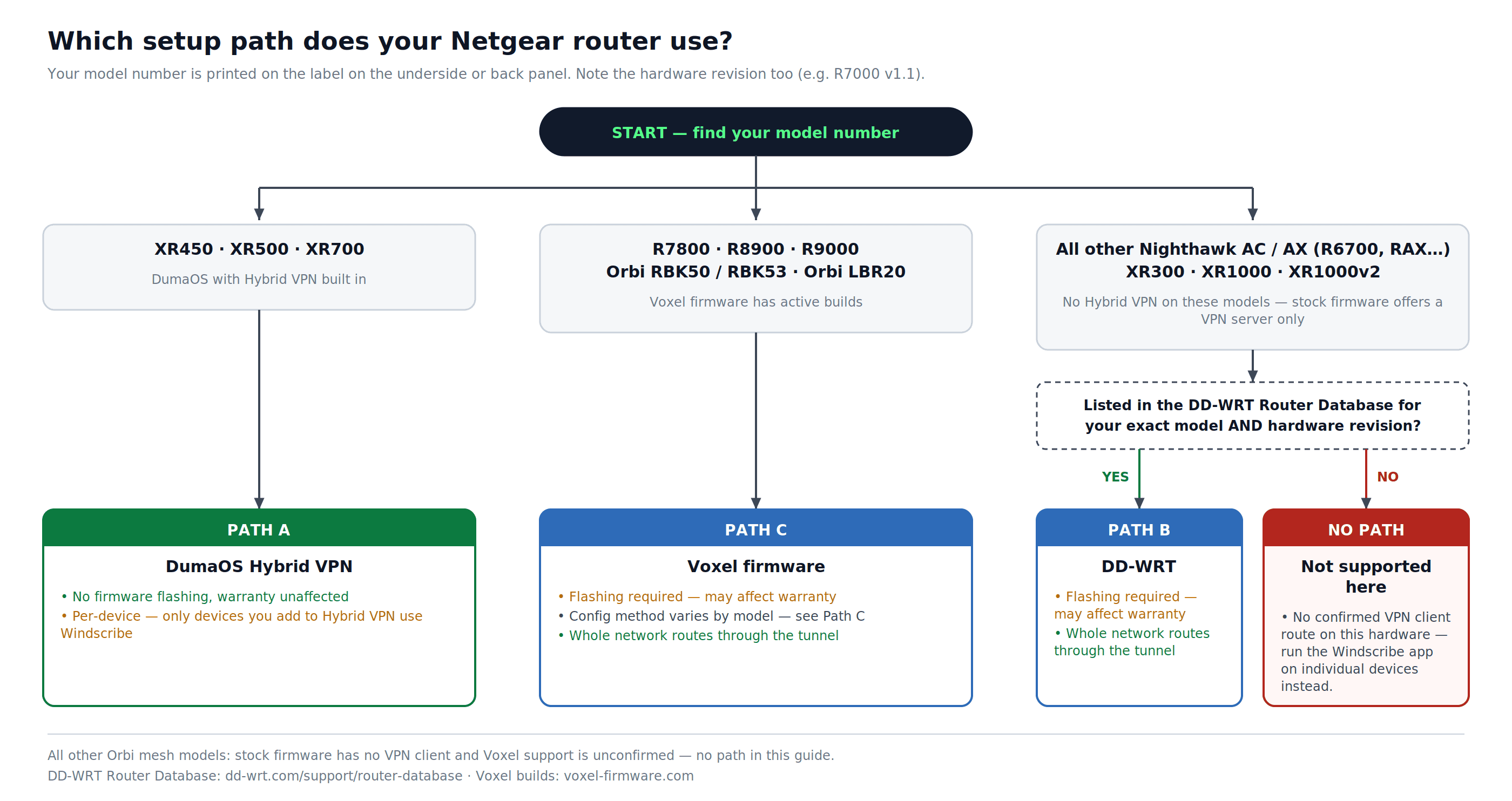
الشكل 1: اختيار مسار الإعداد حسب رقم الطراز، بما في ذلك الطرازات التي تقع خارج المسارات الرئيسية الثلاثة.
قبل أي مسار: احصل على بيانات اعتماد Windscribe الخاصة بك
تنطبق هذه الخطوات بغض النظر عن المسار الذي تختاره.
متطلبات الحساب: يتطلب تنزيل ملفات التكوين اشتراكًا في Pro أو Build-A-Plan: مولدات التكوين هي ميزة مدفوعة.
- سجل الدخول على windscribe.com اذهب إلى مُنشئ تكوين OpenVPN: windscribe.com/myaccount/config-generator#openvpn
- قم بتعيين هذه الخيارات:
- الموقع: خادمك المستهدف (على سبيل المثال، الولايات المتحدة الشرقية، كندا، المملكة المتحدة)
- البروتوكول: UDP (مفضل) أو TCP
- المنفذ وإصدار OpenVPN: حدد المنفذ 443 إذا كنت غير متأكد، واختر أحدث إصدار من OpenVPN يدعمه برنامج جهاز التوجيه الخاص بك.
- انقر Generate Config واحفظ ملف .ovpn. افتحه في محرر نصوص عادي: ستحتاج إلى قيم منه.
- في الصفحة نفسها، انقر Get Credentials. انسخ OpenVPN Username و OpenVPN Password. هذه تختلف عن بيانات اعتماد تسجيل الدخول الرئيسية لـ Windscribe.
المسار أ: DumaOS Hybrid VPN (XR450, XR500, XR700)
لا يلزم تحديث البرامج الثابتة. تم تضمين Hybrid VPN في DumaOS على هذه النماذج الثلاثة.
A1 – تأكيد أن البرنامج الثابت لديك محدث
- سجل الدخول إلى routerlogin.net. سيتم تحميل واجهة DumaOS بدلاً من لوحة Genie القياسية لـ Netgear.
- اذهب إلى
Settings > Administration > Firmware Update. - انقر تحقق. إذا كان هناك تحديث متاح، قم بتثبيته قبل المتابعة. يتطلب Hybrid VPN أحدث برامج DumaOS.
A2 – فتح Hybrid VPN
- في الشريط الجانبي لـ DumaOS، انقر على Hybrid VPN.
- إذا كان مفتاح التمكين نشطًا (يظهر باللون الأحمر)، فانقر عليه لتعطيل Hybrid VPN مؤقتًا. يمنحك هذا إمكانية الوصول إلى عناصر التحكم في الإعداد.
- انقر على VPN Setup.
A3 – إضافة Windscribe كمزود VPN
- في VPN Setup، حدد علامة التبويب المتقدم. (الأساسي مخصص لإعدادات PureVPN و HideMyAss فقط.)
- افتح ملف Windscribe .ovpn الخاص بك في محرر نصوص. انسخ المحتويات الكاملة للملف.
- الصق محتويات .ovpn بالكامل في حقل نص الإعدادات المتقدم.
- أدخل اسم المستخدم وكلمة المرور الخاصة بـ Windscribe OpenVPN Username في الحقول المخصصة.
- انقر على حفظ أو تطبيق.
A4 – تمكين VPN وتعيين الأجهزة
- انقر على مفتاح التمكين يجب أن تتغير الحالة إلى "تطبيق الإعدادات"، ثم إلى متصل في لوحة المعلومات.
- إذا لم يصل الحالة إلى متصل، فتحقق من أنه تم لصق محتويات .ovpn دون اقتطاع، وأن بيانات اعتماد OpenVPN صحيحة.
- بمجرد الاتصال، انقر على Add Device في الجانب الأيمن من لوحة Hybrid VPN.
- حدد كل جهاز في شبكتك الذي يجب أن يمر عبر Windscribe.
هام: Hybrid VPN خاص بكل جهاز. فقط الأجهزة التي تضيفها هنا ستستخدم Windscribe. الأجهزة التي لا تضيفها ستستمر في استخدام اتصال الإنترنت القياسي الخاص بك.
مسار A5 – التحقق من الاتصال
على جهاز قمت بتعيينه لـ Hybrid VPN:
- قم بزيارة windscribe.com/dns-leak-test أو ipleak.net.
- تأكيد أن IP المرئي هو خادم Windscribe IP وأن DNS ينتمي إلى Windscribe.
المسار B: DD-WRT (طرازات Nighthawk التي تدعم DD-WRT)
يتطلب هذا المسار تثبيت برامج ثابتة DD-WRT على جهاز التوجيه الخاص بك. يشكل تثبيت البرامج الثابتة لطرف ثالث تعديلاً للمنتج. بموجب شروط الضمان المنشورة لـ Netgear، قد لا تكون المنتجات المعدلة مؤهلة لتغطية الضمان أو الدعم الفني لـ Netgear.
شرط مسبق: تأكيد طراز جهاز التوجيه ومراجعة العتاد الدقيقة الخاصة بك تدعم DD-WRT قبل المتابعة. ابحث عن رقم الطراز الخاص بك في DD-WRT Router Database على dd-wrt.com/support/router-database. قم بتنزيل ملف البناء الموصى به من هناك: لا تستخدم بناء مخصصًا لطراز أو إصدار مختلف، لأن هذا قد يتلف جهاز التوجيه.
B1 – تحديث DD-WRT
- سجّل الدخول إلى جهاز التوجيه الخاص بك على routerlogin.net باستخدام بيانات اعتماد المسؤول الخاصة بك. اسم المستخدم الافتراضي هو admin. كلمة المرور الافتراضية هي password في معظم طرازات Netgear الأقدم. تتطلب الطرازات الأحدث تعيين كلمة مرور مخصصة أثناء الإعداد الأولي: إذا لم تقم بتغييرها، فاستخدم كلمة المرور التي أدخلتها عند تكوين جهاز التوجيه لأول مرة. كلمة مرور المسؤول ليست هي نفسها كلمة مرور Wi-Fi المطبوعة على ملصق جهاز التوجيه.
- اذهب إلى
ADVANCED > Administration. - انقر على تحديث جهاز التوجيه, تحديث البرامج الثابتة، أو ترقية البرامج الثابتة (يختلف الملصق حسب الطراز). تؤدي جميع الخيارات الثلاثة إلى شاشة التحميل اليدوي نفسها.
- انقر على استعراض واختر ملف DD-WRT.chk لطرازك.
- انقر على تحميل. سيقوم جهاز التوجيه بالتحديث وإعادة التشغيل. لا تقاطع الطاقة أثناء هذه العملية.
- بعد إعادة التشغيل، ستكون لوحة تحكم DD-WRT الخاصة بالمسؤول متاحة على http://192.168.1.1. قم بتعيين كلمة مرور مسؤول جديدة عند المطالبة بذلك.
B2 – تفعيل عميل OpenVPN
- في DD-WRT، اذهب إلى
Services > VPN. - ضمن OpenVPN Client، اضبط Start OpenVPN Client على تمكين.
B3 – إدخال إعدادات خادم ونفق Windscribe
تحقق من كل حقل مقابل ملفك الذي قمت بتنزيله .ovpn قبل إدخال القيم. التشفير، والمنفذ، وتوجيه المصادقة في ملفك هي ما يهم: فرض قيم تختلف عن الملف يتسبب في فشل الاتصال.
| الحقل | القيمة |
|---|---|
| Server IP/Name | اسم المضيف من السطر البعيد في ملف .ovpn الخاص بك (على سبيل المثال، us-east.windscribe.com) |
| المنفذ | المنفذ من نفس السطر البعيد: استخدم هذه القيمة بالضبط |
| Tunnel Device | TUN |
| Tunnel Protocol | UDP أو TCP: تطابق ما اخترته في مُولّد الإعدادات |
| Encryption Cipher | طابق ملف .ovpn الخاص بك: ابحث عن توجيه التشفير (عادةً AES-256-GCM) |
| Hash Algorithm | طابق ملف .ovpn الخاص بك: ابحث عن توجيه المصادقة (عادةً SHA512) |
| Advanced Options | تمكين |
| TLS Cipher | لا شيء |
| LZO Compression | معطل (Windscribe لا يستخدم الضغط: تمكينه يسبب أخطاء في الاتصال) |
| NAT | تمكين |
| Firewall Protection | تمكين |
| User Pass Authentication | تمكين |
| اسم المستخدم | الـ Windscribe OpenVPN Username الخاص بك |
| كلمة المرور | الـ Windscribe OpenVPN Password الخاص بك |
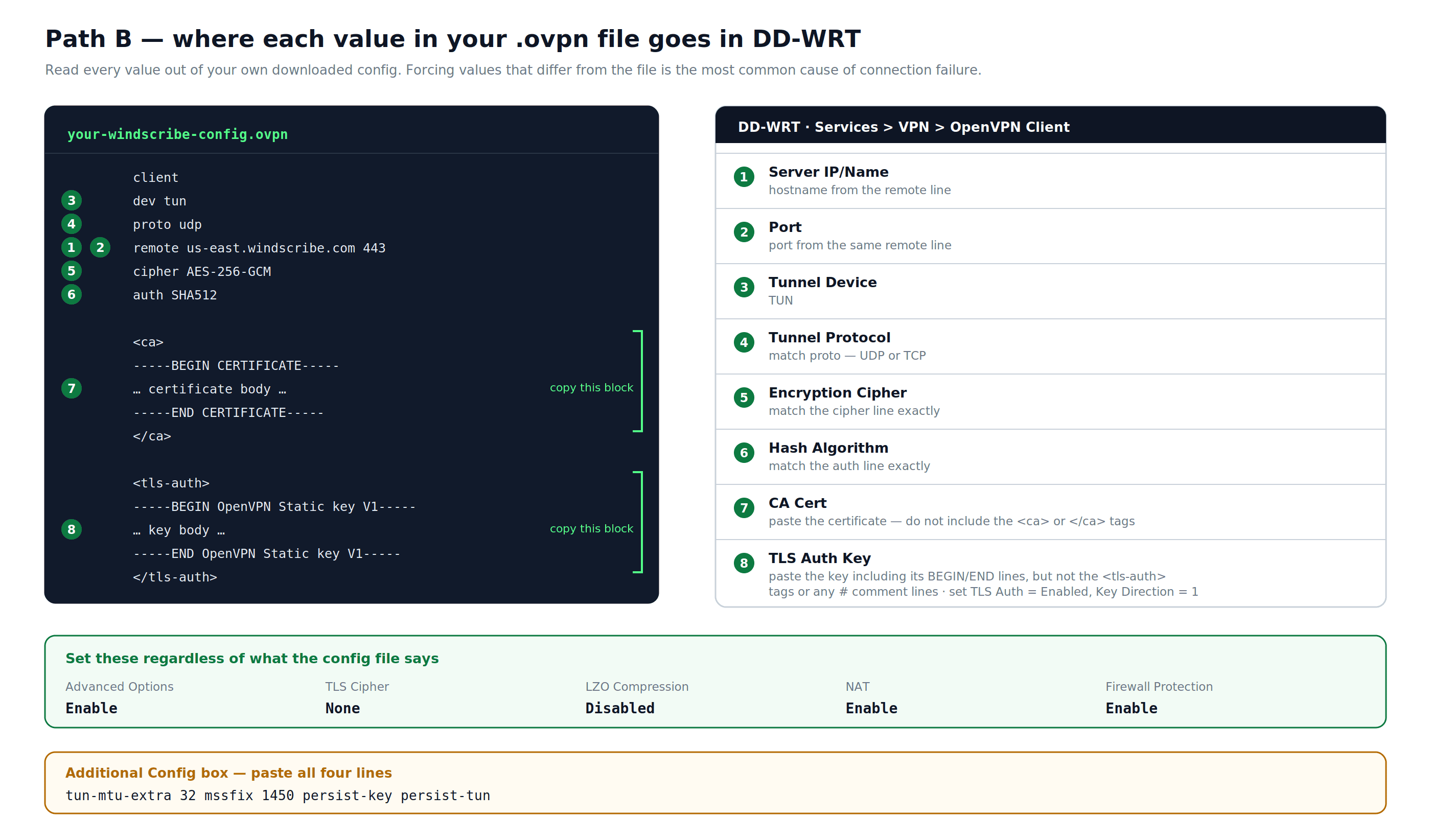
الشكل 2: أين يذهب كل قيمة في ملف Windscribe .ovpn في لوحة DD-WRT OpenVPN Client.
B4 – إضافة شهادة CA
- في ملف .ovpn الخاص بك، حدد الكتلة بين
<ca>و</ca>. - انسخ نص الشهادة فقط (وليس العلامات
<ca>أو</ca>العلامات نفسها). - الصقها في حقل CA Cert في DD-WRT.
B5 – إضافة شهادة TLS Auth Key
- في ملف .ovpn الخاص بك، حدد الكتلة بين
<tls-auth>و</tls-auth>. - انسخ نص المفتاح بالكامل، بما في ذلك الأسطر -----BEGIN OpenVPN Static key V1----- و -----END OpenVPN Static key V1----- . لا تقم بتضمين
<tls-auth>أو</tls-auth>العلامات أو أي أسطر تعليق #. - الصقها في TLS Auth Key الحقل.
- تعيين TLS المصادقة إلى مُمكّن و Key Direction إلى 1.
B6 – إضافة توجيهات Additional Config
في Additional Config مربع النص، الصق:
tun-mtu-extra 32
mssfix 1450
persist-key
persist-tun
B7 – الحفظ والتطبيق
انقر حفظ، ثم Apply Settings.
B8 – تكوين DNS لمنع التسريبات
- اذهب إلى
Setup > Basic Setup. - ضمن Network Address Server Settings (DHCP)، اضبط Static DNS 1 على 10.255.255.1. هذا هو Windscribe الداخلي لـ DNS، ويمكن الوصول إليه فقط عبر نفق نشط.
- تحقق من كليهما Use DNSMasq for DHCP و Use DNSMasq for DNS.
- انقر على حفظ، ثم Apply Settings.
ملاحظة: نظرًا لأن 10.255.255.1 يتم حله فقط عبر نفق Windscribe، سيتوقف DNS عن العمل إذا انقطع اتصال VPN. هذا مقصود ويمنع استعلامات DNS من التسرب إلى ISP الخاص بك.
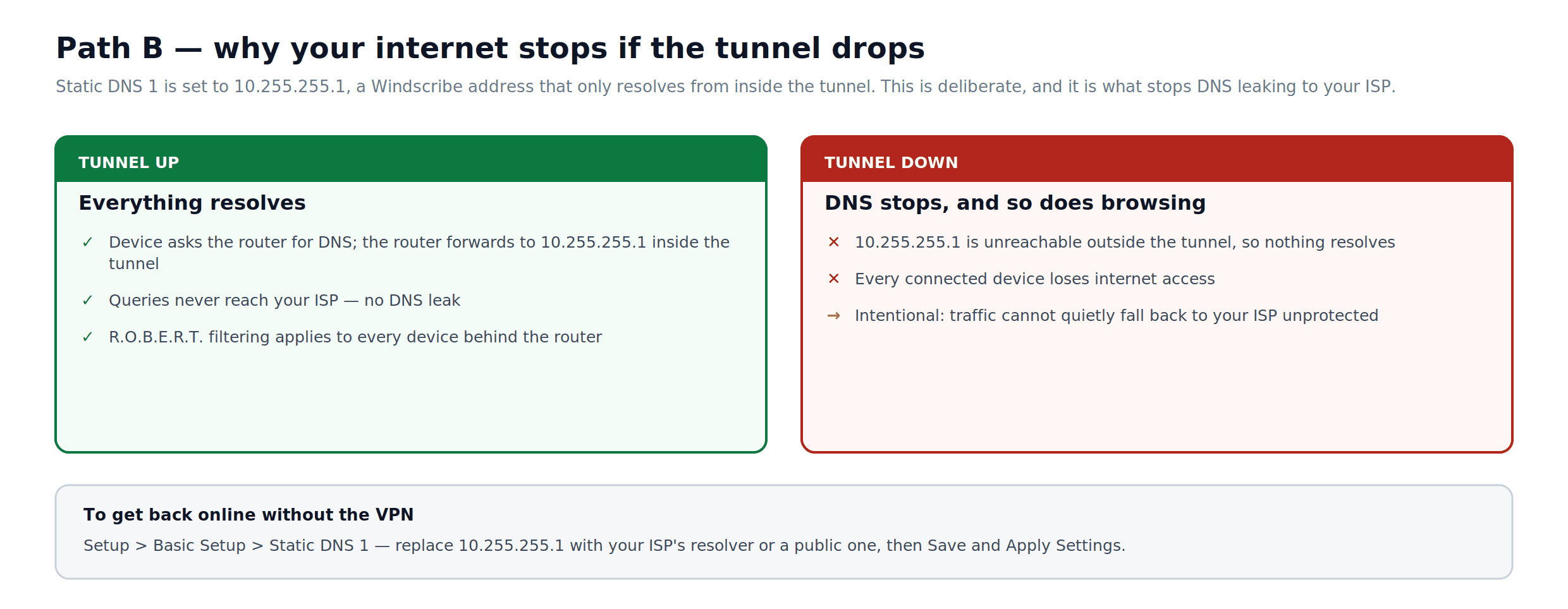
الشكل 3: كيف يتصرف إعداد 10.255.255.1 لـ DNS أثناء تشغيل النفق، وماذا يحدث عند انقطاعه.
B9 – عمل نسخة احتياطية من الإعدادات
- اذهب إلى
Administration > Backup. - انقر على نسخ احتياطي. احفظ ملف nvrambak.bin الناتج. يتيح لك هذا استعادة تكوينك بعد إعادة ضبط المصنع.
B10 – التحقق من الاتصال
- اذهب إلى
Status > OpenVPN. ال الحالة يجب أن يقرأ الحقل CONNECTED SUCCESS. - على أي جهاز متصل، قم بزيارة windscribe.com/dns-leak-test أو ipleak.net وتأكيد أن IP العام هو خادم Windscribe من نوع IP وأن DNS ينتمي إلى Windscribe.
المسار C: Voxel برامج ثابتة (R7800، R8900، R9000)
Voxel هو برنامج ثابت صيانته المجتمع لجهاز Nighthawk X4S R7800، وجهاز Nighthawk X8S R8900، وجهاز Nighthawk X10 R9000. وهو مبني على برنامج ثابت Netgear الأصلي ولكنه يضيف دعم عميل OpenVPN وميزات أخرى غير موجودة في البرنامج الثابت القياسي. يتوفر أيضًا Voxel ببناءات نشطة لجهاز Orbi RBK50/RBK53 وجهاز Orbi LBR20. يشكل تحميل Voxel تعديلاً على المنتج. بموجب شروط الضمان المنشورة من قبل Netgear، قد لا تكون المنتجات المعدلة مؤهلة لتغطية الضمان أو الدعم الفني لـ Netgear.
ملاحظة: Voxel يتضمن ملف README مع كل تنزيل للبرنامج الثابت يغطي تفاصيل الإعداد الخاصة بهذا البناء. تعكس الخطوات أدناه الطريقة العامة المؤكدة، ولكن قد تتغير مسارات الملفات والإجراءات بين الإصدارات: تحقق من ملف README في حزمتك التي تم تنزيلها قبل المتابعة.
C1 – تنزيل وتحميل برنامج ثابت Voxel
- اذهب إلى voxel-firmware.com وقم بتنزيل أحدث بناء لطرازك. يوفر Voxel بنايات منفصلة لـ R7800، و R9000/R8900، و RBK50/RBK53، و LBR20. قم بتنزيل الأرشيف لطرازك المحدد، واستخرجه، واستخدم ملف .img المضمن.
- سجّل الدخول إلى جهاز التوجيه الخاص بك على routerlogin.net.
- اذهب إلى
ADVANCED > Administration, ثم انقر فوق تحديث جهاز التوجيه, تحديث البرنامج الثابت, أو تحديث البرامج الثابتة (يختلف التسمية حسب الطراز). تؤدي الخيارات الثلاثة إلى نفس شاشة التحميل اليدوي. - انقر استعراض, حدد ملف Voxel .img، وانقر على تحميل.
- سيقوم جهاز التوجيه بالوميض وإعادة التشغيل. ستبقى واجهة إدارة Genie القياسية Netgear، مع علامة تجارية Voxel.
C2 – إعداد محرك أقراص USB (R7800، R8900، R9000، RBK50/RBK53)
لهذه النماذج، يمكن لعميل OpenVPN الخاص بـ Voxel تحميل التكوين من محرك أقراص USB متصل بالموجه. لا يستخدم LBR20 هذا الإجراء عبر USB؛ اتبع الخطوات المنفصلة LBR20 أدناه.
- قم بتنسيق محرك أقراص USB إلى FAT32.
- أنشئ مجلدًا على محرك الأقراص باسم
openvpn-client(بدون شرطة مائلة بادئة، بدون علامات اقتباس). - داخل هذا المجلد، ضع ملفين:
- ملف Windscribe الخاص بك
.ovpnللتكوين، تم تنزيله من windscribe.com/myaccount/config-generator#openvpn. - ملف نصي عادي باسم
auth.txt, يحتوي على Windscribe OpenVPN Username في السطر الأول وWindscribe OpenVPN Password في السطر الثاني، دون أي شيء آخر في الملف.
- ملف Windscribe الخاص بك
- افتح
.ovpnملفك في محرر نصوص. ابحث عن السطر الذي يقرأauth-user-pass. قم بتغييره إلى:auth-user-pass /etc/openvpn/config/client/auth.txt
- احفظ الملف.
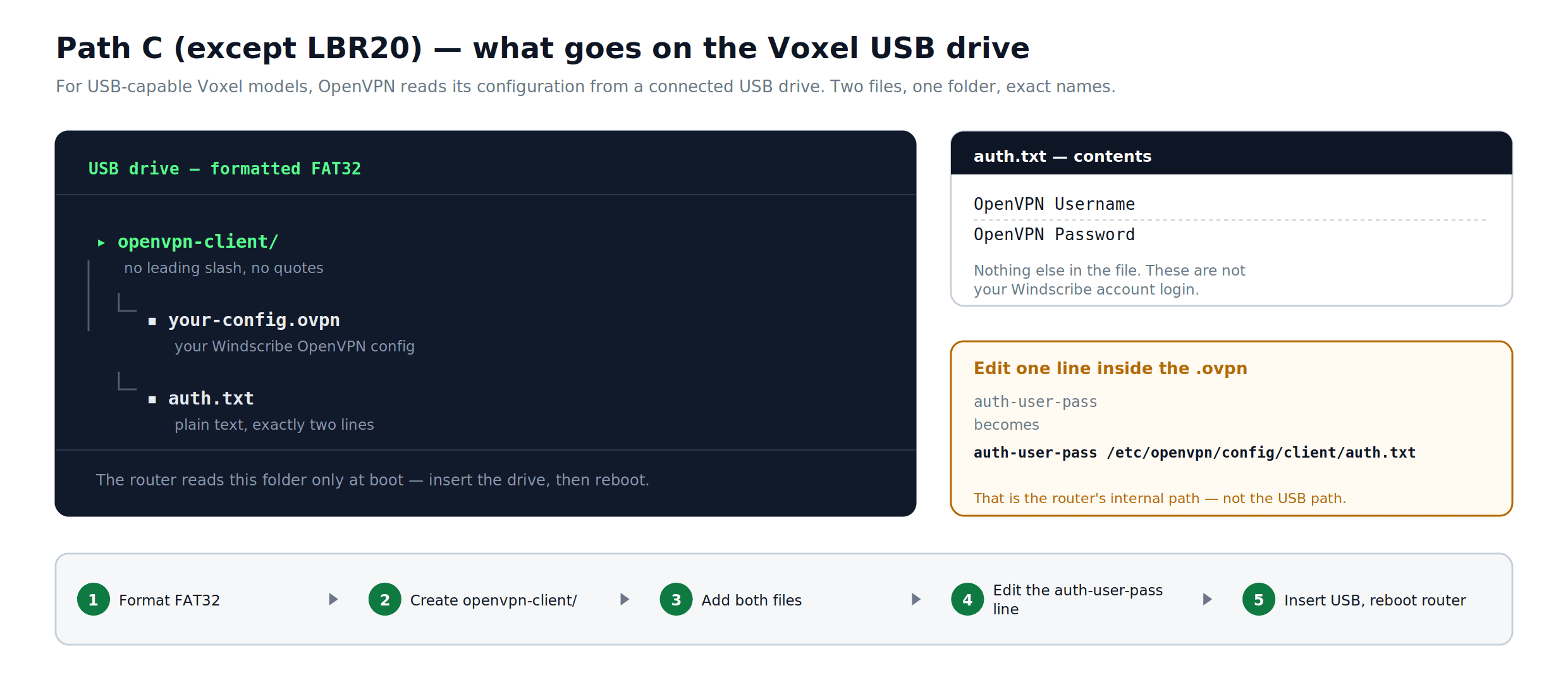
الشكل 4: المجلد وتخطيط الملف المستخدم من إعداد Voxel القائم على USB، والسطر الواحد الذي يجب تغييره داخل ملف .ovpn. لا ينطبق تخطيط USB هذا على LBR20.
C3 – LBR20: استخدم مسار تراكب الدائرة
LBR20 لا يستخدم openvpn-client الإجراء المذكور أعلاه. يخزن QuickStart الحالي لـ Voxel الملفات المستمرة تحت مسار تراكب الدائرة.
- اتبع تعليمات الوصول عبر SSH أو telnet في QuickStart المرفق ببناء LBR20 Voxel المحدد الخاص بك.
- إنشاء
/mnt/circle/overlay/etc/openvpn/config/client. - ضع ملف Windscribe الخاص بك
.ovpnوفيauth.txtذلك الدليل. احتفظ باسم مستخدم OpenVPN في السطر الأول منauth.txtوكلمة مرور OpenVPN في السطر الثاني. - في
.ovpnالملف، قم بتغييرauth-user-passإلىauth-user-pass /etc/openvpn/config/client/auth.txt. - ابدأ العميل باستخدام
/etc/init.d/openvpn-client startللاختبار، أو أعد تشغيل الجهاز بعد اتباع QuickStart. تحقق/var/log/openvpn-client.logإذا لم يتصل.
C4 – قم بتوصيل محرك أقراص USB وتشغيل العميل
- مع تشغيل الموجه، أدخل محرك أقراص USB في أحد منافذ USB الخاصة بالموجه.
- أبقِ محرك الأقراص متصلاً. سيحاول العميل OpenVPN البدء بعد توصيل المحرك وسيستأنف التشغيل مرة أخرى بعد إعادة التشغيل طالما بقي المحرك متصلاً.
- تحقق من عنوان IP العام من جهاز متصل لتأكيد نشاط النفق.
إذا لم يتم إنشاء الاتصال، استشر ملف README أو QuickStart الخاص بـ Voxel وخيط SNBForums لطرازك. تشمل المشكلات الشائعة مسارات الملفات غير الصحيحة في ملف .ovpn وتنسيق محرك الأقراص غير المدعوم.
التحقق من الاتصال (جميع المسارات)
بغض النظر عن المسار الذي اتبعته:
- على جهاز يتم توجيهه عبر Windscribe، قم بزيارة windscribe.com/dns-leak-test أو ipleak.net.
- تأكيد:
- العنوان العام IP المعروض هو خادم Windscribe IP، وليس IP المخصص لـ ISP الخاص بك.
- الخوادم DNS المعروضة تابعة لـ Windscribe.
- لا يعرض تسرب WebRTC عنوانك الحقيقي IP.
إذا تغير IP ولكن لا يزال DNS يعرض ISP الخاص بك، فعد إلى خطوات تكوين DNS لمسارك.
استكشاف الأخطاء وإصلاحها
VPN لا يتصل (جميع المسارات)
- تأكد من تطابق اسم المضيف والمنفذ للخادم تمامًا مع السطر البعيد في ملف .ovpn الخاص بك.
- حاول التبديل من UDP إلى TCP. أعد إنشاء الإعداد في windscribe.com/myaccount/config-generator#openvpn مع تحديد TCP.
- تأكيد أنك تستخدم بيانات الاعتماد من Get Credentials قسم صفحة مُولّد الإعدادات، وليس تسجيل الدخول الرئيسي لحساب Windscribe الخاص بك.
تم اكتشاف تسريبات DNS (المسار B)
- تأكيد أن Static DNS 1 مضبوط على 10.255.255.1 في
Setup > Basic Setupو أن نفق VPN نشط. - تعطيل IPv6: اذهب إلى
Setup > IPV6، واضبطه على معطل، انقر فوق حفظ و Apply Settings.
الأجهزة المتصلة ليس لديها وصول إلى الإنترنت (المسار B)
- تأكيد NAT مضبوط على تمكين في إعدادات عميل OpenVPN. يقوم هذا الإعداد بتوجيه جميع حركة مرور LAN عبر النفق. لا يلزم أي قواعد جدار حماية إضافية.
- أعد تشغيل جهاز التوجيه وتحقق
Status > OpenVPNلتأكيد نشاط النفق.
VPN ينقطع بشكل متقطع (المسار B)
- أضف keepalive 10 60 إلى Additional Config ثم انقر على حفظ و Apply Settings.
- تحول إلى إصدار DD-WRT مستقر مؤكد لطرازك بدلاً من الأحدث المتاح: "latest" في إصدارات DD-WRT لا يعني دائمًا الأكثر استقرارًا. تحقق من DD-WRT Router Database على dd-wrt.com/support/router-database وابحث عن الإصدارات المؤكدة من المجتمع لجهازك المحدد.
السرعة أقل بكثير مما هو متوقع (جميع المسارات)
- تتعامل أجهزة التوجيه هذه مع تشفير VPN في البرامج. يختلف الإنتاج الفعلي بشكل كبير حسب الإصدار والحمل وظروف ISP: تقديرات تقريبية هي 20–50 ميجابت في الثانية على أجهزة Nighthawk الأقدم و أعلى قليلاً على R7800/R9000 تحت ظروف Voxel أو DD-WRT. هذه ليست ضمانات. إذا تجاوزت خطة ISP الخاصة بك هذه الأرقام، فمن المرجح أن يكون مستوى جهاز التوجيه لـ OpenVPN هو عنق الزجاجة بغض النظر عن الظروف.
- WireGuard عادةً ما يكون أسرع من OpenVPN على مستوى الموجه. إذا كانت البرامج الثابتة لديك تدعم ذلك، فإن مولد إعدادات Windscribe's WireGuard (المتاح في windscribe.com/myaccount/config-generator#wireguard و يخضع لنفس متطلبات Pro أو Build-A-Plan مثل مولد OpenVPN) ينتج تكوينات متوافقة مع برامج تشغيل Voxel. يدعم DumaOS 3 Hybrid VPN أيضًا ملفات التكوين WireGuard في بعض إصدارات البرامج الثابتة؛ استشر قاعدة معرفة Netduma على support.netduma.com لتأكيد ما إذا كان البرنامج الثابت المثبت على طراز XR الخاص بك يتضمن ذلك.
Windscribe ميزات على مستوى جهاز التوجيه
R.O.B.E.R.T. (حظر الإعلانات والمتتبعات): R.O.B.E.R.T. هي ميزة من جانب الخادم لـ DNS. يتم تطبيقها تلقائيًا على أي اتصال يتم إنشاؤه باستخدام بيانات اعتماد Windscribe الخاصة بك، بما في ذلك الإعدادات على مستوى الموجه. تخضع جميع استعلامات DNS التي تمر عبر نفق Windscribe لإعدادات R.O.B.E.R.T. الخاصة بك. قم بتكوين وإدارة قواعد R.O.B.E.R.T. عند windscribe.com/myaccount/security/blocking-categories: لا يحتوي الموجه نفسه على عناصر تحكم R.O.B.E.R.T.
تحديد الموقع الثابت لـ IP: يعمل التحديد الثابت لـ IP على أي موجه يحتوي على عميل متوافق مع OpenVPN أو WireGuard. عند إنشاء ملف الإعداد الخاص بك في windscribe.com/myaccount/config-generator#openvpn, حدد موقعك الثابت لـ IP من القائمة المنسدلة الموقع بدلاً من موقع الخادم القياسي. في معظم الحالات، لا يلزم إجراء تغييرات أخرى. تجزئة النفق (Split Tunneling):
الأنفاق المنقسمة: يوجه التوجيه المنفصل (Split Tunneling) تطبيقات معينة عبر VPN بينما يترك التطبيقات الأخرى على اتصال الإنترنت العادي. يتطلب هذا برنامجًا يعمل على مستوى الجهاز وهو غير متاح من خلال أي من تكوينات الموجه اليدوية في هذا الدليل. على DumaOS (المسار أ)، يوفر التحديد لكل جهاز في Hybrid VPN ما يعادل مستوى الموجه: تستمر الأجهزة التي لم تتم إضافتها إلى Hybrid VPN في استخدام الاتصال العادي بينما تقوم الأجهزة المخصصة بالتوجيه عبر Windscribe.
لجميع ميزات تطبيق Windscribe الأخرى، قم بتثبيت تطبيق Windscribe على الأجهزة الفردية. هذا هو النهج الموصى به أيضًا للأجهزة التي يكون فيها تغطية VPN اختيارية أو حيث تحتاج إلى تحكم في التوجيه لكل تطبيق.
الأسئلة الشائعة
هل أحتاج إلى حساب مدفوع لـ Windscribe لمتابعة هذا الدليل؟
يتطلب تنزيل ملفات التكوين خطة مدفوعة متوافقة: مولدات التكوين هي ميزة مدفوعة. يقدم Windscribe خطة شهرية Pro، وخطة سنوية Pro، وBuild-A-Plan، التي تسمح لك بالدفع لكل موقع خادم مقابل $1 لكل موقع شهريًا بحد أدنى قدره $3 شهريًا. اطلع على الأسعار الحالية في هل يؤدي توصيل موجهي بـ windscribe.com إلى احتساب ضمن حد الأجهزة؟.
هل يُحتسب توصيل جهاز التوجيه الخاص بي بـ Windscribe ضمن حد الأجهزة؟
Windscribe لا يفرض حدًا صارمًا للأجهزة المتزامنة للاستخدام الشخصي. يُنشئ الموجه اتصالاً واحدًا بخوادم Windscribe، وتستفيد جميع الأجهزة خلفه من هذا النفق الواحد. تحظر شروط Windscribe الاستخدام التجاري والإساءة الشديدة، ولكن الاستخدام المنزلي العادي عبر أجهزة متعددة مغطى صراحةً.
هل سيتم حماية كل جهاز في شبكتي تلقائيًا؟
يعتمد ذلك على المسار. في المسار B (DD-WRT) والمسار C (Voxel)، يتم توجيه جميع الأجهزة المتصلة بالموجه عبر Windscribe بشكل افتراضي، بما في ذلك أجهزة التلفزيون الذكية ووحدات ألعاب الفيديو وأي جهاز لا يمكنه تشغيل تطبيق VPN. في المسار A (DumaOS Hybrid VPN)، تكون الحماية خاصة بكل جهاز: الأجهزة التي تضيفها صراحةً إلى Hybrid VPN هي فقط التي تستخدم النفق. الأجهزة التي لا تضيفها تستمر على اتصال الإنترنت العادي.
ماذا يحدث لإنترنتي إذا انقطع نفق Windscribe؟
بالنسبة للمسار B، يقوم تكوين DNS في هذا الدليل بتعيين DNS الخاص بالموجه إلى 10.255.255.1، وهو عنوان Windscribe داخلي لا يتم حله إلا من خلال نفق نشط. إذا انقطع النفق، يتوقف DNS عن الحل ويتوقف الوصول إلى الإنترنت للأجهزة المتصلة. هذا مقصود: يمنع حركة المرور من تجاوز VPN بهدوء. لاستعادة الوصول دون VPN، قم بإعادة تعيين DNS الخاص بك إلى ISP's DNS أو محلل عام تفضله. يتبع المسار C سلوك DNS الموثق بواسطة بناء Voxel لطرازك؛ لا يطبق هذا الدليل إعداد DD-WRT DNS على المسار C.
هل يقوم R.O.B.E.R.T. بحظر الإعلانات للأجهزة المتصلة عبر الموجه؟
نعم. R.O.B.E.R.T. هي ميزة DNS على جانب الخادم تنطبق على أي حركة مرور يتم توجيهها عبر نفق Windscribe، بغض النظر عن كيفية إنشاء الاتصال. تتلقى الأجهزة المتصلة عبر الموجه نفس الحظر على مستوى DNS للأجهزة التي تشغل تطبيق Windscribe. قم بتكوين قواعد R.O.B.E.R.T. الخاصة بك في windscribe.com/myaccount/security/blocking-categories.
هل يمكنني التبديل إلى خادم Windscribe مختلف دون تكرار الإعداد الكامل؟
بالنسبة للمسار B (DD-WRT)، قم بإنشاء ملف تكوين جديد للموقع الذي تريده وافتحه في محرر نصوص. حدّث الحقول الخاصة بالموقع في لوحة DD-WRT لتطابق (على الأقل Server IP/Name والمنفذ من الخط البعيد الجديد)، ثم انقر على Apply Settings. عادةً ما تكون الحقول الأخرى مثل شهادة CA و TLS Auth Key هي نفسها عبر المواقع، ولكن تحقق من الملف الجديد قبل الافتراض. بالنسبة للمسار A (DumaOS Hybrid VPN)، أضف إدخال VPN جديدًا في علامة التبويب المتقدمة باستخدام ملف .ovpn الجديد. بالنسبة لطرازات المسار C القائمة على USB، استبدل الملف .ovpn في openvpn-client وأعد تشغيل العميل كما هو موضح في دليل البدء السريع للطراز. بالنسبة لـ LBR20، استبدل الملف الموجود تحت /mnt/circle/overlay/etc/openvpn/config/client وابدأ العميل أو أعد تشغيل الجهاز وفقًا لدليل البدء السريع الخاص به.
ما هي بيانات اعتماد OpenVPN الخاصة بي وأين أجدها؟
Windscribe ينشئ مجموعة منفصلة من بيانات اعتماد OpenVPN تختلف عن بريد إلكتروني وكلمة المرور الرئيسية لحسابك. ابحث عنها عن طريق تسجيل الدخول إلى windscribe.com، والانتقال إلى مولد تكوين OpenVPN في windscribe.com/myaccount/config-generator#openvpn، والنقر على Get Credentials. لا تستخدم بيانات اعتماد تسجيل الدخول الخاصة بحسابك في حقول اسم المستخدم وكلمة المرور للموجه: سيفشل الاتصال.
ابدأ مع Windscribe
تغطي حماية VPN على مستوى الموجه كل جهاز في شبكتك، بما في ذلك أجهزة التلفزيون الذكية ووحدات ألعاب الفيديو وأجهزة إنترنت الأشياء التي لا يمكنها تشغيل تطبيق VPN بمفردها. تعمل مسارات الإعداد في هذا الدليل بافتراض أن خطتك تتضمن الوصول إلى ملفات التكوين وأن الموجه الخاص بك يدعم عميل VPN متوافقًا.
للبدء:
- ترقية أو إدارة خطتك: windscribe.com/upgrade
- إنشاء تكوين OpenVPN الخاص بك: windscribe.com/myaccount/config-generator#openvpn