

كيفية إعداد واستخدام Windscribe على جهاز توجيه Eero Mesh


مهم: ما الذي يفعله eero وما لا يدعمه &
أجهزة التوجيه eero تعمل ببرامج ثابتة خاصة ولا تسمح بتثبيت عملاء طرف ثالث من نوع VPN. لا يمكنك تكوين OpenVPN أو WireGuard مباشرة على أي جهاز eero.
لتوجيه معظم حركة مرور الإنترنت من شبكة الميش الخاصة بك من نوع eero عبر Windscribe، يجب أن يوجد جهاز بوابة قادر على التعامل مع VPN بين المودم والبوابة eero، مما يعني الجهاز eero الموصول بمنفذ GL.iNet LAN. حركة المرور المحلية من نوع LAN وأي شيء يتم تجاوزه صراحة على جهاز التوجيه GL.iNet لن يستخدم النفق. يستخدم هذا الدليل جهاز توجيه من نوع GL.iNet كبوابة: وهي أجهزة توجيه استهلاكية شائعة تَدعم WireGuard بشكل أصلي ولا تتطلب وميض البرامج الثابتة.
طوبولوجيا الشبكة النهائية:
المودم → جهاز التوجيه GL.iNet (Windscribe و WireGuard نشط) → البوابة eero (Bridge وضع) → العقد eero
مجموعات المودم/الموجه: إذا كان جهازك المقدم من ISP عبارة عن مودم وموجه مدمج (وهو أمر شائع مع صناديق البوابة للكابل والألياف)، ضع هذا الجهاز في وضع الجسر أو التمرير إذا سمح لك ISP. إذا لم تتمكن من ذلك، فإن الطوبولوجيا لا تزال تعمل، ولكن سيكون لديك طبقة إضافية من نوع NAT قبل جهاز التوجيه GL.iNet.
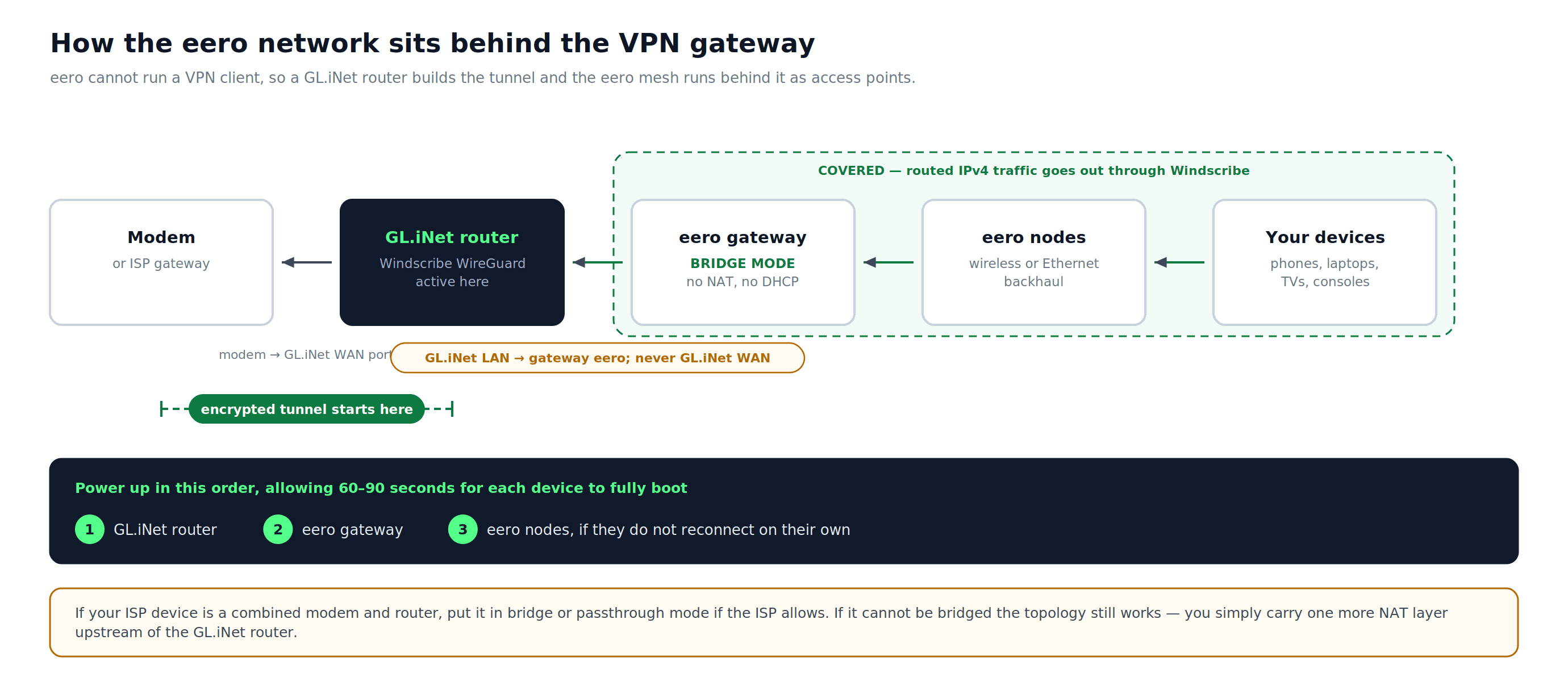
الشكل 1: الطوبولوجيا الكاملة — يبني جهاز التوجيه GL.iNet النفق، وتعمل شبكة الميش من نوع eero خلفه في وضع الجسر، وترتبط البوابة eero بمنفذ GL.iNet LAN، وليس أبدًا المنفذ GL.iNet WAN.
ما تحتاجه
- حساب مدفوع من نوع Windscribe: Pro، أو Build-A-Plan مع تضمين الموقع المدفوع المطلوب. لا يتوفر إنشاء تكوين يدوي لـ WireGuard في الحسابات المجانية.
- جهاز توجيه من نوع GL.iNet يدعم WireGuard (على سبيل المثال، GL-MT3000 “Beryl AX”، أو GL-AXT1800 “Slate AX”، أو GL-MT6000 “Flint 2”)
- جهاز كمبيوتر أو هاتف للوصول إلى لوحة تحكم GL.iNet الإدارية
- التطبيق eero (iOS أو Android) مُثبَّت ومُسجَّل الدخول إلى حسابك eero
- كابلان Ethernet (من المودم إلى منفذ GL.iNet WAN، ومن المنفذ GL.iNet LAN إلى البوابة eero)
الخطوة 1: إنشاء ملف إعدادات WireGuard من Windscribe
- سجِّل الدخول إلى حسابك على windscribe.com.
- افتح علامة التبويب مولد التكوين في حسابي واختر WireGuard.
- قم بتكوين الإعدادات التالية:
- Location: اختر البلد والمدينة المفضلة لديك.
- Port: 443 UDP (استخدم هذا المنفذ إذا لم تكن متأكدًا من أي منفذ يجب اختياره).
- Key Pair: اختر New Key Pair ما لم يكن لديك زوج مفاتيح موجود تريد إعادة استخدامه.
- انقر Download Config.
- احفظ
.confالملف على جهاز الكمبيوتر الخاص بك. يحتوي هذا الملف على مفتاحك الخاص، والمفتاح العام للخادم، و IP المخصص، وعنوان الخادم DNS. احتفظ به بأمان.
ملاحظة حول R.O.B.E.R.T.: تطبق إعداداتك على مستوى الحساب Windscribe لـ R.O.B.E.R.T. (حظر الإعلانات، وتصفية البرامج الضارة) عندما تكون خوادم Windscribe’s DNS نشطة. نظرًا لأن ملف التكوين WireGuard يشير إلى استعلامات DNS إلى مُحللات Windscribe افتراضيًا، فإن تصفية R.O.B.E.R.T. تكون نشطة لجميع الأجهزة على شبكة eero بمجرد اتصال النفق، طالما أن GL.iNet يستخدم القيمة DNS من ملف التكوين Windscribe ولا يتم تعيين تجاوز مخصص لـ DNS على الموجه.
الخطوة 2: إعداد WireGuard على موجه GL.iNet
2أ. الوصول إلى لوحة تحكم المسؤول GL.iNet
- قم بتوصيل الموجه GL.iNet بجهاز الكمبيوتر الخاص بك عبر Ethernet أو اتصل بشبكة Wi-Fi الافتراضية الخاصة به (يتم طباعة كلمة مرور SSID و Wi-Fi على ملصق الموجه).
- افتح متصفحًا واذهب إلى
192.168.8.1. - سجّل الدخول باستخدام كلمة مرور المسؤول التي أنشأتها أثناء الإعداد الأولي لـ GL.iNet. إذا كان هذا هو الإعداد الأول، فاتبع المطالبات على الشاشة لإنشاء واحد.
2ب. تحميل تكوين Windscribe
- في لوحة تحكم المسؤول GL.iNet، انتقل إلى VPN > WireGuard Client.
- انقر Add Manually.
- اختر منطقة التحميل واختر الـ
.confالملف الذي تم تنزيله من Windscribe في الخطوة 1.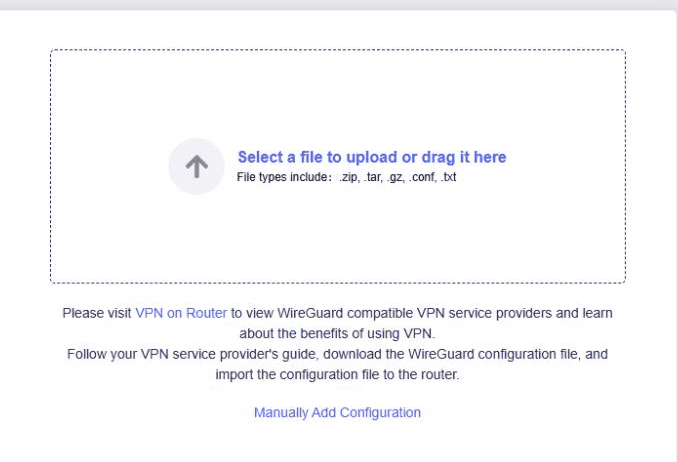
الشكل 2: لوحة التحميل في GL.iNet’s WireGuard Client. Windscribe’s
.confهو أحد أنواع الملفات المقبولة. لقطة الشاشة: GL.iNet. - قم بتسمية المجموعة/الملف الشخصي بشكل وصفي (على سبيل المثال،
Windscribe-Canada-443) حتى يسهل تمييز مواقع الخادم عندما يكون لديك تكوينات متعددة. - انقر Apply.
خيار Windscribe المدمج: يشمل البرنامج الثابت الحالي لـ GL.iNet أيضًا مسار إعداد Windscribe مدمج تحت VPN > WireGuard Client > Windscribe. يطلب اسم المستخدم وكلمة المرور نفسه التي تستخدمها لتسجيل الدخول إلى Windscribe، ثم يسمح لك باختيار الخوادم. يتجنب مسار التكوين اليدوي أعلاه إدخال كلمة مرور حسابك في Windscribe في جهاز التوجيه.
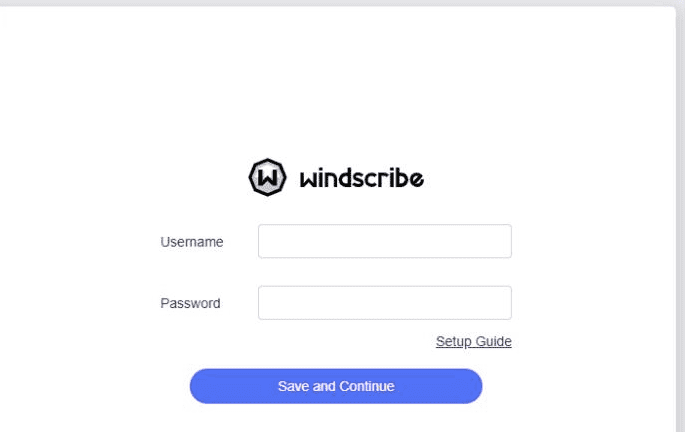
الشكل 3: يطلب خطوة تسجيل الدخول المدمجة في Windscribe اسم المستخدم وكلمة المرور الخاصة بك لـ Windscribe. يتجنب مسار التكوين اليدوي أعلاه إدخالهما في جهاز التوجيه. لقطة شاشة: GL.iNet.
2ج. توصيل النفق
- ضمن WireGuard Client، حدد ملف التعريف Windscribe الذي أضفته للتو.
- انقر على أيقونة النقاط الثلاث بجوار الملف واختر Start.
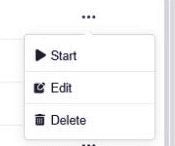
الشكل 4: قائمة النقاط الثلاث بجوار الملف. لقطة الشاشة: GL.iNet.
- بمجرد الاتصال، يعرض GL.iNet نقطة خضراء بجوار اسم الملف. افتح VPN Dashboard إذا كنت تريد عرض تفاصيل الاتصال.
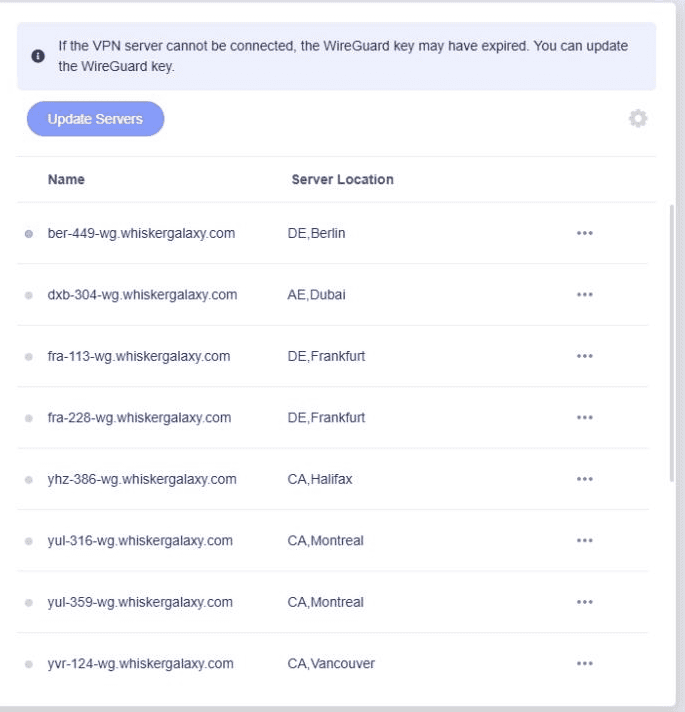
الشكل 5: يستخدم GL.iNet نقطة خضراء للإشارة إلى الملف المتصل؛ الأسماء المضيفة المعروضة هي نقاط نهاية Windscribe WireGuard. لقطة الشاشة: GL.iNet.
- لتأكيد نشاط النفق، افتح ipleak.net على جهاز متصل بـ GL.iNet موجه الشبكة Wi-Fi. الـ IP يجب أن يكون العنوان المعروض هو Windscribe خروج IPليس حقيقيًا لك ISP-مُسند IP. الموقع الذي تُعيّنه صفحة الاختبار لذلك IP قد لا تتطابق مع المدينة التي اخترتها بالضبط، لأن قواعد بيانات تحديد الموقع الجغرافي غير دقيقة.
الخطوة 3: اضبط eero على وضع Bridge
قبل إعادة التوصيل: أبقِ شبكتك الحالية eero متصلة لفترة كافية لتغيير إعداد DHCP & NAT في تطبيق eero. بعد حفظ وضع الجسر، قم بإيقاف تشغيل كل شيء وأعد التوصيل باستخدام الطوبولوجيا الموجودة في أعلى هذا الدليل.
افتراضيًا، يقوم البوابة eero بتنفيذ NAT و DHCP الخاصة به. وضعها خلف موجه GL.iNet دون أي تغيير يسبب ازدواجية في NAT، مما قد يؤدي إلى تدهور الأداء والتداخل مع تطبيقات معينة. يحل وضع Bridge طبقة NAT الإضافية بين موجه GL.iNet وشبكة eero.
3أ. تفعيل وضع Bridge في تطبيق eero
- افتح تطبيق eero.
- اضغط على Settings علامة التبويب.
- اضغط على Advanced networking، ثم ضمن Network services اضغط على DHCP & NAT.
- غيّر الوضع من Automatic إلى Bridge.
- اضغط على Save. Bridge الوضع يعطل عدة eero الشبكات المتقدمة و eero Plus الميزات: Advanced Security، حجب الإعلانات، Content Filters، استخدام البيانات التاريخية، و Hotspot Backupأساسي Wi-Fi وتستمر تغطية الشبكة في العمل. انظر مقالة وضع الجسر لـ eero للحصول على القائمة الحالية. أكد للمتابعة.
في وضع الجسر، يتعامل جهاز التوجيه GL.iNet مع التوجيه DHCP والتوجيه السفلي/ NAT لشبكة eero. تستمر وحدات eero في العمل كنقاط وصول، وتوزيع Wi-Fi عبر الشبكة.
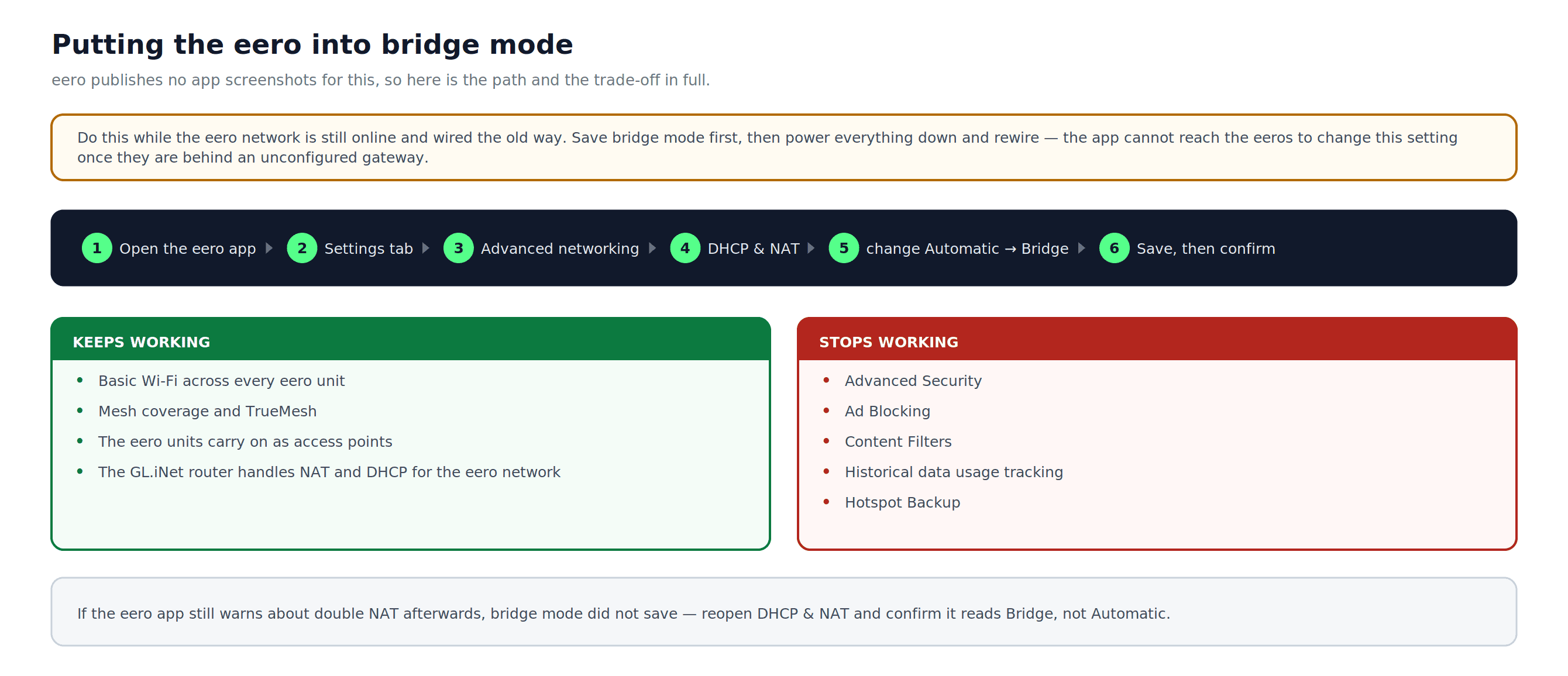
الشكل 6: مسار وضع الجسر في تطبيق eero، وما يبقى بعد التغيير، وما يتوقف عن العمل.
3ب. قم بتوصيل بوابة eero بجهاز التوجيه GL.iNet
- قم بتوصيل منفذ Ethernet واحد على البوابة eero بمنفذ LAN على جهاز التوجيه GL.iNet.
- لا تقم بتوصيل eero بالمنفذ GL.iNet WAN؛ يجب توصيله بمنفذ GL.iNet LAN.
- تتصل عقد eero (الوحدات الساتلية) بالبوابة eero كما تفعل عادةً، عبر النقل الخلفي اللاسلكي أو النقل الخلفي Ethernet اعتمادًا على إعدادك.
قم بإعادة تشغيل جهاز التوجيه GL.iNet، ثم البوابة eero، ثم أي وحدات eero (إذا لم تعيد الاتصال تلقائيًا). اسمح لـ 60 بـ 90 ثوانٍ لكل جهاز ليتم تشغيله بالكامل.
الخطوة 4: تحقق من الإعداد الكامل
مع توصيل جميع الأجهزة وتفعيل النفق WireGuard على جهاز التوجيه GL.iNet:
- قم بتوصيل هاتف أو حاسوب محمول بشبكة eero Wi-Fi الخاصة بك (وليس مباشرةً بالشبكة GL.iNet Wi-Fi).
- انتقل إلى ipleak.net أو browserleaks.com/ip.
- تأكد مما يلي:
- الـ IP يُظهر العنوان Windscribe خروج IPليس لك ISP IP. الموقع الذي تُعيّنه صفحة الاختبار لذلك IP قد لا يتطابق مع المدينة التي اخترتها بالضبط.
- يُظهر قسم DNS مُحللات DNS الخاصة بـ Windscribe، وليس خوادم DNS الخاصة بمزود خدمة الإنترنت (ISP) الخاص بك. تسرب DNS يعني أن استعلامات DNS لا تستخدم DNS الخاص بـ Windscribe، حتى لو كان نفق IP نفسه نشطًا.
- تحقق من IPv6 بشكل منفصل. إذا أظهرت صفحة الاختبار عنوانًا IPv6 ينتمي إلى ISP الخاص بك، فإن حركة مرور IPv6 الخاصة بك لا تمر عبر النفق Windscribe. قم بتعطيل IPv6 على جهاز التوجيه GL.iNet (ضمن Network > IPv6) وأعد الاختبار قبل اعتبار الإعداد خاليًا من التسرب.
إذا استمر عنوان IP في إظهار ISP الحقيقي المخصص لـ IP، فراجع قسم استكشاف الأخطاء وإصلاحها أدناه.
توفر ميزة Windscribe على مستوى جهاز التوجيه
- IP إخفاء لجميع الأجهزة eero: نشط لحركة المرور الموجهة IPv4 من الأجهزة المتصلة بـ eero طالما أن النفق WireGuard متصل واجتازت اختبارات التسرب.
- R.O.B.E.R.T. (حظر الإعلانات والبرامج الضارة على مستوى DNS): يعمل على مستوى الشبكة عند استخدام DNS الخاص بـ Windscribe عبر إعداد WireGuard. اضبط تفضيلات R.O.B.E.R.T. من صفحتَي فئات الحظر والقواعد المخصصة ضمن الأمان في حسابي. تأكد من عدم تعيين DNS مخصص بديل على راوتر GL.iNet.
- Static IP: يعمل على الحسابات المدفوعة مع إضافة Static IP. بالنسبة لـ Build-A-Plan، يتطلب أهلية Static IP إضافة Unlimited Bandwidth and R.O.B.E.R.T. قم بإنشاء إعدادات Static IP WireGuard من مُولِّد الإعدادات وقم بتحميله كملف تعريف منفصل.
- Split Tunneling (لكل جهاز أو لكل تطبيق): غير متاح على مستوى جهاز التوجيه. يتطلب تطبيق سطح المكتب أو الهاتف المحمول Windscribe على كل جهاز.
- مفتاح الإيقاف: على البرامج الثابتة لـ GL.iNet 4.7 أو الأقدم، قم بتمكين Block Non-VPN Traffic (يُطلق عليه أيضًا Kill Switch في بعض الإصدارات) تحت VPN > VPN Dashboard > VPN Client > Global Options. تتيح البرامج الثابتة 4.8 أو الأحدث ميزة Kill Switch لكل نفق عندما يكون النفق نشطًا وتقدم Enhanced Kill Switch منفصلة في Policy Mode. أكد الخيار لبرنامجك الثابت وتحقق من سلوكه باستخدام اختبار التسرب بعد فصل وإعادة الاتصال.
- إعادة توجيه المنافذ: لا يشملها إعداد WireGuard هذا على الراوتر. تتطلب إعادة توجيه المنافذ الدائمة Static IP. أما إعادة توجيه المنافذ المؤقتة فمتاحة لـ Pro فقط وتُضبط من علامة التبويب إعادة توجيه المنافذ في حسابي، لكن عملها عبر إعداد WireGuard على مستوى الراوتر يعتمد على إعداداتك الخاصة. لا تفترض أن هذا الإعداد يتولى إعادة توجيه المنافذ.
تبديل مواقع الخادم Windscribe
- سجل الدخول إلى windscribe.com وقم بإنشاء ملف تكوين جديد لـ WireGuard للموقع المطلوب للخادم باتباع الخطوة 1.
- في لوحة تحكم المسؤول GL.iNet، انتقل إلى VPN > WireGuard Client.
- انقر Disconnect على الملف الشخصي النشط لـ Windscribe.
- قم بتحميل ملف التكوين الجديد وسمّه وفقًا لذلك.
- انقر على أيقونة النقاط الثلاث بجوار الملف الشخصي الجديد واختر Start.
يمكنك تخزين ملفات تكوين Windscribe المتعددة في لوحة التحكم GL.iNet (واحد لكل موقع خادم) والتبديل بينها دون إعادة تنزيل الملفات في كل مرة.
استكشاف الأخطاء وإصلاحها
تعرض جميع الأجهزة المتصلة بـ eero عنواني الحقيقي IP
- تأكيد أن الملف الشخصي لـ WireGuard في GL.iNet يعرض مؤشر اتصال أخضر.
- تحقق من أن كابل Ethernet من البوابة eero يتصل بمنفذ GL.iNet LAN، وليس المنفذ GL.iNet WAN.
- أعد تشغيل الموجه GL.iNet وانتظر 30 ثانية، ثم أعد تشغيل البوابة eero.
eero يعرض “لا يوجد اتصال بالإنترنت” بعد تمكين وضع الجسر
- تأكد من أن الموجه GL.iNet قد بدأ التشغيل بالكامل ولديه اتصال إنترنت نشط قبل تشغيل البوابة eero.
- تأكد من أن الكابل Ethernet يمتد من منفذ GL.iNet LAN إلى البوابة eero، وليس إلى المنفذ GL.iNet WAN.
- إذا استمر تطبيق eero في إظهار عدم وجود اتصال، فقم بتعطيل وضع الجسر، وأعد تشغيل كلا الجهازين، ثم أعد تمكين وضع الجسر بمجرد استعادة الاتصال.
تم اكتشاف تسرب DNS عند ipleak.net
- افتح
.confالملف في محرر نصوص وحددDNS =السطر. تأكد من أنه يطابق العنوان DNS المحدد في ملف التكوين الذي تم إنشاؤه Windscribe الخاص بك. - في لوحة تحكم المسؤول GL.iNet، انتقل إلى Network > DNS وتأكد من عدم وجود إعداد مخصص DNS يتجاوز WireGuard لـ DNS النفق.
تم اكتشاف تسرب IPv6
- إذا أظهر اختبار IPv6 عنوان ISP الخاص بـ IPv6، انتقل إلى Network > IPv6 في لوحة تحكم GL.iNet وقم بتعطيل IPv6.
- إعادة الاختبار عند ipleak.net للتأكد من عدم ظهور أي عنوان IPv6 من جهازك ISP.
WireGuard ينقطع بشكل متقطع
- استخدم Update Servers في GL.iNet WireGuard Client لتحديث قائمة الخوادم المتاحة.
- حاول التبديل إلى موقع خادم Windscribe مختلف، أو أعد إنشاء الإعداد باستخدام منفذ UDP آخر يقدمه مُولِّد Windscribe WireGuard.
- تحقق من تحديثات البرامج الثابتة لـ GL.iNet تحت System > Upgrade.
يستمر التحذير المزدوج لـ NAT في تطبيق eero
- قد لا يكون وضع Bridge قد تم حفظه بشكل صحيح. كرر الخطوة 3أ وتأكد من أن الوضع يظهر Bridge، وليس Automatic.
- بعد الحفظ، أغلق تطبيق eero بالقوة وأعد فتحه لتحديث الحالة. تذكر أن المودم/الراوتر غير المُجسر لـ ISP لا يزال بإمكانه إنشاء طبقة تصاعدية منفصلة NAT.
الأسئلة المتداولة
هل يمكنني تشغيل Windscribe مباشرة على جهاز توجيه من نوع eero؟


ما هي خطة Windscribe التي أحتاجها لإنشاء إعدادات WireGuard؟
هل يؤثر وضع eero في وضع الجسر على تغطية Wi-Fi الخاصة بي؟
هل سيتم حماية جميع الأجهزة على شبكة eero الخاصة بي؟
كم عدد الأجهزة التي يمكنني توصيلها عبر هذا الإعداد؟
هل يمكنني الاستمرار في استخدام ميزات تطبيق Windscribe عند الاتصال على مستوى الموجه؟
ماذا يحدث إذا انقطع نفق WireGuard؟
خطط Windscribe موارد &
لاستخدام هذا الإعداد، تحتاج إلى حساب Windscribe مدفوع. تتوفر خيارات اثنتان:
- Pro: يشمل نطاقًا تردديًا غير محدود، وإمكانية الوصول إلى جميع مواقع Pro، والوصول الكامل إلى R.O.B.E.R.T.، وميزات خاصة بـ Pro مثل إعادة توجيه المنفذ العابر.
- Build-A-Plan: يبدأ من $3/شهريًا ويسمح لك بالدفع فقط مقابل مواقع Pro المحددة. تتوفر إعدادات WireGuard للمواقع المدرجة في خطتك فقط. يتوفر إضافة Static IP على الخطط المؤهلة.
تحقق من صفحة ترقية Windscribe للحصول على الأسعار الحالية لكلا الخطتين.
بمجرد تفعيل حسابك، استخدم الروابط أدناه لإكمال الإعداد أو الحصول على المساعدة: