

كيفية استخدام خيارات الشبكة في تطبيق Windscribe


تتيح لك خيارات الشبكة تنفيذ بعض الأمور المفيدة عند استخدام تطبيق Windscribe:
- ضبط كل شبكة على حدة لاستخدام VPN أو عدم استخدامه (أي إدراجها في القائمة البيضاء أو السوداء)
- تعيين بروتوكول مفضّل لكل شبكة
لنبدأ بالمصطلحات الأساسية:
- مؤمّنة (خيار التأمين التلقائي متوقف) - يعني هذا أن Windscribe سيؤمّن جهازك على هذه الشبكة. بعبارة أخرى، سيتم تشغيل VPN على هذه الشبكة
- غير مؤمّنة (خيار التأمين التلقائي مفعّل) - يعني هذا أن VPN سيكون متوقفًا عند الاتصال بهذه الشبكة، ولن يؤمّنها Windscribe
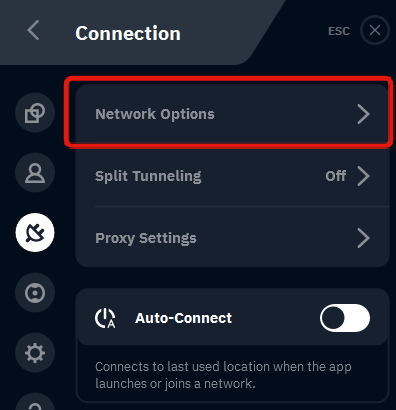
لنلقِ الآن نظرة فعلية على الخيارات التي يمكنك العثور عليها بفتح قائمة التفضيلات، ثم الانتقال إلى علامة تبويب الاتصال وفتح خيارات الشبكة.
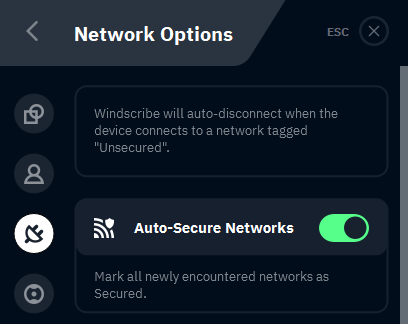
لنقدّم الخيار الأول، وهو تأمين الشبكات تلقائيًا. يحدد هذا الخيار للتطبيق ما إذا كان عليه تشغيل VPN أو إيقافه افتراضيًا عند اكتشاف تغيير في الشبكة. إذا كان مفعّلًا، فسيفترض Windscribe افتراضيًا أنك تريد الحماية على كل شبكة، وسيعمل عند اكتشاف تغيير في الشبكة، ما لم تكن قد طلبت من التطبيق صراحةً عدم استخدام VPN على شبكة محددة (كما هو موضح أدناه). وإذا أوقفته، فسيحدث العكس: عند تغيير الشبكات سيصبح/سيظل VPN متوقفًا ما لم تحدد خلاف ذلك صراحةً.
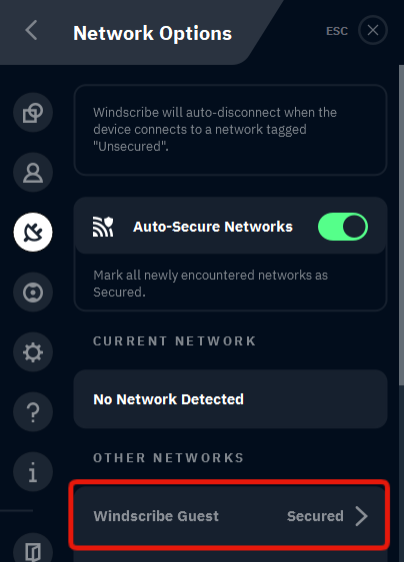
لننظر الآن إلى الشبكات كلٌّ على حدة. لنفترض أنك تريد استخدام VPN في المقهى على شبكة WiFi العامة، ثم إيقافه عند العودة إلى شبكتك المنزلية؛ تتيح لك خيارات الشبكة فعل ذلك. ما عليك سوى ضبط تلك الشبكة، وسيتبع التطبيق إعدادك عند الانتقال إليها.
سترى في خيارات الشبكة قائمة بجميع شبكات WiFi التي سبق أن تعرّف إليها التطبيق. اختر الشبكة التي تريد تغيير سلوكها أو ضبطه.
ثم بدّل خيار تأمين الشبكة تلقائيًا.
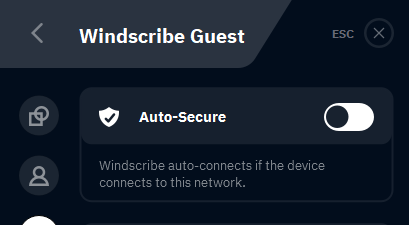
إذا كنت تريد إيقاف VPN عند الاتصال بالشبكة، فعطّل مفتاح التأمين التلقائي. وإذا كنت تريد استخدام VPN، فيجب تفعيل المفتاح.
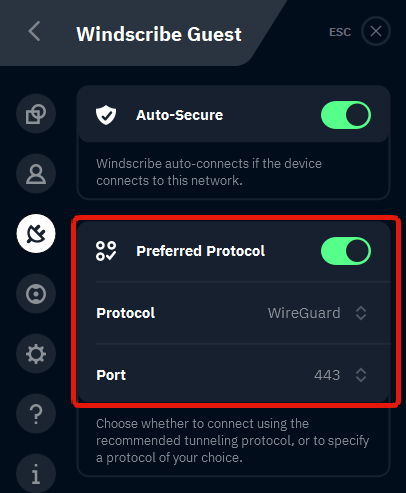
وأخيرًا، يمكنك أيضًا تغيير البروتوكول المفضّل لكل شبكة. لنفترض أنك تستخدم بروتوكول IKEv2 على جميع الشبكات، لكن شبكة النادي الرياضي لا تعمل معه. يمكنك عندئذ تغيير البروتوكول بحيث ينتقل التطبيق تلقائيًا إلى بروتوكول آخر مثل WireGuard عندما يكتشف أنك متصل بشبكة النادي.
تفيد هذه الخيارات خصوصًا في تطبيقاتنا للأجهزة المحمولة لأنك غالبًا ما تنتقل بهاتفك بين شبكات مختلفة. لذا، فإن تخصيص سلوك تطبيق Windscribe ليستجيب تلقائيًا لتغييرات الشبكة يمكن أن يوفر عليك كثيرًا من العناء.
للمستخدمين الذين يقضون معظم وقتهم في التصفح، توفر إضافة VPN لمتصفح Edge حماية مريحة للشبكة دون الحاجة إلى ضبط تطبيق سطح المكتب بالكامل.