

كيفية استخدام DNS مخصص في تطبيق Windscribe


DNS المخصص ميزة تتيح للمستخدمين الاستفادة من مجموعة من خدمات DNS التابعة لجهات خارجية أثناء الاتصال بشبكة Windscribe الافتراضية. إليك كيفية تفعيل هذه الميزة:
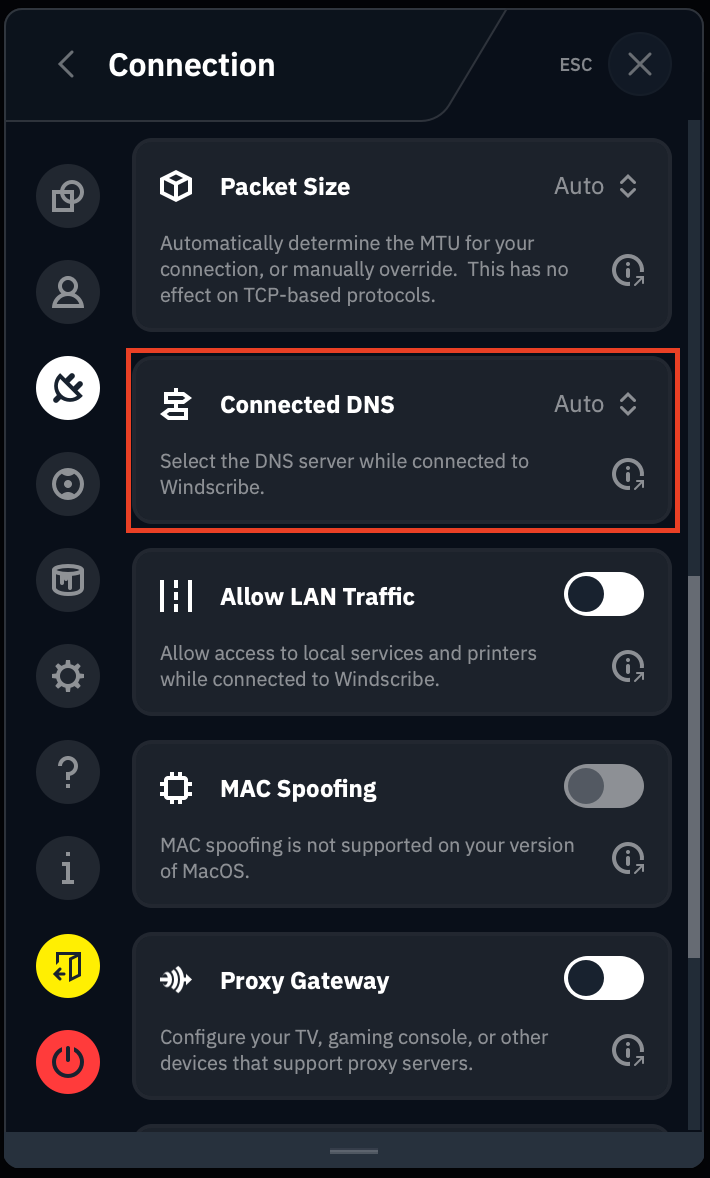
في تطبيق Windscribe لسطح المكتب، انتقل إلى التفضيلات >> الاتصال (أيقونة القابس)، ثم مرّر إلى مربع DNS عند الاتصال:
اختر مخصص من القائمة المنسدلة:
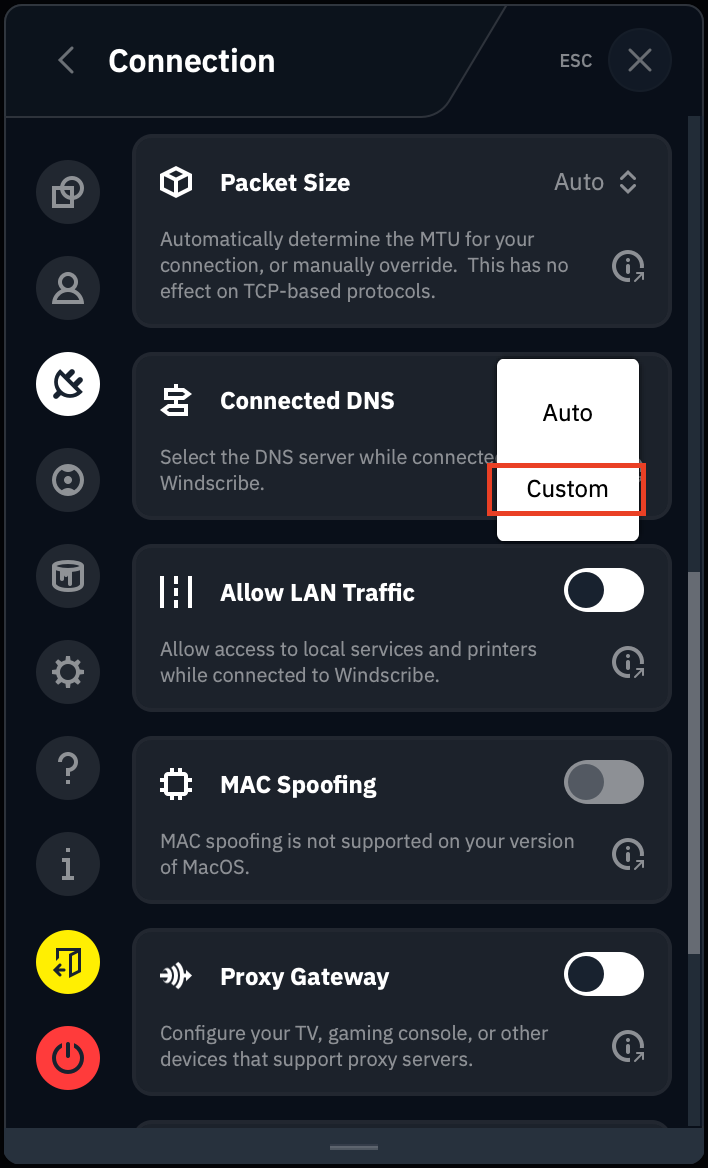
سيظهر الآن خيار لإدخال عنوان IP الخاص بمحلّل DNS الذي تريد استخدامه. وإلى جانب محلّلات DNS التقليدية (IPv4)، أضفنا أيضًا إمكانية تمرير استعلامات DNS عبر محلّلات DoH (DNS عبر HTTPS) أو DoT (DNS عبر TLS).
DNS التقليدي
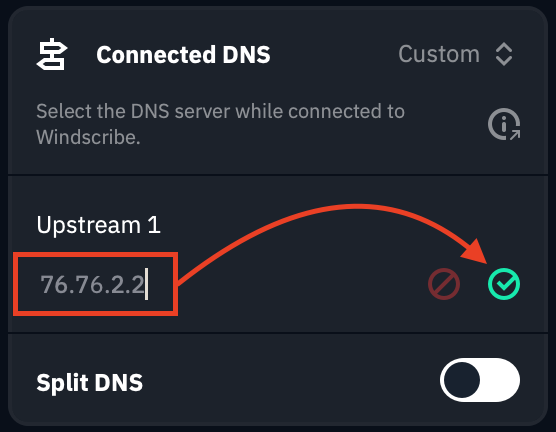
في المربع المسمى Upstream 1، أدخل عنوان DNS التقليدي الذي تريد استخدامه. سيحل ذلك محل خادم DNS الافتراضي الذي تعيّنه شبكة VPN.
في هذا المثال، اخترنا 76.76.2.2، وهو عنوان من خدمتنا الشقيقة Control D لخيار «DNS المجاني لحظر الإعلانات وأدوات التتبع». بعد إضافة عنوان DNS، انقر على علامة الاختيار الخضراء لتفعيله:
DNS الآمن
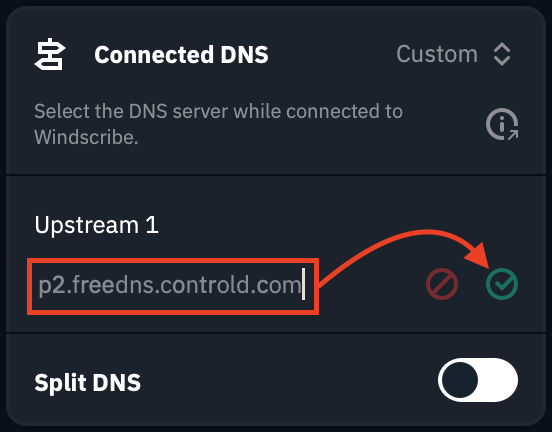
إذا أردت استخدام خدمة Control D لبروتوكول DNS الآمن عبر TLS (DoT)، فما عليك سوى إدخال p2.freedns.controld.com في الحقل، ثم النقر على علامة الاختيار الخضراء لتفعيله:
إذا احتجت أو أردت إجراء تغييرات، فانقر ببساطة على أيقونة القلم: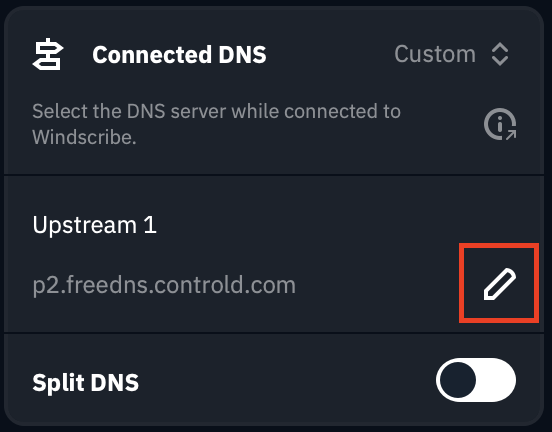
يمكنك الآن العودة إلى الشاشة الرئيسية لعميل سطح المكتب والاتصال بالموقع الذي تختاره.
بعد الاتصال، افتح موجّه الأوامر (Windows) أو الطرفية (Linux أو macOS) وشغّل اختبار nslookup على أي نطاق للتأكد من عمل DNS المخصص. كما سيؤكد ذلك اختبار تسرّب DNS.
ملاحظة: تذكّر أنه عند استخدام DNS مخصص، لن تُطبّق إعدادات R.O.B.E.R.T. لأن R.O.B.E.R.T. هو نظام DNS الخاص بـWindscribe. إذا أردت استخدام R.O.B.E.R.T.، فعُد إلى الوضع تلقائي في الإعدادات أعلاه، ثم أعد الاتصال بـVPN.
DNS المقسّم
أضفنا أيضًا خيار DNS المقسّم، الذي يتيح لك استخدام خادم DNS مختلف لأسماء نطاقات محددة. وقد يفيد ذلك إذا أردت حل أسماء نطاقات بعينها باستخدام خادم DNS آخر تثق به.
يمكنك تفعيله بتحويل مفتاح DNS المقسّم إلى وضع ON (الأخضر):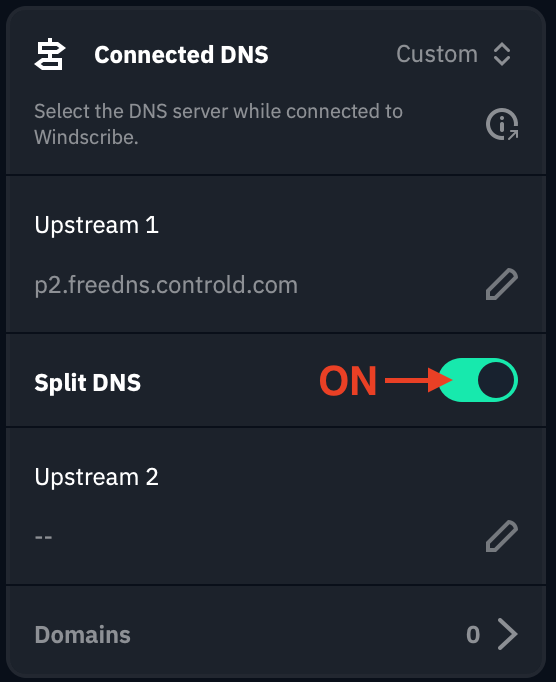
في المربع المسمى Upstream 2، يمكنك إدخال خيار DNS الثاني الذي تريد استخدامه، ثم النقر على علامة الاختيار الخضراء لتفعيله. استخدمنا في هذا المثال خدمة DNS المجانية غير المفلترة من Control D: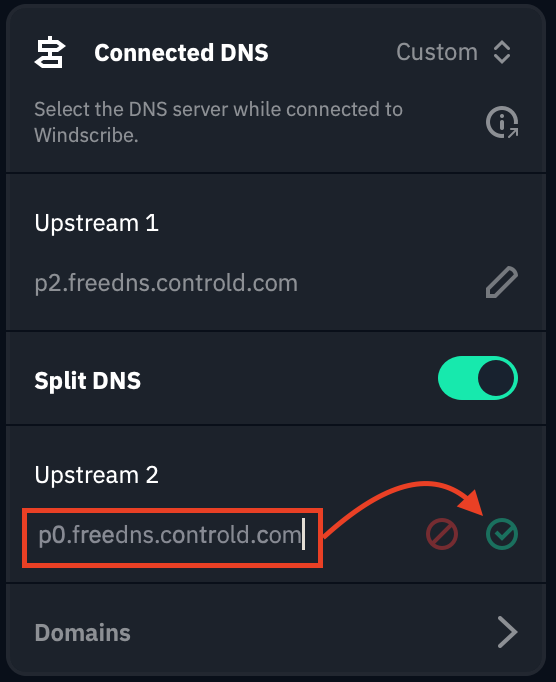
لإضافة النطاق أو النطاقات المحددة التي تريد من DNS الثانوي حلها، انقر على علامة تبويب النطاقات أسفل المربع: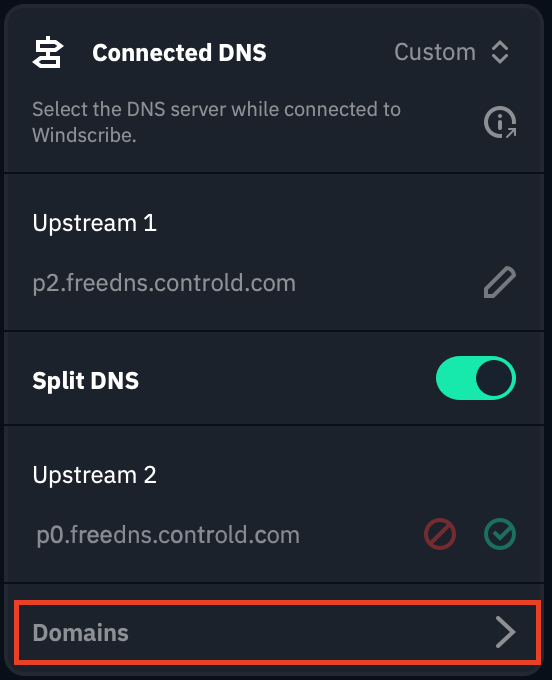
أدخل النطاق الذي تريد تضمينه، ثم انقر على أيقونة + إلى اليمين. كرر هذه الخطوة لكل نطاق تريد إضافته:
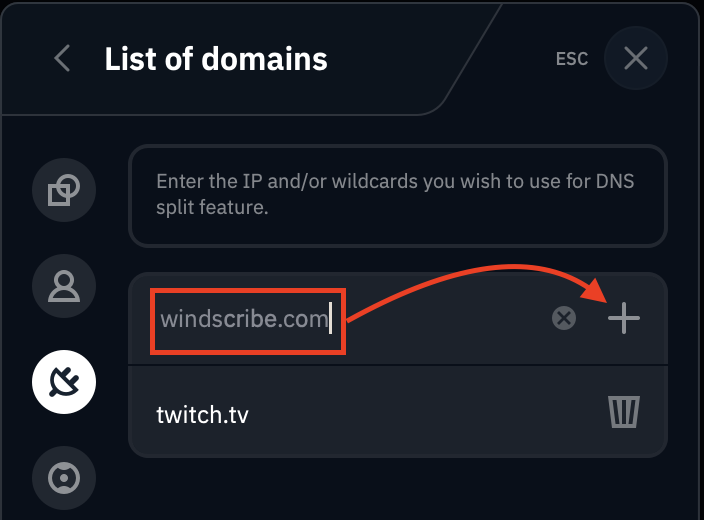
يمكنك إزالة نطاقات من القائمة بالنقر على أيقونة سلة المهملات إلى يمين النطاق.
لمزيد من المعلومات حول ميزات DNS في Windscribe، شاهد فيديو شرح DNS: