

كيفية إعداد Windscribe واستخدامه على Linux (GUI)


أسهل طريقة لاستخدام Windscribe على Linux هي عبر تطبيق سطح المكتب الرسمي. فهو يتيح لك الاتصال وتبديل المواقع وإدارة ميزات VPN الأساسية من دون تعديل ملفات إعداد VPN يدويًا. عميل سطح المكتب مفتوح المصدر، ويمكنك مراجعة الكود أو متابعة التطوير في مستودع تطبيق سطح المكتب من Windscribe.
قبل البدء
تأكد من تجهيز ما يلي قبل بدء عملية الإعداد:
- متطلبات نظام التشغيل: توزيعة Linux مدعومة لسطح المكتب. يشمل الدعم الحالي Ubuntu 22.04 أو إصدارًا أحدث، وFedora 36 أو إصدارًا أحدث، وopenSUSE Leap 15.6، وArch Linux مع glibc 2.35 أو إصدار أحدث، والتوزيعات الثابتة المدعومة. نزّل الحزمة الرسمية المطابقة لتوزيعتك ومعمارية CPU لديك (راجع حزم Linux المدعومة أدناه).
- متطلبات الحساب: حساب صالح على Windscribe. تحصل الحسابات المجانية افتراضيًا على حصة بيانات شهرية قدرها 2 GB، وترتفع إلى 10 GB شهريًا بعد تأكيد عنوان بريدك الإلكتروني. راجع خطط الحساب والأسعار أدناه لمعرفة الفروق بين Free وPro وBuild-A-Plan.
- حزمة التثبيت: نزّل برنامج تثبيت العميل الصحيح لجهازك مباشرةً من صفحة تنزيلات Windscribe الرسمية.
لا يسجل Windscribe نشاط تصفحك ولا يبيع بيانات المستخدمين؛ راجع سياسة الخصوصية للاطلاع على التفاصيل.
خطط الحساب والأسعار
يوفر Windscribe فئة مجانية وخيارين مدفوعين. تحدد خطتك مقدار البيانات المتاح لك، ومواقع VPN التي يمكنك الوصول إليها، ومدى قدرتك على إعداد R.O.B.E.R.T..
- Free: لا يلزم الدفع. تحصل على 2 GB من البيانات شهريًا، أو 10 GB شهريًا بعد تأكيد عنوان بريدك الإلكتروني. لا يمكن للحسابات المجانية الاتصال إلا بمواقع VPN المجانية.
- Pro: بيانات غير محدودة، ووصول إلى جميع مواقع VPN، ووصول كامل إلى R.O.B.E.R.T.. تُفوتر شهريًا أو سنويًا، وتكون التكلفة الشهرية أقل مع الفوترة السنوية.
- Build-A-Plan: خيار مرن تدفع فيه مقابل كل موقع، ويمكنك إضافة بيانات غير محدودة ووصول كامل إلى R.O.B.E.R.T.. وهو مناسب إذا كنت لا تحتاج إلا إلى عدد قليل من البلدان المحددة.
قد تختلف الأسعار حسب المنطقة والعملة، كما يقدم Windscribe عروضًا موسمية، لذا تحقق من الأسعار الحالية على موقع Windscribe قبل الاشتراك.
حزم Linux المدعومة
تتوفر حزم سطح المكتب الرسمية حاليًا لما يلي:
- Debian / Ubuntu: AMD64 وARM64/AARCH64
- Fedora: AMD64 وARM64/AARCH64
- Arch Linux: AMD64
- openSUSE: AMD64
استخدم الحزمة المطابقة لتوزيعتك ومعمارية CPU لديك. قد تعمل توزيعات أخرى ذات صلة بالحزمة المطابقة، لكنها ليست دائمًا من أهداف الدعم الرسمي. لضمان عمل التطبيق على النحو المقصود، لا تنزّل الحزم إلا من قنوات Windscribe الرسمية.
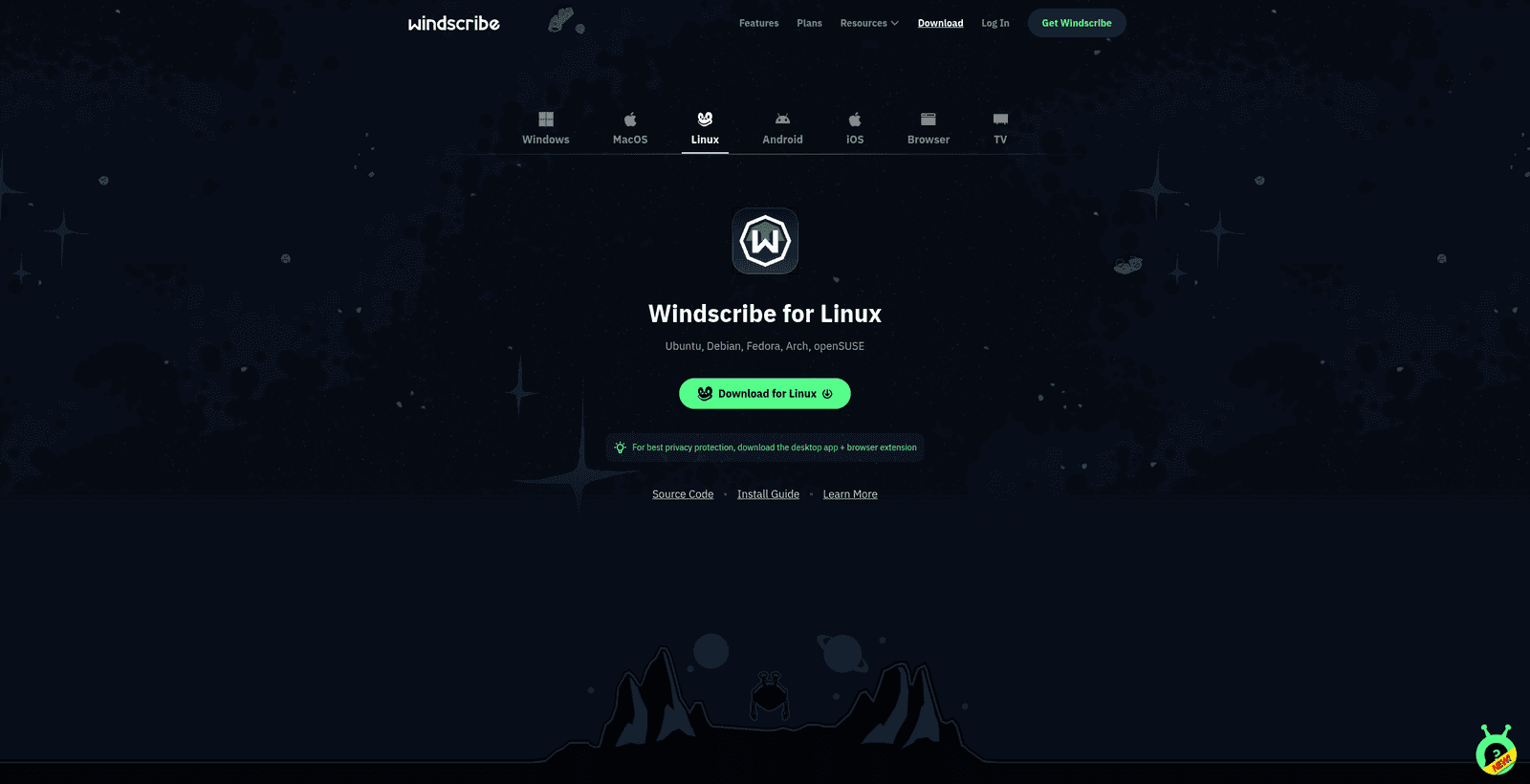
الشكل 1: حدد Linux في صفحة تنزيلات Windscribe، ثم نزّل الحزمة المطابقة لتوزيعتك ومعمارية CPU لديك.
تبدو أسماء الملفات الدقيقة كما يلي، مع استبدال [current version] برقم الإصدار الفعلي. تعرض الأمثلة أدناه إصدارات Intel/AMD ذات 64-bit، إضافة إلى إصدارات ARM64 المتاحة:
- Debian & Ubuntu (64-bit Intel/AMD):
windscribe_[current version]_amd64.deb - Debian & Ubuntu (64-bit ARM):
windscribe_[current version]_arm64.deb - Fedora (64-bit Intel/AMD):
windscribe_[current version]_amd64_fedora.rpm - Fedora (64-bit ARM):
windscribe_[current version]_arm64_fedora.rpm - Arch Linux (64-bit Intel/AMD):
windscribe_[current version]_amd64.pkg.tar.zst - openSUSE (64-bit Intel/AMD):
windscribe_[current version]_amd64_opensuse.rpm
يُستبدل [current version] هنا برقم الإصدار الفعلي، لذا يبدو اسم ملف حقيقي لـ Debian أو Ubuntu مثل windscribe_2.x.y_amd64.deb.
إضافةً إلى تطبيق سطح المكتب المذكور أعلاه، يوفر Windscribe أيضًا حزمًا منفصلة لواجهة سطر الأوامر على Linux. وهي مخصصة للأجهزة بلا واجهة رسومية والخوادم والبيئات التي تعتمد على الطرفية فقط ولا تحتوي على سطح مكتب مثبت. راجع كيفية استخدام Windscribe على Linux (CLI والأجهزة بلا واجهة رسومية) لمعرفة متى تستخدم حزمة سطر الأوامر بدلًا من تطبيق سطح المكتب.
لا يوفر Windscribe حاليًا إصدارات رسمية من Flatpak أو Snap، لذا ينبغي للمستخدمين الالتزام بهذه الحزم الأصلية للحصول على تجربة مدعومة.
تثبيت التطبيق
الطريقة 1: استخدام الطرفية (موصى بها والأكثر موثوقية)
نظرًا إلى اختلاف طريقة تعامل توزيعات Linux مع برامج تثبيت الحزم الرسومية، فإن استخدام الطرفية هو الطريقة الأكثر موثوقية لتثبيت التطبيق. افتح الطرفية وشغّل الأمر المطابق لتوزيعتك.
تفترض الأوامر أدناه أن الحزمة موجودة في مجلد ~/Downloads؛ عدّل المسار إذا حفظتها في مكان آخر. تستخدم هذه الأوامر حزم Intel/AMD (AMD64) ذات 64-bit، لذا إذا نزّلت حزمة ARM ذات 64-bit، فاستبدل اسم ملف ARM64 المطابق.
- Ubuntu / Debian:
sudo apt install ~/Downloads/windscribe_[current version]_amd64.deb - Fedora:
sudo dnf install ~/Downloads/windscribe_[current version]_amd64_fedora.rpm - Arch Linux:
sudo pacman -U ~/Downloads/windscribe_[current version]_amd64.pkg.tar.zst - openSUSE:
sudo zypper install ~/Downloads/windscribe_[current version]_amd64_opensuse.rpm
حزم Windscribe لنظام Linux موقعة بمفتاح GPG نفسه الخاص بـ Windscribe. إذا رفض openSUSE تثبيت الحزمة لعدم وجود مفتاح التوقيع، فاستورد المفتاح العام الرسمي أولًا:
sudo rpm --import https://windscribe.com/windscribe_linux_signing_key.pubالطريقة 2: استخدام مركز البرامج الرسومي
إذا كانت توزيعتك تدعم التثبيت الرسومي بالنقر المزدوج، فيمكنك تثبيت التطبيق من دون كتابة أوامر:
- افتح مدير الملفات في نظامك وانتقل إلى مجلد Downloads.
- انقر نقرًا مزدوجًا على حزمة Windscribe التي نزّلتها.
- سيُفتح مركز البرامج أو تطبيق تثبيت الحزم في نظام التشغيل. حدد زر Install.
- أدخل كلمة مرور مسؤول النظام عند مطالبتك بها لإكمال التثبيت.
فتح Windscribe
- افتح قائمة Applications أو نظرة الأنشطة العامة في نظامك.
- ابحث عن Windscribe وحدد أيقونة التطبيق لتشغيله.
- حدد زر Login في نافذة التطبيق الرئيسية.
- أدخل اسم المستخدم وكلمة المرور لحساب Windscribe، ثم حدد السهم الأخضر لتسجيل الدخول.
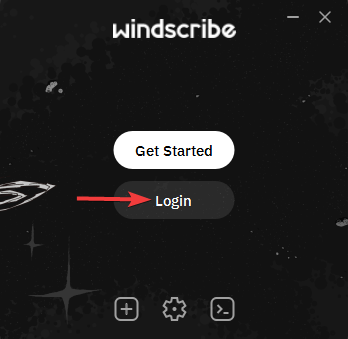
الشكل 2: حدد Login إذا كان لديك حساب على Windscribe بالفعل.
الاتصال
لتأمين اتصالك فورًا، حدد زر الطاقة الكبير في نافذة التطبيق.
لاختيار موقع VPN محدد، حدد حقل الموقع داخل نافذة التطبيق لفتح قائمة المواقع الكاملة، ثم حدد وجهتك المفضلة.
لا يمكن للحسابات المجانية الاتصال إلا بمواقع VPN المجانية. تتطلب المواقع المميزة بنجمة اشتراك Build-A-Plan أو Pro. إذا ظهر موقع مقفلًا، فهذا قيد الخطة وليس خطأ في الاتصال.
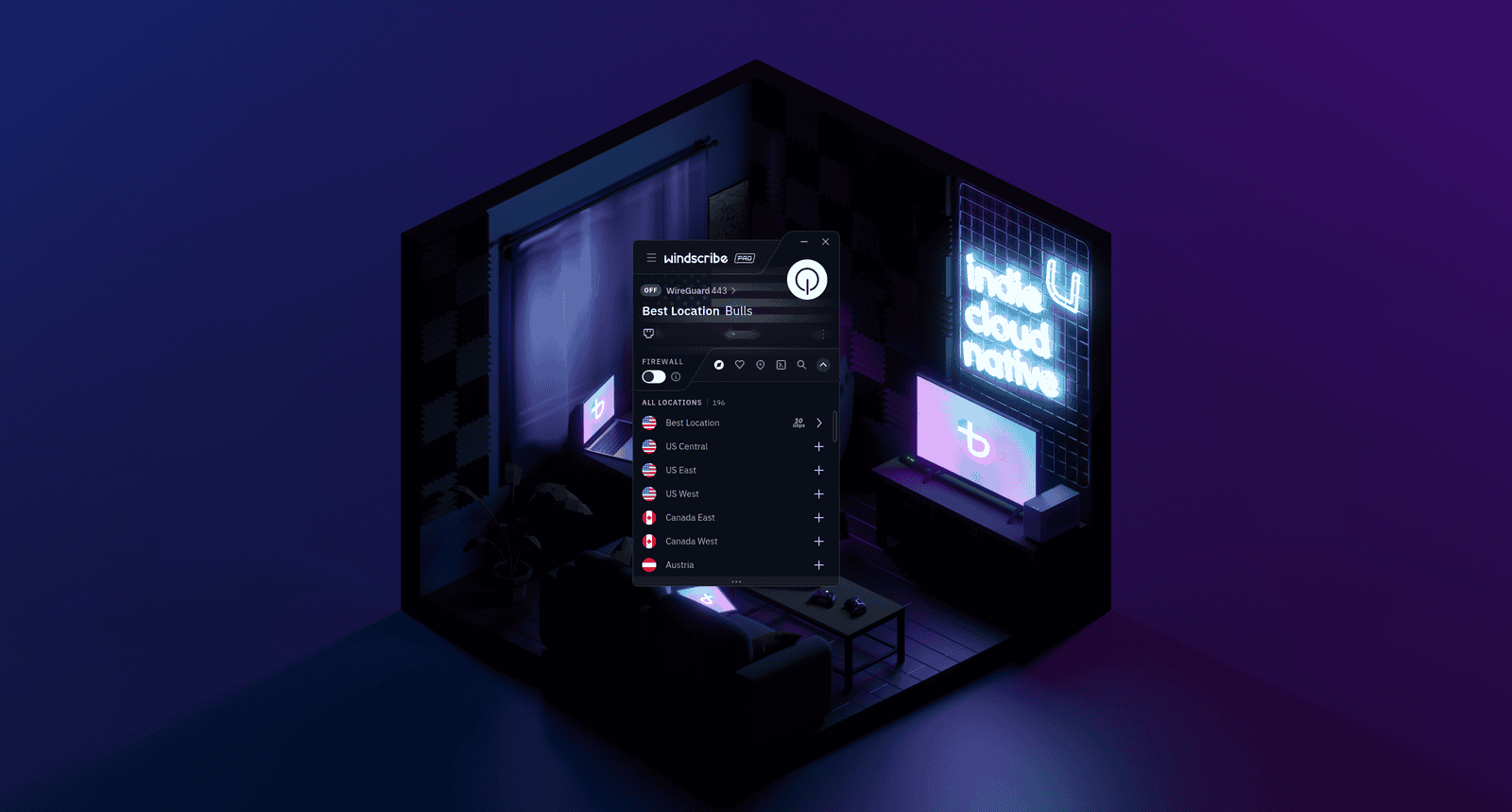
الشكل 3: تتيح لك قائمة المواقع اختيار وجهة قبل الاتصال. لا يزال التطبيق الظاهر هنا غير متصل.
ستعرف أن الاتصال تم بنجاح عندما تتحول نافذة التطبيق الرئيسية إلى اللون الأزرق، ويتوهج زر الطاقة باللون الأخضر، وتظهر الحالة ON، ويُعرض عنوان VPN IP الجديد المخصص لك على الشاشة بدلًا من عنوان IP الشخصي.
قطع الاتصال
عندما تريد قطع الاتصال، حدد زر الطاقة مرة أخرى. سيعود التطبيق إلى حالة عدم الاتصال OFF.
إلغاء التثبيت
إذا أردت إزالة Windscribe، فاستخدم مدير الحزم في توزيعتك. شغّل الأمر المطابق لنظامك:
- Ubuntu / Debian:
sudo apt remove windscribe - Fedora:
sudo dnf remove windscribe - Arch Linux:
sudo pacman -R windscribe - openSUSE:
sudo zypper remove windscribe
قبل إلغاء التثبيت، اقطع الاتصال بخدمة VPN وأوقف Firewall أولًا، تحسبًا لأي مشكلة غير متوقعة في اتصال الشبكة بعد ذلك.
إعدادات مفيدة يجدر معرفتها
يتضمن تطبيق سطح المكتب عدة ميزات أمان أساسية يمكن الوصول إليها من قائمة Preferences.
Firewall
- ما هو: جدار حماية استباقي مدمج يعمل مباشرةً على مستوى حزم النظام.
- ما الذي يفعله: بدلًا من الاستجابة بعد انقطاع الاتصال فقط، يحظر استباقيًا حركة البيانات خارج نفق VPN للمساعدة في منع التسريبات.
- لماذا تحتاج إليه: إذا انقطعت شبكة Wi-Fi على نحو مفاجئ أو فُصل كابل الشبكة، فسيحاول جهاز الكمبيوتر بطبيعته العودة إلى المسار المعتاد لمزود خدمة الإنترنت. ولأن Firewall يحظر مسبقًا كل حركة البيانات غير التابعة لـ VPN، فلن يحدث هذا الرجوع، مما يساعد على منع كشف عنوان IP الحقيقي.
R.O.B.E.R.T.
- ما هو: أداة لتصفية النطاقات من جانب الخادم تعمل على مستوى DNS.
- ما الذي يفعله: يحظر فئات محددة من النطاقات، مثل البرامج الضارة والإعلانات وأدوات التتبع، على مستوى DNS قبل أن يتصل جهازك بها.
- لماذا تحتاج إليه: يقلل هدر البيانات في الخلفية بمنع تحميل الإعلانات والنطاقات الضارة وأدوات التتبع في متصفح الويب. تُطبق هذه التصفية أثناء اتصالك الفعلي بـ Windscribe، لكن إعدادات DNS-over-HTTPS المخصصة في المتصفح أو إعدادات DNS المحلية المخصصة قد تتجاوزها.
يعتمد مدى قدرتك على إعداد R.O.B.E.R.T. على خطتك:
- Free: قائمتا حظر Malware وAds + Trackers، إضافةً إلى ما يصل إلى 3 قواعد مخصصة.
- Build-A-Plan: جميع قوائم الحظر، إضافةً إلى ما يصل إلى 10 قواعد مخصصة.
- Pro: جميع قوائم الحظر، إضافةً إلى ما يصل إلى 1,000 قاعدة مخصصة.
الانقسام النفقي
- ما هو: آلية انتقائية لتوجيه الشبكة.
- ما الذي يفعله: يتيح لك اختيار تطبيقات أو أسماء مضيفين أو عناوين IP أو شبكات IP محددة لاستخدام نفق VPN أو تجاوزه.
- لماذا تحتاج إليه: يفيد للتطبيقات أو المواقع التي تريد إبقاءها داخل النفق أو خارجه، مثل موقع أو خدمة تحظر عناوين VPN IP غير المألوفة بسبب أنظمة الأمان أو المخاطر الآلية. للوصول إلى أجهزة الشبكة المحلية مثل الطابعات أو وحدة NAS، استخدم إعداد Allow LAN Traffic بدلًا من ذلك، فهو الخيار المخصص للاتصالات المحلية. يعتمد الانقسام النفقي المستند إلى التطبيقات على الملف الثنائي الفعلي للتطبيق أو برنامج التشغيل الذي تحدده، لذا قد تحتاج في بعض إعدادات سطح مكتب Linux إلى توجيهه إلى الملف التنفيذي الصحيح كي تدخل القاعدة حيز التنفيذ.
اختيار البروتوكول
- ما هو: إطار الاتصال المستخدم لتشفير بياناتك وتجميعها.
- ما الذي يفعله: يحدد قواعد انتقال البيانات بين جهازك ومواقع VPN التابعة لـ Windscribe.
- لماذا تحتاج إليه: يتيح لك التكيف مع بيئات الشبكات المختلفة.
يدعم تطبيق سطح المكتب على Linux خمسة خيارات للاتصال:
- WireGuard: الخيار الافتراضي. سريع وحديث وفعال؛ وهو أفضل خيار للاستخدام اليومي.
- OpenVPN UDP: بروتوكول موثوق وراسخ؛ وعادةً ما يكون الأسرع بين وضعي OpenVPN.
- OpenVPN TCP: استخدمه إذا فشل اتصال UDP. فهو أكثر قدرة على الصمود في الشبكات الضعيفة، لكنه قد يكون أبطأ.
- Stealth: يغلّف اتصال OpenVPN داخل نفق TLS لإخفاء حركة بيانات VPN. وهو مفيد في الشبكات التي تحظر بروتوكولات VPN القياسية.
- WStunnel: يغلّف الاتصال داخل WebSocket لمزيد من التمويه. وهو خيار أخير في الشبكات شديدة التقييد.
قد يساعدك Stealth وWStunnel على الاتصال في الشبكات المقيّدة أو الخاضعة للرقابة، لكن لا يمكن لأي خدمة VPN ضمان الوصول في كل حالة، لأن أساليب الحظر تتغير مع مرور الوقت.
Network Rules / Auto-Connect
تتيح ميزة Network Rules للتطبيق الاتصال أو قطع الاتصال تلقائيًا بناءً على الشبكة التي تنضم إليها. وهي مفيدة لمستخدمي أجهزة الكمبيوتر المحمولة الذين يريدون تشغيل Windscribe تلقائيًا كلما اتصلوا بشبكة Wi-Fi غير موثوقة أو عامة.
MAC Address Spoofing
تتيح لك ميزة MAC Address Spoofing استبدال عنوان الجهاز بعنوان مختلف. ويمكنك ضبط سلوكها، بما في ذلك جعلها تنشئ عنوانًا جديدًا تلقائيًا. يضيف ذلك طبقة من الخصوصية على الشبكات العامة التي يمكن أن يُتعقب فيها عنوان MAC الحقيقي لجهازك لولا ذلك.
الأسئلة الشائعة
هل يعمل تطبيق سطح المكتب على خوادم Linux بلا واجهة رسومية؟


لماذا يطلب التطبيق كلمة مرور النظام أثناء التثبيت؟
هل يمكنني تشغيل Windscribe إلى جانب جدران حماية أو خدمات VPN نشطة أخرى على Linux؟
هل يؤثر تغيير بروتوكول VPN في سرعة اتصالي؟
هل الخطة المجانية دائمة أم إنها فترة تجريبية؟
هل يسجل Windscribe نشاطي؟
استكشاف الأخطاء وإصلاحها
فشل تثبيت حزمة التطبيق على نظامي
يعرض التطبيق رسالة Login Failed
يفشل التطبيق في الاتصال بأي موقع VPN
تصفية DNS أو قواعد R.O.B.E.R.T. لا تعمل على النحو الصحيح
الخطوات التالية
هل تحتاج إلى مزيد من المعلومات التقنية أو المساعدة في إدارة إعداداتك النشطة؟ راجع العميل مفتوح المصدر في مستودع تطبيق سطح المكتب من Windscribe، أو تعرّف أكثر على R.O.B.E.R.T.، أو زر مركز المساعدة للاطلاع على أدلة إعداد أجهزتك الأخرى.