

كيفية إعداد Windscribe على أجهزة Android TV وNvidia Shield

Winder S
Oct 17, 2025

استمتع بإمكانات VPN لنظام Android الشاملة على جميع أجهزة Android، بما فيها أجهزة التلفزيون.
لا يتطلب بدء استخدام Windscribe على جهاز Android TV سوى بضع خطوات. يوضح لك هذا الدليل كيفية تثبيت VPN والاتصال به على جهاز Nvidia Shield، وينبغي أن تكون العملية مماثلة على أي جهاز Android TV آخر.
- أولًا، افتح الشاشة الرئيسية لجهاز Android TV وانتقل إلى البحث في الزاوية العلوية اليسرى.
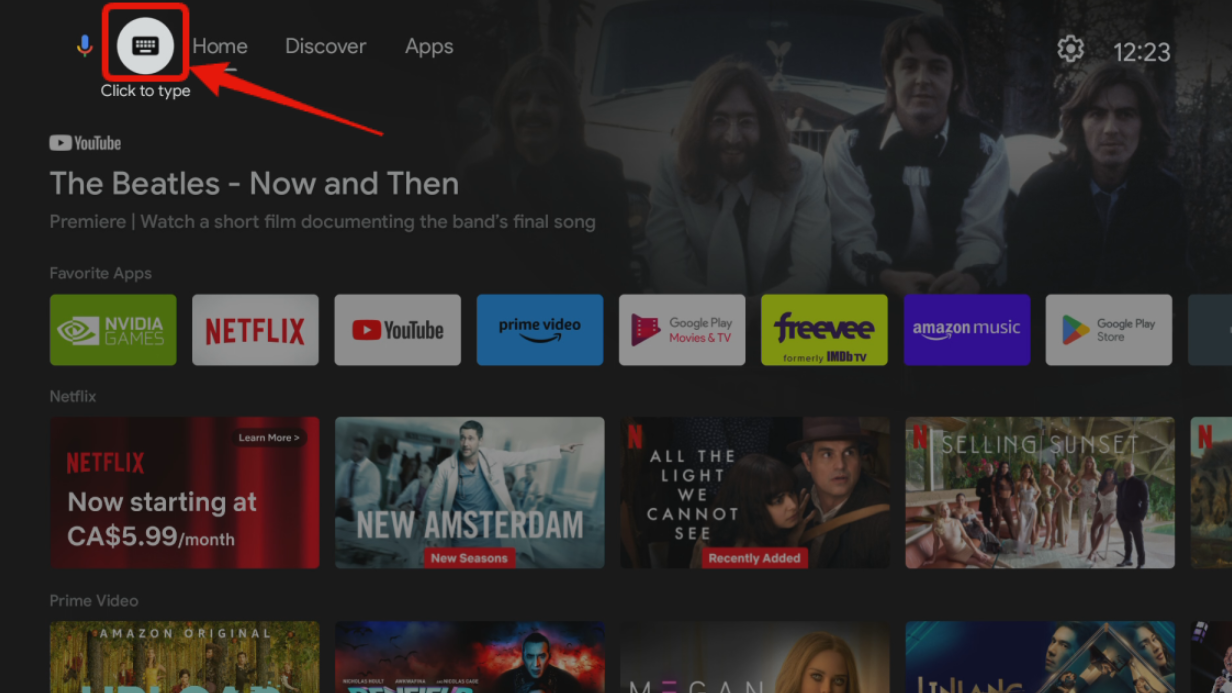
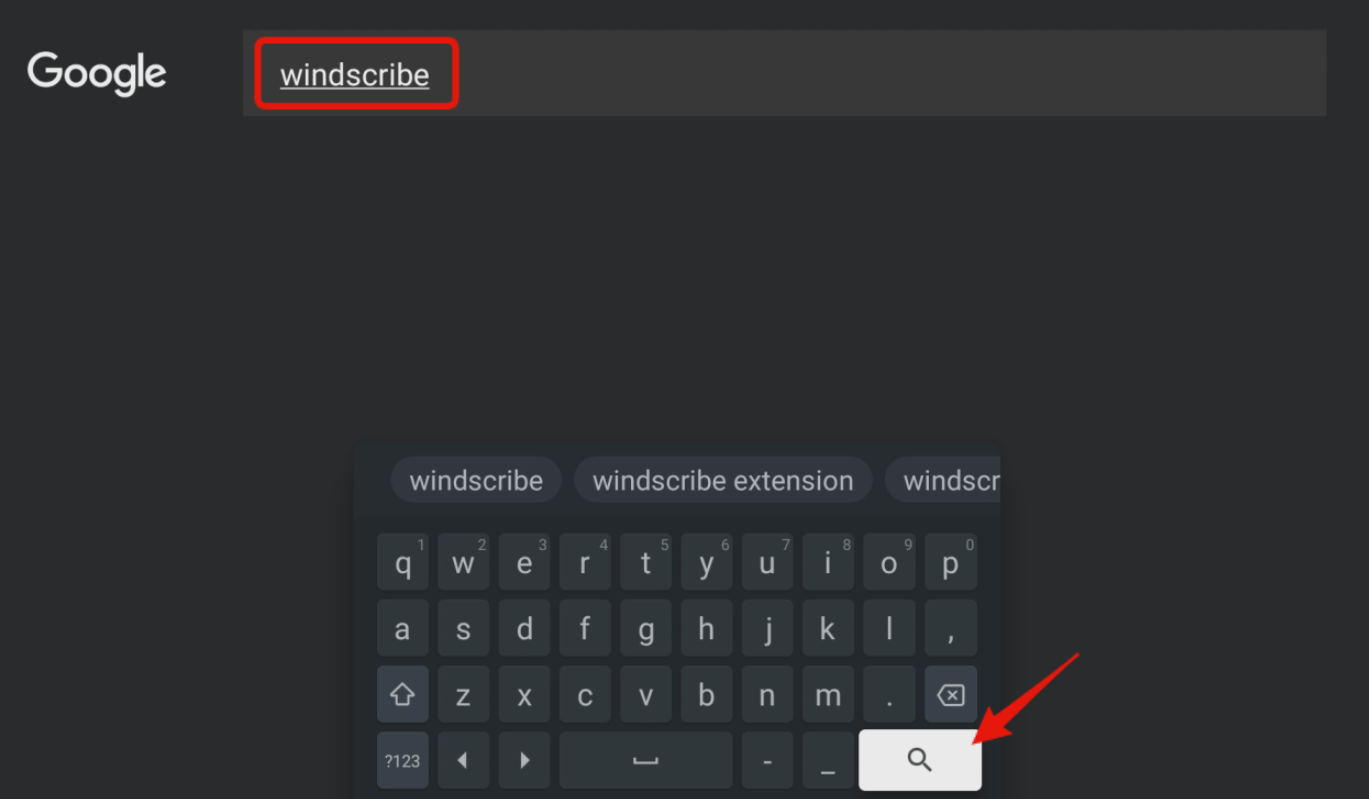
- اكتب بعد ذلك «Windscribe» واضغط على العدسة المكبرة للبحث.
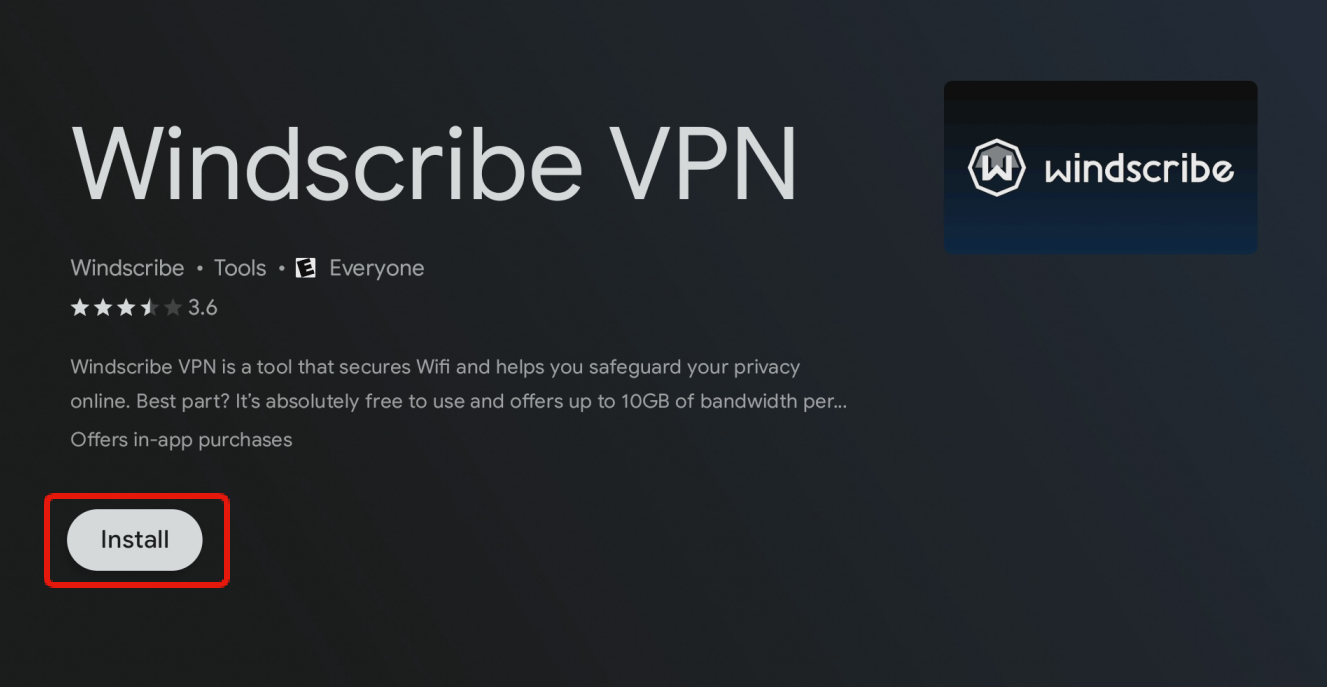
- سيظهر تطبيق Windscribe. اضغط على تثبيت لتنزيل التطبيق وتثبيته.
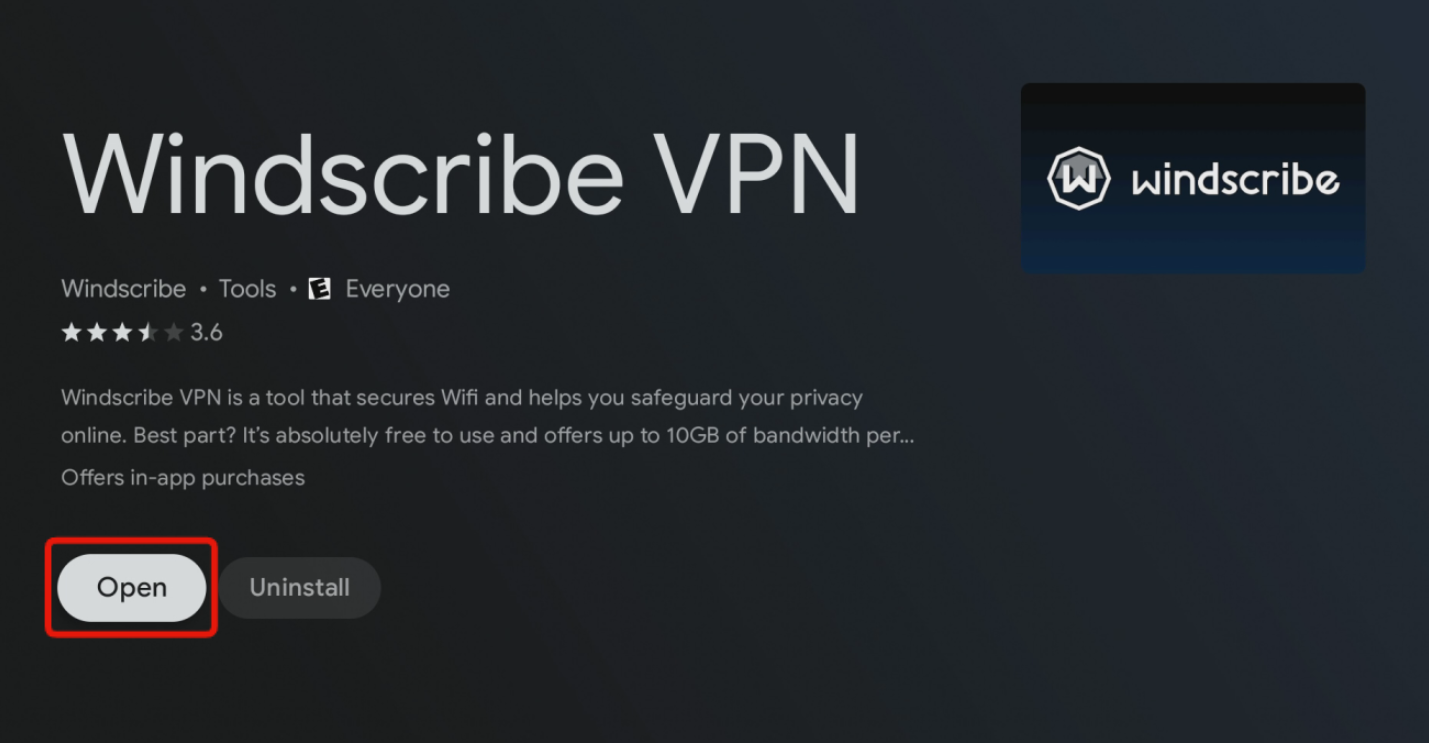
- بعد التثبيت، اضغط على فتح لتشغيل التطبيق.
- بعد فتح تطبيق Windscribe، يمكنك إنشاء حساب جديد أو تسجيل الدخول إلى حسابك الحالي.
إنشاء حساب
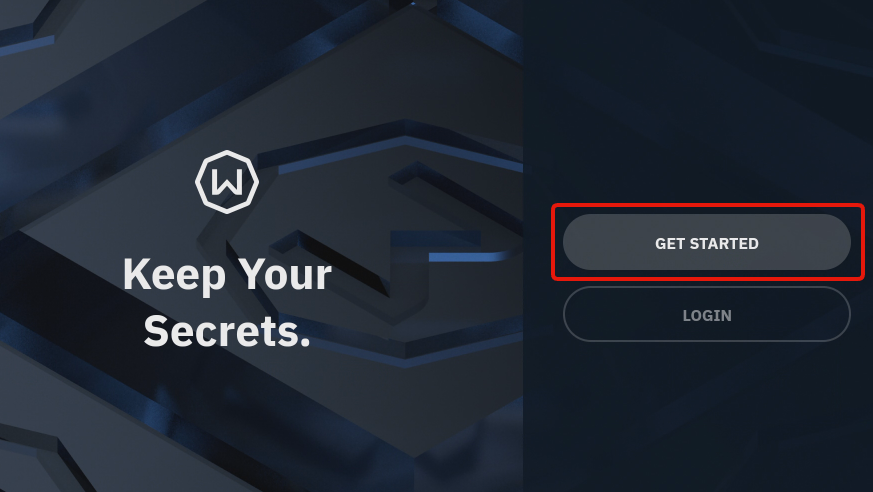
- لإنشاء حساب، اضغط أولًا على زر البدء.
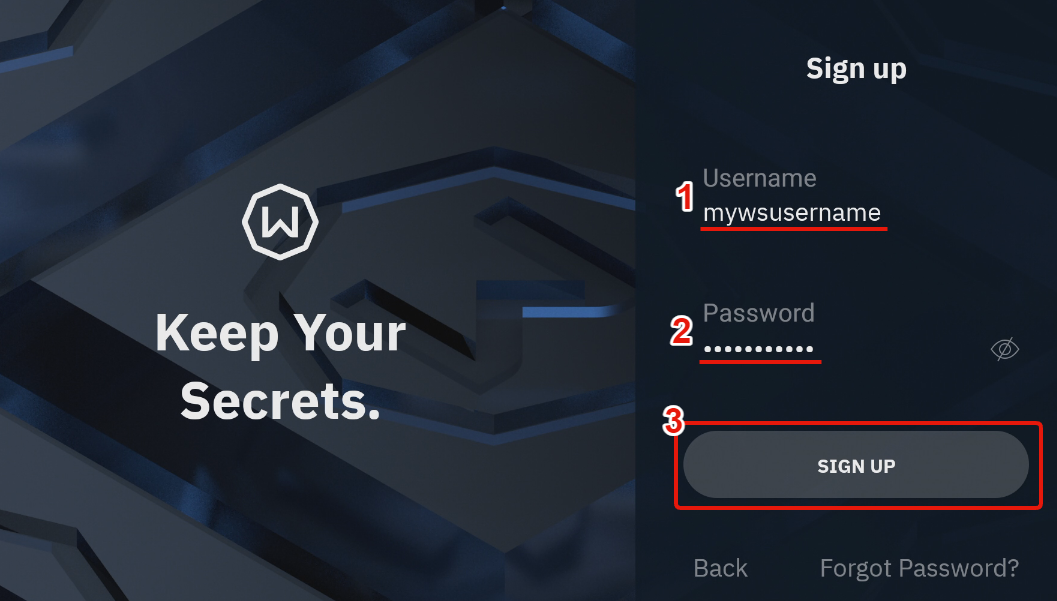
- أدخل اسم مستخدم وكلمة مرور للحساب، ثم اضغط على إنشاء حساب.
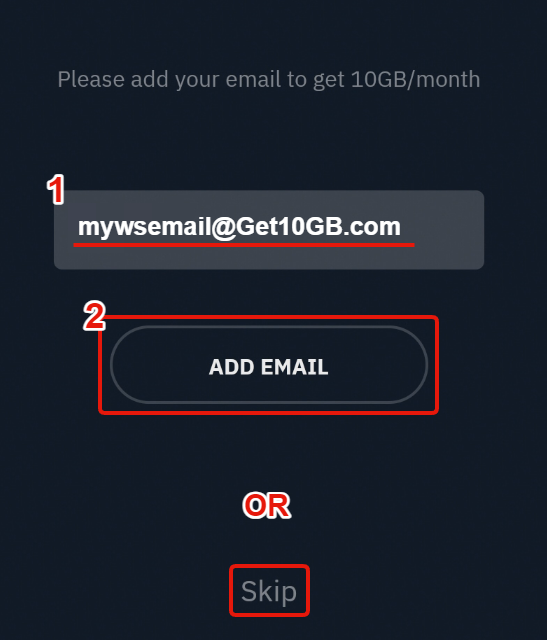
- (اختياري) أدخل عنوان بريد إلكتروني لإضافته إلى الحساب. إضافته اختيارية، لكن إذا أضفت بريدك الإلكتروني وأكدته، فستحصل مجانًا على 10 غيغابايت من بيانات VPN شهريًا بدلًا من 2 غيغابايت من دون بريد إلكتروني. إذا لم ترغب في إضافته الآن (يمكنك إضافته لاحقًا)، فاضغط على تخطي.
تسجيل الدخول
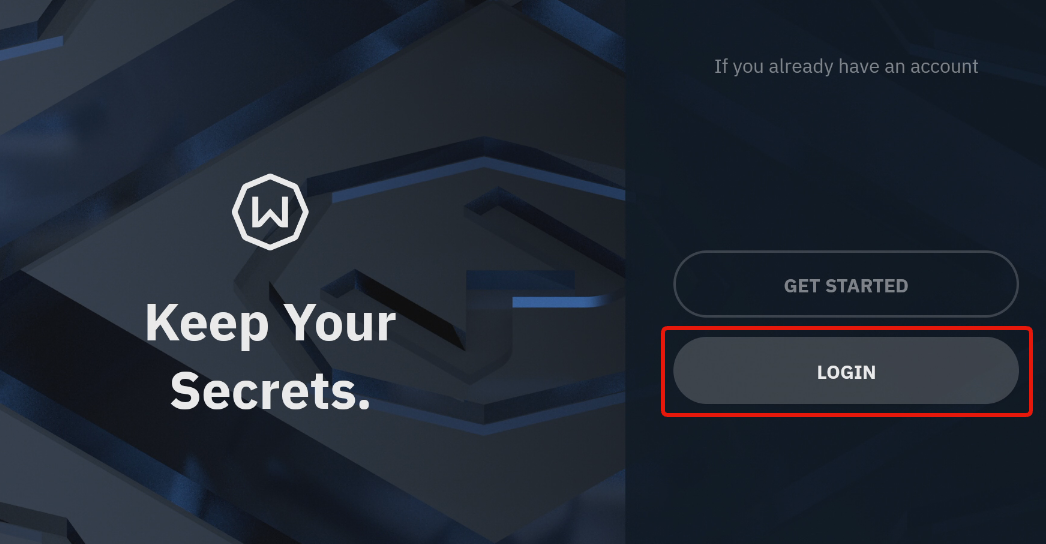
- إذا كان لديك حساب بالفعل، فاضغط على زر تسجيل الدخول في الشاشة.
- أدخل اسم المستخدم وكلمة المرور لحسابك، ثم اضغط على تسجيل الدخول.
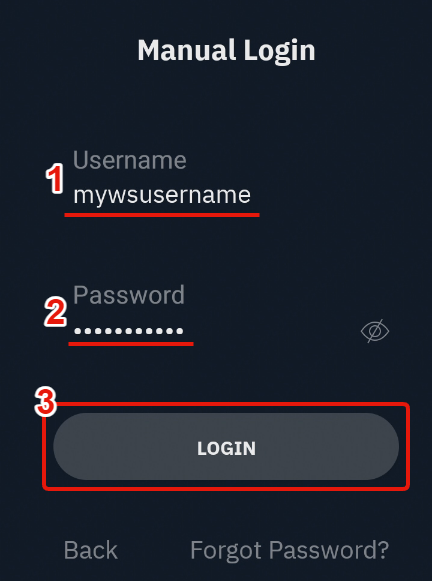
يمكنك بدلًا من ذلك استخدام ميزة تسجيل الدخول السريع، التي تنشئ رمزًا على الشاشة يمكنك إدخاله في تطبيق Windscribe على جهاز Android أو في المتصفح. وهذا يجنّبك عناء كتابة بيانات الدخول يدويًا باستخدام جهاز التحكم.
- لإنشاء حساب، اضغط أولًا على زر البدء.
- بعد تسجيل الدخول إلى تطبيق Windscribe، ستظهر الشاشة الرئيسية في حالة غير متصلة.
- يمكنك الضغط على زر الاتصال الكبير في الجهة اليسرى للاتصال بـVPN (سيتم توصيلك بأفضل موقع، وهو عادة أقرب موقع متاح إليك).
- أو يمكنك الضغط على زر الأسفل ↓ في جهاز التحكم لفتح قائمة المواقع.
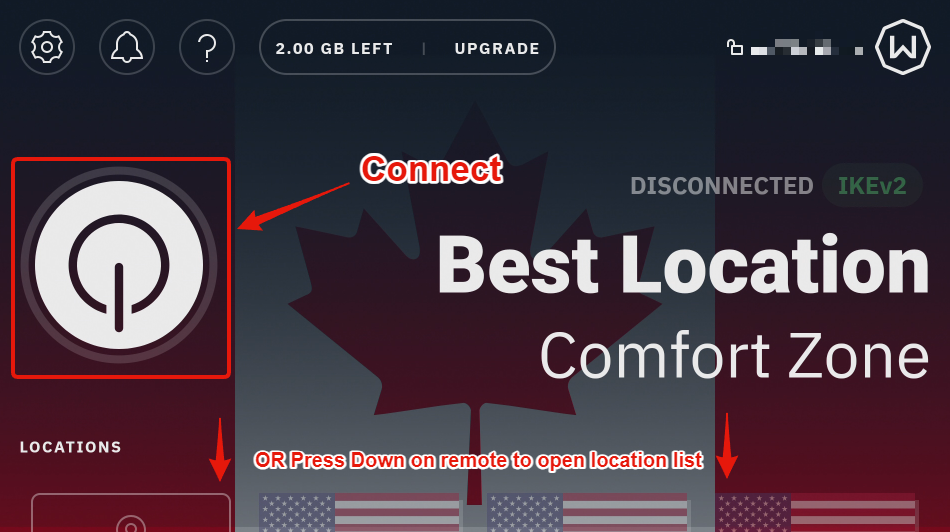
- للاتصال بموقع محدد، اختر أولًا البلد الذي تريد الاتصال به،
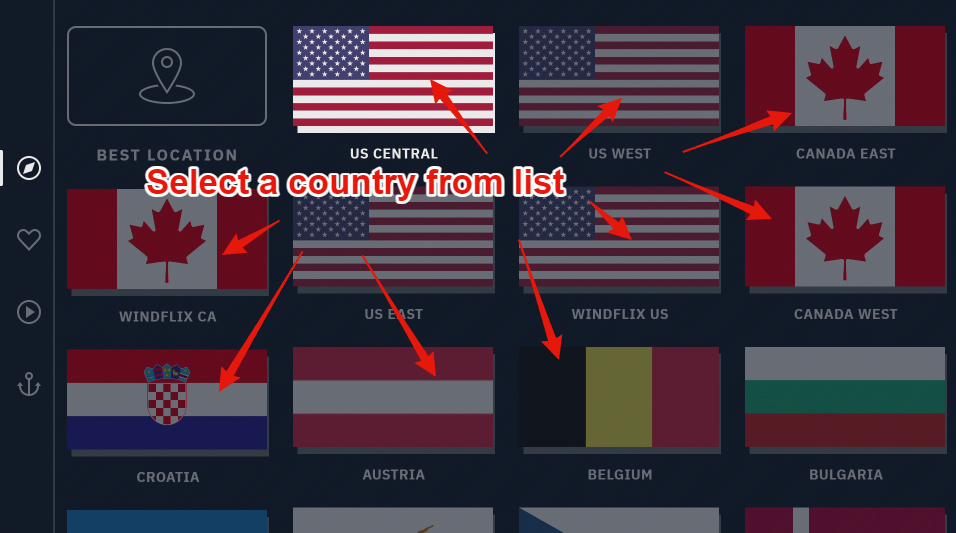
ثم اضغط على زر الاتصال بجوار الموقع المحدد على مستوى المدينة.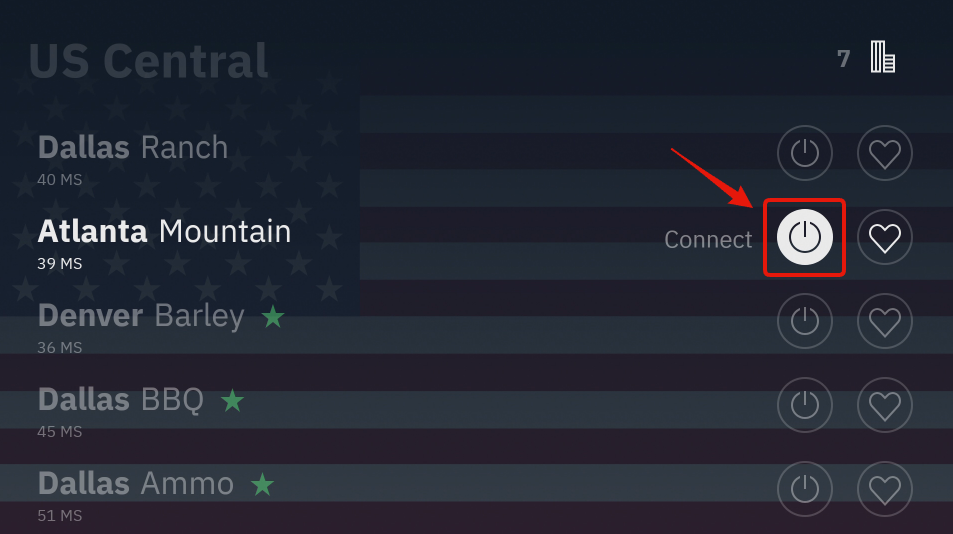
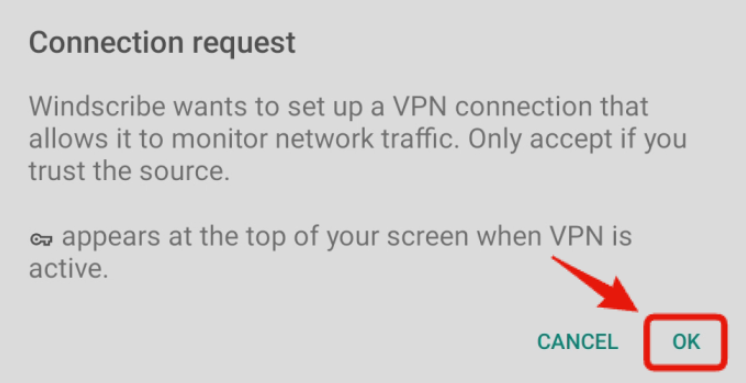
- عند الاتصال بـVPN للمرة الأولى، سيطلب التطبيق إذنًا على الجهاز. اضغط على موافق، إذ لن يعمل VPN من دون منح هذا الإذن.
- وهكذا تكون قد انتهيت! ينبغي أن يتصل التطبيق بـVPN خلال بضع ثوانٍ. ستعرف أن VPN متصل عندما تتحول الشاشة الرئيسية إلى اللون الأزرق، وتظهر حالة متصل في الجهة اليمنى، وتظهر حلقة خضراء حول زر الاتصال في الجهة اليسرى.
وسيتغير عنوان IP في الزاوية العلوية اليمنى أيضًا من عنوانك الشخصي إلى عنوان IP الخاص بـVPN.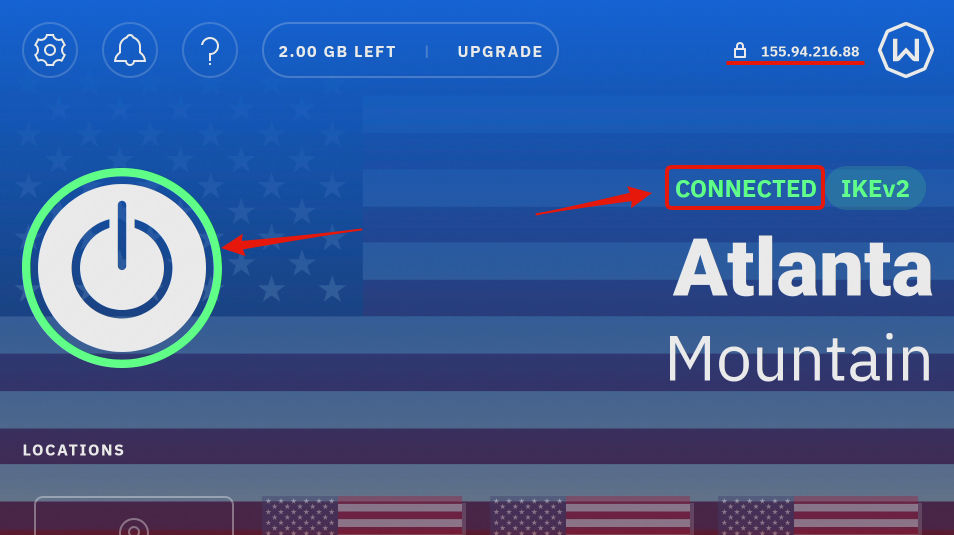
بعد الاتصال، ستمر حركة المرور كلها على الجهاز عبر نفق VPN حتى تقطع الاتصال. ويمكنك الآن الخروج من التطبيق واستخدام الجهاز كالمعتاد.