

كيفية استخدام Windscribe على أجهزة Fire TV (Fire TV Stick وFire TV Cube وأجهزة تلفزيون Fire TV)

Winder S
Feb 11, 2025

كيفية إعداد Windscribe على Fire TV Stick أو Fire TV Cube أو جهاز Fire TV
استخدام Windscribe على جهاز Fire TV بسيط مثل استخدام أي تطبيق آخر عليه.
- أولًا، نزّل التطبيق. يمكنك الحصول على تطبيق Windscribe لـ Fire TV من صفحة التنزيلات هنا: https://windscribe.com/download/. مرّر إلى قسم تطبيقات التلفزيون، واضغط على زر «متوفر على Amazon»، ثم يمكنك تثبيته على جهازك عن بُعد.
أو يمكنك تنزيله من الجهاز نفسه. للقيام بذلك، افتح واجهة Fire TV وانتقل إلى أيقونة البحث (العدسة المكبرة).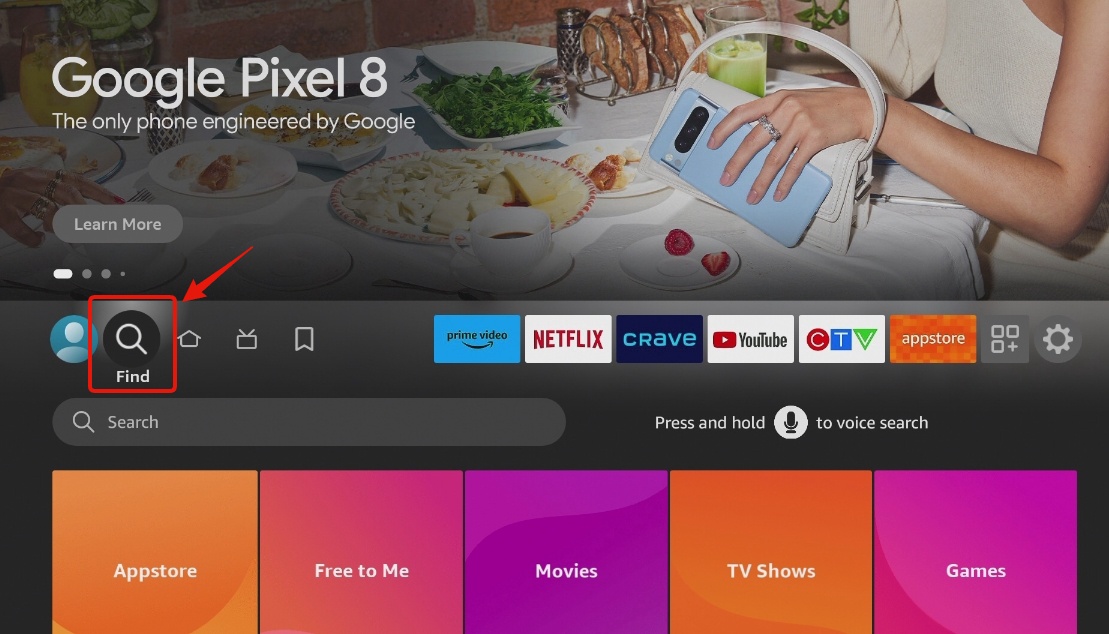
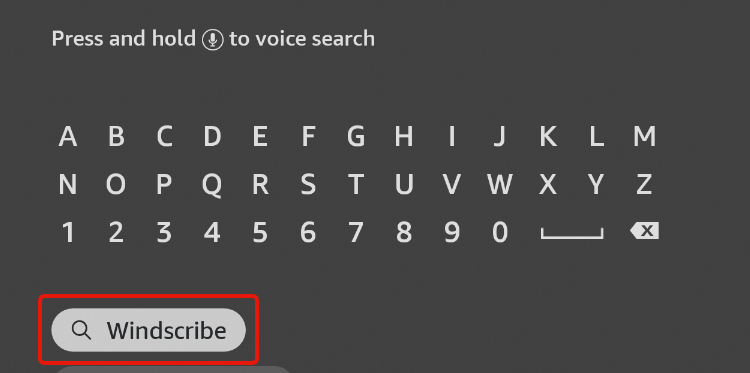
- اكتب «Windscribe» واختر النتيجة التي تظهر.
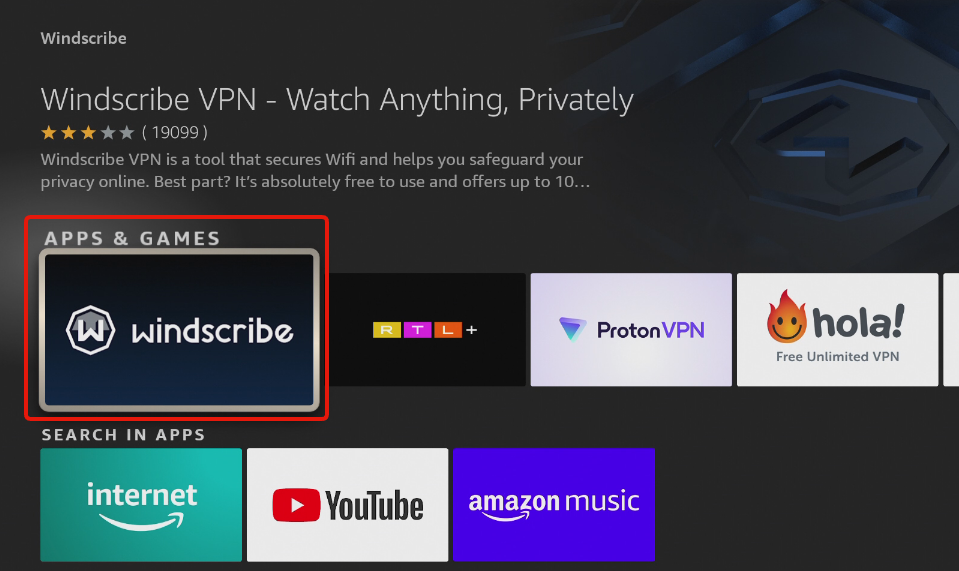
- اختر تطبيق Windscribe، ويُفترض أن يكون الأول في القائمة.
- في صفحة Windscribe بمتجر التطبيقات، اضغط على زر تنزيل. سيؤدي ذلك إلى تنزيل تطبيق Windscribe وتثبيته.
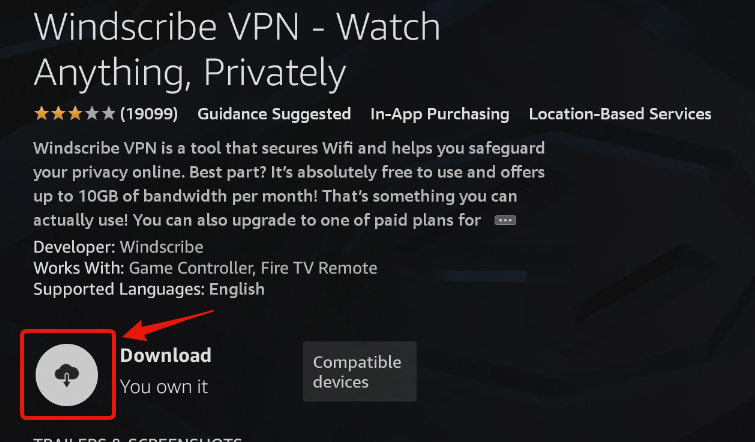
- بعد التثبيت، اضغط على الزر نفسه لفتح تطبيق Windscribe.
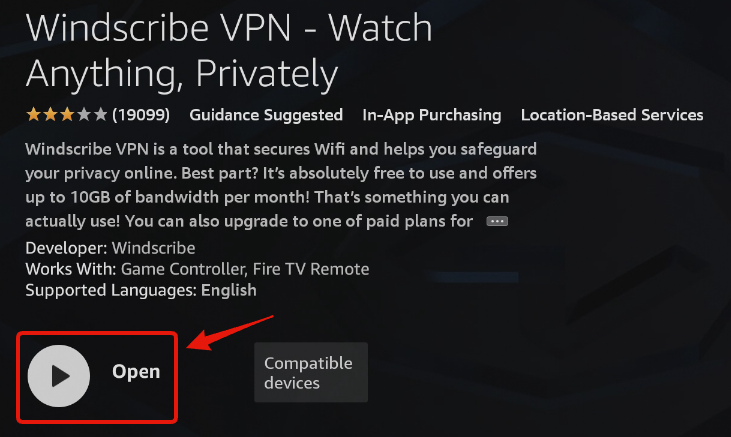
- بعد فتح تطبيق Windscribe، يمكنك تسجيل حساب جديد أو تسجيل الدخول بحسابك الحالي.
التسجيل
- للتسجيل، اضغط أولًا على زر البدء
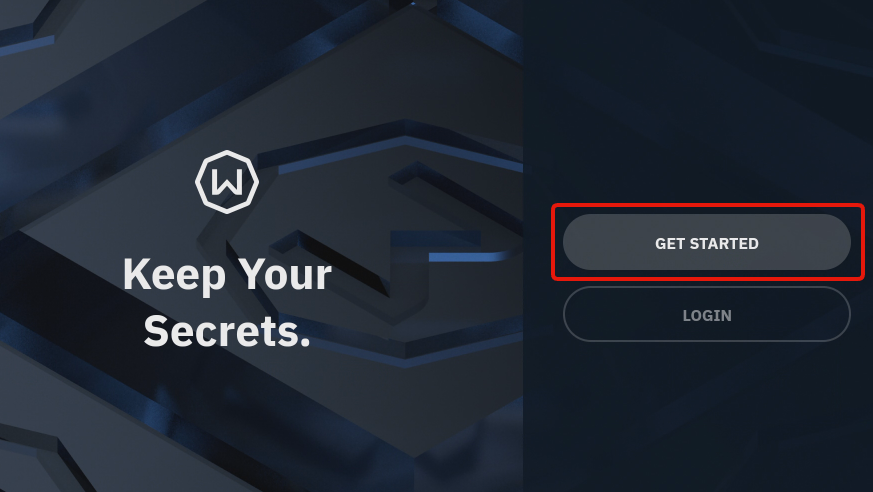
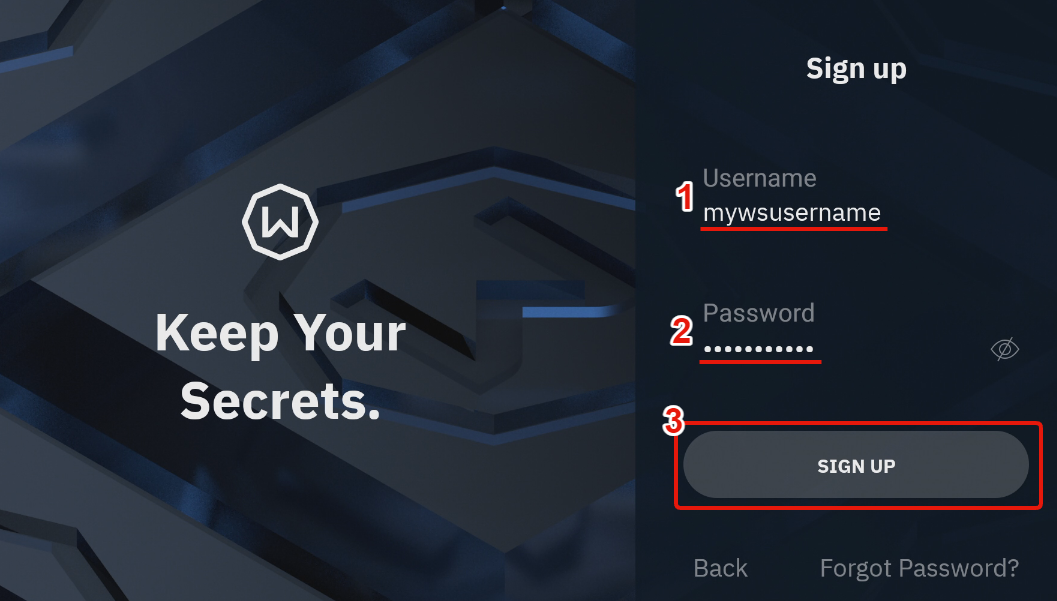
- أدخل اسم مستخدم وكلمة مرور للحساب، ثم اضغط على إنشاء حساب
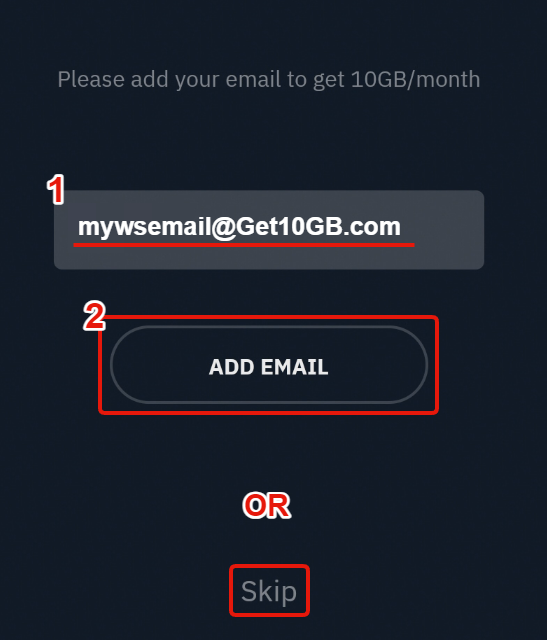
- (اختياري) أدخل عنوان بريد إلكتروني لإضافته إلى الحساب. إدخاله اختياري، لكن إذا أضفت بريدك الإلكتروني وأكدته، فستحصل على 10 غيغابايت من بيانات VPN المجانية شهريًا بدلًا من 2 غيغابايت من دون بريد إلكتروني. إذا لم ترغب في إضافته (يمكنك إضافته لاحقًا)، فاضغط على تخطي.
تسجيل الدخول
- إذا كان لديك حساب بالفعل، فاضغط على زر تسجيل الدخول على الشاشة.
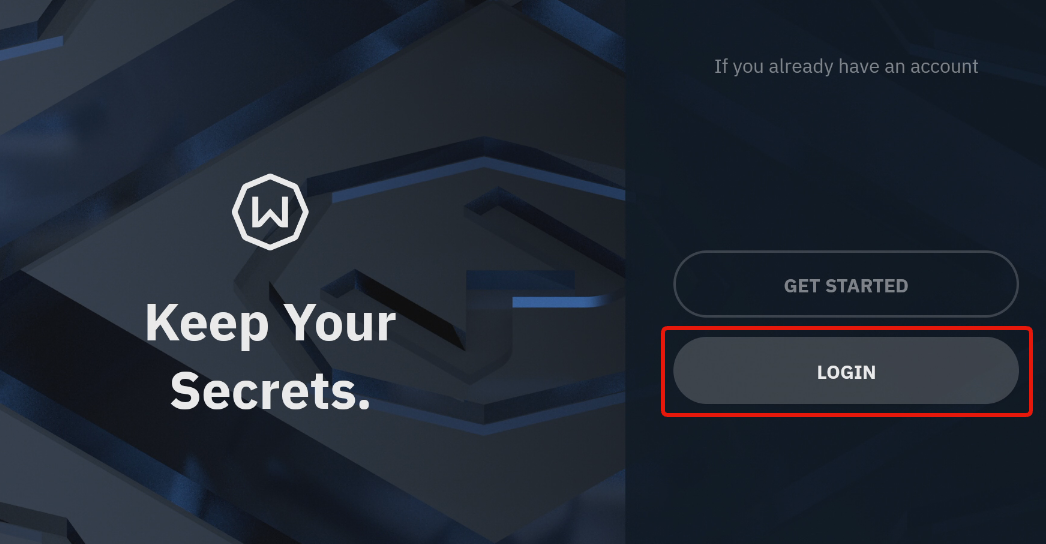
- أدخل اسم المستخدم وكلمة المرور لحسابك، ثم اضغط على تسجيل الدخول.
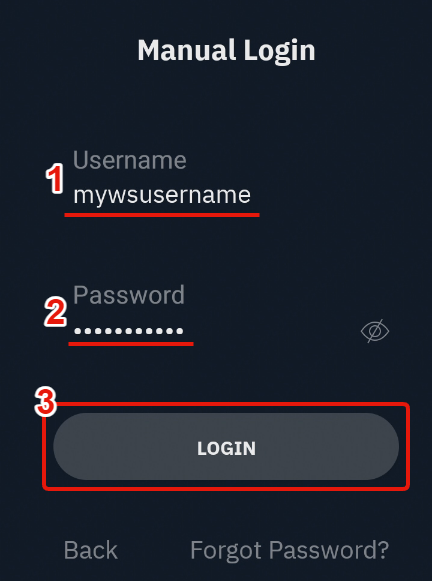
أو يمكنك استخدام ميزة Lazy Login التي تنشئ رمزًا على الشاشة، ويمكنك بعد ذلك إدخاله في تطبيق Windscribe على جهاز Android أو في المتصفح. يوفر عليك ذلك عناء كتابة بيانات الدخول يدويًا باستخدام جهاز التحكم.
- للتسجيل، اضغط أولًا على زر البدء
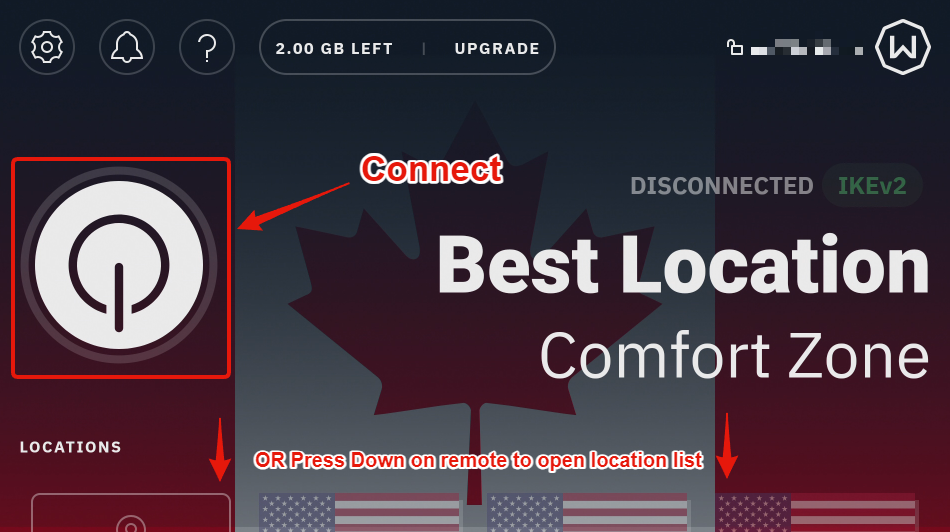
- بعد تسجيل الدخول إلى تطبيق Windscribe، ستظهر الشاشة الرئيسية في حالة عدم الاتصال.
- يمكنك الضغط على زر الاتصال الكبير في اليسار للاتصال بشبكة VPN (ستتصل بأفضل موقع، وهو عادةً أقرب موقع متاح إليك)
- أو اضغط على السهم لأسفل ↓ في جهاز التحكم لفتح قائمة المواقع
- للاتصال بموقع محدد، اختر أولًا البلد الذي تريد الاتصال به،
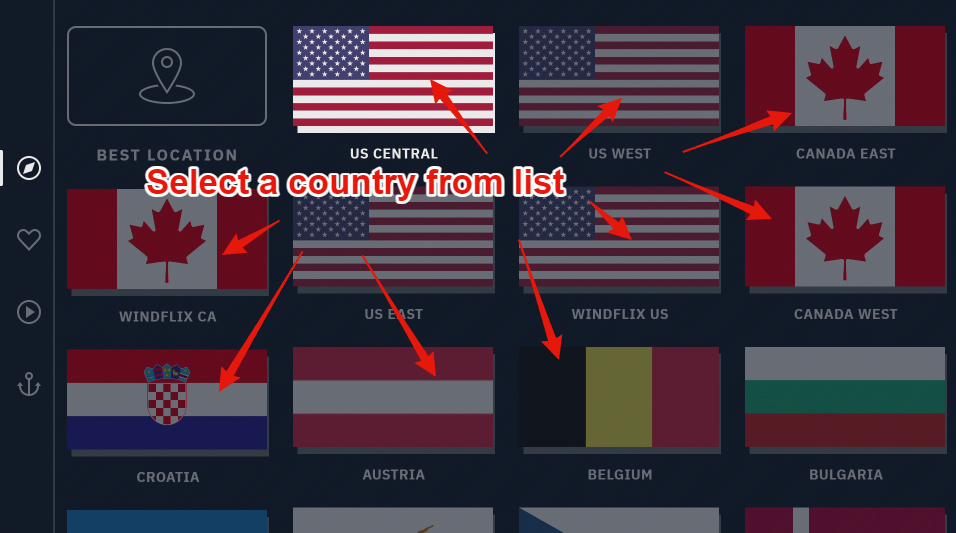
ثم اضغط على زر الاتصال بجوار الموقع على مستوى المدينة.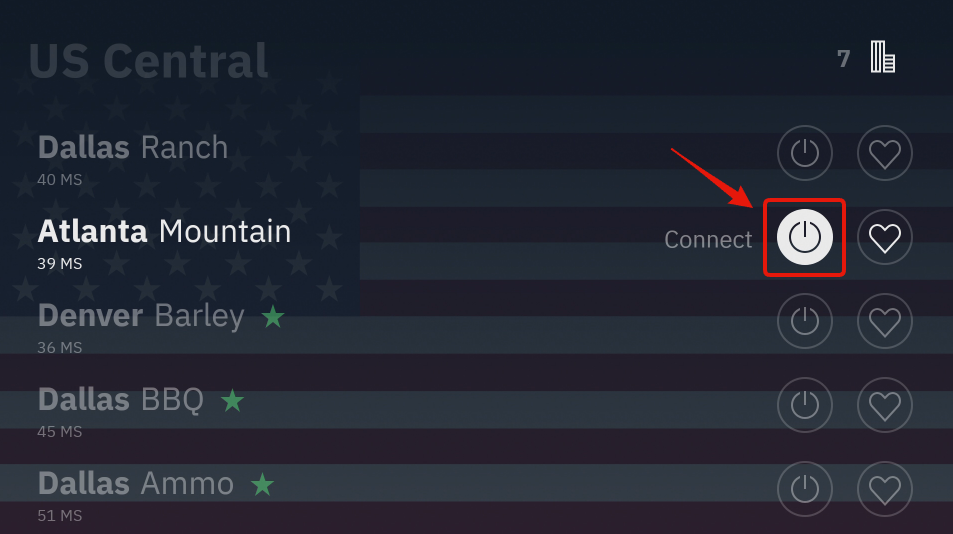
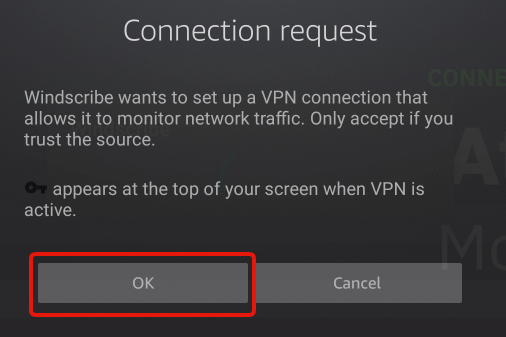
- عند الاتصال بشبكة VPN للمرة الأولى، سيطلب التطبيق إذنًا على الجهاز. اضغط على «موافق»، إذ لن تعمل شبكة VPN إلا بعد منح هذا الإذن.
- وهكذا انتهيت! يُفترض أن يتصل التطبيق بشبكة VPN خلال بضع ثوانٍ. ستعرف أن VPN متصل عندما تتحول الشاشة الرئيسية إلى اللون الأزرق، وتظهر حالة متصل على اليمين، وتظهر حلقة خضراء حول زر الاتصال في الجانب الأيسر.
سيتغير أيضًا عنوان IP في الزاوية العلوية اليمنى من عنوانك الشخصي إلى عنوان IP الخاص بشبكة VPN.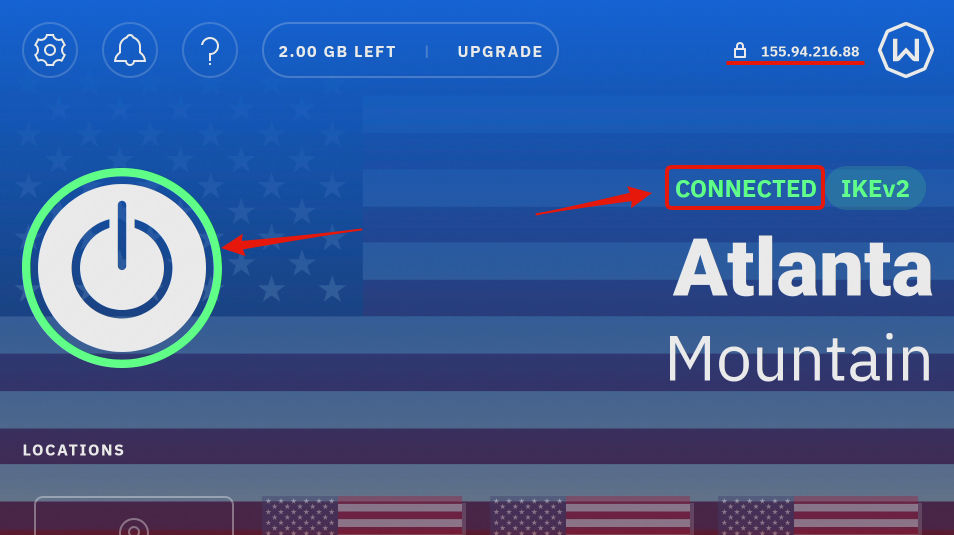
بعد الاتصال، ستمر كل حركة البيانات على الجهاز عبر نفق VPN حتى تقطع الاتصال. يمكنك الآن الخروج من التطبيق واستخدام الجهاز كالمعتاد.