

كيفية إعداد Windscribe IKEv2 باستخدام إعدادات Windows الأصلية


يمكنك الاتصال بـ Windscribe على Windows 11 من دون تثبيت تطبيق Windscribe، وذلك باستخدام عميل IKEv2 VPN المدمج في Windows. يوضح هذا الدليل طريقتين للإعداد: باستخدام PowerShell (موصى به) أو باستخدام تطبيق الإعدادات.
متطلبات الخطة: أداة إنشاء ملفات تعريف IKEv2 متاحة فقط لمستخدمي Pro وBuild-a-Plan. يمكن لمستخدمي Build-a-Plan إنشاء تفاصيل ملفات التعريف للمواقع المضمّنة في خطتهم فقط.
لا يتضمن عميل Windows الأصلي ميزات تطبيق Windscribe مثل Firewall. للحصول على المجموعة الكاملة من الميزات، استخدم تطبيق Windscribe.
قبل البدء
- سجّل الدخول إلى Windscribe وافتح أداة إنشاء ملفات تعريف IKEv2.
- اختر الموقع الذي تريد استخدامه، ثم انقر على الحصول على تفاصيل الملف.
- احتفظ بقيم اسم المضيف واسم المستخدم وكلمة المرور التي تم إنشاؤها في متناول يدك أثناء إعداد Windows. تختلف بيانات الاعتماد هذه عن اسم المستخدم وكلمة المرور لحسابك على Windscribe.
الخيار 1: الإعداد باستخدام PowerShell (موصى به)
ينشئ هذا الخيار الاتصال ويطبّق إعدادات التشفير المدرجة في أداة إنشاء ملفات تعريف IKEv2.
- انقر بزر الماوس الأيمن على زر Start واختر Terminal. في بعض إصدارات Windows 11، يحمل هذا الخيار اسم Windows PowerShell.
- انسخ الأمر أدناه واستبدل
SERVER.WINDSCRIBE.COMباسم المضيف من أداة إنشاء ملفات تعريف IKEv2. الصق الأمر في Terminal واضغط على Enter.Add-VpnConnection -Name "Windscribe IKEv2" -ServerAddress "SERVER.WINDSCRIBE.COM" -TunnelType Ikev2 -AuthenticationMethod Eap -EncryptionLevel Maximum -RememberCredential
- شغّل هذا الأمر لتطبيق إعدادات التشفير:
Set-VpnConnectionIPsecConfiguration -ConnectionName "Windscribe IKEv2" -AuthenticationTransformConstants GCMAES256 -CipherTransformConstants GCMAES256 -EncryptionMethod AES256 -IntegrityCheckMethod SHA256 -DHGroup ECP384 -PfsGroup ECP384 -Force

- افتح الإعدادات > الشبكة والإنترنت > VPN.
- بجوار Windscribe IKEv2، انقر على اتصال.
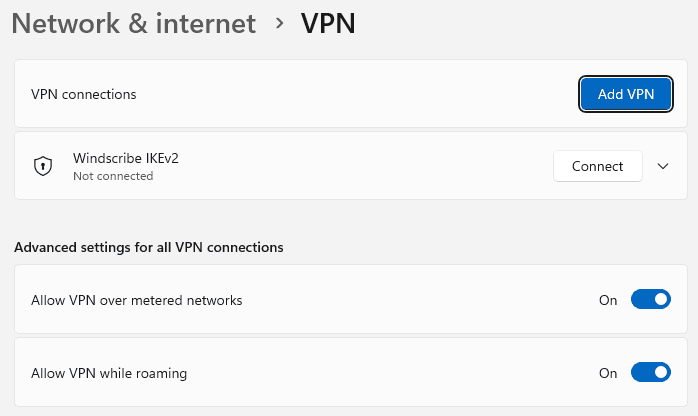
- عندما يطلب منك Windows تسجيل الدخول، أدخل اسم المستخدم وكلمة المرور الخاصين بـ IKEv2 اللذين تم إنشاؤهما.
الخيار 2: الإعداد باستخدام تطبيق الإعدادات
لا يمكن لتطبيق الإعدادات تغيير إعدادات التشفير، لذا يستخدم هذا الخيار أيضًا أمرًا واحدًا في PowerShell بعد إنشاء الاتصال.
- افتح الإعدادات > الشبكة والإنترنت > VPN، ثم انقر على إضافة VPN.
- املأ الحقول كما يلي:
- موفر VPN: اختر Windows (مضمن).
- اسم الاتصال: أدخل Windscribe IKEv2.
- اسم الخادم أو العنوان: أدخل اسم المضيف من أداة إنشاء ملفات تعريف IKEv2.
- نوع VPN: اختر IKEv2.
- نوع معلومات تسجيل الدخول: اختر اسم المستخدم وكلمة المرور.
- اسم المستخدم وكلمة المرور: أدخل اسم المستخدم وكلمة المرور الخاصين بـ IKEv2 اللذين تم إنشاؤهما.
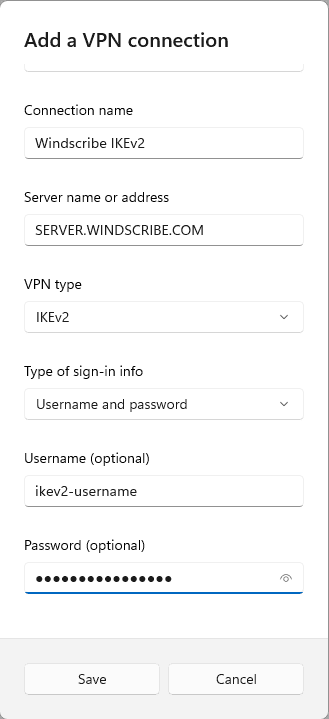
- انقر على حفظ.
- انقر بزر الماوس الأيمن على زر Start، واختر Terminal، ثم شغّل هذا الأمر. إذا استخدمت اسم اتصال مختلفًا، فاستبدل
Windscribe IKEv2بذلك الاسم.Set-VpnConnectionIPsecConfiguration -ConnectionName "Windscribe IKEv2" -AuthenticationTransformConstants GCMAES256 -CipherTransformConstants GCMAES256 -EncryptionMethod AES256 -IntegrityCheckMethod SHA256 -DHGroup ECP384 -PfsGroup ECP384 -Force
- ارجع إلى الإعدادات > الشبكة والإنترنت > VPN وانقر على اتصال بجوار Windscribe IKEv2.
لقطع الاتصال، افتح الإعدادات > الشبكة والإنترنت > VPN وانقر على قطع الاتصال بجوار Windscribe IKEv2.
إذا تعذّر عليك الاتصال
- تأكد من أنك استخدمت اسم المضيف وبيانات الاعتماد من أداة إنشاء ملفات تعريف IKEv2، وليس كلمة مرور حسابك على Windscribe.
- إذا عرض Windows خطأ في مطابقة السياسة، فشغّل الأمر
Set-VpnConnectionIPsecConfigurationمرة أخرى. وتحقق من أن اسم الاتصال في الأمر يطابق اسم اتصال VPN لديك تمامًا. - يستخدم IKEv2 منفذَي UDP رقم 500 و4500. إذا كانت شبكتك تحظر هذه المنافذ، فاستخدم تطبيق Windscribe، الذي يمكنه الاتصال باستخدام بروتوكولات أخرى.
- للبدء من جديد، احذف الاتصال باستخدام
Remove-VpnConnection -Name "Windscribe IKEv2" -Force، ثم كرّر الخطوات الواردة في هذا الدليل.