

كيفية إعادة تسمية مواقع Windscribe


بدءًا من الإصدار 2.16.11 من تطبيق سطح المكتب، والإصدار 3.9.1.1 على iOS والإصدار 3.90.1767 على Android من تطبيق الهاتف المحمول، أصبح بإمكان المستخدمين تخصيص أسماء مواقع Windscribe باستخدام قسم إعادة تسمية المواقع في علامة تبويب المظهر & التنسيق، بل ومشاركة تعديلات الأسماء المخصصة مع الأصدقاء بسهولة عبر تصدير ملفات .json.
فيما يلي خطوات إعادة تسمية أسماء المواقع المخصصة واستيرادها وتصديرها باستخدام إصدار سطح المكتب من تطبيق Windscribe:
1. افتح تفضيلات تطبيق Windscribe
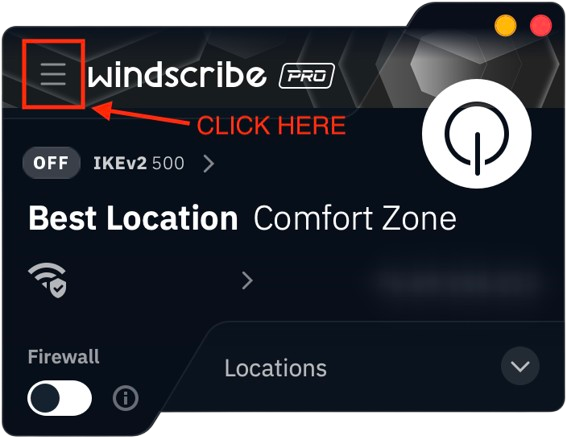
2. انقر على علامة تبويب المظهر & التنسيق (المشار إليها بأيقونة علبة الطلاء)، ثم مرر إلى قسم إعادة تسمية المواقع
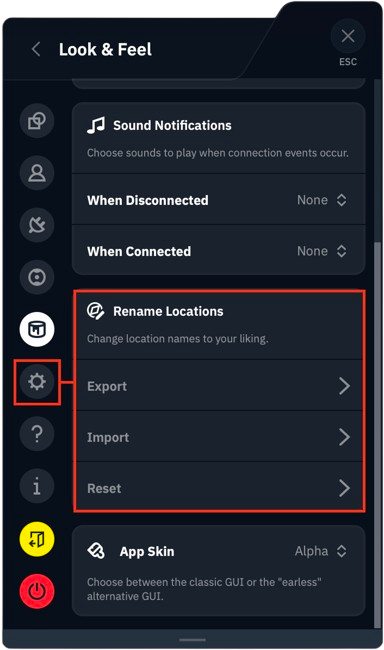
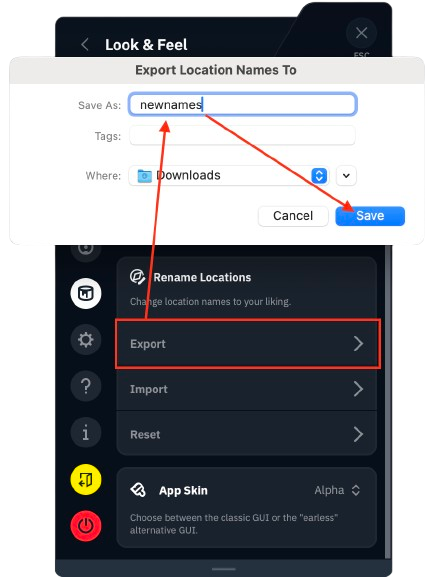
3. حدد تصدير، ثم ضع عنوانًا لقائمتك واختر اسمًا لها واضغط على حفظ. سيصدّر التطبيق بعد ذلك ملف .json يمكنك تعديله
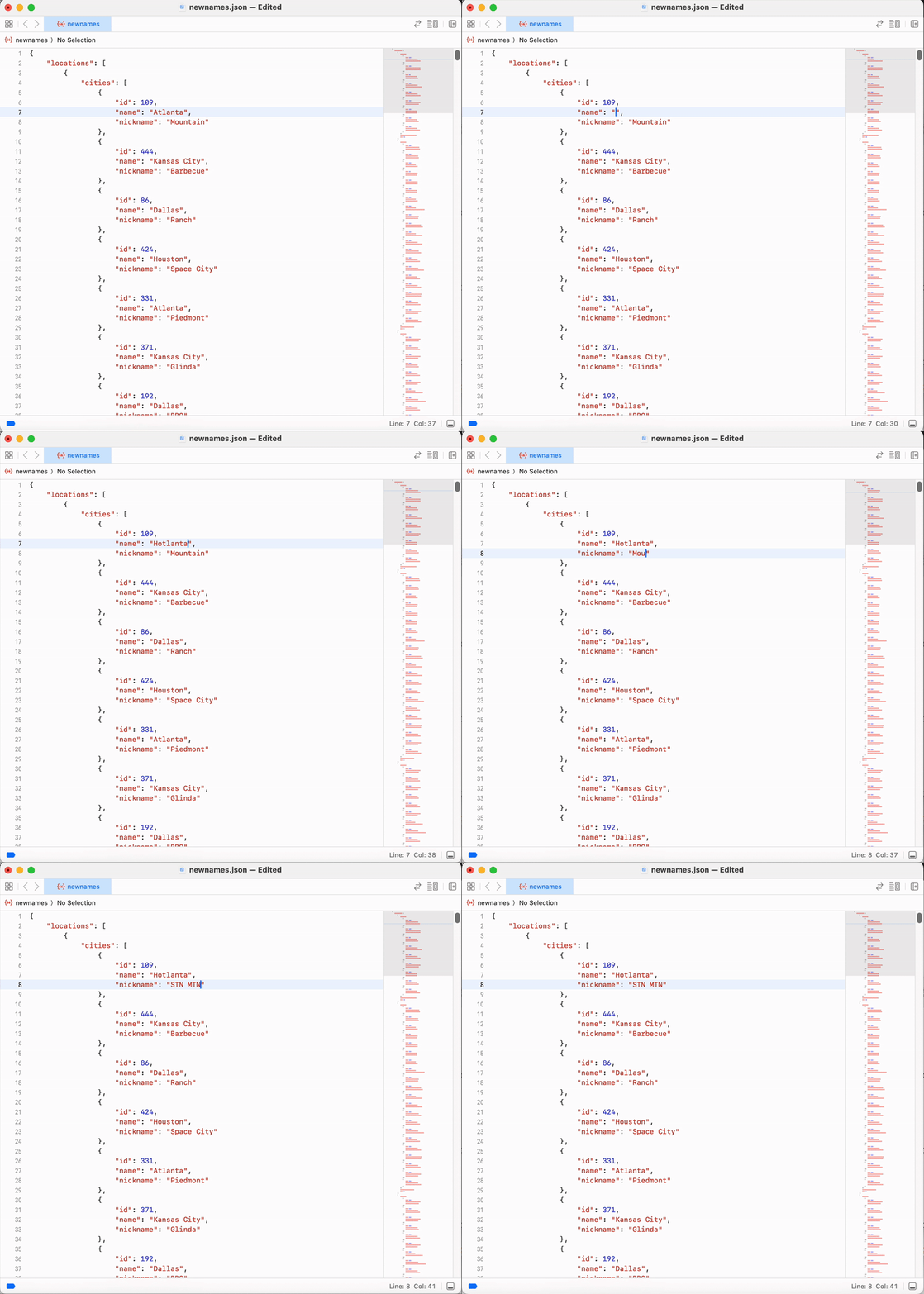
4. ابحث عن ملف .json على جهازك وافتحه في تطبيق لتحرير النصوص (نستخدم Xcode هنا)
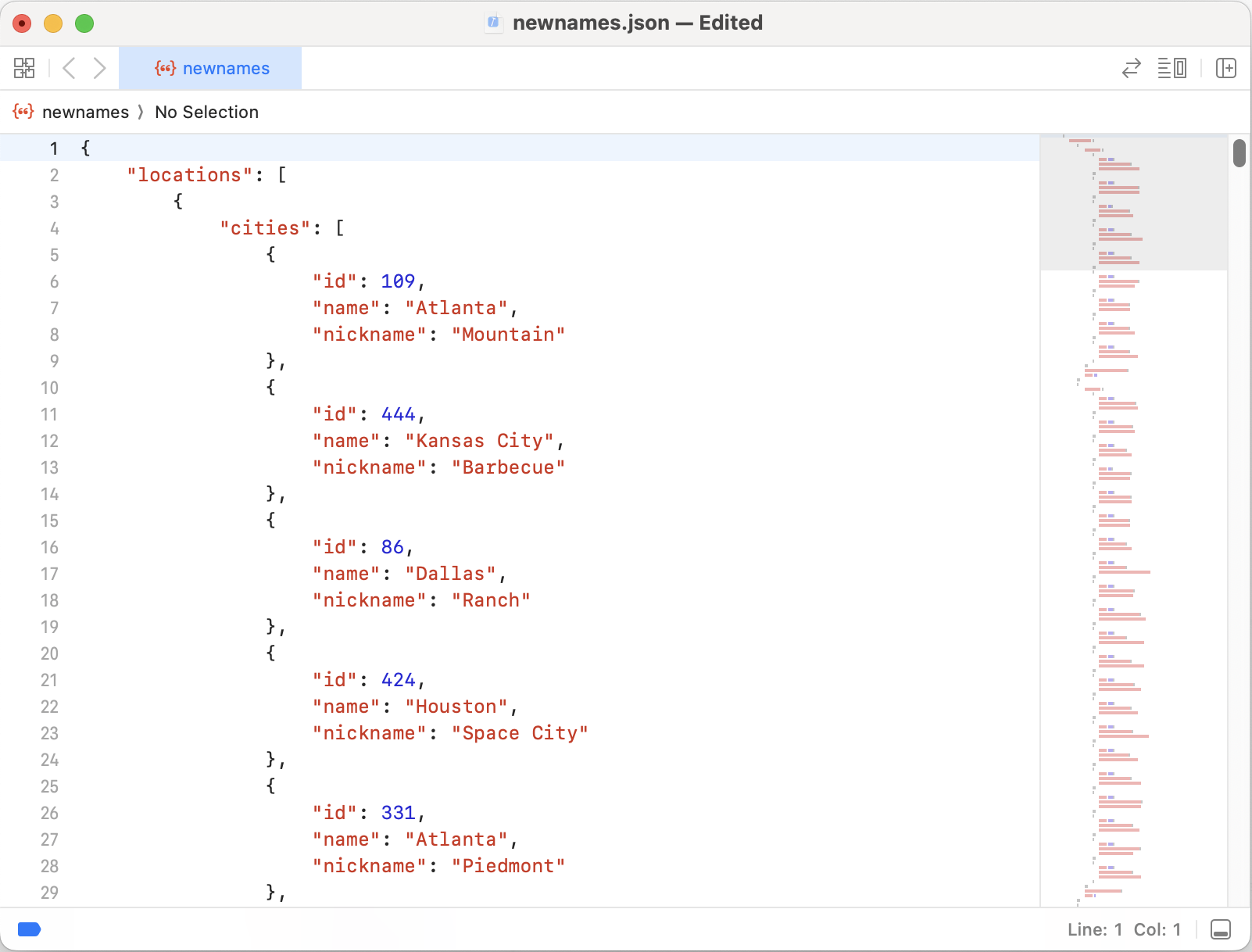
5. ابحث عن الموقع المحدد الذي تريد تعديله، وأجر التغييرات المطلوبة. سيؤدي تعديل "name" إلى تغيير جزء المدينة من الاسم، بينما سيؤدي تعديل "nickname" إلى تغيير الاسم نفسه. بعد إجراء التغييرات التي تريدها، احفظ تعديلاتك وأغلق تطبيق المحرر
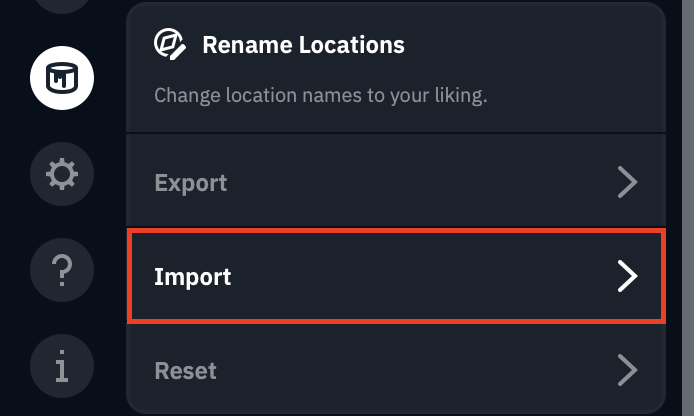
6. ارجع إلى تطبيق Windscribe وانقر على استيراد، ثم حدد الملف الذي عدّلته
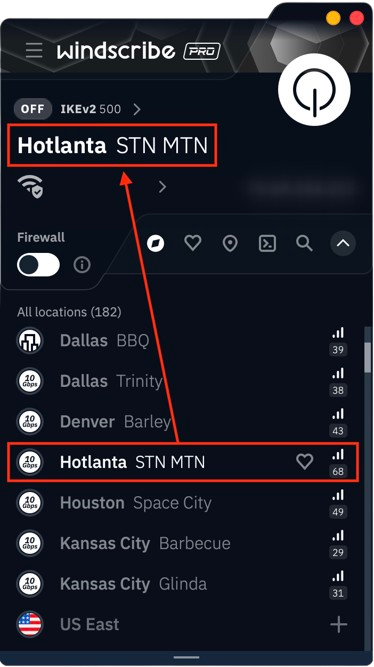
7. اخرج من هذه القائمة، ثم ارجع إلى علامة تبويب المواقع وابحث عن مواقعك الجديدة باستخدام أسمائها الجديدة
خطوات اختيارية
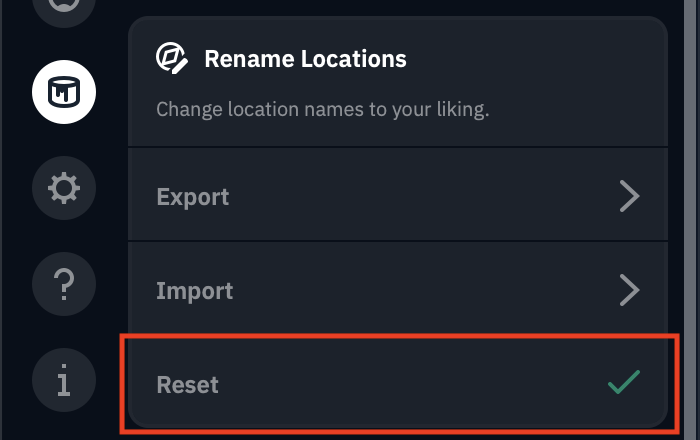
إذا أردت أو احتجت في أي وقت إلى استعادة أسماء مواقع Windscribe الأصلية، فما عليك سوى النقر على زر إعادة الضبط. ستظهر علامة اختيار خضراء بعد ذلك، لتشير إلى أن مواقعك عادت إلى إعداداتها الافتراضية
تذكر: إذا تواصلت مع دعم Windscribe بشأن مشكلة، فتأكد من ذكر الاسم الأصلي لموقع Windscribe عند استكشاف المشكلة وإصلاحها. ويمكنك دائمًا إعادة تحميل أسماء المواقع المخصصة لاحقًا باستخدام ملف .json نفسه.