

كيفية إعداد Windscribe واستخدامه على Android


لإعداد Windscribe على جهاز Android، نزّل التطبيق من Google Play Store (أو احصل على ملف APK مباشرةً من موقعنا إذا كنت تفضّل ألا تسجّل Google عملية التثبيت)، ثم سجّل الدخول أو أنشئ حسابًا مجانيًا، واضغط على زر التشغيل الكبير للاتصال.
لن يستغرق الأمر برمته سوى بضع دقائق. يشرح لك هذا الدليل كل خطوة والإعدادات التي تستحق التفعيل بعد تسجيل الدخول.
قبل أن تبدأ
تأكد من تجهيز ما يلي قبل بدء عملية الإعداد:
- متطلبات نظام التشغيل: جهاز Android يعمل بنظام Android 7.0 (Nougat) أو أحدث. لا يدعم التطبيق الحالي الأجهزة التي تعمل بإصدارات أقدم من Android.
- حساب Windscribe: يمكنك بسهولة إنشاء حساب جديد من داخل التطبيق مباشرةً أثناء الإعداد.
- حصة البيانات: تمنحك خطتنا المجانية ما يصل إلى 10 غيغابايت شهريًا عند تأكيد عنوان بريد إلكتروني، أو 2 غيغابايت شهريًا من دونه. وهذه الخدمة مجانية تمامًا وتوفر لك بيانات كافية لاختبار مدى ملاءمة التطبيق لك قبل إنفاق أي مال.
- الترقية إلى خطة مدفوعة: إذا قررت الترقية لاحقًا، فسعر Pro هو $9 شهريًا أو $69 سنويًا (أي ما يعادل $5.75 شهريًا). ويمكنك أيضًا استخدام خيار Build-A-Plan الفريد، بسعر $1 لكل موقع شهريًا وبحد أدنى $3، بحيث تدفع فقط مقابل مواقع الخوادم والميزات التي تحتاج إليها فعلًا. يمكنك تخصيص اشتراكك في صفحة أسعار Windscribe.
إذا أضفت عنوان بريد إلكتروني إلى حسابك، فافتح رسالة التأكيد من Windscribe واتبع الرابط لتأكيد العنوان.
تنزيل التطبيق وتثبيته
توجد طريقتان لتثبيت Windscribe، حسب مدى ثقتك بمتاجر التطبيقات. عميل Windscribe لنظام Android مفتوح المصدر بالكامل، لذا يمكنك تفحّص الشفرة بنفسك على GitHub إذا كنت من محبي التدقيق والشك.
الطريقة 1: من Google Play Store
هذه أسهل طريقة للحصول على Windscribe على جهاز Android. أسهل مما تتخيل فعلًا.
- افتح Google Play Store على جهازك.
- ابحث عن Windscribe.
- اضغط على تطبيق Windscribe VPN، ثم اضغط على تثبيت.
- افتح التطبيق بعد اكتمال تنزيله.
الطريقة 2: التثبيت اليدوي عبر APK
إذا تعذر عليك استخدام Google Play، فيمكنك تنزيل ملف APK مباشرةً من Windscribe. للتوضيح، ملف APK هو ببساطة ملف تثبيت Android، أي الحزمة التي يستخدمها هاتفك لتثبيت تطبيق من خارج Play Store. كما أن التثبيت بهذه الطريقة يتجنب ربط سجل التثبيت بحسابك على Google (تسمّي Google هذا «سجل المكتبة»، وهو اسم مهذب لقائمة بكل تطبيق سبق لك تثبيته).
لاحظ أن ملف APK يثبّت التطبيق نفسه بالمتطلبات نفسها، ولذلك لن يعمل على إصدارات Android الأقدم من 7.0.
- افتح متصفحًا على جهازك وانتقل إلى رابط تنزيل ملف Android APK المباشر.
- نزّل ملف Android APK.
- سيحذّرك هاتفك من التثبيت من مصدر غير معروف. ستحتاج إلى السماح لمتصفحك بتثبيت التطبيقات في مطالبة الأذونات التي تظهر.
- افتح الملف الذي نزّلته واتبع الخطوات الظاهرة على الشاشة لإتمام التثبيت.
تسجيل الدخول والاتصال
- افتح تطبيق Windscribe.
- اضغط على تسجيل الدخول إذا كان لديك حساب بالفعل، ثم أدخل اسم المستخدم وكلمة المرور. وإذا لم يكن لديك حساب بعد، فاضغط على إنشاء حساب لإنشاء حساب مجاني فورًا.
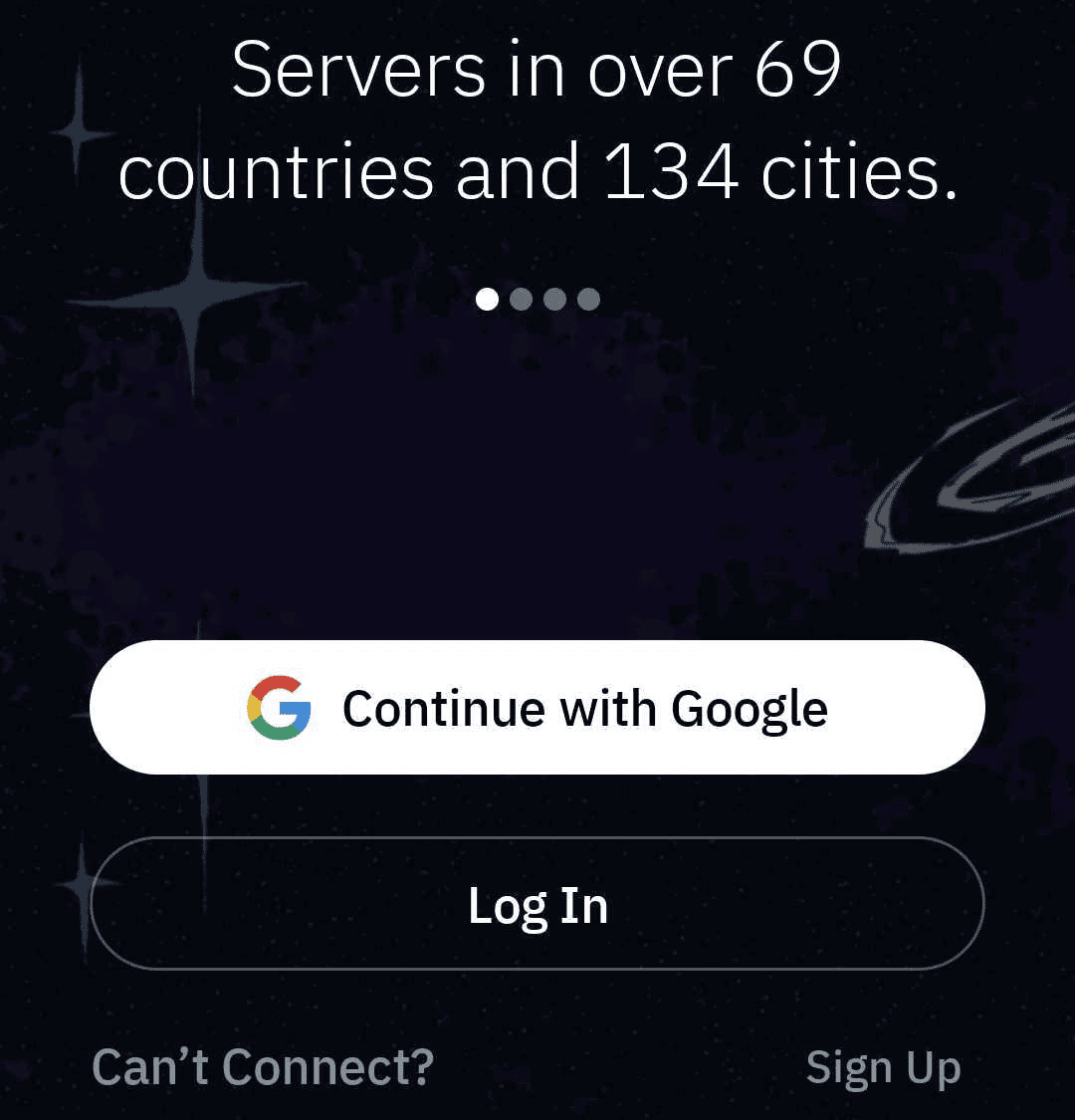
الشكل 1: شاشة الترحيب في Windscribe لنظام Android تعرض خيارات تسجيل الدخول باستخدام Google وتسجيل الدخول وإنشاء حساب.
- بعد تسجيل الدخول، ستنتقل إلى الشاشة الرئيسية التي تتضمن زر اتصال كبيرًا.
- اضغط على الزر للاتصال تلقائيًا بأفضل خادم متاح. عند الاتصال للمرة الأولى، يعرض Android طلب اتصال يستأذنك في إعداد VPN. اضغط على موافق للسماح بذلك.
- لاختيار موقع محدد بدلًا من ذلك، اضغط على شريط الموقع واختر دولة أو مدينة من القائمة.
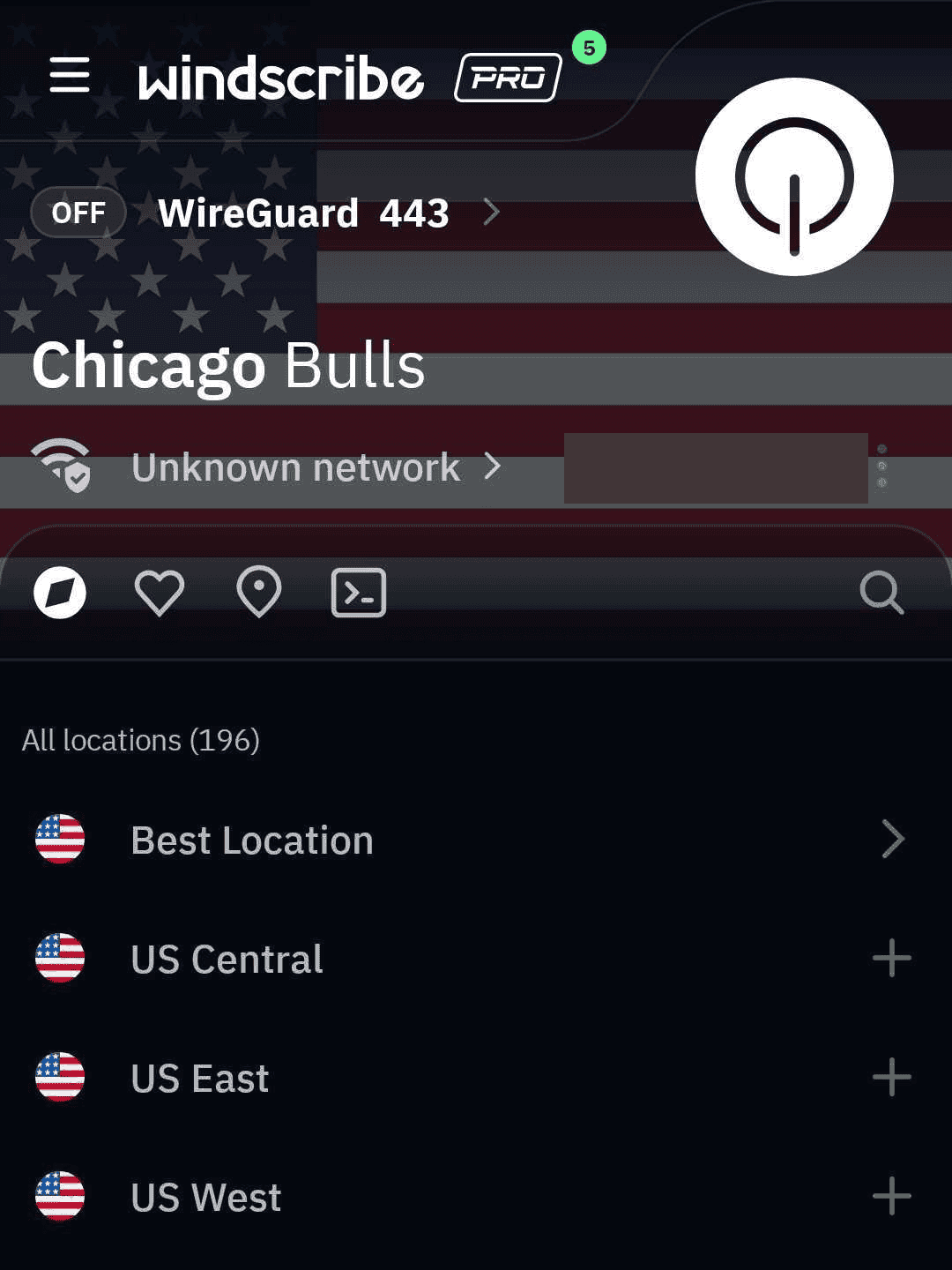
الشكل 2: شاشة المواقع في Windscribe لنظام Android أثناء قطع الاتصال. حُجب عنوان IP العام حفاظًا على الخصوصية.
- لقطع الاتصال، ما عليك سوى الضغط على زر الاتصال مرة أخرى. وستعود الحالة إلى وضع الإيقاف.
ملاحظة: لا يمكن لمستخدمي Windscribe على خطة Free الاتصال إلا بالمواقع المجانية (نقدم خوادم في 10 دول ضمن الخطة المجانية). تحمل جميع المواقع المدفوعة علامة نجمة وتتطلب خطة مدفوعة.
إعدادات وميزات تستحق أن تعرفها
بعد الاتصال، توجد في القائمة بعض الخيارات التي تستحق وقتك. إليك شرحًا لوظيفتها وكيفية حمايتها لك.
منع التسريبات على Android (VPN دائم التشغيل)
على أجهزة سطح المكتب (Windows وMac وLinux)، يتضمن Windscribe إعداد جدار حماية مدمجًا يحظر كل حركة البيانات خارج نفق VPN. أما على Android، فيتولى نظام التشغيل نفسه هذه المهمة بدلًا من إعداد داخل التطبيق.
طريقة الإعداد: افتح الإعدادات > الشبكة & الإنترنت > VPN في Android، واضغط على رمز الترس بجوار Windscribe، ثم فعّل VPN دائم التشغيل وحظر الاتصالات من دون VPN. (قد يختلف مسار القائمة الدقيق قليلًا حسب الشركة المصنّعة وإصدار Android.)
يمنع هذان الإعدادان في Android معًا خروج أي حركة بيانات من هاتفك ما لم تمر عبر نفق VPN. وإذا انقطع اتصالك، فلن يتسرب شيء عبر عنوان IP الحقيقي (الذي يكشف موقعك التقريبي)، بل يتوقف الاتصال بأمان. وتوضح صفحة جدار الحماية لدى Windscribe أن ميزة VPN دائم التشغيل تؤدي على Android المفعول نفسه الذي يؤديه جدار الحماية على سطح المكتب. فعّلها.
R.O.B.E.R.T.
ما هو: أداة حظر قابلة للتخصيص تعمل على مستوى الشبكة.
ما الذي يفعله: أثناء اتصالك، يحظر على مستوى DNS الكثير من نطاقات الإعلانات وأدوات التتبع والبرمجيات الضارة وغيرها من النطاقات غير المرغوب فيها، قبل أن تُحمّل على هاتفك أصلًا.
لماذا تحتاج إليه: يمكنه توفير بيانات هاتفك وتسريع تصفح الويب وتقليل التتبع. وأنت من يختار ما يُحظر. (نعم، سُمّي تيمّنًا بشخص حقيقي. ولا، لن نوضح السبب.)
ملاحظة بشأن الخطط: تتضمن خطة Free قائمتي حظر البرمجيات الضارة والإعلانات، إضافة إلى 3 قواعد مخصصة. وتتيح Build-A-Plan جميع قوائم الحظر إضافة إلى 10 قواعد مخصصة، بينما تتيح Pro جميع قوائم الحظر إضافة إلى 1,000 قاعدة مخصصة. يمكنك معرفة المزيد في صفحة ميزة R.O.B.E.R.T.، وتغيير إعداداتك من قسم إعداد R.O.B.E.R.T. في حسابك عبر التطبيق أو لوحة التحكم على الويب.
الانقسام النفقي
ما هو: ميزة تقسّم اتصال هاتفك بالإنترنت إلى مسارين.
ما الذي يفعله: يعتمد الانقسام النفقي في Android على التطبيقات: تختار تطبيقات محددة لتمريرها عبر VPN أو إرسالها مباشرةً إلى مزود الإنترنت المعتاد.
لماذا تحتاج إليه: قد ترتاب بعض التطبيقات المصرفية أو خدمات توصيل الطعام المحلية وتحظر دخولك إذا ظنت أنك تسجل الدخول من دولة أخرى. وباستخدام الانقسام النفقي، يمكنك استثناء تطبيقك المصرفي من VPN مع إبقاء بقية هاتفك محمية.
تنبيه مهم: إذا فعّلت ميزة VPN دائم التشغيل في Android إلى جانب حظر الاتصالات من دون VPN (كما أوصينا أعلاه)، فلن يعمل وضع الاستثناء في الانقسام النفقي كما هو متوقع، لأن Android يحظر أي اتصال يحاول تجاوز النفق؛ ولذلك لن تتمكن التطبيقات التي أردت إرسالها خارج VPN من الاتصال بالإنترنت. اختر أحد الأسلوبين بناءً على ما يهمك أكثر.
الاتصال التلقائي (خيارات الشبكة / التأمين التلقائي)
ما هو: مشغّل آلي لإعدادات الأمان.
ما الذي يفعله: يراقب اتصال هاتفك بالشبكة ويشغّل VPN تلقائيًا عند انضمامك إلى شبكة غير موثوقة.
لماذا تحتاج إليه: لا ينبغي أن تضطر إلى تذكّر تشغيل VPN يدويًا في كل مرة تتصل فيها بشبكة Wi-Fi مشبوهة في مقهى أو فندق أو مطار. فهذه الميزة تتذكر ذلك نيابةً عنك.
البروتوكول
ما هو: البروتوكول هو طريقة الاتصال التي يستخدمها VPN لحزم بياناتك وإرسالها.
ما الذي يفعله: يحدد كيفية تشفير بياناتك ونقلها عبر الويب.
لماذا تحتاج إليه: تحظر الشبكات المختلفة أنواعًا مختلفة من حركة البيانات. نوفر على Android معايير معتمدة في المجال، منها WireGuard (فائق السرعة وخفيف)، وIKEv2، وOpenVPN (عبر كل من TCP وUDP). ويتضمن Windscribe أيضًا أوضاع اتصال مموّهة:
- Stealth: يموّه حركة VPN لتبدو كتصفح ويب عادي (OpenVPN عبر TLS).
- WStunnel (نفق WebSocket): يغلّف بياناتك بطبقة تجعلها تبدو كحركة اتصال ويب عادية.
متى تغيّره: إذا كنت في منطقة خاضعة للقيود وتحظر شبكات VPN بفعالية، فقد يساعدك التبديل إلى Stealth أو WStunnel على تجاوز الفحص العميق للحزم والبقاء متصلًا.
نصيحة Pro
لإعداد يعمل من دون تدخل، اجمع بين خيارات الشبكة / التأمين التلقائي في Windscribe وبين ميزتَي VPN دائم التشغيل وحظر الاتصالات من دون VPN في Android. وبهذه الطريقة، يتصل Windscribe فور انضمام هاتفك إلى شبكة Wi-Fi غير معروفة، وإذا انقطع الاتصال فلن يتسرب شيء. الإعداد الأكثر أمانًا هو الذي لا تحتاج إلى التفكير فيه، لأن ميزة الأمان التي تنسى تشغيلها لا تحمي أحدًا إطلاقًا.
للتحقق من اتصال متصفحك، قارن عنوان IP العام قبل الاتصال وبعده باستخدام أداة التحقق من عنوان IP لدينا. لا يختبر ذلك حركة بيانات كل تطبيق على جهازك.
الأسئلة الشائعة
هل تثبيت Windscribe آمن؟


هل يبطئ Windscribe هاتفي؟
هل يمكنني استخدام النسخة المجانية إلى الأبد؟
هل يعمل Windscribe في الصين أو إيران أو روسيا؟
الخطوات التالية
بعد إعداد Windscribe على جهاز Android، حان الوقت للاستفادة إلى أقصى حد من إعدادك. تعرّف إلى المزيد في صفحة ميزة R.O.B.E.R.T.، أو تفضّل بزيارة مركز المساعدة للعثور على أدلة إعداد أجهزتك الأخرى.