

كيفية تفعيل الانقسام النفقي على Windows


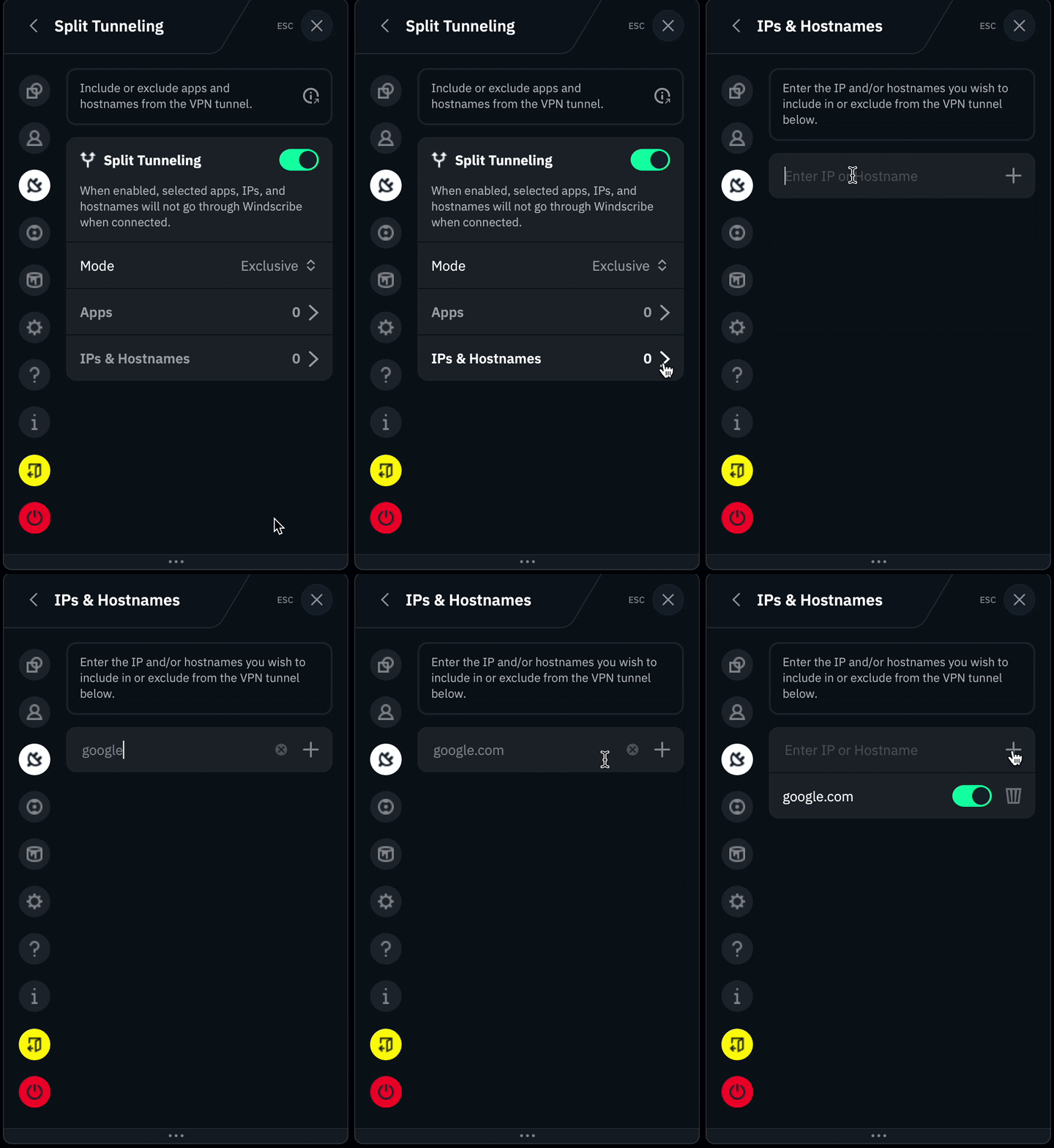
يتوفر الانقسام النفقي لمستخدمي Windows حسب عنوان IP/اسم المضيف أو التطبيق. إليك كيفية تفعيل هذه الميزة على جهاز Windows:
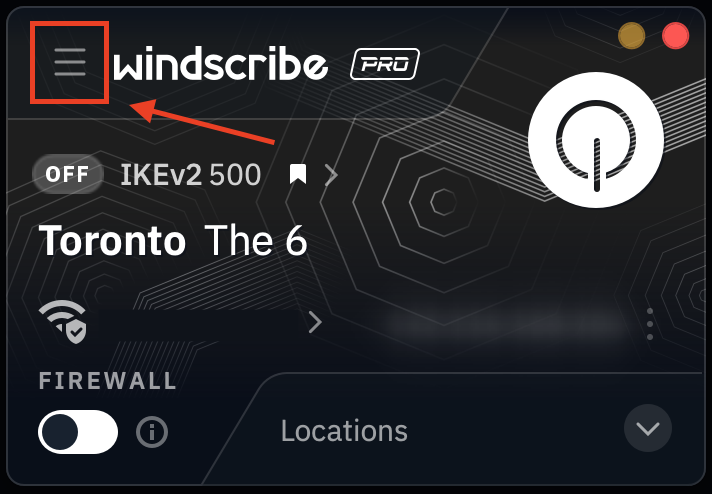
افتح تطبيق Windscribe لسطح المكتب، وانقر على زر التفضيلات/القائمة أعلى اليسار
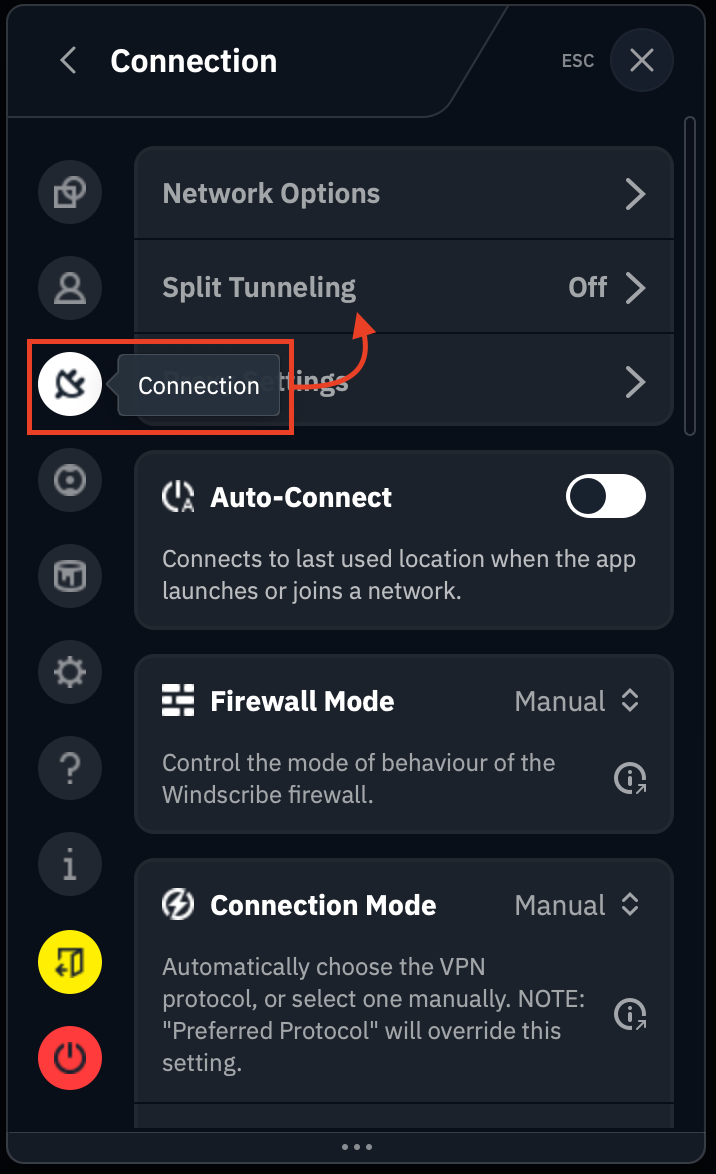
انتقل إلى علامة تبويب/القائمة الفرعية الاتصال (أيقونة القابس) & اختر خيار الانقسام النفقي
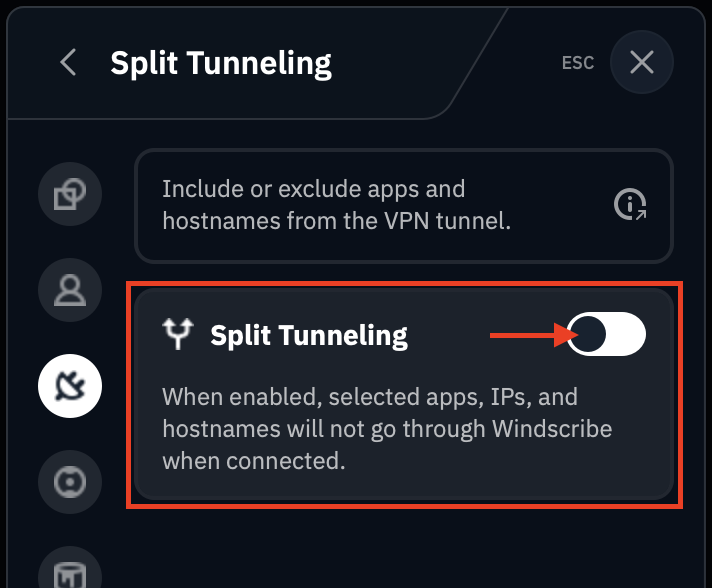
حرّك المفتاح إلى وضع التشغيل (الأخضر)
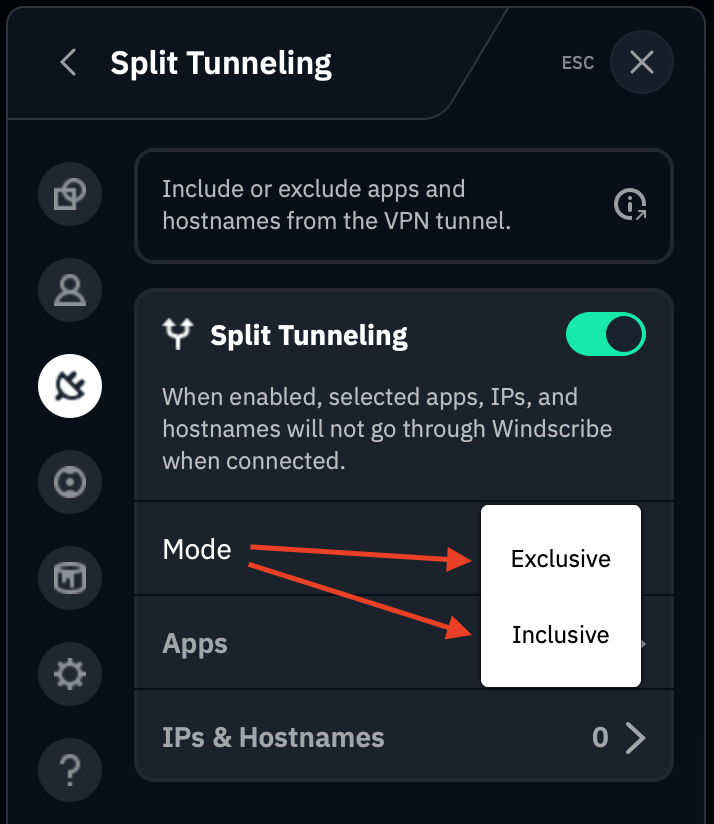
اختر وضع الانقسام النفقي الذي تريد استخدامه: الاستثناء أو التضمين
في هذه المرحلة، ستحتاج إلى اختيار طريقة إنشاء قائمة الانقسام النفقي: حسب التطبيق أو عنوان IP/اسم المضيف.
إضافة التطبيقات
انتبه إلى أن الميزة تعمل فقط مع البرامج التقليدية التي تُشغّل من ملف تنفيذي (.exe). أما تطبيقات Windows المنزلة من Microsoft Store، مثل تطبيق البريد، فتعمل بطريقة مختلفة ولن تعمل مع الانقسام النفقي.
توجد طريقتان لاختيار التطبيقات لميزة الانقسام النفقي في تطبيق سطح المكتب:
وظيفة البحث/المفتوحة مؤخرًا (وهذه أسهل الطريقتين)
اضغط على خيار التطبيقات لفتح قائمة التطبيقات المضافة إلى قائمة الانقسام النفقي
انقر على أيقونة البحث لفتح قائمة مختصرة بالتطبيقات المفتوحة مؤخرًا. ملاحظة: سيبحث هذا في قائمة أحدث التطبيقات فقط، وليس في جميع التطبيقات الموجودة على الكمبيوتر
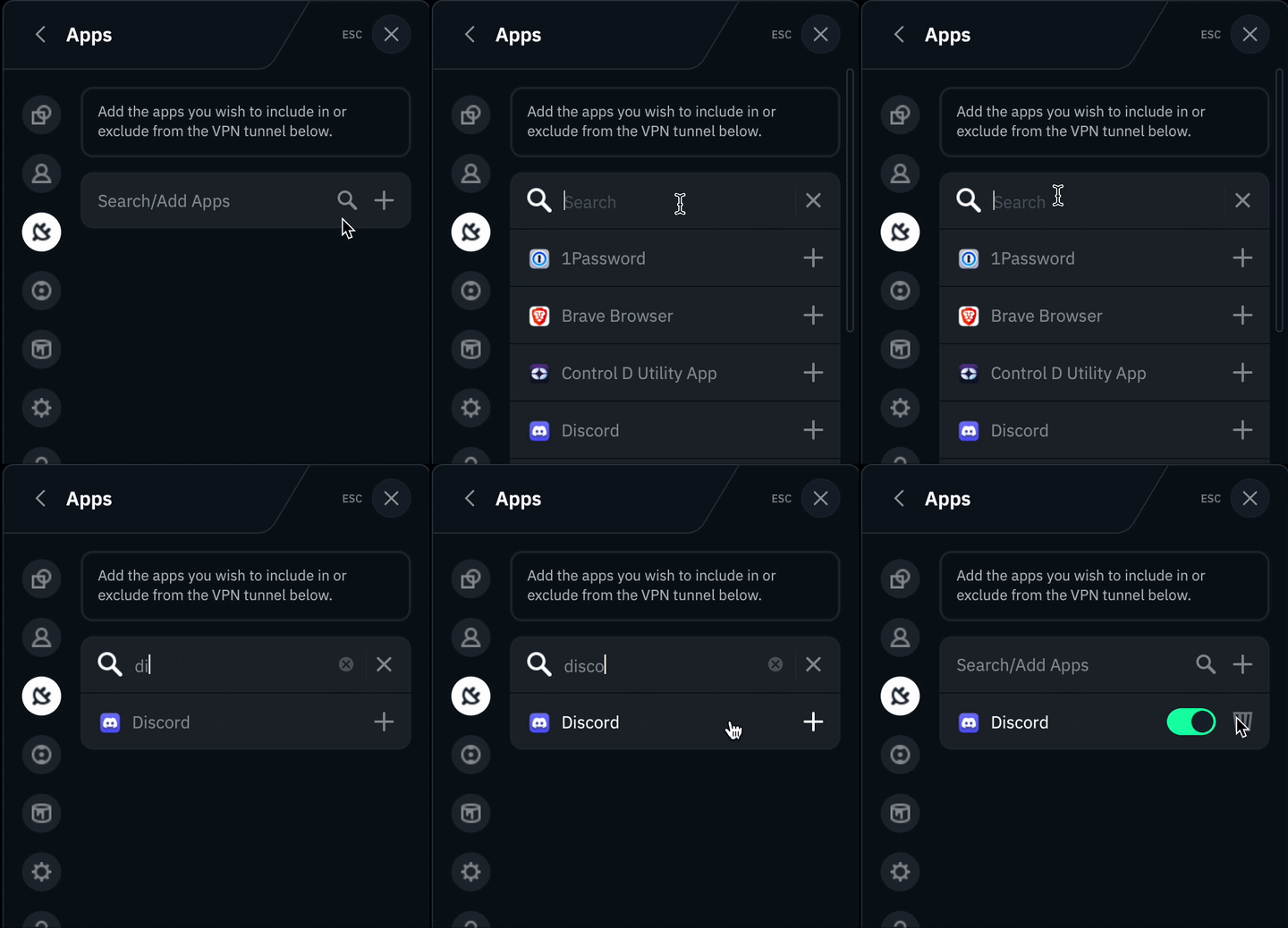
بدلًا من ذلك، يمكنك استخدام أيقونة + للبحث يدويًا عن تطبيقات محددة (.exe) على جهازك.