

كيفية تخصيص خلفية تطبيق Windscribe


في إصدارات تطبيق سطح المكتب 2.16.11 والإصدارات الأحدث، وإصدارات تطبيق الهاتف المحمول iOS 3.9.1.1 وAndroid 3.90.1767 والإصدارات الأحدث، أصبح بإمكان المستخدمين تخصيص أسماء المواقع وخلفية التطبيق والتنبيهات الصوتية داخل تطبيق Windscribe باستخدام علامة تبويب المظهر والطابع.
يتيح لك خيار خلفية التطبيق تخصيص خلفية الشاشة الرئيسية للتطبيق، وتحديدًا اللافتة الموجودة خلف شعار Windscribe: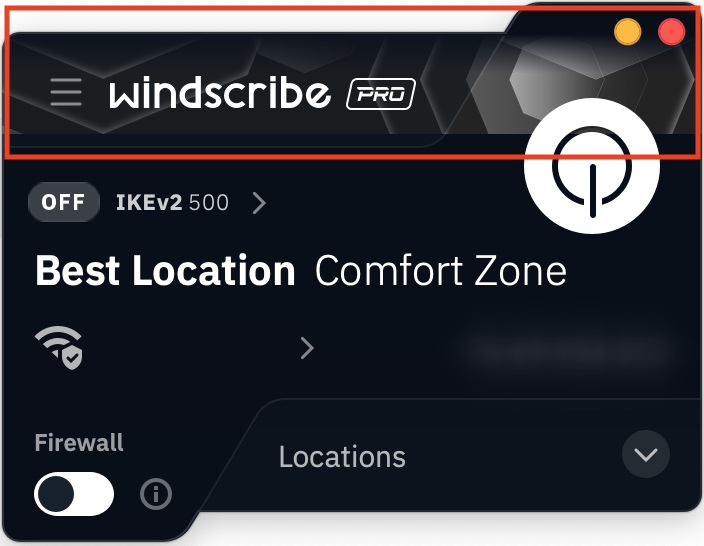
يمكنك الاختيار من مجموعة صور مضمّنة (كما هو موضح أعلاه)، أو رفع صورتك الخاصة لمزيد من التخصيص. ويمكنك اختيار صورة منفصلة لكل من حالتي اتصال التطبيق وانقطاعه.
الخطوات
تستخدم هذه التعليمات إصدار سطح المكتب من تطبيق Windscribe
1. افتح تفضيلات تطبيق Windscribe
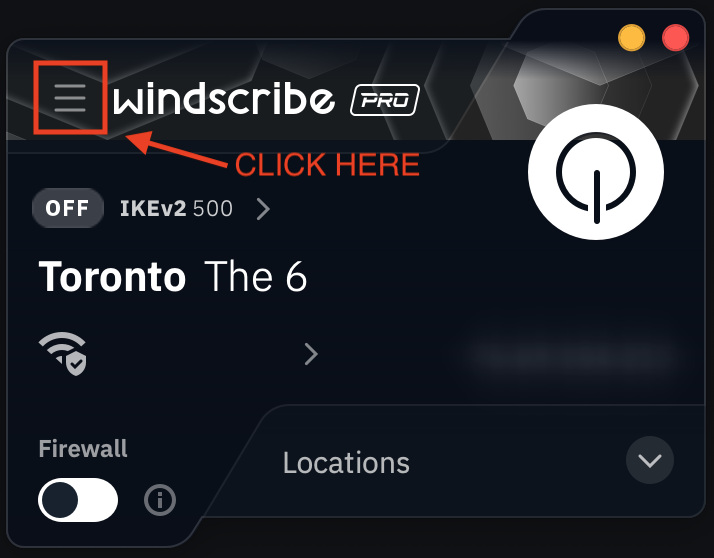
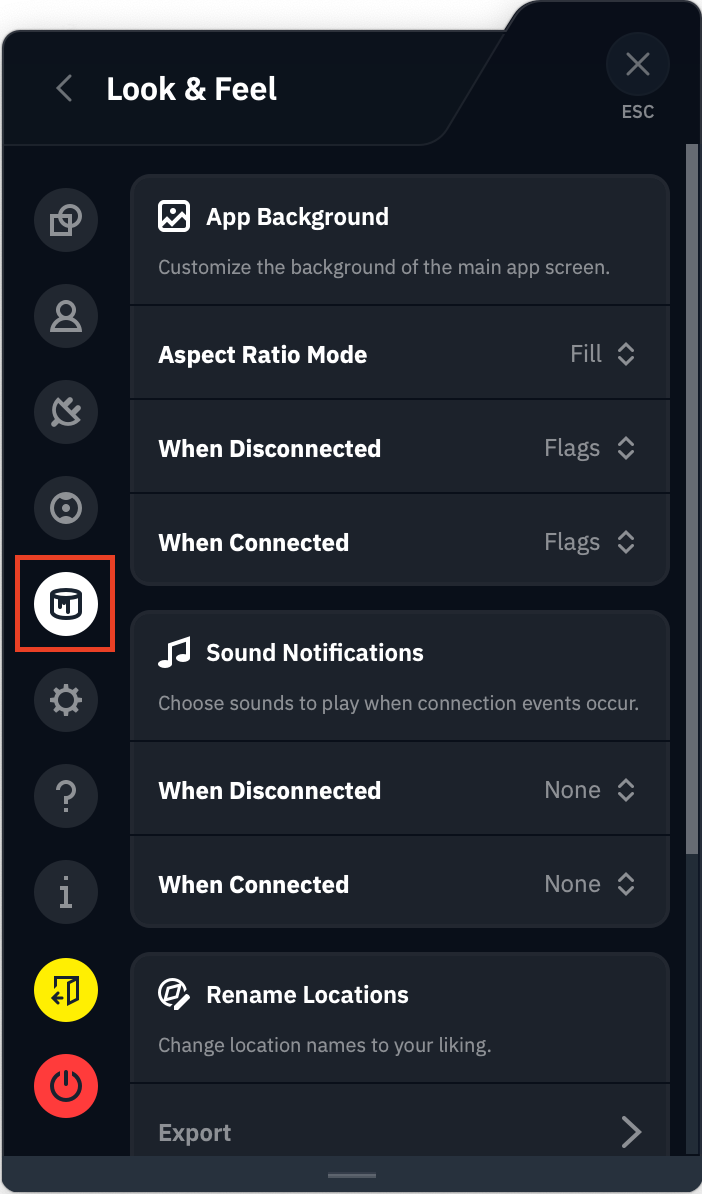
2. انقر على علامة تبويب المظهر والطابع (المشار إليها بأيقونة علبة الطلاء)
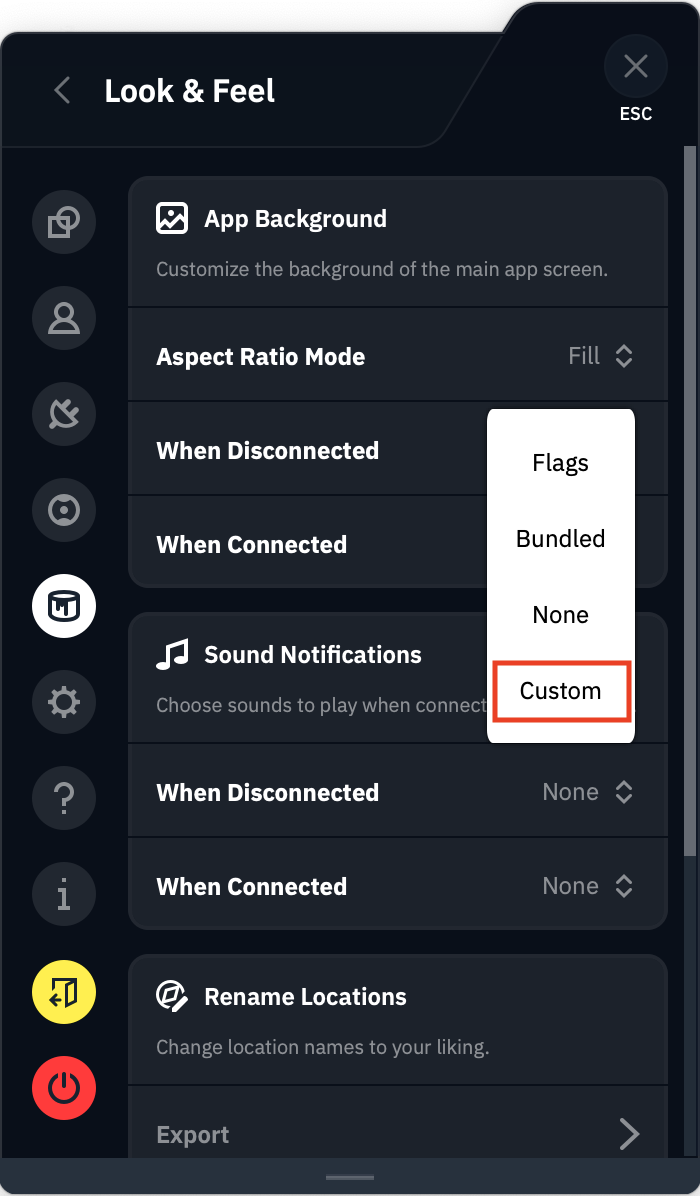
3. اختر مخصص من القائمة المنسدلة على يمين خياري عند انقطاع الاتصال/الاتصال (أو يمكنك اختيار مضمّن للاختيار من الخيارات التي يوفرها Windscribe)
4. اختر أيقونة القلم لتحديد الصورة التي تريد استخدامها من الملفات الموجودة على جهازك. سيظهر اسم الملف المحدد بعد اختياره.
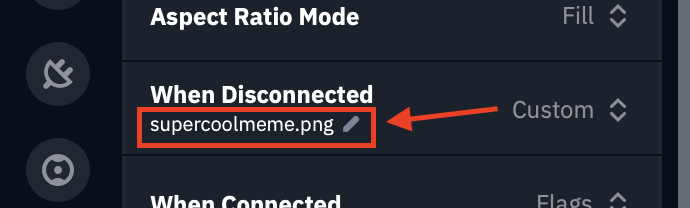
والآن ما عليك سوى الخروج من القائمة، وسترى الصورة التي اخترتها مطبّقة على الخلفية.
خطوات اختيارية
يقبل Windscribe تنسيقات الملفات .jpg، .png و.gif. نسبة أبعاد الخلفيات هي 16:9، لذا ستظهر الصور بهذه النسبة بأفضل شكل.
بناءً على حجم صورتك وشكلها، قد ترغب في ضبط وضع نسبة الأبعاد. خيار «ملء» هو الإعداد الافتراضي، ويعمل جيدًا مع معظم الصور. أما إذا كنت تستخدم صورة صغيرة جدًا، فقد تفضّل التكرار أو التمديد حسب الحاجة لملاءمة الصورة بصورة أدق.