

كيفية تغيير DNS الداخلي في تطبيق Windscribe

Winder S
Feb 18, 2026

حدّثنا مؤخرًا ميزة تتيح للمستخدمين الاستفادة من مجموعة مختارة من خدمات DNS التابعة لجهات خارجية أثناء الاتصال بشبكة Windscribe VPN.
بعد تثبيت أحدث إصدار من تطبيق Windscribe لسطح المكتب، إليك كيفية تغيير DNS الداخلي:
- تأكد من فصل اتصال برنامج سطح المكتب ومن تعطيل جدار الحماية. هذا أمر مهم
- انقر على علامة تبويب التفضيلات (في أعلى اليسار بجوار شعار Windscribe)
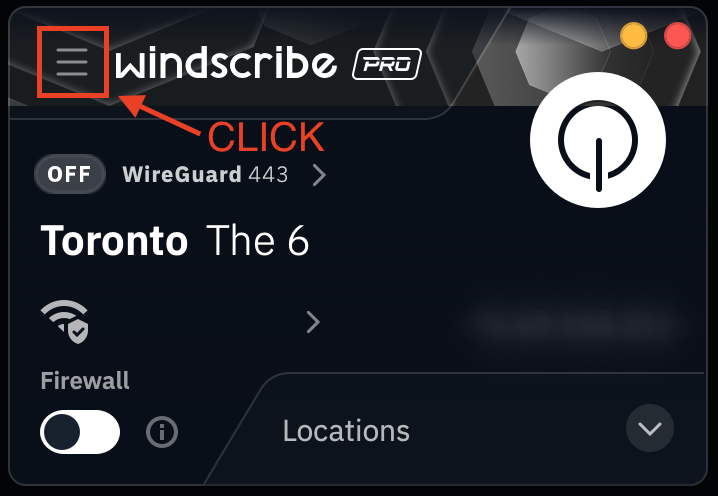
- بعد ذلك، اختر الخيارات المتقدمة (أيقونة الترس)
- مرّر إلى الأسفل وابحث عن خيار DNS الداخلي للتطبيق
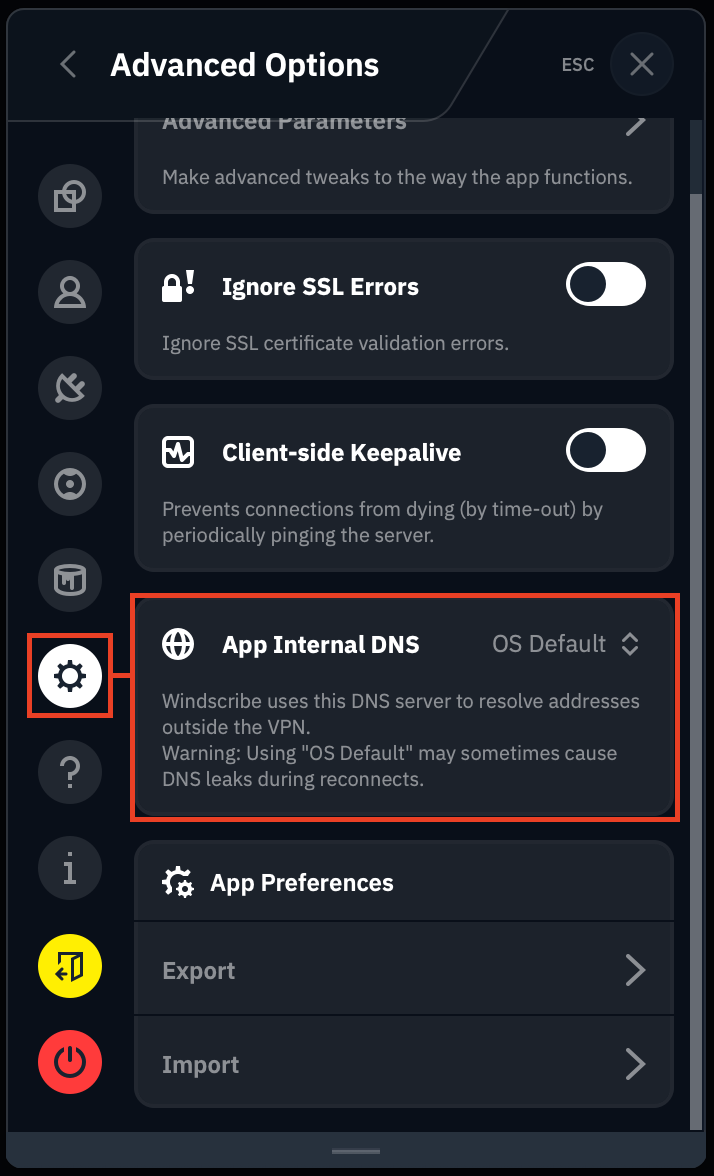
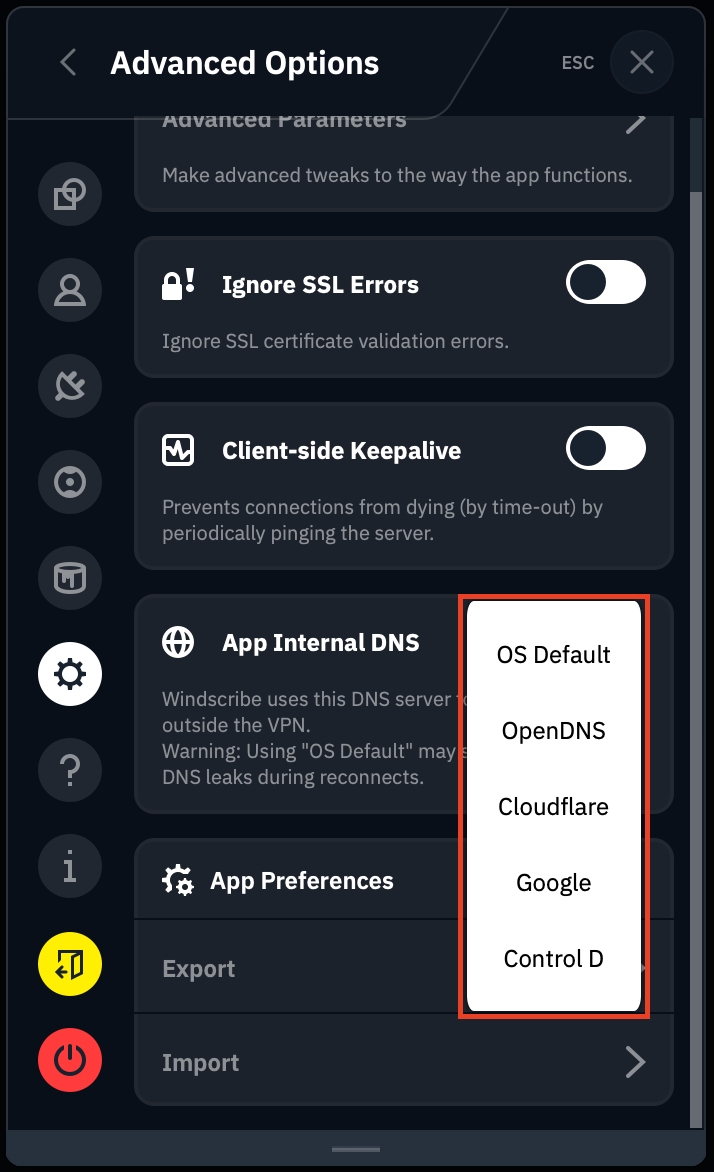
- من القائمة المنسدلة، اختر خدمة DNS التي تريد استخدامها
- عُد إلى الشاشة الرئيسية لبرنامج سطح المكتب واتصل بأحد المواقع
- بعد الاتصال، افتح موجّه الأوامر (Windows) أو الطرفية (Linux أو MacOS)، وشغّل اختبار nslookup لأي نطاق. في هذا المثال، أجرينا اختبارًا على twitch.tv باستخدام Google:
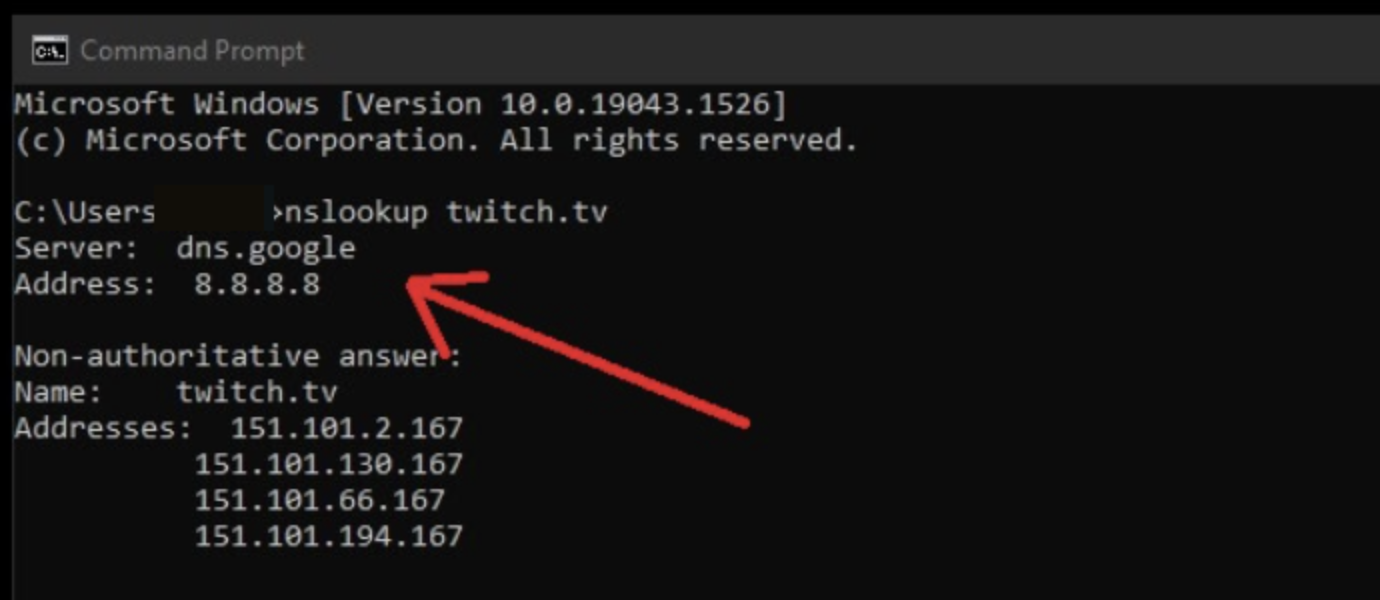
بعد تشغيل اختبار nslookup، يُفترض أن تحصل على نتيجة DNS لخدمة DNS التابعة للجهة الخارجية. ويمكنك أيضًا إجراء اختبار تسرّب DNS للتأكد من عدم تسرّب استعلاماتك إلى مزود خدمة الإنترنت.
ملاحظة: ضع في اعتبارك أنه عند استخدام DNS مخصص، لن تُطبّق إعدادات R.O.B.E.R.T. لأن R.O.B.E.R.T. هو نظام DNS الخاص بـ Windscribe. وإذا أردت استخدام R.O.B.E.R.T.، فما عليك سوى اختياره مجددًا من الإعدادات أعلاه وإعادة الاتصال بشبكة VPN.