

كيفية تغيير مظهر تطبيق سطح المكتب

Johnny Hollick
Aug 21, 2025

يتيح لك خيار مظهر التطبيق تخصيص مظهر واجهة المستخدم الرسومية لتطبيق سطح المكتب، مما يغيّر شكل التطبيق نفسه. يمكنك الاختيار بين خيارين:
Alpha (إعداد واجهة المستخدم الرسومية الكلاسيكي والافتراضي لدينا)
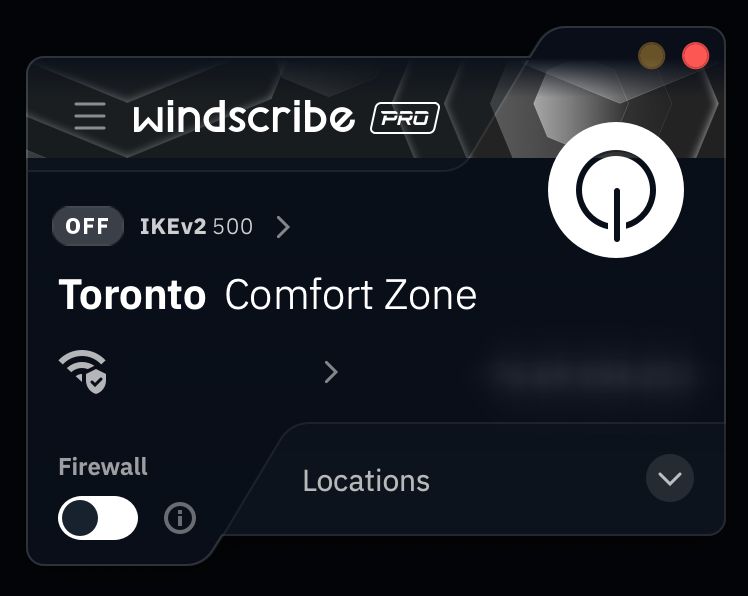
أو
Van Gogh (يتميز بتصميم مسطح & متناسق «بلا أذنين»)
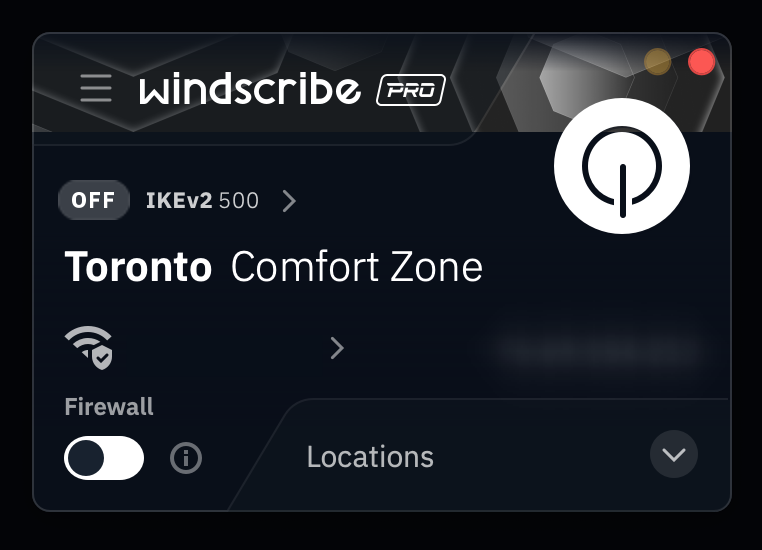
رغم أن هذه الميزة متاحة في التطبيق منذ فترة، فقد نُقلت إلى علامة تبويب الشكل & المظهر بدءًا من الإصدار 2.16.11+ من تطبيق سطح المكتب.
الخطوات
1. افتح تفضيلات تطبيق Windscribe
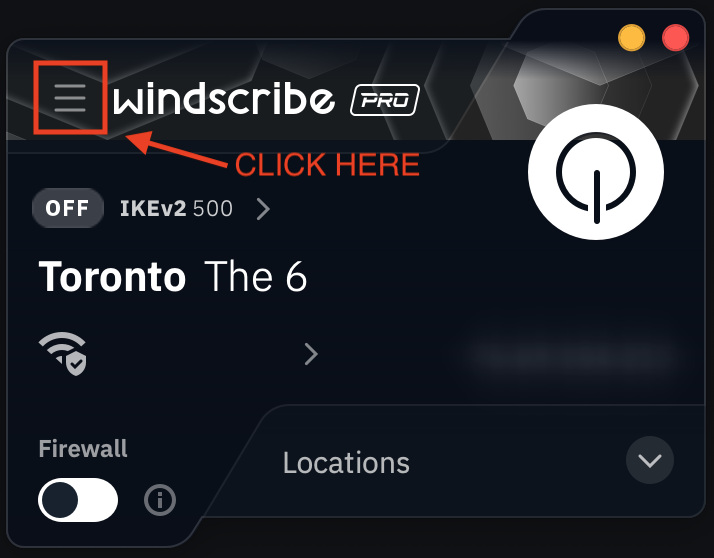
2. انقر على علامة تبويب الشكل & المظهر (المشار إليها بأيقونة علبة الطلاء)، ثم مرّر إلى خيار مظهر التطبيق
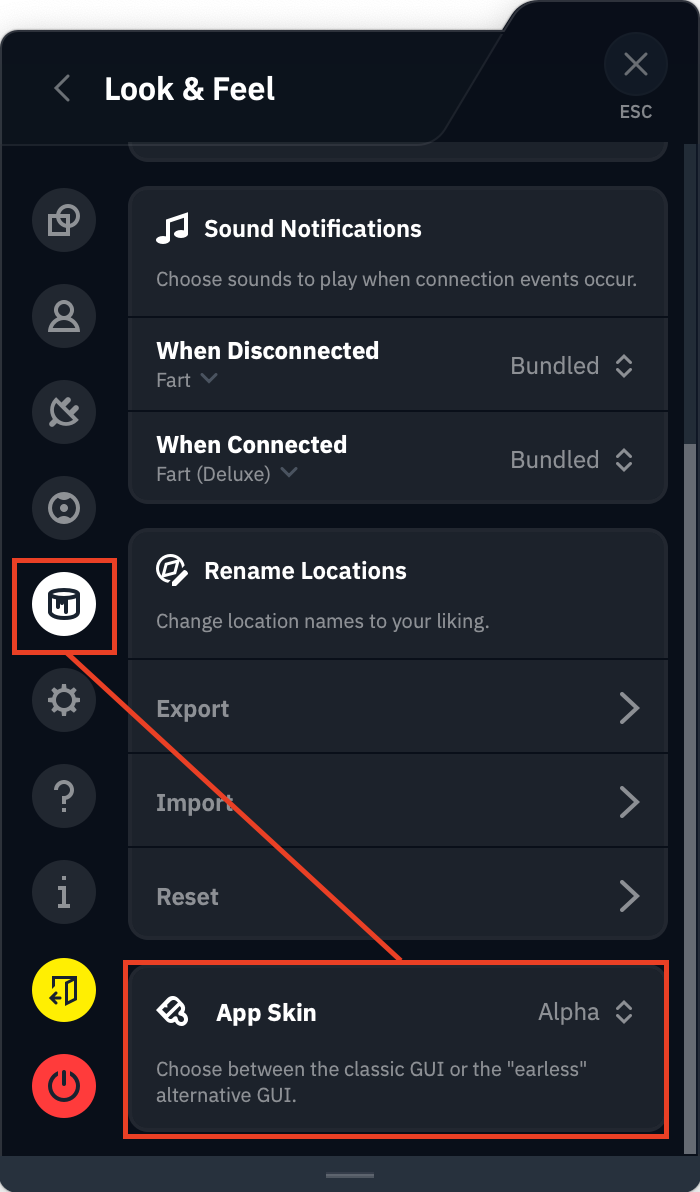
3. اختر أحد خياري Alpha أو Van Gogh
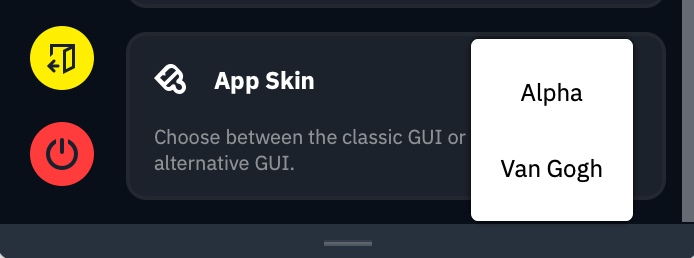
بمجرد تحديد الخيار، سيتحدّث مظهر تطبيقك تلقائيًا ليعكس اختيارك. وستُحفظ هذه الإعدادات عند الخروج.