

كيفية السماح بإعادة توجيه المنافذ عبر جدار حماية Windows Defender باستخدام محولات VPN


عند استخدام Windscribe مع إعادة توجيه المنافذ، قد تجد أحيانًا أن المنفذ المُعاد توجيهه لا يمكن الوصول إليه. يحدث ذلك لأن Windows يعيّن محولات VPN افتراضيًا على أنها شبكات «عامة»، ما يحظر الوصول الوارد في جدار حماية Windows Defender. ولكي تعمل إعادة توجيه المنافذ، يجب أن تسمح صراحة للتطبيق الذي يستمع إلى المنفذ بقبول الاتصالات على الشبكات العامة.
خطوات السماح بإعادة توجيه المنافذ عبر جدار الحماية
1. افتح أمان Windows
- اضغط على ابدأ، واكتب جدار الحماية & حماية الشبكة، ثم اضغط على Enter.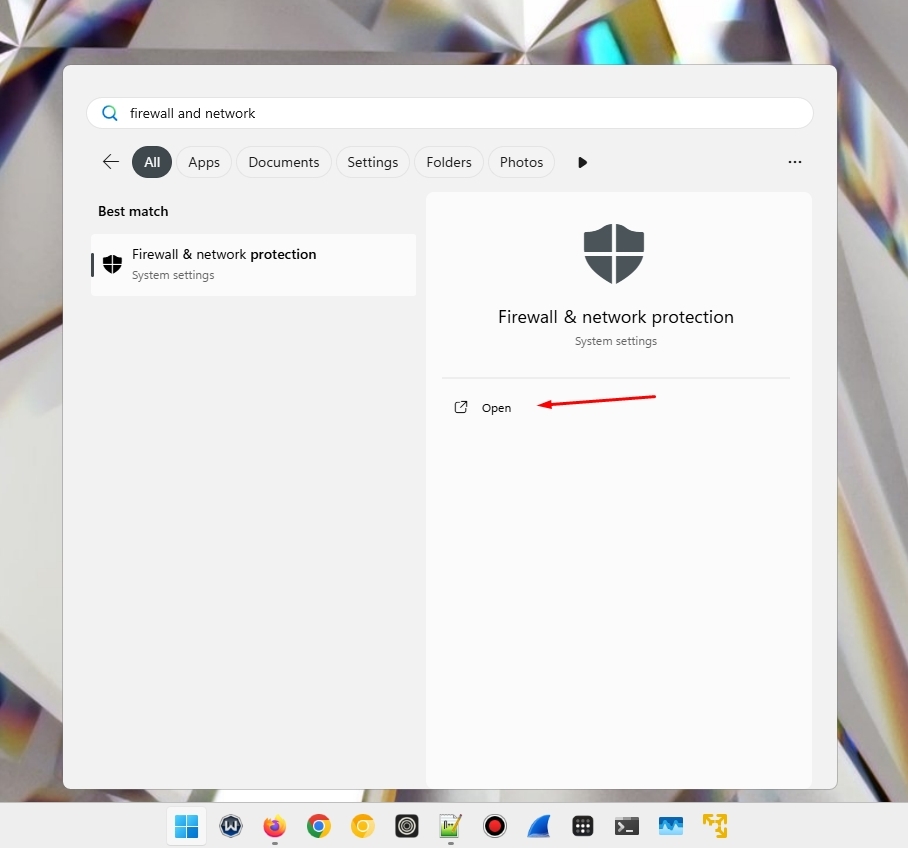
2. افتح التطبيقات المسموح بها.
- انقر على السماح لتطبيق عبر جدار الحماية.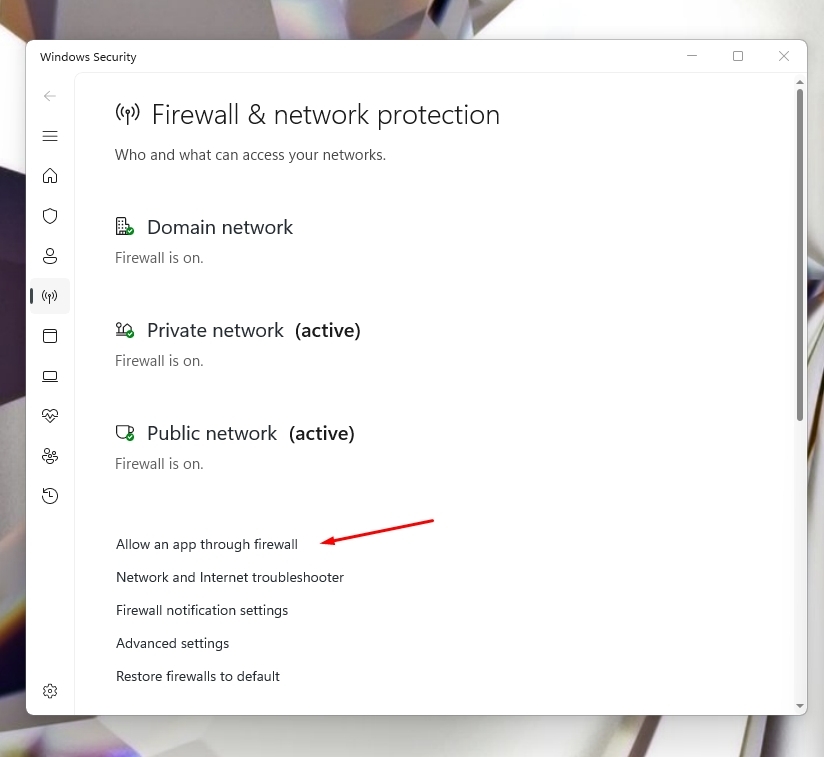
- انقر على تغيير الإعدادات.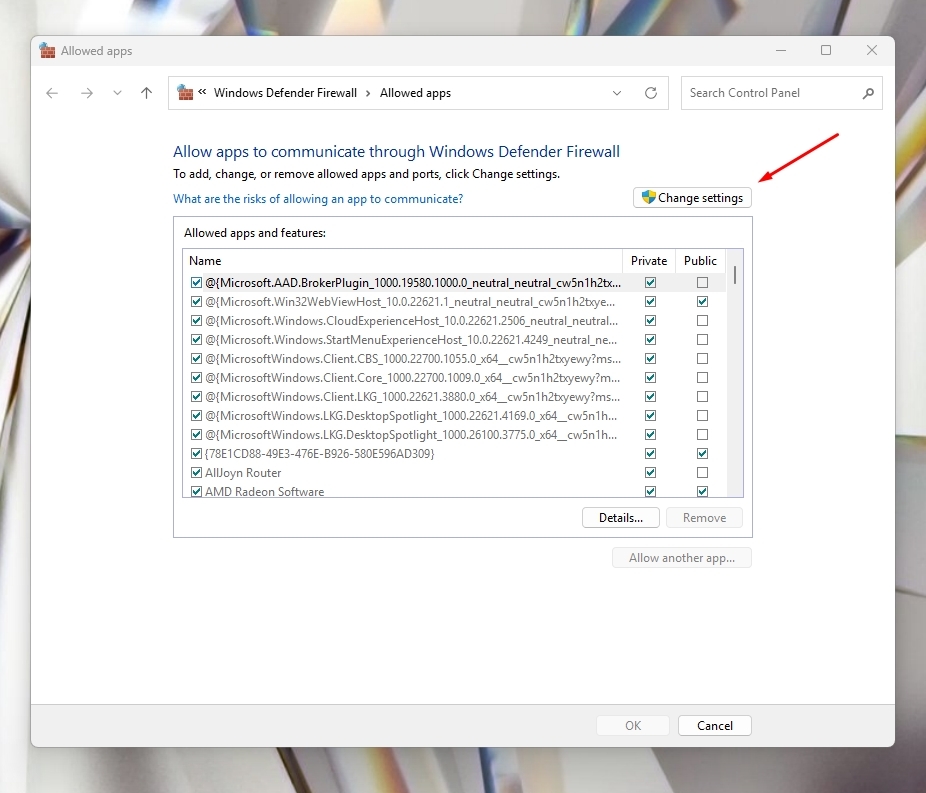
3. حدّد موقع تطبيقك
- ابحث في القائمة عن عميل التورنت أو خادم اللعبة أو أي تطبيق آخر تستخدمه.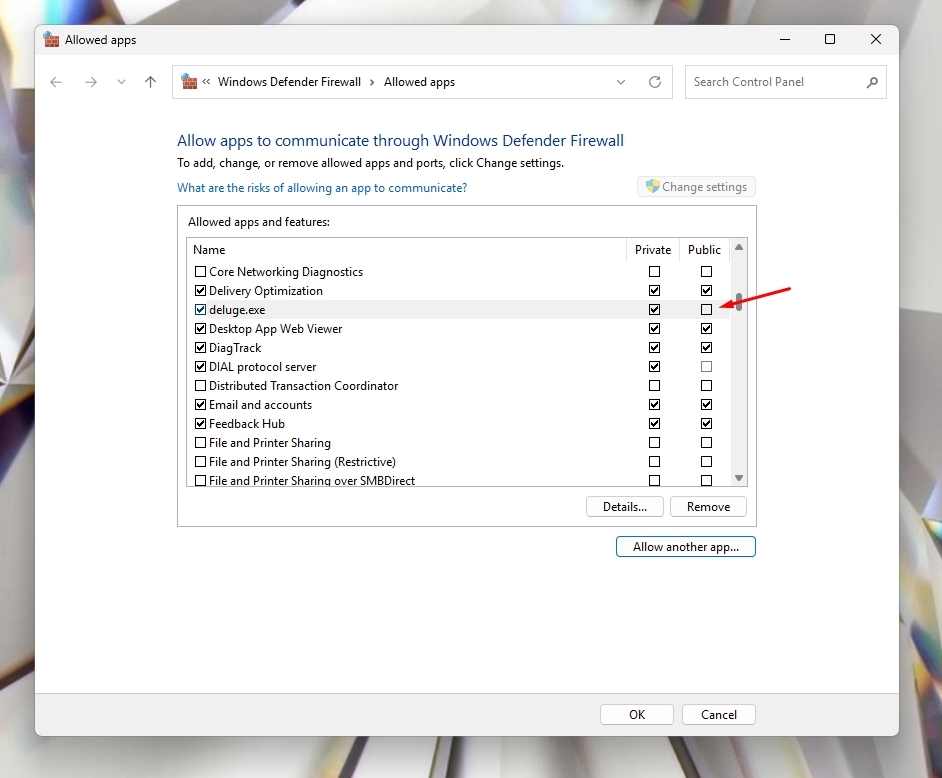
- إذا لم يكن مدرجًا، فانقر على زر السماح لتطبيق آخر… واستعرض الملفات للوصول إلى الملف التنفيذي.
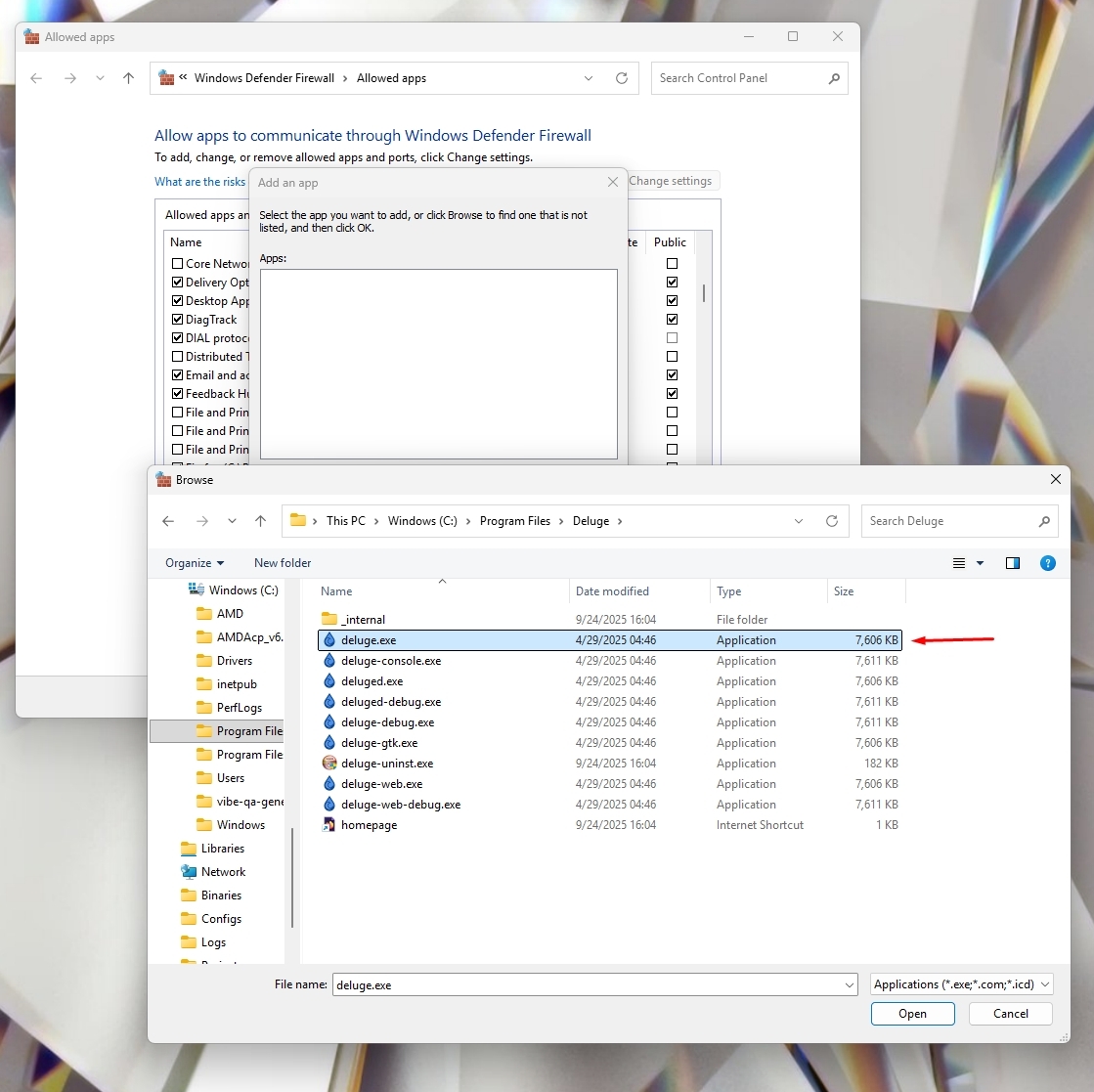
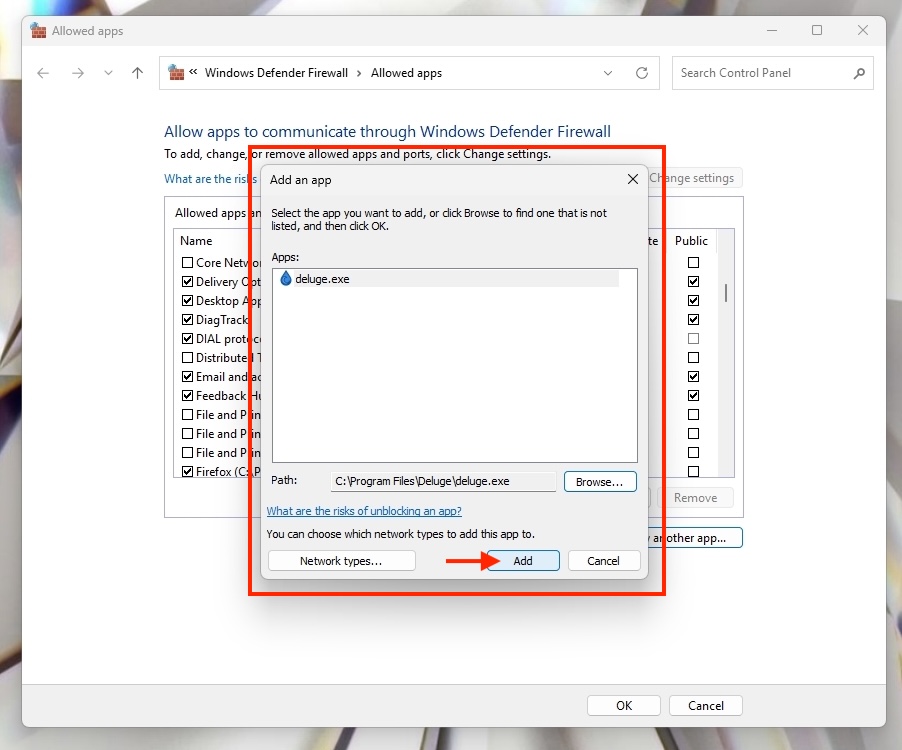
4. بعد إضافته، حدّد مربعي خاص وعام.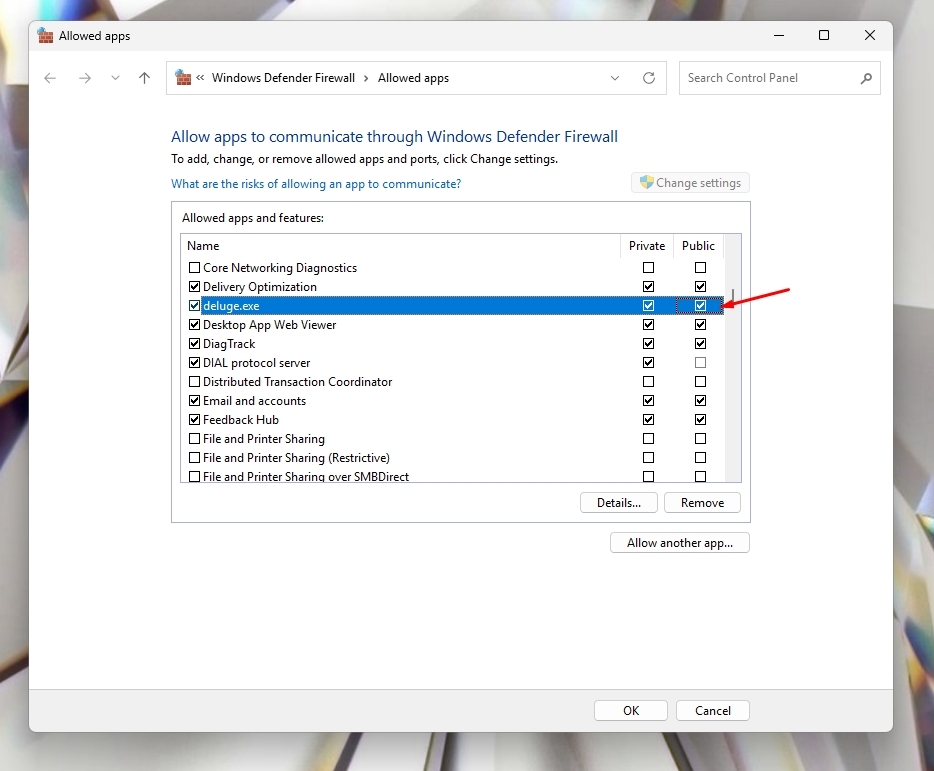
- يضمن ذلك أن يتمكن عميل التورنت من قبول الاتصالات الواردة عبر محول VPN الذي يصنّفه Windows شبكة عامة.
- نفّذ الخطوات نفسها مع تطبيق Windscribe وملفاته التنفيذية. اسمح بالوصول على الشبكتين الخاصة والعامة.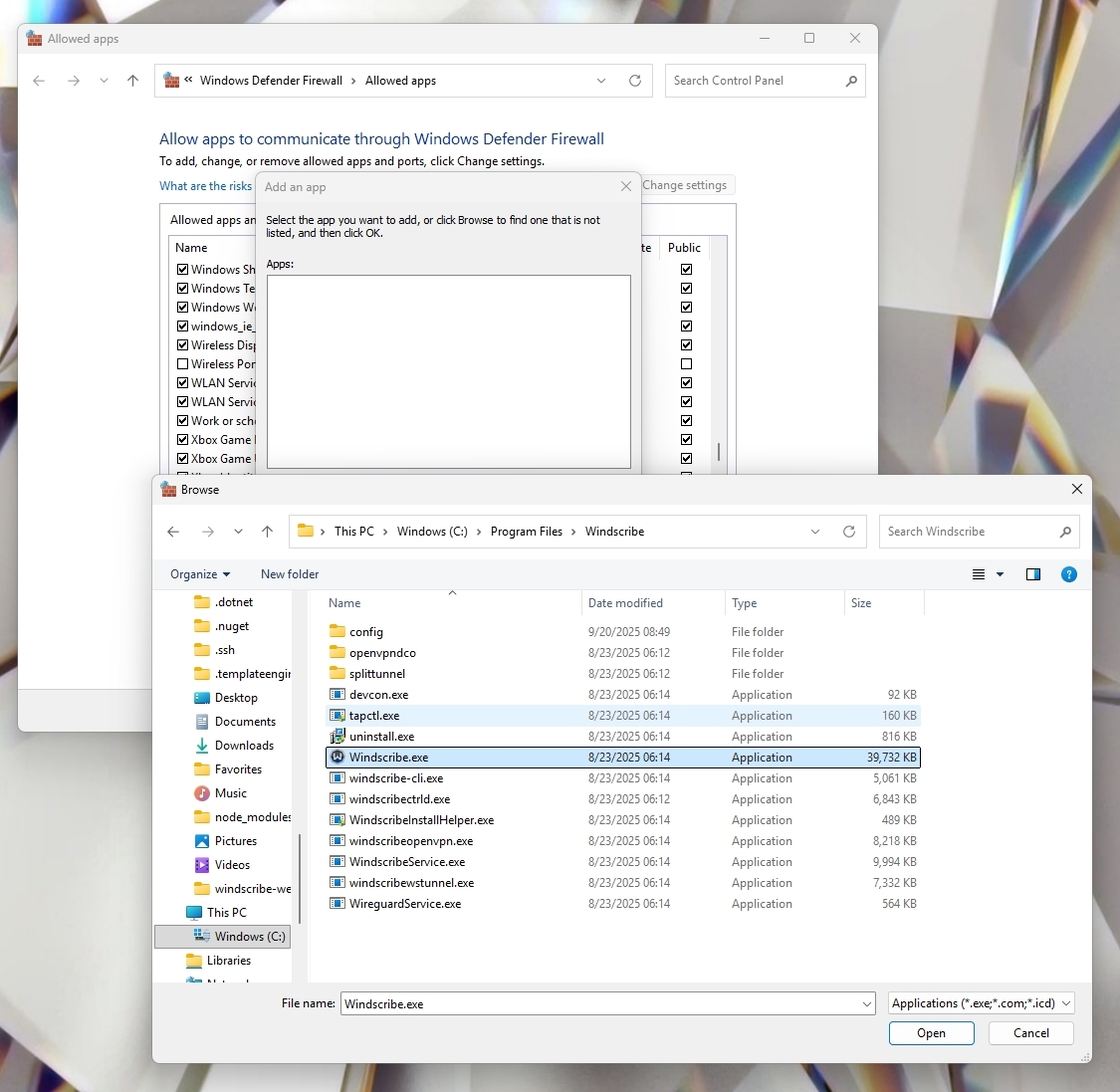
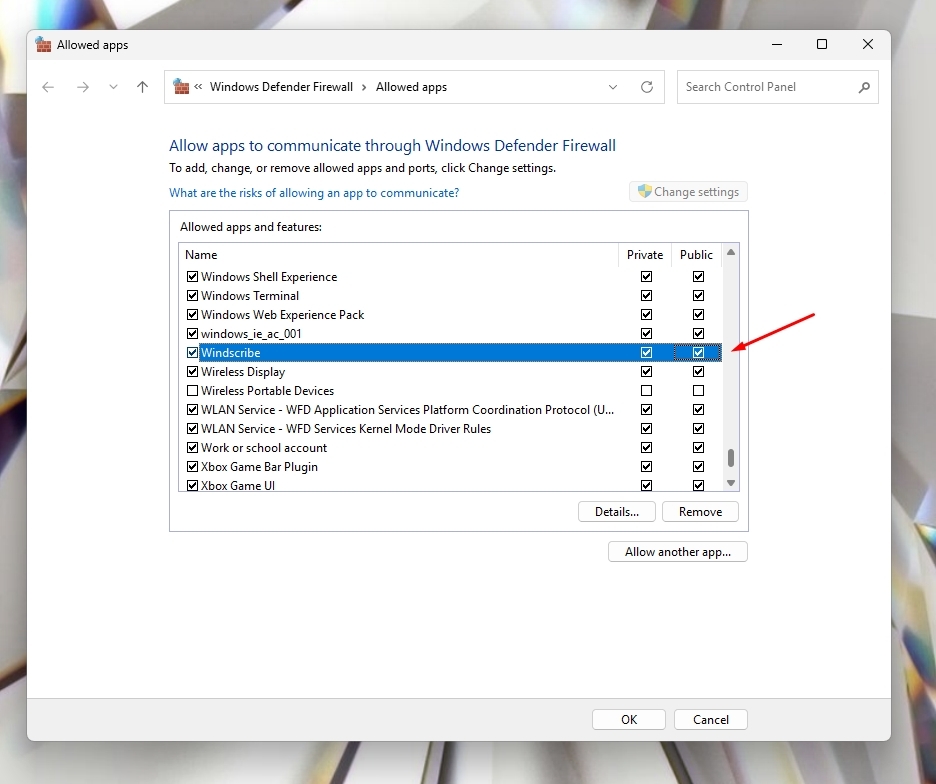
- تضمن هذه الخطوة أن يتمكن محول VPN نفسه من تمرير حركة البيانات من دون أن يحظره جدار حماية Windows.
- وبالاقتران مع الإعدادات المطابقة لعميل التورنت أو خادم اللعبة أو غيرهما، يسمح ذلك لنفق VPN بإنشاء الاتصالات واستقبالها عبر المنفذ المُعاد توجيهه إلى تطبيقك.
5. انقر على موافق للحفظ.
6. اختبر الإعداد.
- أعد اتصال Windscribe مع تفعيل إعادة توجيه المنافذ.
- تحقق من أن المنفذ المُعاد توجيهه يظهر الآن كمفتوح في تطبيقك أو باستخدام أداة لفحص المنافذ عبر الإنترنت.
ملاحظات إضافية
- تُعيّن محولات Windscribe VPN على أنها عامة عن قصد لتوفير حماية إضافية. ولا يقلل ذلك من الخصوصية أو الأمان.
- لا يؤدي منح الوصول العام هنا إلا إلى السماح للتطبيق الذي اخترته باستقبال الاتصالات عبر نفق VPN.
- إذا غيّرت عميل التورنت أو أعدت تثبيت التطبيق، فكرر الخطوات المذكورة أعلاه.