

كيف أستخدم ميزة مسح سجل Wi-Fi؟


تزيل ميزة مسح سجل Wi-Fi سجل اتصالات Wi-Fi من جهاز الكمبيوتر لحماية خصوصيتك. إذ يمكن استخدام أسماء شبكات Wi-Fi (SSID) وعناوين MAC لتتبع موقعك الفعلي وسجل تنقلاتك من خلال مطابقتها بقواعد بيانات Wi-Fi العامة.
مهم: سيُحتفظ بشبكة Wi-Fi المتصل بها حاليًا، وستظل متصلًا بها.
كيفية تفعيل الميزة
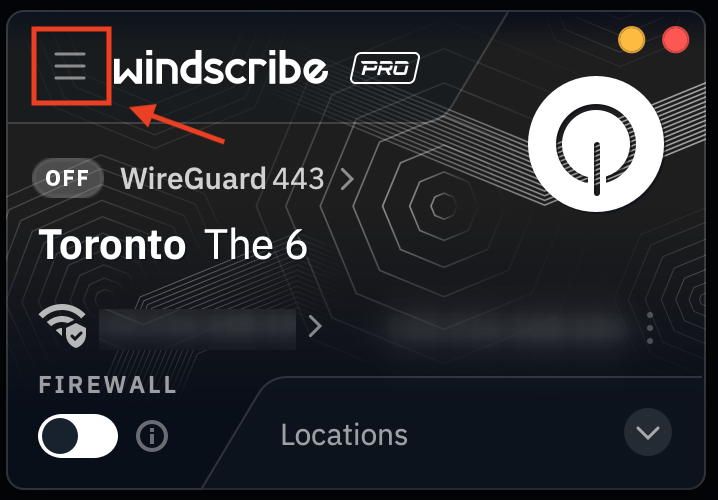
افتح تفضيلات Windscribe
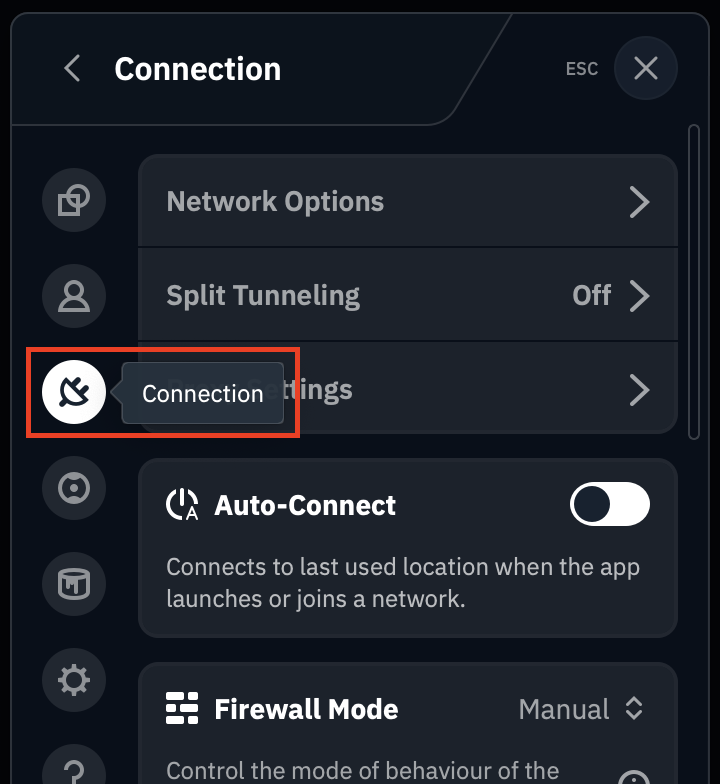
انتقل إلى الاتصال
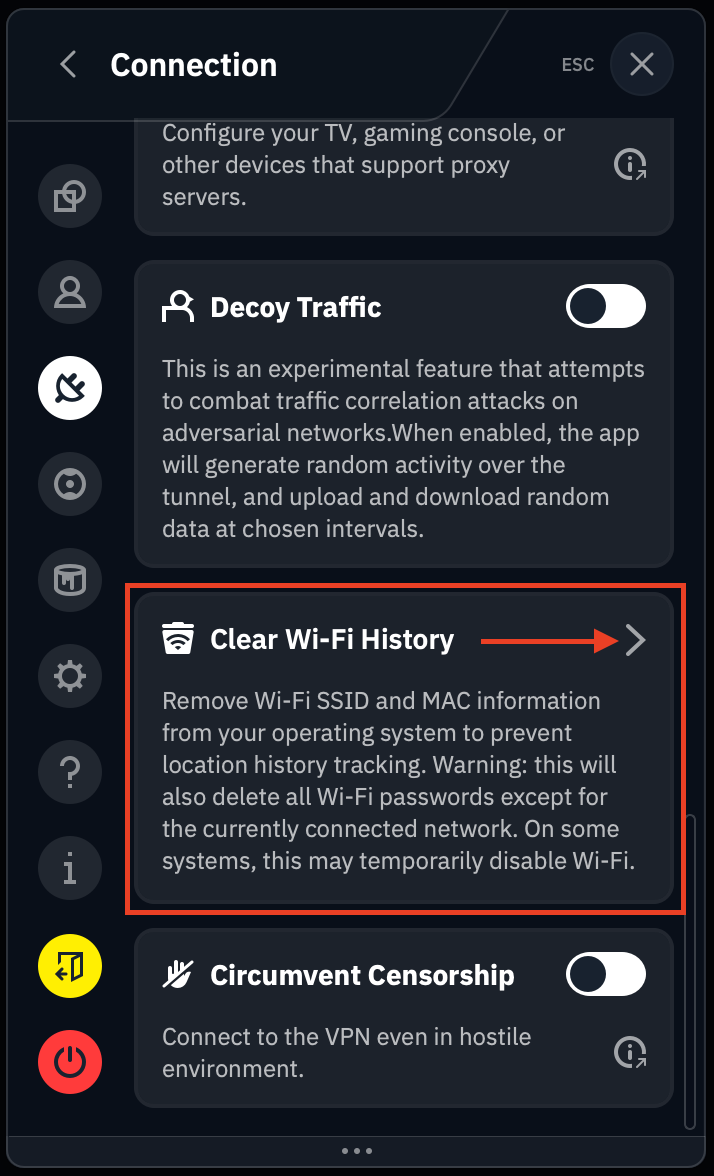
مرر إلى مسح سجل Wi-Fi وانقر على السهم
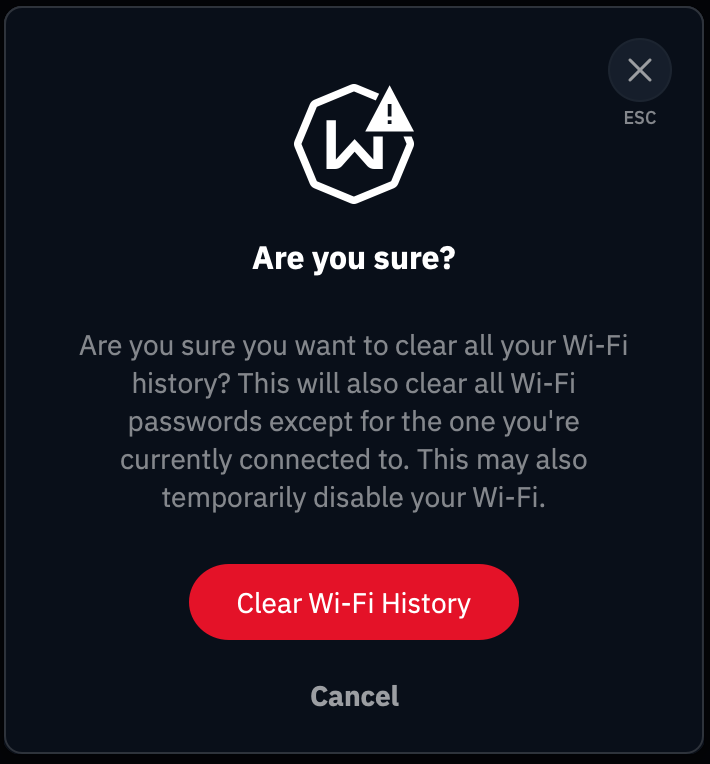
ثم انقر على “مسح سجل Wi-Fi”.
ما الذي تتم إزالته؟
Windows
1) سجلات أحداث Windows
سجل أحداث WLAN-AutoConfig: يحتوي على أحداث اتصال Wi-Fi وانقطاعه.
سجل أحداث NetworkProfile: يسجل أوقات اتصالك بالشبكات المختلفة.
سجل أحداث NCSI: أحداث اكتشاف الاتصال بالشبكة.
الموقع: عارض الأحداث → سجلات التطبيقات والخدمات
كيفية التحقق: افتح عارض الأحداث وقارن هذه السجلات قبل المسح وبعده.
2) ملفات تعريف الشبكة (السجل)
جميع معلومات اتصالات الشبكة المحفوظة.
أسماء الشبكات وأنواعها وبياناتها الوصفية.
الموقع: HKEY_LOCAL_MACHINE\SOFTWARE\Microsoft\Windows NT\CurrentVersion\NetworkList\Profiles
كيفية التحقق: افتح محرر السجل (regedit) وانتقل إلى هذا المسار.
3) تواقيع الشبكة (السجل)
المعرّفات الفريدة لكل شبكة اتصلت بها.
تواقيع الشبكات المُدارة وغير المُدارة.
الموقع: HKEY_LOCAL_MACHINE\SOFTWARE\Microsoft\Windows NT\CurrentVersion\NetworkList\Signatures
كيفية التحقق: افحص المفتاحين الفرعيين Unmanaged وManaged في محرر السجل.
4) ذاكرة NLA المؤقتة (السجل)
ذاكرة التعرف على موقع الشبكة المؤقتة.
تخزن بيانات وصفية مفصلة للشبكة وطوابع زمنية.
الموقع: HKEY_LOCAL_MACHINE\SOFTWARE\Microsoft\Windows NT\CurrentVersion\NetworkList\Nla
كيفية التحقق: ابحث عن المفتاحين الفرعيين Cache وWireless في محرر السجل.
5) ملفات تعريف Wi-Fi
جميع شبكات Wi-Fi المحفوظة وكلمات مرورها.
باستثناء الشبكة المتصل بها حاليًا.
كيفية التحقق: افتح موجه الأوامر وشغّل:
قبل المسح: netsh wlan show profiles
بعد المسح: netsh wlan show profiles (ينبغي أن يعرض الشبكة الحالية فقط)
macOS
1) شبكات Wi-Fi المفضلة
جميع شبكات Wi-Fi المحفوظة في تفضيلات النظام.
أسماء الشبكات (SSID) وأولويات الاتصال.
باستثناء الشبكة المتصل بها حاليًا.
كيفية التحقق: إعدادات النظام / تفضيلات النظام → الشبكة → Wi-Fi → متقدم
قبل المسح: سترى قائمة بالشبكات المعروفة.
بعد المسح: ينبغي أن تبقى الشبكة الحالية فقط (إذا كنت متصلًا).
2) كلمات مرور Wi-Fi من سلسلة المفاتيح
كلمات المرور المحفوظة لجميع شبكات Wi-Fi.
مخزنة في سلسلة مفاتيح نظام macOS.
باستثناء كلمة مرور الشبكة المتصل بها حاليًا.
قيد معروف: لا يمكن حذف كلمات المرور المخزنة في سلسلة مفاتيح Local Items برمجيًا. هذه الكلمات محمية بواسطة iCloud Keychain وتتطلب حذفًا يدويًا.
كيفية التحقق: افتح تطبيق Keychain Access
ابحث عن AirPort network password في سلسلة مفاتيح النظام.
قبل المسح: إدخالات متعددة لكلمات مرور Wi-Fi.
بعد المسح: كلمة مرور الشبكة الحالية فقط (إذا كنت متصلًا).
ملاحظة: افحص Local Items بشكل منفصل. تتطلب كلمات المرور الموجودة هناك إزالة يدوية.
3) سجلات تشخيص Wi-Fi
سجلات النظام التي تحتوي على سجل اتصالات Wi-Fi.
الطوابع الزمنية للاتصالات وتغييرات الشبكة.
المواقع التي يتم تنظيفها:
/var/log/Wi-Fi.log*
/Library/Logs/DiagnosticReports/Wi-Fi*
/private/var/log/Wi-Fi-*
كيفية التحقق: افتح Terminal وشغّل:
ls -la /var/log/Wi-Fi* 2>/dev/null
4) ملفات إعداد الشبكة
تفضيلات SystemConfiguration.
معلومات الشبكة المخزنة مؤقتًا.
كيفية التحقق: قارن قائمة شبكات Wi-Fi قبل المسح وبعده في إعدادات النظام / تفضيلات النظام.
Linux
1) اتصالات Wi-Fi في NetworkManager
جميع إعدادات شبكات Wi-Fi المحفوظة.
أسماء الشبكات وكلمات المرور وإعدادات الأمان.
باستثناء الشبكة المتصل بها حاليًا.
الموقع: /etc/NetworkManager/system-connections/
كيفية التحقق:
nmcli connection show
أو sudo ls -la /etc/NetworkManager/system-connections/
قبل المسح: ملفات متعددة لاتصالات Wi-Fi.
بعد المسح: الاتصال الحالي فقط (إن وجد).
2) ملفات حالة NetworkManager
الطوابع الزمنية للاتصالات.
نقاط وصول Wi-Fi التي شوهدت مؤخرًا (BSSID).
ذاكرة الإعداد الداخلية المؤقتة.
المواقع:
/var/lib/NetworkManager/timestamps
/var/lib/NetworkManager/seen-bssids
/var/lib/NetworkManager/NetworkManager-intern.conf
كيفية التحقق: sudo ls -la /var/lib/NetworkManager/
3) إعداد wpa_supplicant
إعدادات Wi-Fi عند استخدام wpa_supplicant مباشرةً.
بيانات اعتماد الشبكة وإعدادات الأمان.
باستثناء الشبكة المتصل بها حاليًا.
الموقع: /etc/wpa_supplicant/*.conf
كيفية التحقق: sudo ls -la /etc/wpa_supplicant/
ملاحظة: إما أن تُحذف الملفات بالكامل (إذا لم يوجد اتصال نشط) أو تُحدّث للاحتفاظ بالشبكة الحالية فقط.
4) ملفات تعريف iwd (iNet Wireless Daemon)
ملفات تعريف الشبكة عند استخدام iwd بدلًا من NetworkManager.
ملفات تحمل أسماء SSID.psk أو SSID.open أو SSID.8021x.
باستثناء الشبكة المتصل بها حاليًا.
الموقع: /var/lib/iwd/
كيفية التحقق: sudo ls -la /var/lib/iwd/
5) سجلات systemd journal
سجلات خدمات NetworkManager وwpa_supplicant وiwd.
أحداث الاتصال والانقطاع.
كيفية التحقق:
قبل المسح: journalctl -u NetworkManager
بعد المسح: journalctl -u NetworkManager (ينبغي أن يكون المحتوى محدودًا)
6) إعادة تحميل NetworkManager
بعد مسح الملفات، تتم إعادة تشغيل NetworkManager.
يضمن ذلك تطبيق التغييرات ومسح ذاكرة التخزين المؤقت.
كيفية التحقق: systemctl status NetworkManager