

اختبار VPN: كيف أعرف أن شبكة VPN الخاصة بي تعمل؟


لقد اتصلت بـ Windscribe، ولكن كيف تعرف حقًا أن شبكة VPN تحميك بالفعل؟
إذا كنت تتساءل كيف تعرف ما إذا كانت شبكة VPN تعمل، فالأمر يتجاوز مجرد رؤية زر “متصل” على شاشتك. فحتى أثناء تشغيل VPN، قد تحدث تسريبات تكشف عنوان IP الحقيقي وموقعك ونشاط تصفحك. أمر مقلق، أليس كذلك؟
سنشرح لك في هذا الدليل 6 اختبارات أساسية للتحقق من أداء شبكة VPN والتأكد من أنها تحمي خصوصيتك بالفعل.
|
الإجابة السريعة تعمل شبكة VPN الخاصة بك إذا:
|
فحص سريع: هل شبكة VPN متصلة؟
تحقق أولًا من أن خدمة VPN متصلة بالفعل. عند الاتصال من تطبيق Windscribe، سترى بعض العلامات الواضحة التي تدل على أن الاتصال نشط:
-
سيكون مفتاح ON الكبير مضبوطًا على وضع ON ومضاءً باللون الأخضر.
-
سترى كلمة ON في الزاوية العلوية اليسرى، وسيكون النص مضاءً باللون الأخضر.
-
ستتغير خلفية التطبيق من الرمادي إلى الأزرق.
-
وأخيرًا، ستلاحظ تغيّر عنوان IP وإغلاق رمز القفل. وهذا مؤشر واضح على أن اتصالك آمن.
يمكنك أيضًا التحقق من حالة اتصال VPN بإجراء فحص لعنوان IP بنفسك للتأكد من تفعيل خدمة VPN:
-
تأكد من إيقاف تشغيل VPN، ثم تحقق من عنوان IP عبر أداة فحص عنوان IP لدينا.
-
شغّل Windscribe، واتصل بخادم، ثم حدّث الصفحة. ينبغي أن يصبح عنوان IP مختلفًا، مما يدل على أن خادم VPN نشط وأن عنوان IP الحقيقي مخفي.
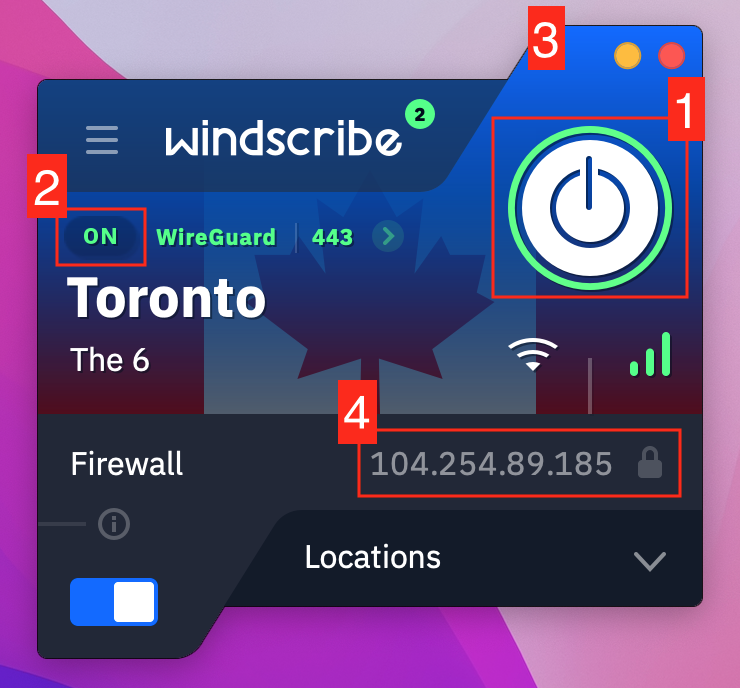
تؤكد هذه المؤشرات أنك متصل ببرنامج VPN، لكن تذكّر أن مجرد الاتصال لا يضمن عدم وجود تسريبات. التأكيد المرئي بداية جيدة، لكن لا يزال علينا اختبار ما إذا كانت شبكة VPN تحميك حقًا.
الاختبار رقم 1: اختبار تسرّب عنوان IP (الفحص الأهم)
عنوان IP هو معرّف فريد لجهازك على الإنترنت. عندما تزور موقعًا إلكترونيًا، يُستخدم عنوان IP لتوجيه حركة البيانات من جهازك وإليه وللتعرّف على بياناتك، مثل موقعك واسم مزوّد خدمة الإنترنت (ISP).
تخفي شبكة VPN عنوان IP الفعلي. فعند الاتصال بشبكة VPN، تمرّر حركة الإنترنت عبر أحد خوادمها، وتمنحك عنوان IP مجهول الهوية. وهذا يجعلك تبدو وكأنك تتصفح من موقع جغرافي مختلف. من دون VPN، يكون عنوان IP الحقيقي مكشوفًا ويمكن لأي شخص معرفة المكان الذي تتصفح منه.
إليك كيفية التحقق من أن شبكة VPN تخفي عنوان IP العام بالفعل (أي عدم وجود تسرّب لعنوان IP ضمن اتصال VPN).
كيفية التحقق من عنوان IP
ستحتاج أولًا إلى التحقق من عنوان IP الفعلي. وإليك الطريقة:
-
إذا كنت متصلًا بالفعل بـ Windscribe، فأوقف تشغيله.
-
انتقل إلى أداة فحص عنوان IP من Windscribe.
-
دوّن عنوان IP العام.
-
شغّل Windscribe واتصل بأي خادم
-
حدّث صفحة فحص عنوان IP
-
قارن: يجب أن يكون عنوانا IP مختلفين.
سيُظهر الاختبار الناجح ما يلي:
-
عنوان IP مختلف
-
موقع مختلف (سترى مدينة أو دولة جديدة بناءً على الخادم الذي اتصلت به)
-
مزوّد خدمة إنترنت مختلف (يجب ألا يعود مزوّد خدمة الإنترنت الظاهر هو مزوّدك الحقيقي، بل المزوّد المرتبط بخادم VPN).
ما الذي تفعله إذا لم يتغير عنوان IP؟
إذا ظل عنوان IP كما هو، فهذا يعني أن شبكة VPN لا تعمل بصورة صحيحة ولا تخفي عنوان IP الحقيقي. ويشير ذلك عادةً إلى مشكلة في الاتصال أو فشل في توجيه حركة البيانات بصورة صحيحة عبر خادم VPN. يمكنك تجربة بعض خطوات استكشاف الأخطاء البسيطة:
-
أعد تشغيل تطبيق Windscribe: قد تؤدي إعادة التشغيل البسيطة أحيانًا إلى حل مشكلات الاتصال وتجديد مسارات VPN.
-
بدّل الخوادم: إذا لم يعمل أحد الخوادم، فجرّب الاتصال بخادم VPN مختلف.
-
تحقق من اتصال الإنترنت: تأكد من اتصال جهازك بالإنترنت بصورة صحيحة ومن عدم وجود مشكلات أخرى تؤثر في اتصالك.
إذا لم تحل هذه الخطوات المشكلة، فقد تكون هناك مشكلة أعمق في الاتصال. يمكنك دائمًا التواصل مع دعم Windscribe للحصول على مساعدة إضافية في استكشاف الأخطاء وإصلاحها.
الاختبار رقم 2: اختبار تسرّب DNS (هل تتعقب المواقع ما تزوره؟)
يحوّل DNS (نظام أسماء النطاقات) أسماء المواقع الإلكترونية إلى عناوين IP يمكن لأجهزة الكمبيوتر فهمها. يحدث تسرّب DNS عندما تفشل شبكة VPN في توجيه هذه الطلبات عبر نفقها الآمن، مما يكشف كل موقع تزوره لمزوّد خدمة الإنترنت أو لأطراف خارجية أخرى. وهذا يعني أن نشاط تصفحك قد يظل مرئيًا للآخرين حتى وإن كنت تستخدم VPN.
كيف تحدث تسرّبات DNS؟
تحدث تسرّبات DNS بسبب سوء إعداد VPN، إذ تفشل الشبكة في توجيه طلبات DNS بصورة صحيحة. وقد يحدث ذلك إذا استُخدمت خوادم DNS التابعة لمزوّد خدمة الإنترنت بدلًا من خوادم VPN. وفي بعض الأحيان، قد تتسبب إعدادات الانقسام النفقي أيضًا في تسريبات لأنها تسمح لبعض حركة البيانات بتجاوز VPN.
كيفية اختبار تسرّبات DNS
إليك كيفية اختبار تسرّبات DNS خطوة بخطوة:
-
اتصل بشبكة Windscribe VPN
-
تحقق من النتيجة:
-
لم يُكتشف تسرّب DNS: خوادم DNS تابعة لـ Windscribe
-
اكتُشف تسرّب DNS: تعرض خوادم DNS اسم مزوّد خدمة الإنترنت أو موقعك الفعلي
كيفية إصلاح تسرّبات DNS
إذا كنت تواجه تسرّب DNS، فاتبع الخطوات التالية:
-
استخدم شبكة VPN مزودة بحماية مدمجة من تسرّب DNS. تتضمن Windscribe هذه الميزة لمنع التسريبات.
-
تحقق من سلوك IPv6. إذا كان اتصالك يدعم IPv6 عبر Windscribe، فيجب أن يكون عنوان IPv6 الظاهر تابعًا لـ Windscribe. وإذا كان اتصالك لا يدعم IPv6، فيجب أن تحظر Windscribe بروتوكول IPv6 حتى لا يتسرّب خارج النفق.
-
لا تضبط DNS يدويًا. دع شبكة VPN تتولى إعدادات DNS تلقائيًا.
-
جرّب خادم Windscribe مختلفًا. قد يؤدي تبديل الخوادم إلى حل المشكلة.
-
تواصل مع دعم Windscribe إذا استمرت المشكلة.
أجرِ اختبار تسرّب DNS للتأكد من إصلاح المشكلة. وإذا استمر تسرّب DNS عبر VPN، فاستخدم الخطوات المذكورة أعلاه للتأكد من أمان اتصالك.
الاختبار رقم 3: اختبار تسرّب WebRTC (هل يخونك متصفحك؟)
WebRTC (الاتصال عبر الويب في الوقت الفعلي) ميزة مدمجة في معظم المتصفحات الحديثة تتيح مكالمات الفيديو والاتصال في الوقت الفعلي (مثل Zoom وGoogle Meet وغيرهما). وهي تتيح اتصالات مباشرة من نظير إلى نظير بين المتصفحات من دون الحاجة إلى مكونات إضافية. ومع ذلك، يمكن لـ WebRTC تجاوز شبكة VPN وتسريب عنوان IP الحالي إلى المواقع، حتى أثناء اتصالك بشبكة VPN.
كيفية اختبار تسرّبات WebRTC
-
اتصل بـ Windscribe
-
تحقق من النتائج:
-
نجاح: يظهر عنوان IP الخاص بشبكة Windscribe VPN فقط
-
فشل: يظهر عنوان IP الحقيقي
كيفية تعطيل WebRTC في متصفحك
تختلف تسرّبات WebRTC باختلاف المتصفح، لذا اختبر كل متصفح تستخدمه على حدة. وإليك كيفية تعطيل WebRTC في متصفحك.
Chrome/Edge/Brave:
-
ثبّت إضافة "WebRTC Network Limiter" (إضافة Google الرسمية)
-
أو ثبّت إضافة "WebRTC Leak Shield".
Firefox:
-
اكتب about:config في شريط العنوان.
-
ابحث عن media.peerconnection.enabled.
-
انقر عليه نقرًا مزدوجًا لضبطه على FALSE.
Safari:
-
لا يكون WebRTC مفعّلًا افتراضيًا في Safari، لذا لا يلزم اتخاذ أي إجراء.
Opera:
-
كما في Chrome، استخدم إضافة لحظر WebRTC.
الاختبار رقم 4: اختبار تسرّب IPv6 (التسرّب الخفي الذي يغفله معظم الناس)
تركّز معظم فحوص VPN على عنوان IPv4، لكن بعض الأجهزة والشبكات يمكنها استخدام IPv6 أيضًا. IPv4 هو بروتوكول الإنترنت الأقدم والأكثر شيوعًا، ويبدو مثل 192.168.1.1. أما IPv6 فهو أحدث، ويستخدم تنسيق عناوين أكبر بكثير، ويبدو مثل 2001:0db8:85a3:0000:0000:8a2e:0370:7334.
قد يحدث تسرّب IPv6 عندما تحمي شبكة VPN حركة IPv4، بينما تستمر حركة IPv6 في المرور عبر مزوّد الإنترنت المعتاد. وإذا حدث ذلك، فقد تظل المواقع والخدمات قادرة على رؤية عنوان IP مرتبط بشبكتك الحقيقية.
هل تحتاج إلى IPv6 لكي تعمل شبكة VPN؟
لا. يمكن لشبكة VPN أن تعمل بصورة صحيحة حتى إذا لم يظهر عنوان IPv6. وهناك ثلاث نتائج آمنة:
- تعرض شبكة VPN عنوان IPv4 محميًا ولا تعرض عنوان IPv6.
- تعرض شبكة VPN عنوان IPv4 محميًا وعنوان IPv6 محميًا.
- لا يستخدم جهازك أو شبكتك أو تطبيقك أو البروتوكول أو خادم VPN بروتوكول IPv6، ولذلك يكون IPv6 محظورًا أو غير متاح.
المشكلة ليست “عدم وجود IPv6”، بل ظهور عنوان IPv6 تابع لمزوّد الإنترنت المعتاد أثناء اتصال VPN.
هل يتوفر لديك IPv6 أصلًا؟
للتحقق مما إذا كان جهازك يدعم IPv6، اتبع الخطوات التالية:
-
زُر test-ipv6.com أو استخدم أداة فحص عنوان IP من Windscribe.
-
إذا لم ترَ سوى عنوان IPv4، فيمكنك تخطي هذا القسم.
-
إذا رأيت عنواني IPv4 وIPv6، فيجب اختبار تسرّبات IPv6.
كيفية اختبار تسرّبات IPv6
-
اتصل بـ Windscribe.
-
زُر test-ipv6.com أو أي موقع آخر لاختبار تسرّب IPv6.
-
تحقق مما إذا كان عنوان IPv6 الحقيقي ظاهرًا. إذا كان كذلك، فإن شبكة VPN تسرّب عنوان IPv6.
كيفية إصلاح تسرّبات IPv6
- تأكد من تحديث تطبيق VPN.
- جرّب بروتوكول VPN أو خادمًا مختلفًا.
- اقطع الاتصال وأعد الاتصال، ثم اختبر مجددًا.
- تحقق مما إذا كانت شبكة VPN تدعم حركة IPv6 أو تحظر IPv6 لمنع التسريبات. تدعم Windscribe بروتوكول IPV6 في مواقع الخوادم المدفوعة المتاحة.
- إذا استمر ظهور التسرّب، فتواصل مع فريق دعم مزوّد VPN وأرفق لقطة شاشة لنتائج الاختبار.
- كحل احتياطي مؤقت، يمكنك تعطيل IPv6 على جهازك، لكن ينبغي ألا يكون هذا هو الحل الافتراضي ما لم يوصِ به مزوّد VPN.
الاختبار رقم 5: هل يمكنك الوصول إلى المحتوى المحظور؟
عند استخدام VPN، يكون الوصول إلى المحتوى المقيّد جغرافيًا على منصات مثل Netflix وBBC iPlayer وHulu وغيرها من أكثر أسباب الاتصال شيوعًا. لكن إذا تعذر عليك الوصول إلى ذلك المحتوى، فهناك خطأ ما. لنختبر ما إذا كانت شبكة VPN قادرة على أداء المهمة.
كيفية اختبار الوصول إلى خدمات البث
-
اتصل بخادم Windscribe في الدولة المستهدفة (مثل المملكة المتحدة لخدمة BBC).
-
حاول الوصول إلى خدمة البث (مثل Netflix).
-
تحقق من النتائج:
-
نجاح: يُحمّل المحتوى ويمكنك الوصول إلى مكتبة مختلفة بناءً على الدولة المستهدفة.
-
فشل: ترى خطأ مثل "اكتُشف وكيل" أو "اكتُشفت شبكة VPN"، ما يعني أن الخدمة حظرت الاتصال.
لماذا تحظر مواقع البث شبكات VPN؟
غالبًا ما تحظر خدمات البث شبكات VPN بسبب اتفاقيات الترخيص التي تقيّد المحتوى بمناطق محددة. وتكتشف هذه المنصات عناوين IP المعروفة لشبكات VPN وتحظرها بفاعلية لضمان امتثالها للوائح المحلية. ولن تعمل جميع خوادم VPN مع جميع خدمات البث، ولهذا يُعد الاختبار ضروريًا للتأكد من عملها.
ما الذي تفعله إذا لم يعمل البث؟
-
جرّب خوادم Windscribe مختلفة. ففي بعض الأحيان، يستطيع خادم VPN مختلف تجاوز القيود.
-
امسح ملفات تعريف الارتباط/ذاكرة التخزين المؤقت في المتصفح. فقد تتذكر خدمات البث موقعك السابق.
-
جرّب خوادم البث المخصصة من Windscribe. خوادم Windflix لدينا محسّنة للبث.
-
تواصل مع الدعم للحصول على نصيحة بشأن أفضل الخوادم لخدمات محددة إذا استمرت المشكلة.
الاختبار رقم 6: اختبار سرعة VPN (هل اتصالك مخنوق؟)
عند استخدام VPN، ستنخفض سرعة الاتصال بصورة طبيعية بسبب التشفير. لكن إذا تباطأ الاتصال بصورة مفرطة، فقد يكون ذلك علامة على مشكلة أعمق. يساعد هذا الاختبار على تحديد ما إذا كان التباطؤ ناتجًا عن خوادم مثقلة أو خنق مزوّد خدمة الإنترنت للسرعة أو مشكلات في إعداد VPN.
كيفية اختبار سرعة VPN
-
اقطع الاتصال بـ Windscribe.
-
شغّل اختبار سرعة الإنترنت على Fast.com أو Speedtest.net.
-
دوّن سرعتي التنزيل/الرفع وزمن الاستجابة.
-
اتصل بـ Windscribe واختر خادمًا.
-
شغّل اختبار السرعة مرة أخرى على الموقع نفسه.
-
تحقق مما إذا كانت السرعات أقل بكثير عند الاتصال بشبكة VPN.
ما مقدار الانخفاض الطبيعي في السرعة؟
يُعد انخفاض السرعة بنسبة 10-30% أمرًا معتادًا ومقبولًا عند استخدام VPN. ويحدث هذا الانخفاض لأن VPN تشفّر بياناتك، ما يستغرق وقتًا إضافيًا قليلًا. لكن إذا انخفضت السرعة بنسبة 50% أو أكثر، فقد يشير ذلك إلى وجود مشكلة. ويستحسن تجربة خادم أو بروتوكول VPN مختلف لمعرفة ما إذا كان ذلك سيحسّن السرعة.
كيفية تحسين سرعة VPN
إذا كانت شبكة VPN بطيئة وتريد تحسين سرعتها، فإليك بعض الأمور التي يمكنك تجربتها:
-
اتصل بخوادم أقرب: كلما كان الخادم أقرب، زادت سرعة الاتصال عادةً. حاول الاتصال بخادم في موقع أقرب إليك جغرافيًا.
-
جرّب بروتوكولات VPN مختلفة: تقدم Windscribe عدة بروتوكولات مثل WireGuard و IKEv2 و OpenVPN. قد يساعد الانتقال إلى بروتوكول مختلف في زيادة السرعة، ولا سيما أن WireGuard من أسرع البروتوكولات.
-
تجنب الخوادم المجانية/المزدحمة: غالبًا ما تكون الخوادم المجانية أو التي تشهد حركة كبيرة من المستخدمين أبطأ بسبب الازدحام. اختر خوادم ذات حمل أقل.
-
تحقق مما إذا كان مزوّد خدمة الإنترنت يخنق اتصالات VPN: يبطئ بعض مزوّدي الخدمة حركة VPN، ويُسمى ذلك خنق VPN. إذا كان الأمر كذلك، فقد تحتاج إلى استخدام منفذ أو بروتوكول مختلف لتجاوز الخنق.
-
اختبر في أوقات مختلفة من اليوم: قد يتغير حمل الخادم على مدار اليوم، لذا قد يمنحك الاختبار في أوقات مختلفة نتائج أفضل خلال ساعات انخفاض الاستخدام.
مشكلات VPN الشائعة & كيفية إصلاحها
عندما تفشل الاختبارات، يحين وقت استكشاف الأخطاء وإصلاحها. إليك دليلًا يساعدك على حل مشكلات VPN الشائعة وفقًا للمشكلة التي تواجهها.
شبكة VPN لا تتصل
-
تحقق من اتصال الإنترنت.
-
جرّب الاتصال بخوادم Windscribe مختلفة.
-
تأكد من تحديث تطبيق Windscribe.
-
عطّل جدار الحماية/برنامج مكافحة الفيروسات مؤقتًا.
-
تحقق مما إذا كانت شبكتك تحظر VPN.
-
أعد تشغيل جهازك لإزالة أي مشكلات محتملة.
شبكة VPN تستمر في قطع الاتصال
-
تحقق من استقرار شبكتك.
-
إذا كان الخادم مثقلًا، فجرّب الانتقال إلى خادم مختلف.
-
فعّل Auto-Pilot لاختيار أفضل خادم تلقائيًا.
-
تحقق مما إذا كان مزوّد خدمة الإنترنت يتدخل في اتصالك.
شبكة VPN متصلة لكنها لا تعمل
-
شغّل جميع اختبارات التسرّب المذكورة أعلاه.
-
امسح ذاكرة التخزين المؤقت/ملفات تعريف الارتباط في متصفحك.
-
عطّل إضافات المتصفح التي قد تتداخل مع VPN.
-
جرّب استخدام وضع التصفح المتخفي/الخاص.
-
تحقق من إعدادات الانقسام النفقي لضمان توجيه حركة البيانات بصورة صحيحة.
تعذر الوصول إلى مواقع معينة
-
جرّب الاتصال بـ خادم مختلف.
-
تحقق مما إذا كان الموقع يستخدم اكتشاف WebRTC.
-
انتقل إلى بروتوكول مختلف لتجنب الاكتشاف.
-
امسح ملفات تعريف الارتباط.
برنامج مكافحة الفيروسات/جدار الحماية يحظر VPN
-
أضف Windscribe إلى القائمة البيضاء أو قائمة الاستثناءات في برنامج مكافحة الفيروسات/جدار الحماية.
-
عطّل جدار الحماية/برنامج مكافحة الفيروسات مؤقتًا.
-
اضبط قواعد جدار الحماية للسماح بحركة VPN.
هل ما زلت تواجه مشكلات؟ تواصل مع فريق دعم Windscribe المتاح على مدار الساعة طوال أيام الأسبوع.
فهم مفتاح إيقاف VPN (شبكة الأمان الخاصة بك)
مفتاح إيقاف VPN ميزة بالغة الأهمية تفصل اتصالك بالإنترنت تلقائيًا إذا انقطع اتصال VPN. وهذا يضمن عدم كشف عنوان IP الحقيقي أثناء الانقطاعات العرضية. فمن دون مفتاح الإيقاف، قد يستمر جهازك في إرسال حركة البيانات عبر اتصال الإنترنت المعتاد، مما يكشف موقعك وهويتك الحقيقيين.
نقدم في Windscribe جدار حماية يعمل بمثابة نسختنا من مفتاح الإيقاف. فهو يحظر جميع الاتصالات خارج نفق VPN لمنع أي تسرّب إذا انقطع اتصال VPN على نحو غير متوقع. ولتمكين جدار حماية Windscribe، ما عليك سوى تشغيل مفتاح جدار الحماية في التطبيق.
كيفية اختبار مفتاح الإيقاف
للتأكد من أن جدار الحماية/مفتاح الإيقاف يعمل، اتبع الخطوات التالية:
-
فعّل جدار الحماية/مفتاح الإيقاف في تطبيق Windscribe
-
اتصل بخادم VPN تختاره
-
اقطع اتصال VPN عمدًا أو أغلق التطبيق إجباريًا
-
حاول تصفح الإنترنت:
-
نجاح: يُحظر الإنترنت ولا يمكنك الوصول إلى أي شيء
-
فشل: إذا ظل بإمكانك التصفح، فإن مفتاح الإيقاف لا يعمل
كم مرة ينبغي أن تختبر شبكة VPN؟
يضمن اختبار خدمة VPN بانتظام أنها تعمل على النحو المتوقع وتحمي خصوصيتك وتمنع التسريبات. إليك تفصيلًا لمعدل الاختبار بناءً على مدى استخدامك لشبكة VPN ومستوى الخصوصية الذي تريده.
معدل اختبار VPN بناءً على احتياجات المستخدم
المستخدمون العاديون:
-
اختبر شهريًا أو عند ملاحظة مشكلات.
-
يكفي إجراء فحص سريع لعنوان IP واختبار تسرّب DNS.
المستخدمون المهتمون بالخصوصية
-
اختبر أسبوعيًا أو قبل الأنشطة الحساسة.
-
شغّل الاختبارات الستة كلها.
المستخدمون ذوو الاحتياجات الأمنية العالية
-
اختبر قبل كل جلسة.
-
شغّل الاختبارات الستة كلها.
متى تختبر شبكة VPN؟
ينبغي دائمًا اختبار شبكة VPN في الحالات التالية لتجنب المشكلات غير المتوقعة:
-
بعد تحديثات تطبيق VPN
-
بعد تحديثات نظام التشغيل
-
عند السفر أو تبديل الشبكات
-
عند تبديل الخوادم
-
بعد تغيير إعدادات VPN
قائمة فحص أمان VPN: ما الذي تختبره؟
احرص على إجراء هذه الاختبارات بانتظام للتأكد من أن شبكة VPN آمنة وتعمل كما هو متوقع:
-
هل تغير عنوان IP؟
-
هل اجتاز اختبار تسرّب DNS؟
-
هل اجتاز اختبار تسرّب WebRTC؟
-
هل IPv6 محمي أو معطّل؟
-
هل يعمل البث؟
-
هل السرعة مقبولة؟
-
هل جدار الحماية/مفتاح الإيقاف مفعّل؟
لماذا تختار Windscribe؟ (ميزات الحماية المدمجة)
تتجاوز Windscribe حماية VPN الأساسية بفضل مجموعة من ميزات الحماية المدمجة من التسريبات والخصوصية.
بعض ميزات Windscribe
-
جدار الحماية/مفتاح الإيقاف: يحظر جميع حركة البيانات إذا انقطع اتصال VPN.
-
سياسة عدم الاحتفاظ بالسجلات: لا تُخزن أي بيانات عن نشاط تصفحك.
-
تشفير قوي: تشفير AES-256 لتأمين بياناتك.
-
DNS مرن: خيارات DNS قابلة للتخصيص لمزيد من الخصوصية والتحكم في طلبات DNS.
-
عناوين IP ثابتة: تقدم Windscribe عناوين IP ثابتة للمستخدمين الذين يحتاجون إلى عنوان IP لا يتغير.
أدوات الاختبار المجانية من Windscribe
توفر Windscribe أدوات سهلة الاستخدام لاختبار اتصال VPN:
-
أداة فحص عنوان IP من Windscribe: تحقّق بسرعة من عنوان IP قبل الاتصال وبعده.
-
أداة اختبار تسرّب DNS من Windscribe: اختبر وجود تسرّبات DNS.
باستخدام هذه الأدوات، تضمن Windscribe تمتعك بحماية كاملة وتمكّنك من اختبار أداء VPN في أي وقت.
الأسئلة الشائعة
كيف أعرف أن Windscribe VPN تعمل على هاتفي؟


هل يستطيع أحد رؤية ما أفعله عند تشغيل VPN؟
هل ستعمل شبكة VPN على شبكة Wi-Fi عامة؟
لماذا يتسرّب عنوان IP أحيانًا حتى مع تشغيل VPN؟
هل أحتاج إلى اختبار VPN في كل مرة أتصل فيها؟
ما الفرق بين تسرّب IP وتسرّب DNS؟
هل يمكنني الوثوق بمواقع اختبار VPN المجانية؟
هل Windscribe مناسبة لتنزيل ملفات التورنت؟
ماذا أفعل إذا فشلت في عدة اختبارات VPN؟
هل يؤدي استخدام VPN إلى إبطاء الإنترنت؟
حافظ على أمانك: اجعل اختبار VPN عادة
تستحق خصوصيتك على الإنترنت 5 دقائق من الاختبار. فمن خلال إجراء الاختبارات الستة الأساسية (IP وDNS وWebRTC وIPv6 والبث والسرعة)، ستعرف أن شبكة VPN تؤدي مهمتها في حمايتك. الاختبار سريع، لكنه قد يجنّبك مخاطر كبيرة على خصوصيتك.
احفظ هذا الدليل في الإشارات المرجعية، واضبط تذكيرًا شهريًا لإجراء اختباراتك، وفعّل دائمًا مفتاح الإيقاف للحفاظ على الأمان. اختبر اتصال Windscribe الآن أو تواصل مع دعم Windscribe إذا كنت بحاجة إلى مساعدة.