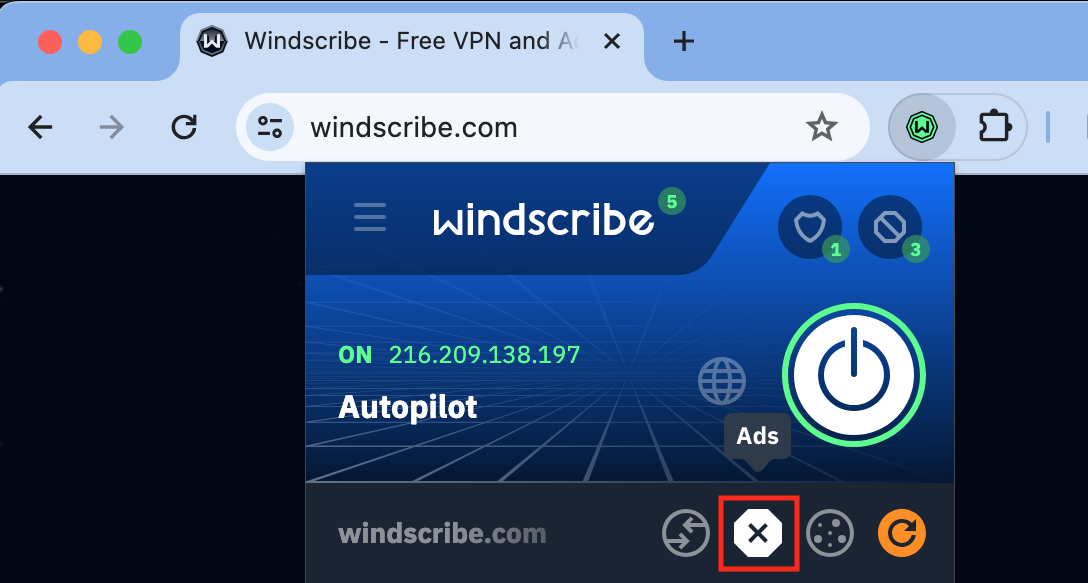
كيف أضيف موقعًا إلى قائمة السماح في وكيل الإضافة؟


طريقتان للسماح بالإعلانات على موقع محدد
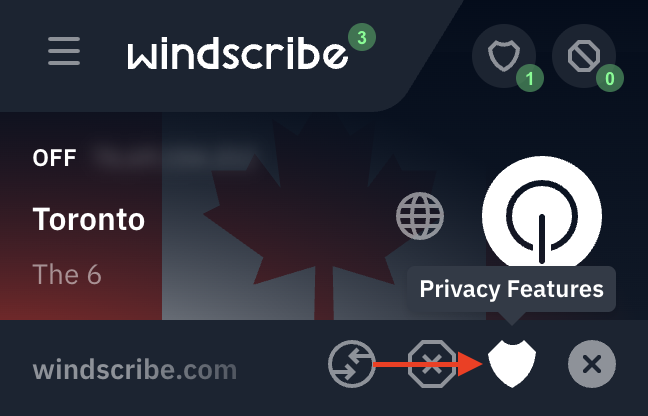
الطريقة الأولى (زر قائمة السماح داخل الواجهة/أسفل اليمين)
تدعم إضافة Windscribe للمتصفح ثلاث وظائف لقائمة السماح:
- السماح بالاتصال
- السماح بالإعلانات
- السماح بإعدادات الخصوصية
يتيح خيار «السماح بالاتصال» للمستخدمين تمرير نطاقات محددة عبر اتصال مزود خدمة الإنترنت بدلًا من وكيل الإضافة. للقيام بذلك، اتبع الخطوات التالية:
- افتح النطاق الذي تريد تمريره عبر اتصال مزود خدمة الإنترنت
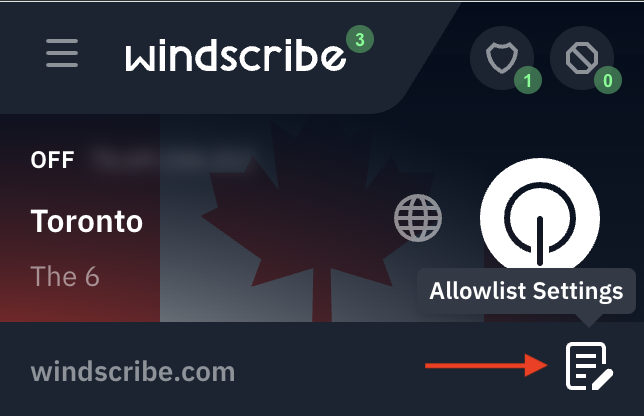
- افتح الإضافة واضغط على زر إعدادات قائمة السماح في أسفل اليمين
- اضغط على زر الاتصال (أسهم داخل دائرة)، ثم اضغط على تحديث (أيقونة السهم البرتقالي)
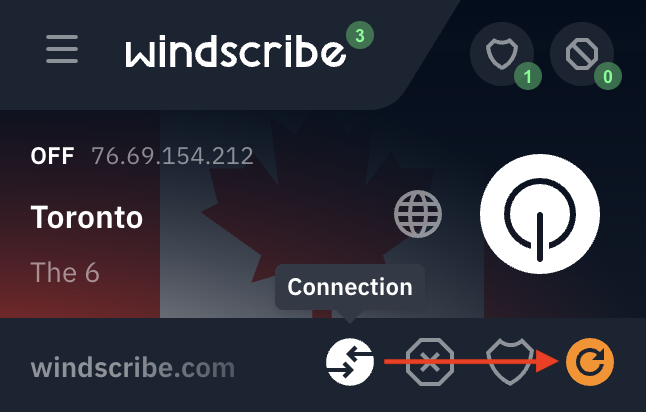
يتيح خيار «السماح بالإعلانات» للمستخدمين تمرير الإعلانات عبر وكيل الإضافة لمواقع محددة، من دون الحاجة إلى تعطيل أداة حظر الإعلانات بالكامل. للقيام بذلك، اتبع الخطوات التالية:
- افتح النطاق الذي تريد إضافته إلى قائمة السماح للإعلانات
- افتح الإضافة واضغط على زر إعدادات قائمة السماح في أسفل اليمين
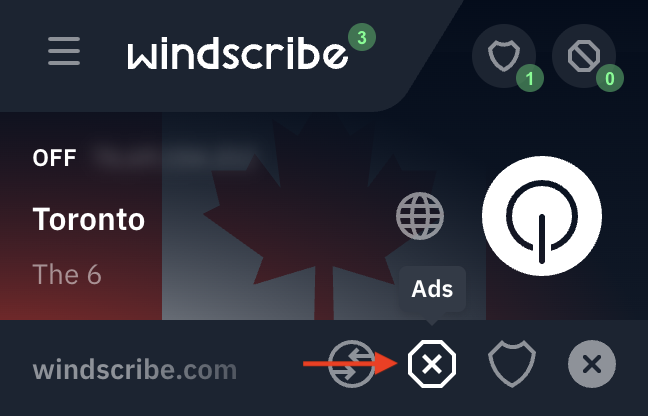
- اضغط على زر الإعلانات (علامة التوقف)، ثم اضغط على تحديث
أخيرًا، تتيح وظيفة «السماح بإعدادات الخصوصية» للمستخدمين تعطيل إعدادات الخصوصية التي فعّلوها لنطاقات معينة. للقيام بذلك، اتبع الخطوات التالية:
- افتح النطاق الذي تريد السماح بإعدادات الخصوصية له
- افتح الإضافة واضغط على زر إعدادات قائمة السماح في أسفل اليمين
- اضغط على زر إعدادات الخصوصية (الدرع)، ثم اضغط على تحديث
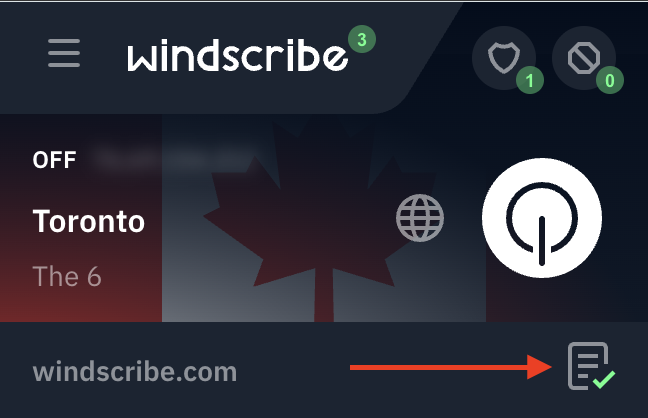
لتأكيد أي من هذه التغييرات، ينبغي أن تظهر علامة صح خضراء في الزاوية السفلية اليمنى من الإضافة بعد التحديث، لتأكيد تطبيق إعداداتك على النطاق الذي تزوره حاليًا.
الطريقة الثانية (عبر التفضيلات)
لتعطيل أداة حظر الإعلانات في الإضافة لموقع محدد، عليك إضافة النطاق إلى قائمة السماح باستخدام وظيفة «السماح بالإعلانات». توجد طريقتان للقيام بذلك.
الطريقة الأولى هي إضافة النطاق يدويًا إلى الإضافة:
- بعد الاتصال بوكيل الإضافة، انتقل إلى الموقع المطلوب
- افتح الإضافة واضغط على زر قائمة التفضيلات في أعلى اليسار
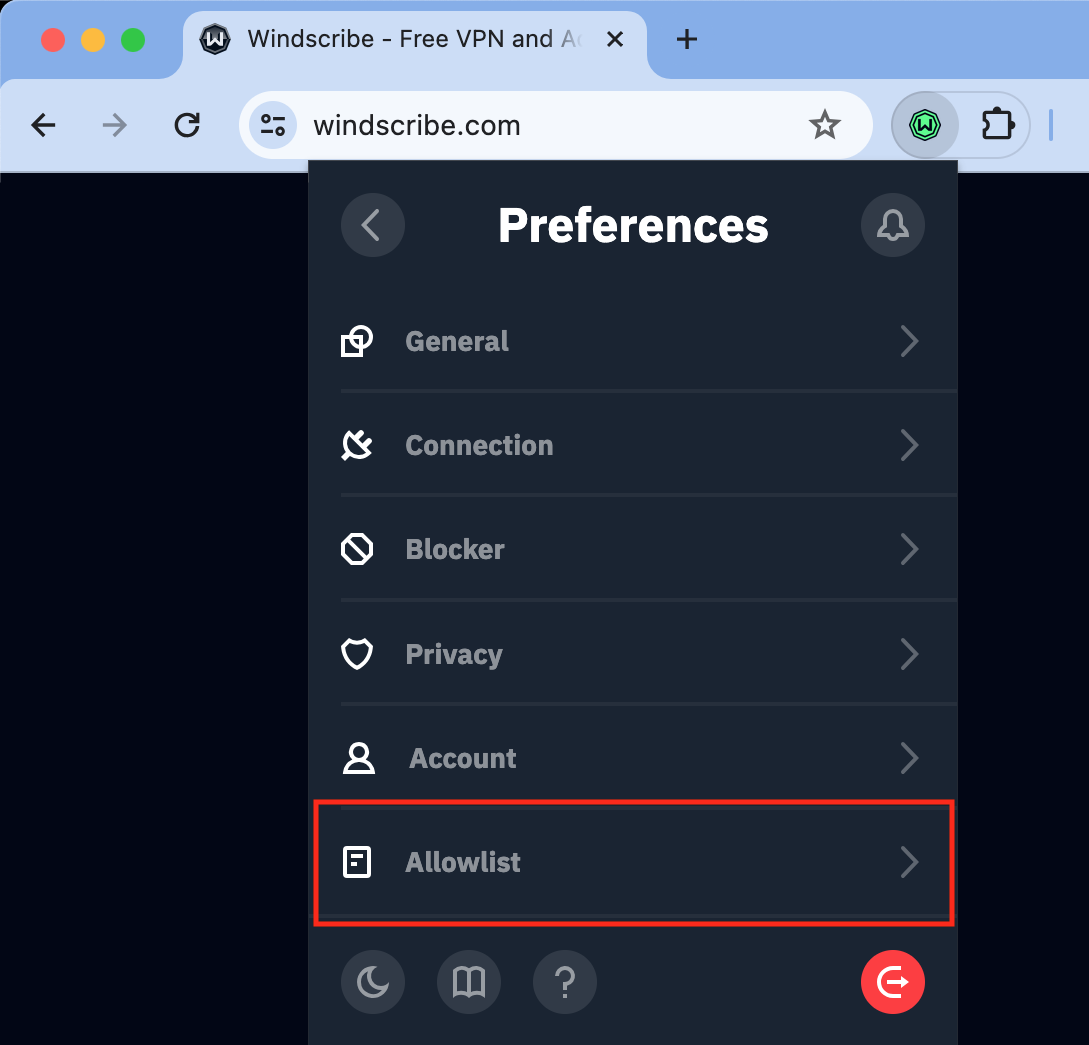
- انتقل إلى قائمة السماح في قائمة التفضيلات
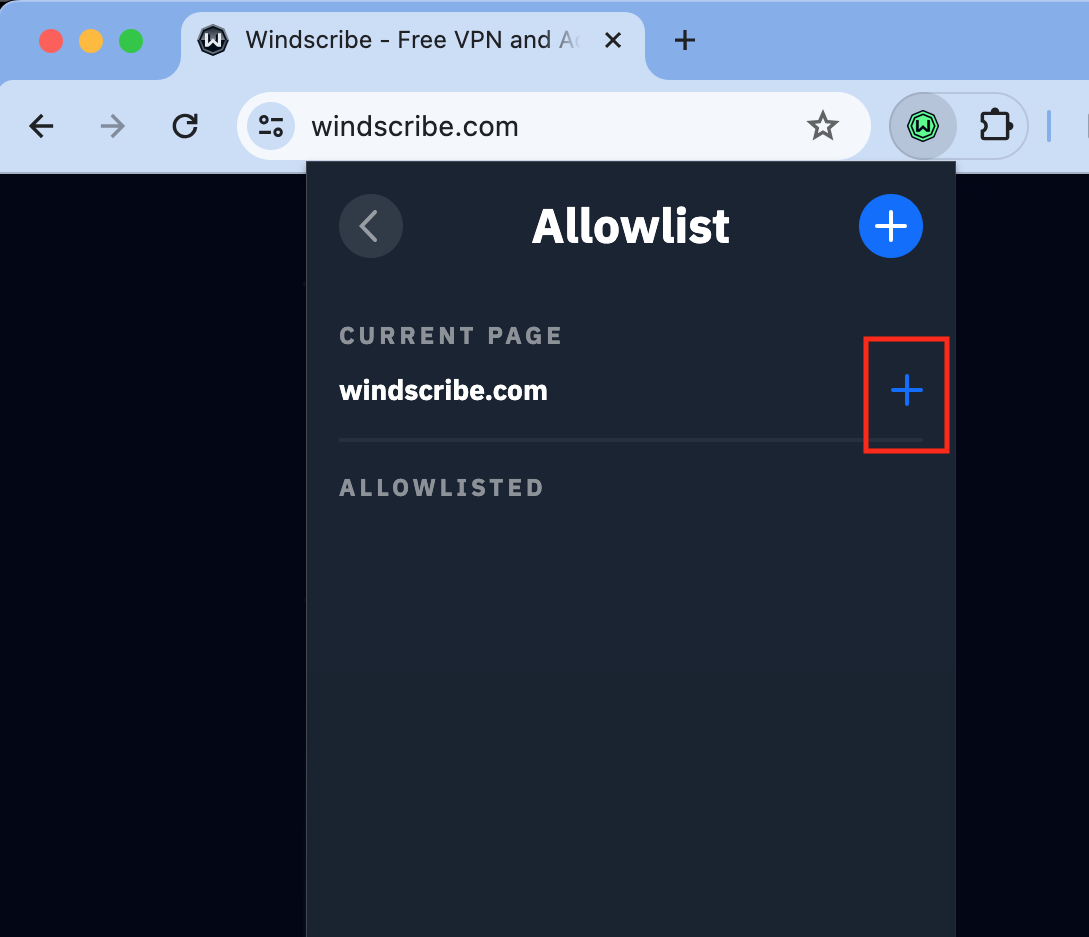
- اضغط على + الزر الموجود إلى يمين النطاق
- اضغط على علامة الصح بجوار خيار «السماح بالإعلانات»
- اضغط على زر الإضافة
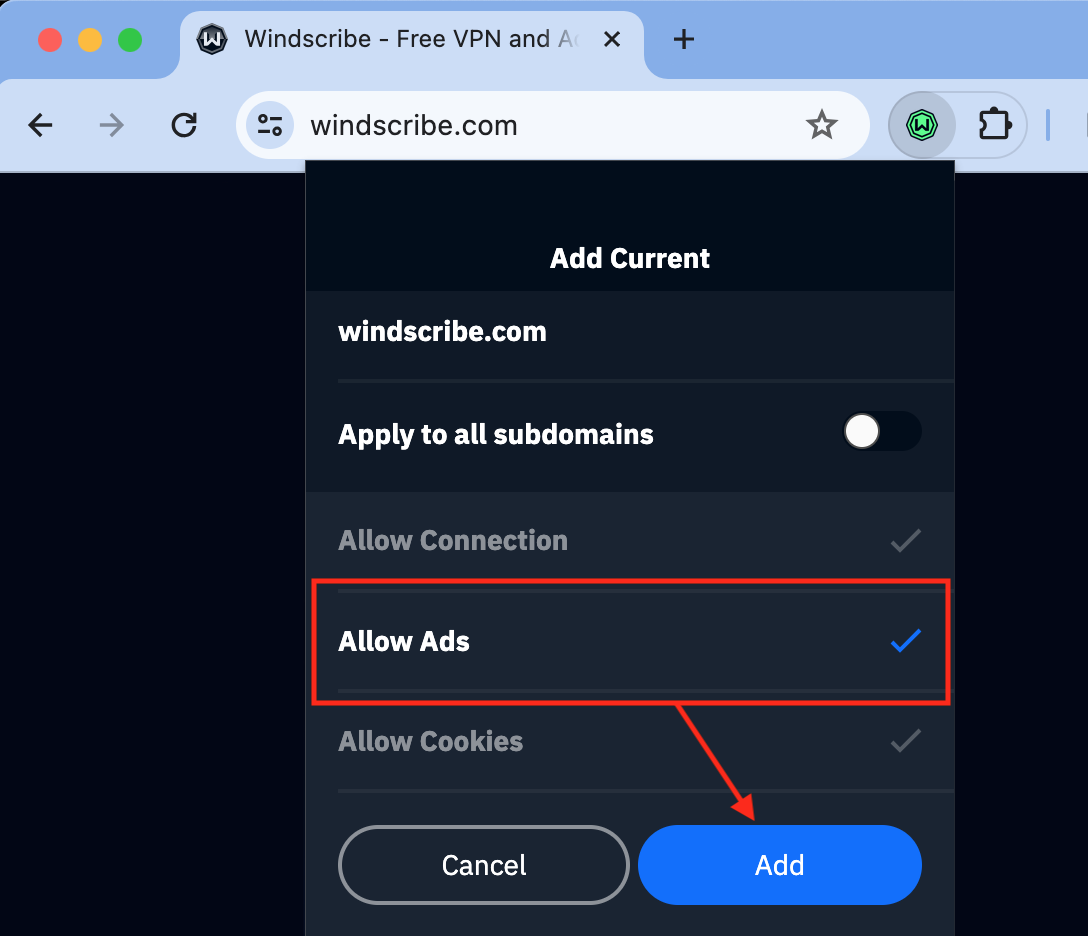
الطريقة الأخرى لإضافة نطاقات محددة إلى قائمة السماح للإعلانات هي استخدام الواجهة الرئيسية للإضافة. بعد الاتصال وفتح النطاق، افتح الإضافة واضغط على زر إعدادات قائمة السماح الموجود في الزاوية السفلية اليمنى:
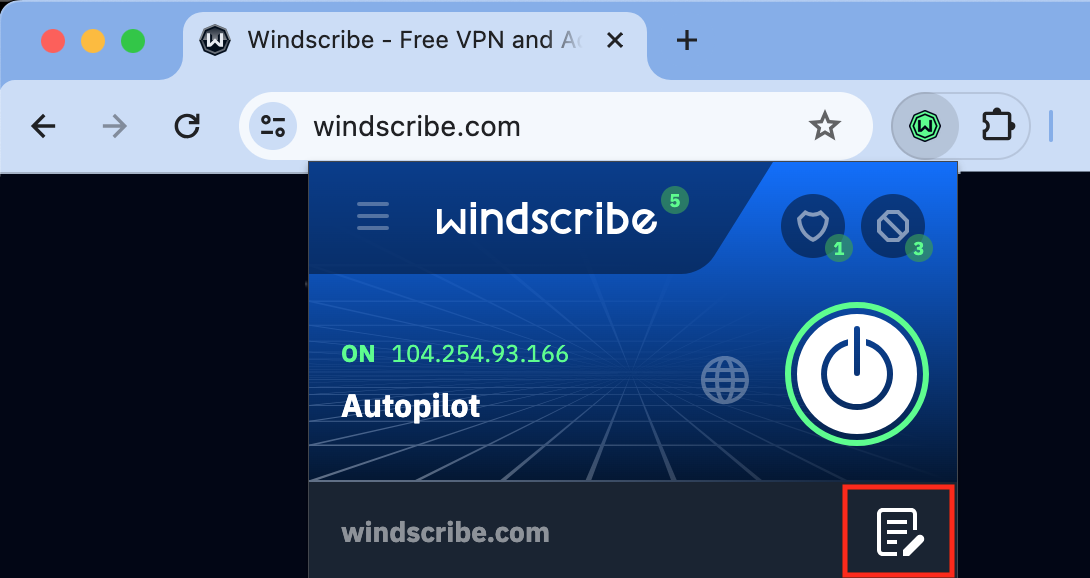
بعد ذلك، اضغط على الإعلانات الزر قبل الضغط على تحديث (أيقونة السهم البرتقالي):