

كيف يمكنني تغيير إعدادات R.O.B.E.R.T.؟


هناك طريقتان لتغيير إعدادات R.O.B.E.R.T.:
من علامة تبويب R.O.B.E.R.T. في تطبيق سطح المكتب
إذا كنت تريد فقط تغيير فلاتر قوائم الحظر النشطة (مثل إعلانات + متعقبات)، فيمكنك فعل ذلك فورًا من علامة تبويب R.O.B.E.R.T. في قائمة التفضيلات:
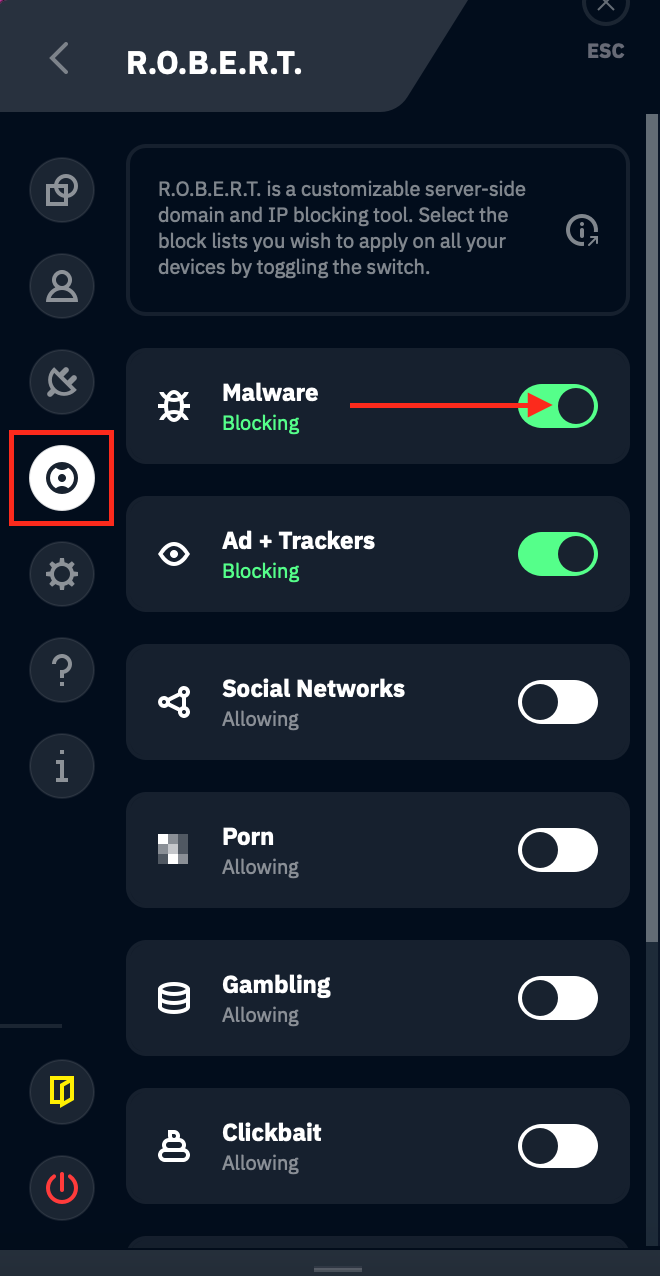
انقر على مفتاح قائمة الحظر التي تريد تفعيلها (أخضر) أو تعطيلها (أبيض). احرص على إعادة الاتصال بعد إجراء التغييرات لضمان تفعيلها.
من صفحة حسابي على موقعنا
الطريقة الأشمل هي تسجيل الدخول إلى صفحة حسابي وفتح الأمان من الشريط الجانبي. هناك يضم R.O.B.E.R.T. ثلاث صفحات: فئات الحظر والقواعد المخصصة وتصحيح الأخطاء.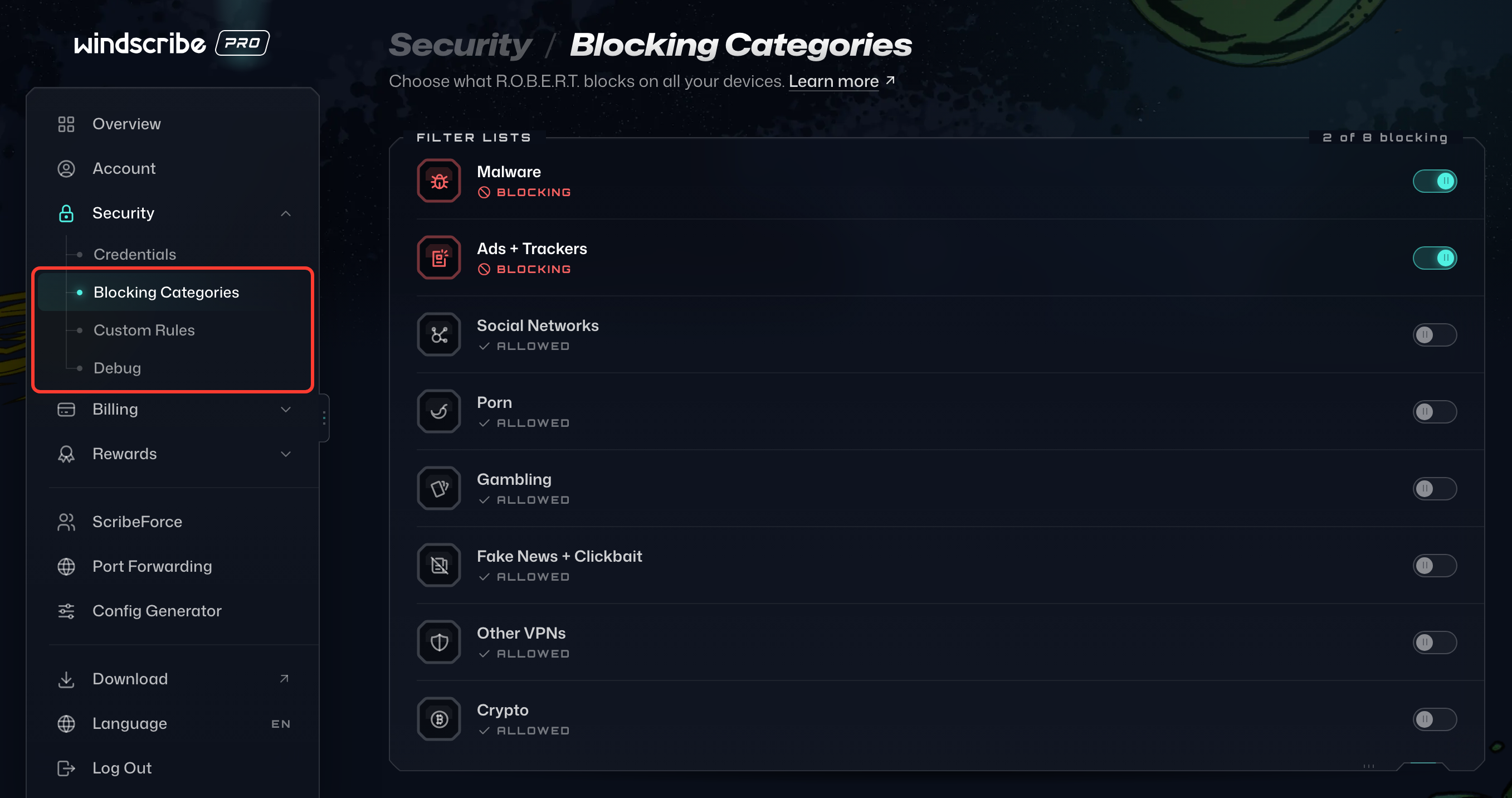
في صفحة فئات الحظر، يمكنك اختيار قوائم الحظر المنتقاة التي تريد تفعيلها عبر تبديل المفتاح على اليمين. تعرض القائمة قيد الحجب عندما تكون مفعّلة ومسموح عندما تكون معطّلة:
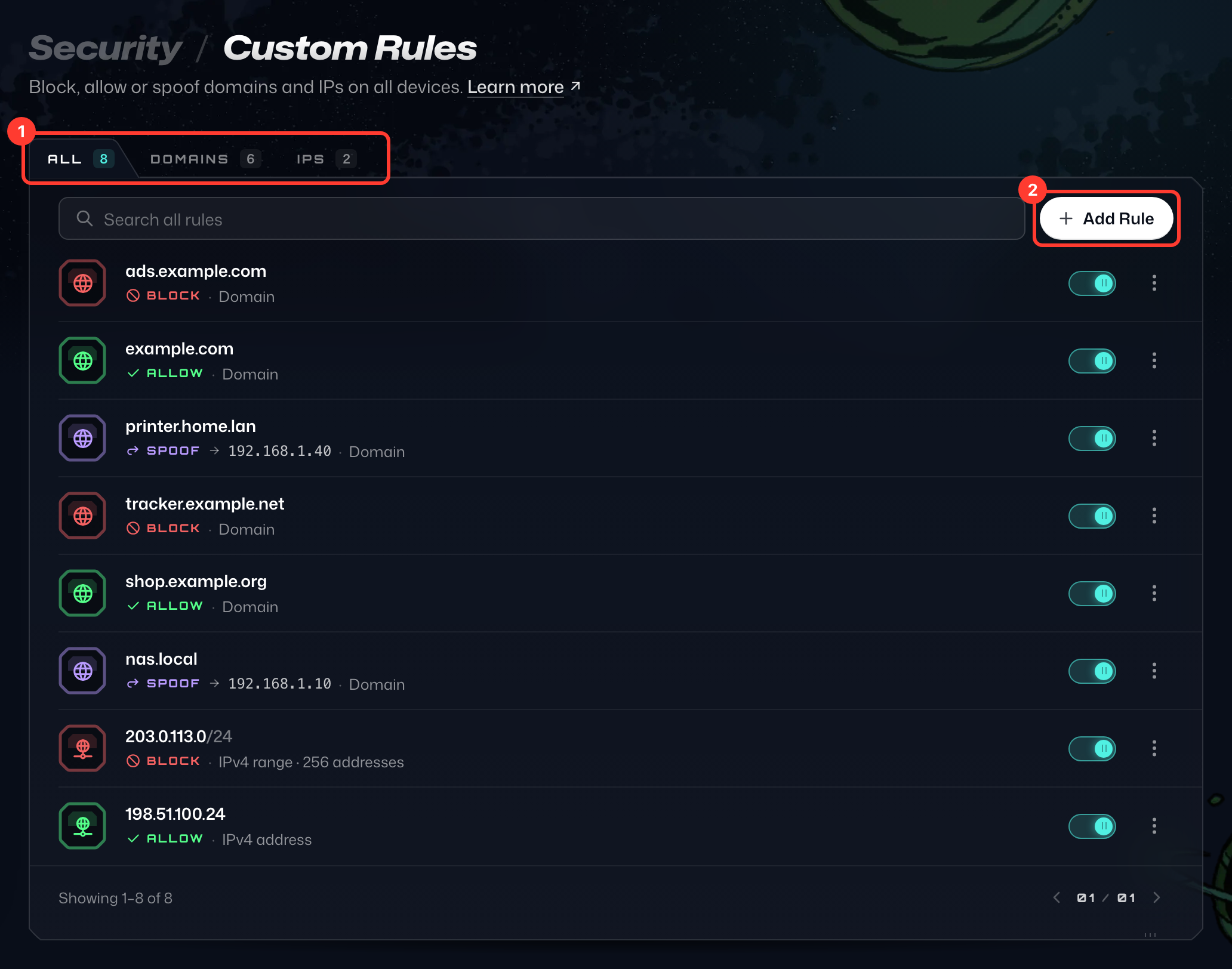
يمكنك أيضًا السماح بأي نطاق أو عنوان IP أو حظره أو تزييفه من صفحة القواعد المخصصة. تعمل علامات التبويب الكل والنطاقات وعناوين IP أعلى البطاقة على تصفية قواعدك، بينما يُنشئ زر إضافة قاعدة قاعدة جديدة:
انقر على إضافة قاعدة، واختر النطاق أو IP / CIDR في نوع القاعدة، وأدخل النطاق أو عنوان IP، ثم اختر حظر أو السماح أو تزييف في الإجراء (التزييف متاح للنطاقات فقط). عند اختيار التزييف، أدخل أيضًا عنوان IP الذي يجب أن يُحل إليه النطاق في حقل التوجيه إلى (اخترنا تزييف في الصورة أدناه). ثم انقر على إضافة قاعدة: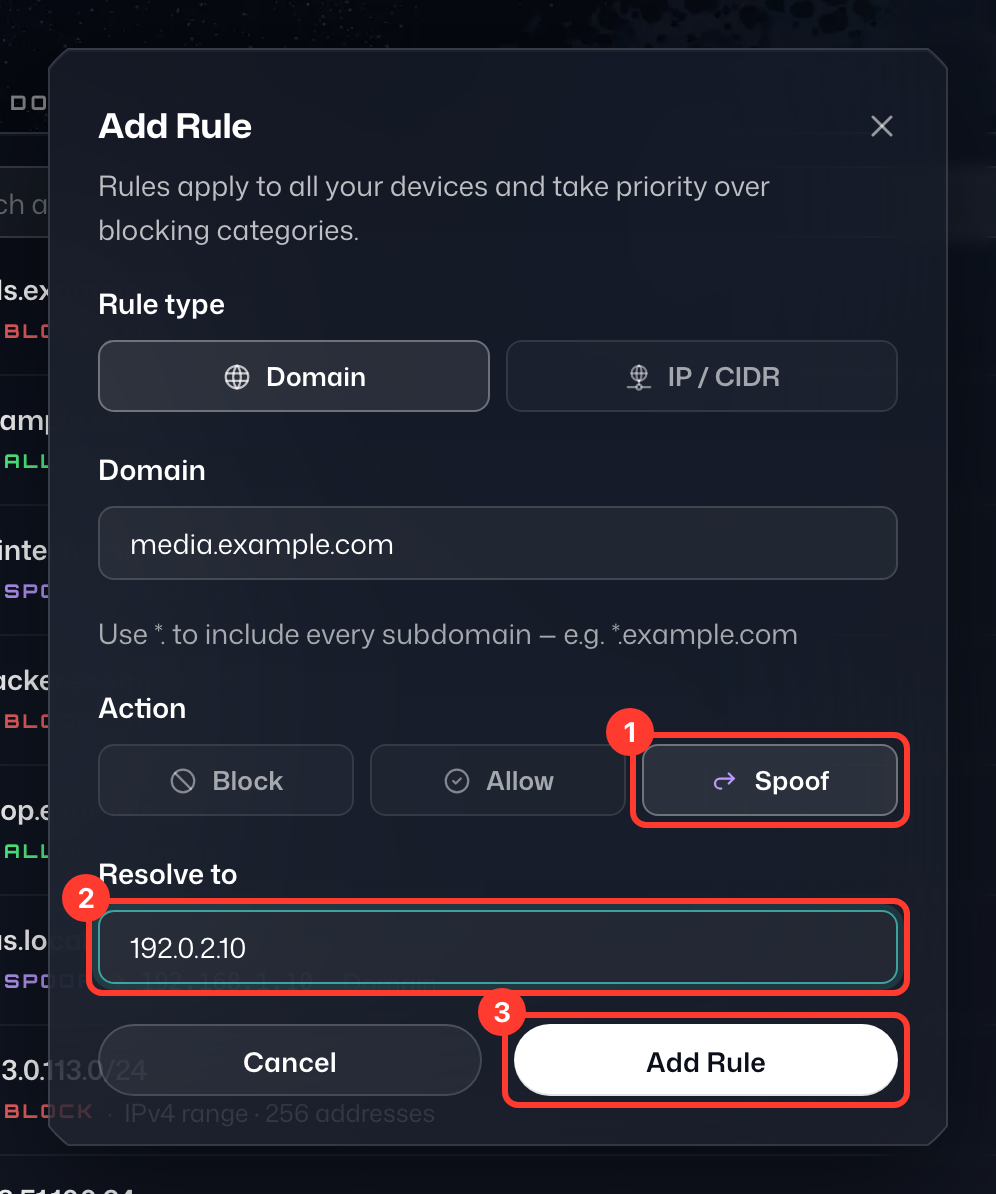
تتم مزامنة تغييراتك تلقائيًا مع جميع أجهزتك المتصلة، لذا لا حاجة إلى تطبيق أي شيء آخر. لتغيير قاعدة أو حذفها لاحقًا، افتح قائمة ⋮ في صفها.
للاطلاع على تعليمات محددة حول كيفية السماح بنطاق عبر R.O.B.E.R.T.، راجع هذه الصفحة.