

كيفية إعداد واستخدام Windscribe على كمبيوتر Windows


إعداد Windscribe على Windowsيشبه تقريبًا ما يلي: نزّل برنامج التثبيت، ووافق على الطلب، ودع التطبيق يثبّت برنامج التشغيل، ثم واصل حياتك.
بعد تثبيت Windscribe، يستطيع كمبيوتر Windows توجيه حركة المرور عبر نفق VPN مشفّر، وإخفاء عنوان IP، ومنع تطبيقات الخلفية من إرسال البيانات بهدوء خارج اتصال VPN. وهذا مفيد، لأن Windows لم يقابل يومًا عملية تعمل في الخلفية ولم يرغب في دعوتها إلى العشاء.
يشرح هذا الدليل كيفية تثبيت Windscribe على Windows 10 أو 11، والاتصال للمرة الأولى، وضبط الإعدادات الأهم على كمبيوتر مكتبي أو محمول.
قبل التثبيت
لن تحتاج إلى الكثير للبدء:
- كمبيوتر يعمل بنظام Windows 10 أو Windows 11:يدعم تطبيق Windscribe الحالي لسطح المكتب Windows 10 وWindows 11. أما إصدارات Windows الأقدم فغير مدعومة.
- حساب Windscribe:يمكنك استخدام حساب موجود أو إنشاء حساب مجاني أثناء الإعداد. تحصل الحسابات المجانية افتراضيًا على 2 GB من البيانات شهريًا، أو ما يصل إلى 10 GB شهريًا بعد تأكيد عنوان بريد إلكتروني.
- خطة، إذا كنت بحاجة إلى المزيد:الخطة المجانية كافية لتجربة Windscribe. وإذا أردت بيانات غير محدودة، وكل المواقع، والوصول الكامل إلى R.O.B.E.R.T.، فسعر Pro هو $9 شهريًا أو $69 سنويًا، أي ما يعادل $5.75 شهريًا. يتيح لك Build-A-Plan اختيار مواقع خوادم محددة مقابل $1 لكل موقع شهريًا، بحد أدنى قدره $3.
إذا أضفت عنوان بريد إلكتروني إلى حسابك، فافتح رسالة التأكيد من Windscribe واتبع الرابط لتأكيد العنوان.
تنزيل Windscribe لنظام Windows
نزّل Windscribe مباشرة من موقع Windscribe الرسمي. فمواقع تنزيل البرامج العشوائية هي المكان الذي تعود منه ملفات .exe الطبيعية تمامًا محمّلة بعُقد نفسية.
تطبيق Windscribe لسطح المكتب مفتوح المصدر أيضًا، لذا يمكنك الاطلاع على الكود المتاح للعامة إذا أردت معرفة كيفية عمل العميل بدلًا من الوثوق بزر لامع وحسب.
تثبيت تطبيق Windows
- انتقل إلى صفحة تنزيل Windscribe الرسمية.
- اختر Download for Windows.
- افتح ملف
.exeالذي نزّلته. - اتبع معالج الإعداد.
- إذا طلب Windows الإذن لتثبيت محوّل شبكة أو برنامج تشغيل، فوافق. يحتاج Windscribe إلى ذلك لإنشاء اتصال VPN وإدارته.
- افتح Windscribe بعد اكتمال التثبيت.
الاتصال للمرة الأولى
افتح Windscribe من اختصار سطح المكتب أو قائمة «ابدأ» في Windows.
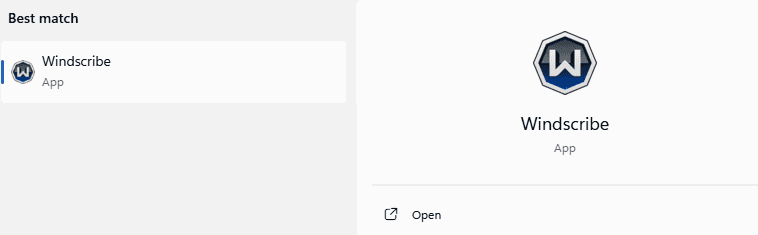
الشكل 1: تم تحديد Windscribe في بحث Windows، وخيار Open متاح.
سجّل الدخول باستخدام اسم مستخدم Windscribe وكلمة المرور. إذا لم يكن لديك حساب بعد، فأنشئ حسابًا مجانيًا من التطبيق.
بعد تسجيل الدخول، ستظهر نافذة Windscribe الرئيسية وبها زر اتصال كبير. انقر عليه للاتصال تلقائيًا بأفضل موقع متاح. سيختار Windscribe موقعًا قريبًا يُفترض أن يعمل جيدًا مع اتصالك.
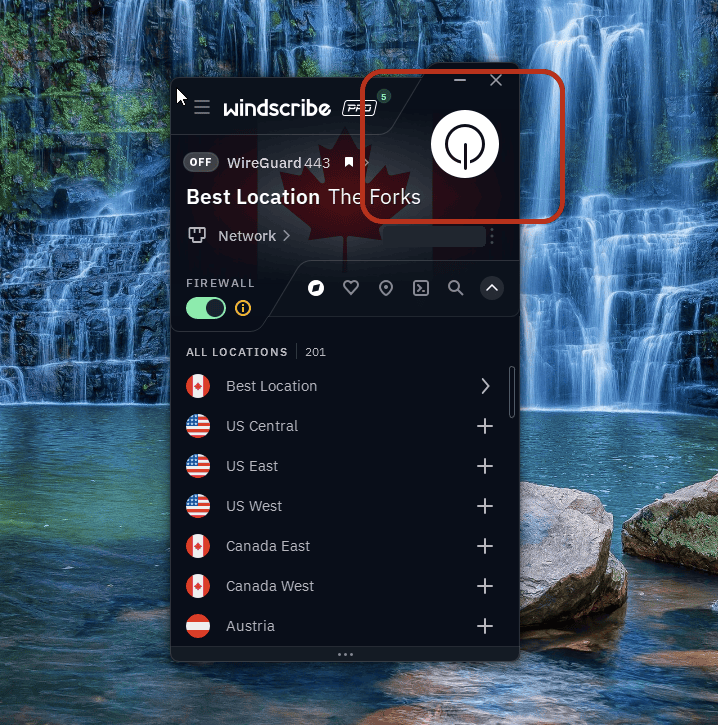
الشكل 2: Windscribe غير متصل، وزر التشغيل مميز، وقائمة المواقع مفتوحة. عنوان IP العام محجوب.
لاختيار موقع بنفسك، افتح قائمة المواقع واختر بلدًا أو مدينة. يفيد ذلك إذا كنت تحتاج إلى منطقة محددة، أو تريد اختبار السرعات، أو تشعر ببساطة بتعلّق عاطفي بمدينة براغ.
لقطع الاتصال، انقر على زر الاتصال مرة أخرى.
ملاحظة حول المواقع:لا يمكن للحسابات المجانية الاتصال إلا بالمواقع المجانية. يوفر Windscribe مواقع مجانية في 10 دول. تحمل المواقع المدفوعة علامة نجمة وتتطلب اشتراك Pro أو اشتراك Build-A-Plan يتضمن ذلك الموقع.
إعدادات Windows الموصى بها
تميل أجهزة Windows إلى تشغيل الكثير من التطبيقات والخدمات وبرامج التشغيل وأدوات المزامنة والتحديث والمساعدة، وغيرها من رفقاء السكن الرقميين الصغار. تساعد هذه الإعدادات على إبقاء حركة المرور تحت السيطرة.
Firewall
Firewall من Windscribeيحظر حركة الإنترنت التي تحاول مغادرة الكمبيوتر من خارج نفق VPN.
هذا أكثر صرامة من مفتاح إيقاف أساسي. فبدلًا من انتظار تعطل VPN ثم التحرك، يحظر Firewall من البداية حركة المرور التي قد تتجاوز النفق. وإذا فشل اتصال VPN، فلن تعود تطبيقاتك بهدوء إلى اتصال الإنترنت العادي.
هذا مهم على Windows لأن تطبيقات كثيرة تتصل في الخلفية. يمكن للمتصفحات والتخزين السحابي وتطبيقات المراسلة وبرامج تشغيل الألعاب وبرامج التورنت وخدمات التحديث إرسال حركة مرور حتى عندما لا تستخدمها بنفسك.
بالنسبة إلى معظم مستخدمي Windows، يُعد Firewall أحد أهم الإعدادات التي ينبغي إبقاؤها مفعّلة.
Auto-Connect
يفيد Auto-Connect إذا كان كمبيوتر Windows ينتقل بين الشبكات.
ربما لا يحتاج كمبيوتر مكتبي موصول بجهاز التوجيه المنزلي إلى الكثير من التشغيل الآلي. أما الكمبيوتر المحمول الذي يتنقل بين Wi-Fi المنزل والمكتب والفندق والمطار، وشبكة المقهى المشبوهة المسماة “Free_Internet_5G”، فيحتاج إليه بالتأكيد.
استخدم Auto-Connect لتحديد وقت اتصال Windscribe تلقائيًا. يمكنك تمييز الشبكات الموثوقة وترك Windscribe يتدخل عندما ينضم الكمبيوتر إلى شبكة لا تثق بها.
يساعد ذلك في التخلص من أضعف جزء في أي إعداد للخصوصية: أن تتذكر تشغيله قبل أن تحتاج إليه.
Protocol
Protocol هو أسلوب الاتصال الذي يستخدمه Windscribe لإنشاء نفق VPN.
يمكنك عادةً تركه على الإعداد الافتراضي. إذا اتصل VPN وكانت السرعات جيدة وتصرفت المواقع بشكل طبيعي، فتهانينا. لست بحاجة إلى تحويل اختيار البروتوكول إلى هواية.
إذا كانت شبكة ما تحظر حركة VPN أو كان اتصالك غير مستقر، فقد يفيد تغيير البروتوكولات.
- WireGuardهو عادةً أفضل خيار افتراضي لنظام Windows. فهو سريع وفعّال ومناسب للتصفح اليومي والبث والتنزيلات والاستخدام العام للكمبيوتر.
- IKEv2يتصل بسرعة ويمكن أن يكون موثوقًا، لكن بعض الشبكات المقيّدة تحظره.
- OpenVPN UDPمعيار VPN مستخدم منذ زمن طويل ويحقق غالبًا توازنًا جيدًا بين السرعة والموثوقية.
- OpenVPN TCPأبطأ عادةً من UDP، لكنه قد يعمل بشكل أفضل على الشبكات الصعبة.
- Stealthيخفي حركة VPN في صورة حركة ويب آمنة عادية باستخدام OpenVPN عبر TLS.
- WStunnelيغلّف حركة المرور في حركة WebSocket، مما قد يفيد على الشبكات التي تعبث باتصالات VPN القياسية.
إذا كنت على شبكة مدرسة أو مكتب أو فندق أو شبكة مقيّدة تحظر حركة VPN العادية، فجرّب Stealth أو WStunnel. صُمما للشبكات العدائية، لا لجعل حاسوبك المحمول يبدو غامضًا.
إضافات Windows المفيدة
هذه الميزات ليست ضرورية لاستخدام VPN الأساسي، لكنها قد تجعل Windscribe أكثر فائدة بكثير على الكمبيوتر.
Split Tunneling
Split Tunnelingيتيح لك تحديد التطبيقات التي تستخدم Windscribe والتطبيقات التي تستخدم اتصال الإنترنت العادي.
يفيد ذلك عندما تحتاج التطبيقات المختلفة إلى معاملة مختلفة. يمكنك توجيه المتصفح أو برنامج التورنت أو تطبيق الوسائط عبر Windscribe، مع السماح لتطبيق مصرفي أو برنامج تشغيل ألعاب أو أداة عمل أو تطبيق شبكة محلية بالاتصال كالمعتاد.
هذا مفيد خصوصًا على Windows لأن التطبيقات لا تتصرف كلها بالطريقة نفسها. عادةً ما تكون تطبيقات سطح المكتب التقليدية واضحة، لكن بعض تطبيقات Microsoft Store وخدمات الخلفية قد تحتاج إلى اختبار بعد ضبط القواعد.
اضبطه، وتأكد من أن التطبيقات الصحيحة تستخدم الاتصال الصحيح، ثم استمتع بعدم إجبار الكمبيوتر بالكامل على اتباع قاعدة واحدة إلى الأبد.
Secure Hotspot
Secure Hotspotيتيح لكمبيوتر Windows مشاركة اتصال Windscribe مع أجهزة أخرى عبر Wi-Fi.
يتصل الكمبيوتر أولًا بـ Windscribe، ثم ينشئ نقطة اتصال Wi-Fi. ويستخدم أي جهاز ينضم إلى نقطة الاتصال اتصال VPN من جهاز Windows.
يفيد ذلك للأجهزة التي لا تستطيع تشغيل تطبيق Windscribe مباشرة، مثل بعض أجهزة التلفزيون الذكية ووحدات الألعاب وأجهزة البث اللوحية والأجهزة اللوحية القديمة التي يفترض أن تكون في متحف، لكنها ما زالت تعمل.
هناك تحذير بنكهة Windows: يعتمد Secure Hotspot على دعم محوّل Wi-Fi وبرنامج التشغيل. إذا لم تدعمه أجهزتك، فقد لا تعمل الميزة. ولن يعتذر الكمبيوتر.
R.O.B.E.R.T.
R.O.B.E.R.T.هو مانع Windscribe القابل للتخصيص على مستوى DNS.
أثناء اتصالك بـ Windscribe، يستطيع R.O.B.E.R.T. حظر الكثير من الإعلانات وأدوات التتبع والبرمجيات الضارة والنطاقات الأخرى غير المرغوب فيها قبل تحميلها على الكمبيوتر. قد يقلل ذلك من الفوضى والتتبع ويوقف بعض النطاقات المشبوهة قبل أن يتدخل المتصفح.
يمكنك إدارة R.O.B.E.R.T. من تطبيق سطح المكتب أو من صفحتَي فئات الحظر والقواعد المخصصة ضمن الأمان في حسابي.
إنه ليس برنامجًا لمكافحة الفيروسات، ولن يمنعك من تشغيل ملف مشبوه اسمه totally_real_invoice_final_FINAL.exe، لكنه يضيف إلى اتصالك طبقة مفيدة من التصفية على مستوى النطاقات.
أفضل إعداد لكمبيوتر محمول يعمل بنظام Windows
أفضل إعداد قليل الصيانة لكمبيوتر محمول هو:
Firewall مفعّل. Auto-Connect مضبوط. Protocol على الإعداد الافتراضي ما لم يتعطل شيء.
يمنحك ذلك توازنًا جيدًا بين الحماية والراحة. يمكن لـ Windscribe الاتصال عند انضمامك إلى شبكات لا تثق بها، ويساعد Firewall على منع حركة المرور من التسرب خارج نفق VPN إذا انقطع الاتصال.
يفيد ذلك خصوصًا مع شبكات Wi-Fi العامة والسفر ومساحات العمل المشتركة والفنادق والمطارات، وأي مكان آخر يسمّي فيه الناس الشبكات وكأنهم ينصبون فخاخًا في مسلسل كرتوني.
للتحقق من اتصال متصفحك، قارن عنوان IP العام قبل الاتصال وبعده باستخدام أداة التحقق من عنوان IP لدينا. لا يختبر ذلك حركة بيانات كل تطبيق على جهازك.

