بدء استخدام Windscribe على Opera

Winder S
Feb 27, 2026

لا يتطلب بدء استخدام Windscribe في متصفح Opera سوى بضع نقرات. وفي الواقع، تتطابق عملية التثبيت مع Chrome، لذا يمكنك مشاهدة نسخة الفيديو من هذا الدليل هنا: https://www.youtube.com/watch?v=wx4jgD29rs4
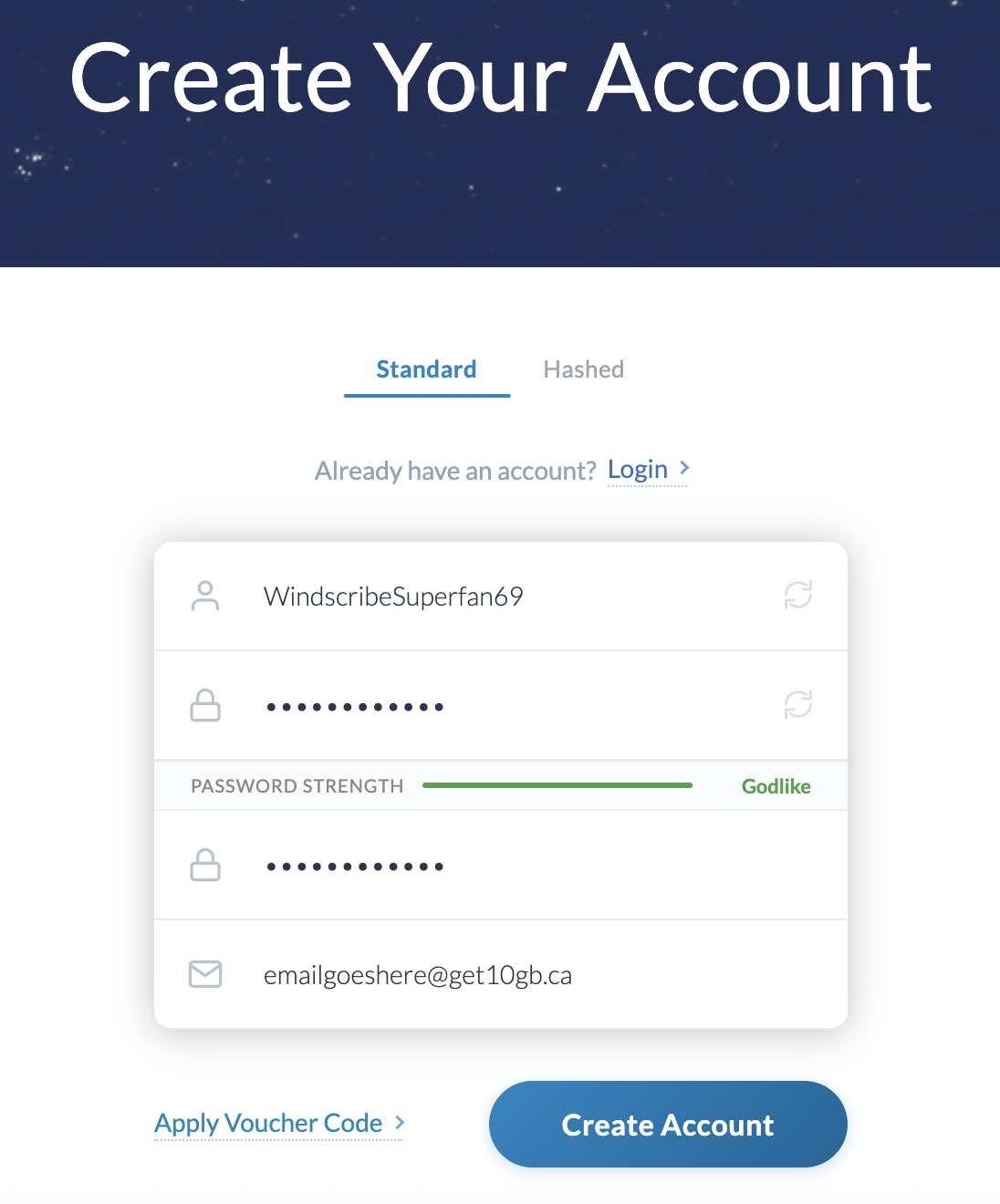
- أولاً، إذا لم يكن لديك حساب Windscribe بعد، فأنشئ حسابًا على موقعنا من هنا؛ لن يستغرق الأمر أكثر من دقيقة: https://windscribe.com/signup
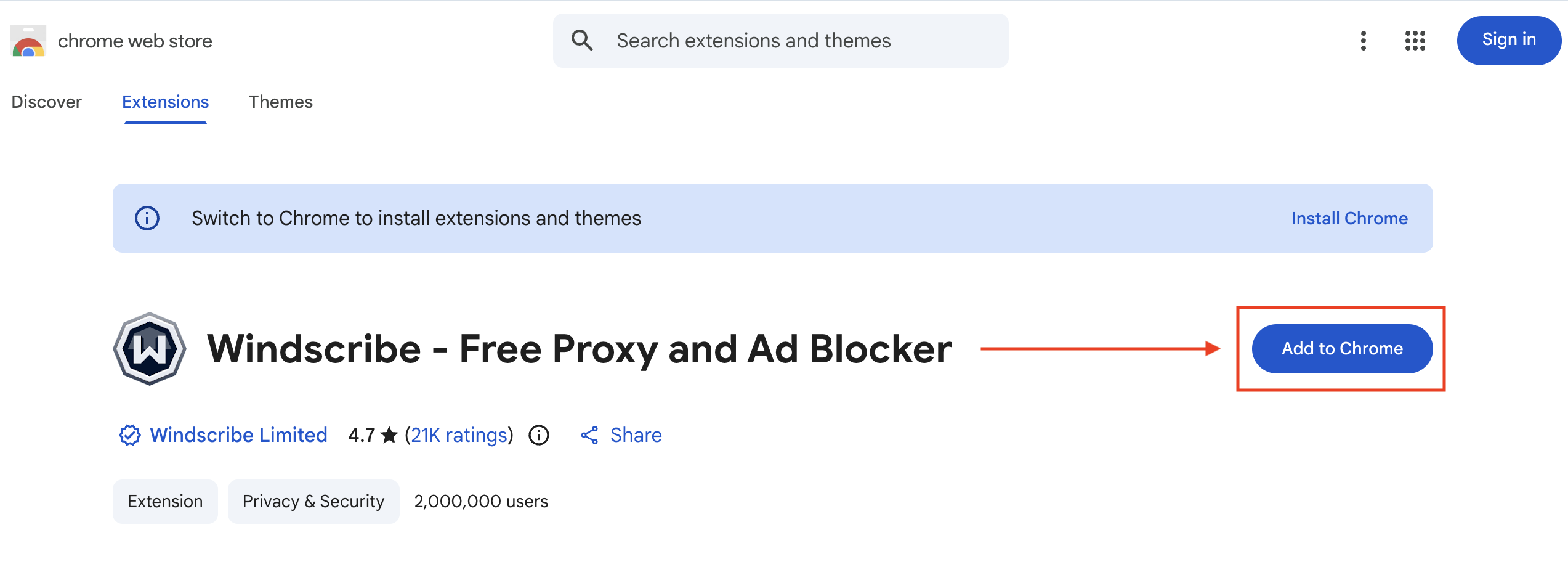
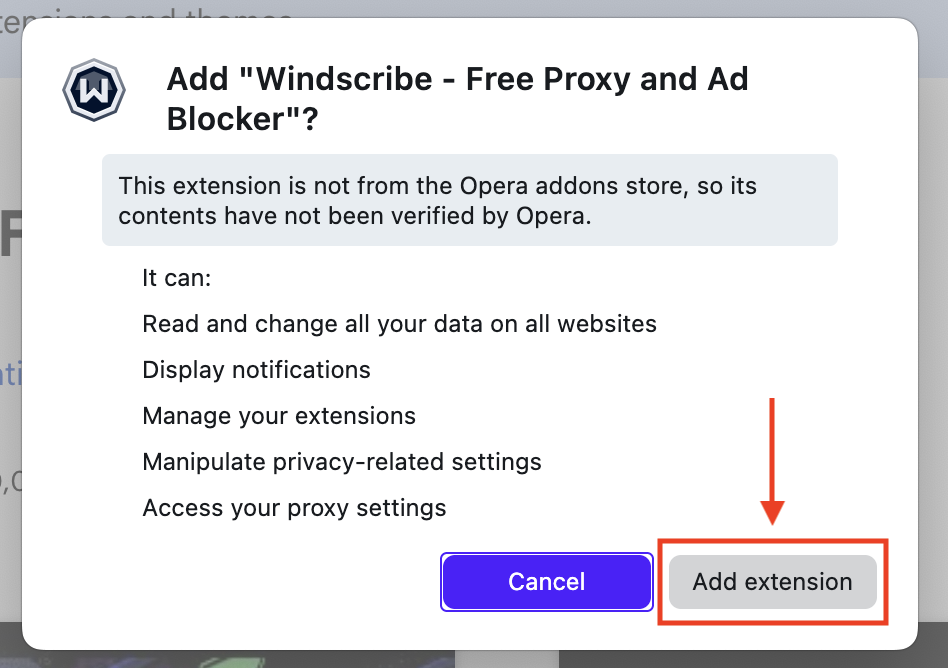
- بعد إنشاء حساب Windscribe، انتقل إلى متجر Chrome وثبّت امتداد Windscribe: https://chrome.google.com/webstore/detail/windscribe-free-proxy-and/hnmpcagpplmpfojmgmnngilcnanddlhb
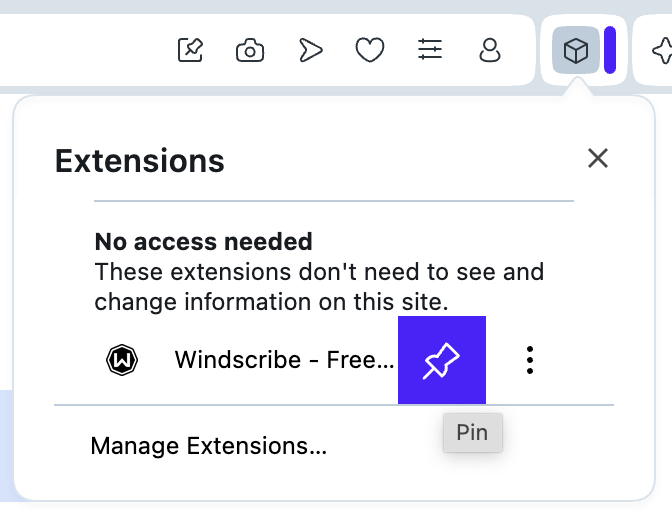
- بعد التثبيت، ثبّت الامتداد في شريط الأدوات بفتح قائمة الامتدادات والضغط على زر التثبيت بجوار امتداد Windscribe:
- بعد تثبيته، افتح امتداد Windscribe بالنقر على أيقونة Windscribe:

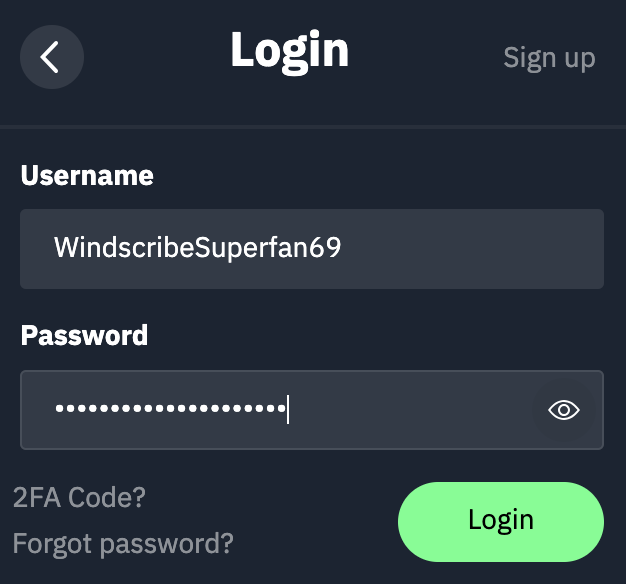
- بعد فتحه، سجّل الدخول باستخدام بيانات اعتماد Windscribe، وعندها ستكون جاهزًا تقريبًا.

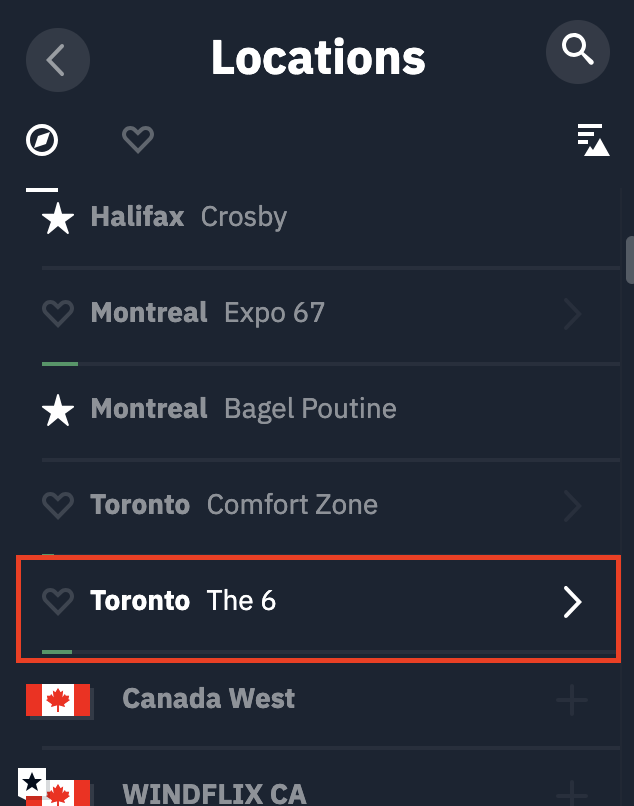
- بعد تسجيل الدخول، يمكنك الاتصال بخوادم Windscribe. اضغط زر ON الكبير على اليمين للاتصال (سنختار الموقع لك إذا كنت تستخدم وضع Autopilot)، أو اختر رمز الكرة الأرضية لعرض قائمة بالمواقع المتاحة للاتصال. المواقع التي تظهر نجمة إلى يسارها مخصصة للمستخدمين المشتركين، ويمكنك الوصول إليها بالترقية.

- هذا كل شيء! أنت متصل الآن. عند اتصال الامتداد، سترى ON في الزاوية العلوية اليسرى وسيتحول لون الامتداد إلى الأزرق. كما سيتغير عنوان IP إلى عنوان VPN الجديد.

بعد الاتصال، ستمر كل حركة الإنترنت في هذا المتصفح عبر خوادم Windscribe. وسترى المواقع التي تستخدمها عنوان IP الخاص بـ Windscribe والظاهر في الامتداد بدلاً من عنوان IP الشخصي الخاص بك. - يمكنك قطع الاتصال بـ Windscribe بالضغط على زر ON/OFF الكبير على اليمين.