

كيفية إعداد Windscribe واستخدامه على جهاز Mac


إعداد Windscribe على جهاز Mac سهل في معظمه: نزّل برنامج التثبيت، وافتح الحزمة، ووافق على مطالبات macOS، ثم اتصل.
بعد التثبيت، يستطيع Windscribe تشفير حركة الإنترنت على جهاز Mac وإخفاء عنوان IP والمساعدة في منع التطبيقات من الاتصال خارج نفق VPN. سيطلب macOS بعض الأذونات أثناء ذلك، لأن Apple تحب التأكد من أن لكل زر مرافقًا.
يتناول هذا الدليل كيفية تثبيت Windscribe على macOS، والاتصال للمرة الأولى، وضبط إعدادات Mac التي يجدر بك معرفتها.
قبل التثبيت
إليك ما ستحتاج إليه قبل إعداد Windscribe على جهاز Mac:
- جهاز Mac يعمل بنظام macOS 13 Ventura أو أحدث: يدعم تطبيق Windscribe الحالي لسطح المكتب macOS 13 والإصدارات الأحدث. أما إصدارات macOS الأقدم فغير مدعومة.
- حساب Windscribe: يمكنك استخدام حساب موجود أو إنشاء حساب مجاني قبل الإعداد. تبدأ الحسابات المجانية ببيانات قدرها 2 GB شهريًا، أو ما يصل إلى 10 GB شهريًا بعد تأكيد عنوان بريد إلكتروني.
- خطة، إذا كنت بحاجة إلى المزيد: تكفي الخطة المجانية لتجربة Windscribe. تبلغ تكلفة Pro $9 شهريًا أو $69 سنويًا، أي ما يعادل $5.75 شهريًا، وتشمل بيانات غير محدودة وجميع مواقع VPN ووصولًا كاملًا إلى R.O.B.E.R.T.. تتيح لك Build-A-Plan إضافة مواقع محددة مقابل $1 لكل موقع شهريًا، بحد أدنى قدره $3 شهريًا. وتتوفر البيانات غير المحدودة والوصول الكامل إلى R.O.B.E.R.T. كإضافة مقابل $1 شهريًا.
إذا أضفت عنوان بريد إلكتروني إلى حسابك، فافتح رسالة التأكيد من Windscribe واتبع الرابط لتأكيد العنوان.
تنزيل Windscribe لجهاز Mac
الطريقة الموصى بها لتثبيت Windscribe على جهاز Mac هي تنزيل برنامج التثبيت مباشرة من موقع Windscribe الرسمي. يمكنك أيضًا العثور على Windscribe في Mac App Store، لكن برنامج التثبيت المباشر من الموقع يمنحك مسار الإعداد المعتاد لتطبيق سطح المكتب ويتلقى التحديثات منا مباشرة.
تطبيق Windscribe لسطح المكتب مفتوح المصدر، لذا يمكن لأي شخص فحص شيفرة العميل على GitHub. كما تعلم، تحسبًا لأن عبارة «ثق بنا يا صاح» ليست نموذج الأمان المفضل لديك.
الطريقة 1: التثبيت من الموقع الرسمي
- افتح متصفحك وانتقل إلى صفحة تنزيل Windscribe الرسمية.
- انقر على خيار تنزيل Mac.
- افتح برنامج التثبيت .pkg الذي نزّلته من مجلد Downloads.
- اتبع الخطوات الظاهرة على الشاشة.
- انقر على Install عندما يُطلب منك ذلك.
- أدخل كلمة مرور جهاز Mac إذا طلب macOS الإذن.
- افتح Windscribe من مجلد Applications أو عبر Spotlight.
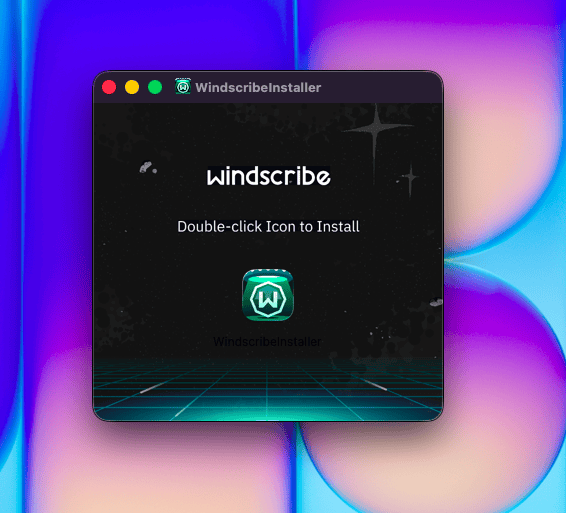
الشكل 1: انقر نقرًا مزدوجًا على أيقونة WindscribeInstaller لتثبيت Windscribe.
الطريقة 2: التثبيت من Mac App Store
يمكنك أيضًا تثبيت Windscribe من Mac App Store. يناسب ذلك معظم المستخدمين، لكننا نوصي في هذا الدليل ببرنامج التثبيت المباشر من الموقع لأنه يطابق مسار إعداد سطح المكتب الكامل ويوفر لك تحديثات مباشرة من Windscribe.
الاتصال للمرة الأولى
افتح Windscribe من مجلد Applications أو من Launchpad أو Spotlight.
سجّل الدخول باستخدام اسم مستخدم Windscribe وكلمة المرور. بعد الدخول، انقر على زر التشغيل الكبير للاتصال. سيختار Windscribe أفضل موقع متاح تلقائيًا.
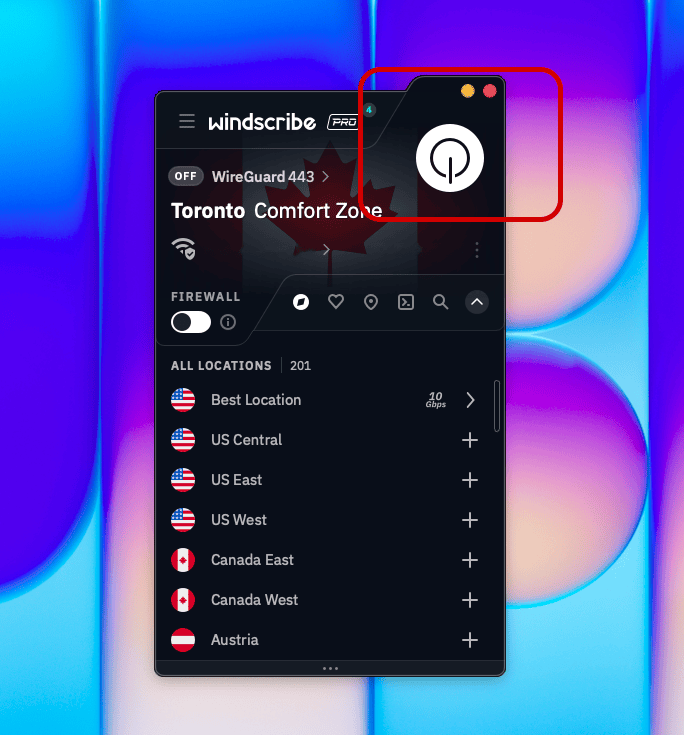
الشكل 2: زر التشغيل المميز في Windscribe.
عند الاتصال للمرة الأولى، سيطلب منك macOS «Allow VPN Configurations». انقر على Allow، ثم أدخل كلمة مرور جهاز Mac أو استخدم Touch ID إذا طُلب منك ذلك. يمنح هذا Windscribe الإذن بإنشاء اتصال VPN على جهاز Mac.
لاختيار موقع بنفسك، افتح قائمة المواقع وحدد بلدًا أو مدينة. يفيد ذلك إذا كنت تحتاج إلى منطقة معينة، أو تريد مقارنة السرعات، أو لديك اليوم مشاعر قوية تجاه توجيه حركة بياناتك عبر زيورخ.
لقطع الاتصال، انقر على زر التشغيل مرة أخرى.
ملاحظة حول المواقع: لا تستطيع الحسابات المجانية الاتصال إلا بالمواقع المجانية. تُميّز المواقع المدفوعة بنجمة وتتطلب اشتراك Pro أو Build-A-Plan يتضمن ذلك الموقع.
إعدادات Windscribe الموصى بها لجهاز Mac
سيعمل جهاز Mac بالإعداد الافتراضي، لكن يجدر التحقق من هذه الإعدادات بعد تثبيت Windscribe.
Firewall
Firewall في Windscribe يمنع حركة البيانات من مغادرة جهاز Mac خارج نفق VPN. إذا انقطع اتصال VPN، يمنع Firewall تطبيقاتك من الرجوع إلى اتصال الإنترنت العادي وكشف عنوان IP الحقيقي. وبدلًا من ذلك، يُغلق الاتصال بأمان.
هذا مهم على جهاز Mac لأن تطبيقات كثيرة تتصل بهدوء في الخلفية: المتصفحات وiCloud وتطبيقات المراسلة وبرامج البريد والأدوات الإبداعية والنسخ الاحتياطية السحابية وتحديثات البرامج، وذلك التطبيق في شريط القوائم الذي ثبّتَّه قبل ثلاث سنوات ثم نسيته.
بالنسبة إلى معظم مستخدمي Mac، إبقاء Firewall مفعّلًا هو الخيار الصحيح.
Network Options
Network Options تساعد Windscribe على تحديد ما ينبغي فعله عندما ينضم جهاز Mac إلى شبكة جديدة.
يمكنك تصنيف الشبكات على أنها موثوقة أو غير موثوقة، ثم إخبار Windscribe بكيفية التصرف على كل منها. فمثلًا، يمكن الوثوق بشبكة Wi-Fi المنزلية، بينما يمكن التعامل مع شبكات Wi-Fi في الفنادق والمطارات والمقاهي وشبكة «Free_Public_WiFi_2» بالشك الذي تستحقه.
هذا مفيد خصوصًا لأجهزة MacBook. إذا كنت تتنقل بحاسوبك المحمول، يمكن أن تساعد Network Options تطبيق Windscribe على الاتصال تلقائيًا عند الانضمام إلى شبكات لا تثق بها. الهدف بسيط: أشياء أقل لتتذكرها يدويًا، وهفوات خصوصية أقل.
ميزات إضافية مفيدة لجهاز Mac
هذه الميزات ليست مطلوبة لاستخدام VPN الأساسي، لكنها قد تجعل Windscribe أكثر فائدة على macOS.
Split Tunneling
Split Tunneling تتيح لك اختيار التطبيقات أو أسماء المضيفين التي تتجاوز VPN، بينما تظل بقية حركة جهاز Mac موجهة عبر Windscribe.
تفيد هذه الميزة عندما تتضايق خدمة ما من شبكات VPN. يمكنك مثلًا إبقاء المتصفح أو برنامج التورنت أو تطبيق الوسائط على VPN، مع السماح لتطبيق مصرفي أو أداة عمل أو طابعة محلية أو خدمة توصيل باستخدام اتصالك العادي.
على macOS، قد تتطلب ميزة Split Tunneling تفعيل Windscribe Split Tunnel Extension في System Settings إذا لم تُوجَّه التطبيقات بشكل صحيح. تتمسك Apple بإحكام بأذونات الشبكة لأن حاسوبك، على ما يبدو، مجمع سكني مسوّر.
بعد إعدادها، اختبر قواعدك للتأكد من أن التطبيقات الصحيحة تستخدم الاتصال الصحيح.
MAC Address Spoofing
MAC Address Spoofing تساعد في تقليل التتبع على الشبكات المحلية.
عنوان MAC هو معرّف للأجهزة يُستخدم على الشبكات المحلية. يمكن لمشغلي شبكات Wi-Fi العامة أحيانًا استخدامه للتعرف على عودة الجهاز نفسه إلى الشبكة. تعمل MAC Address Spoofing على اختيار معرّف عشوائي، ما يصعّب على الشبكات إنشاء كشف حضور صغير ومرتب لجهاز Mac الخاص بك.
تكون هذه الميزة أكثر فائدة على شبكات Wi-Fi العامة أو المشتركة، مثل المقاهي والفنادق والمطارات والجامعات ومساحات العمل المشتركة. لن تجعلك غير مرئي في كل مكان على الإنترنت. إنها تساعد فقط في مواجهة نوع محدد من التتبع على الشبكات المحلية. لا تزال مفيدة. ولا تزال أقل إثارة للريبة.
R.O.B.E.R.T.
R.O.B.E.R.T. أداة حظر قابلة للتخصيص من Windscribe تعمل على مستوى DNS.
أثناء اتصالك بـWindscribe، يمكن لـR.O.B.E.R.T. حظر كثير من الإعلانات وأدوات التتبع والبرامج الضارة والتصيد والنطاقات الأخرى غير المرغوب فيها قبل تحميلها على جهاز Mac. قد يقلل ذلك الفوضى والتتبع ويوقف بعض النطاقات المشبوهة قبل أن يضطر متصفحك إلى التعامل معها.
يمكنك إدارة R.O.B.E.R.T. من تطبيق سطح المكتب أو من صفحتَي فئات الحظر والقواعد المخصصة ضمن الأمان في حسابي.
R.O.B.E.R.T. ليس برنامجًا لمكافحة الفيروسات، ولن ينقذك من فتح ملف باسم final_invoice_v7_really_final.zip، لكنه مرشح مفيد للفوضى التي يحاول جهاز Mac الوصول إليها.
أفضل إعداد لجهاز MacBook
بالنسبة إلى جهاز MacBook، أفضل إعداد قليل الصيانة هو:
Firewall مفعّل. Network Options مضبوطة. البروتوكول على الإعداد الافتراضي ما لم يحدث خلل.
يمنحك ذلك توازنًا جيدًا بين الحماية والراحة. يستطيع Windscribe الاستجابة عندما ينضم جهاز Mac إلى شبكة غير موثوقة، ويساعد Firewall على منع حركة البيانات من التسرب خارج نفق VPN إذا انقطع الاتصال.
هذا مفيد خصوصًا إذا كنت تستخدم شبكات Wi-Fi العامة كثيرًا. أفضل إعداد أمان هو الذي لا تحتاج إلى تذكره وأنت توازن بين القهوة والشاحن و37 علامة تبويب في المتصفح.
للتحقق من اتصال متصفحك، قارن عنوان IP العام قبل الاتصال وبعده باستخدام أداة التحقق من عنوان IP لدينا. لا يختبر ذلك حركة بيانات كل تطبيق على جهازك.

