

كيفية إعداد Windscribe واستخدامه على Chromebook


يتوفر Windscribe على Chromebook بخيارين:
- تحمي إضافة Chrome حركة بيانات متصفح Chrome وتوفر لك أدوات خصوصية على مستوى المتصفح.
- يمنحك تطبيق Android تغطية VPN أوسع على مستوى النظام لنوافذ Chrome وتطبيقات Chrome وتطبيقات Android، إذا كان جهاز Chromebook يدعم تطبيقات Android.
هذا الاختيار مهم. فالإضافة ممتازة إذا كنت تقضي معظم وقتك في Chrome وتريد حماية سريعة للمتصفح. أما تطبيق Android فهو الخيار الأفضل إذا أردت توجيه حركة البيانات المدعومة على Chromebook عبر نفق VPN كامل.
يوضح لك هذا الدليل طريقة عمل الخيارين، وما الذي يحميه كل منهما، والإعدادات التي تستحق التفعيل.
اختر إعداد Windscribe المناسب
قبل تثبيت أي شيء، حدّد ما تحتاج إليه فعليًا.
- إضافة Chrome: حماية داخل متصفح Chrome فقط.
- تطبيق Android: تغطية VPN أوسع على مستوى النظام لنوافذ Chrome وتطبيقات Chrome وتطبيقات Android على أجهزة Chromebook المدعومة.
إضافة Chrome أخف وتركز على المتصفح. ويمكنها تمرير حركة بيانات Chrome عبر خوادم Windscribe، كما تتضمن أدوات مثل حظر الإعلانات وأدوات التتبع ولافتات الموافقة على ملفات تعريف الارتباط وتسريبات WebRTC، إضافة إلى انتحال المنطقة الزمنية والموقع.
تطبيق Android هو خيار النفق الكامل. ويمكنه توجيه نوافذ Chrome وتطبيقات Chrome وتطبيقات Android عبر نفق VPN مشفر، ويتيح ميزات VPN مثل R.O.B.E.R.T. وتقسيم الأنفاق وانتحال موقع GPS واختيار البروتوكول.
بعبارة بسيطة:
- إضافة Chrome = علامات تبويب Chrome.
- تطبيق Android = تطبيقات Chrome وAndroid على جهاز Chromebook، إذا كان جهازك يدعم ذلك.
قبل أن تبدأ
تحقق من بضعة أمور قبل الإعداد:
- دعم إضافة Chrome: إذا كان جهاز Chromebook يسمح بإضافات Chrome، فيمكنك تثبيت إضافة Windscribe من Chrome Web Store. وإذا كان إصدار Chrome لديك يدعمها، فاستخدم إصدار MV3 الأحدث.
- دعم Google Play: لاستخدام تطبيق Android، يجب أن يتمكن جهاز Chromebook من الوصول إلى متجر Google Play وتشغيل تطبيقات Android. لا تدعم كل أجهزة Chromebook ذلك.
- قيود أجهزة Chromebook المُدارة: إذا كان جهاز Chromebook تابعًا لمدرسة أو جهة عمل أو مؤسسة، فقد يحظر المشرف الإضافات أو تطبيقات Android أو تطبيقات VPN أو Google Play أو تغييرات إعدادات VPN. وفي هذه الحالة، قد يُحظر Windscribe قبل أن تتاح له فرصة إفادتك. رقابة مشددة جدًا. وأجواء تصريح مرور مغلّف بالبلاستيك بامتياز.
- حساب Windscribe: تحصل الحسابات المجانية افتراضيًا على 2 GB من البيانات شهريًا، أو ما يصل إلى 10 GB شهريًا بعد تأكيد عنوان بريد إلكتروني.
- خيارات مدفوعة، إذا احتجت إلى المزيد: تمنحك خطة Pro بيانات غير محدودة وجميع مواقع VPN ووصولًا كاملًا إلى R.O.B.E.R.T. مقابل $9/month أو $69/year. تتيح لك Build A Plan اختيار المواقع مقابل $1 لكل موقع شهريًا، بحد أدنى شهري قدره $3. ويمكنك إضافة بيانات غير محدودة ووصول كامل إلى R.O.B.E.R.T. مقابل $1/month إضافي.
الخيار 1: إعداد إضافة Windscribe لمتصفح Chrome
استخدم إضافة Chrome إذا كنت لا تريد Windscribe إلا داخل متصفحك.
هذا أبسط إعداد لمستخدمي Chromebook الذين يتصفحون الويب في الغالب ولا يحتاجون إلى تغطية VPN أوسع على مستوى النظام.
تثبيت إضافة Chrome
- افتح Chrome Web Store على جهاز Chromebook.
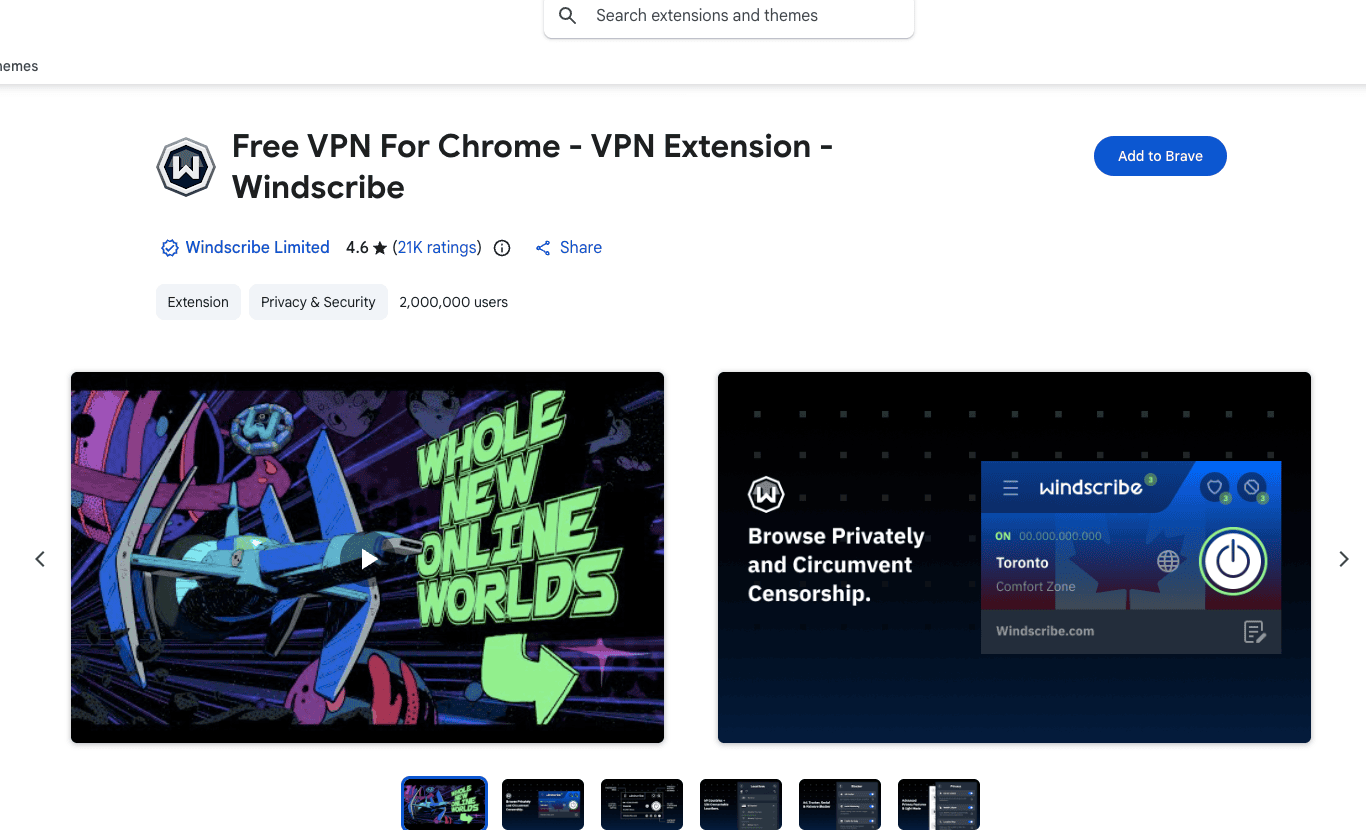
صفحة Windscribe في Chrome Web Store كما تظهر في Brave. يختلف نص زر التثبيت حسب المتصفح.
- ابحث عن Windscribe.
- ثبّت إضافة Windscribe لمتصفح Chrome.
- ثبّتها في شريط الأدوات إذا أردت الوصول إليها بسرعة.
- افتح الإضافة وسجّل الدخول باستخدام حساب Windscribe.
- اختر موقعًا واتصل.
بعد الاتصال، تُوجَّه حركة بيانات متصفح Chrome عبر خوادم Windscribe. وسترى المواقع التي تزورها في Chrome عنوان IP الخاص بخادم Windscribe بدلًا من عنوان IP المعتاد لديك.
ما الذي تفعله إضافة Chrome؟
صُممت إضافة Chrome للخصوصية على مستوى المتصفح. ويمكنها:
- توجيه حركة بيانات متصفح Chrome عبر خوادم Windscribe
- إخفاء عنوان IP داخل Chrome
- حظر الإعلانات
- حظر أدوات التتبع
- حظر تسريبات WebRTC
- حظر لافتات الموافقة على ملفات تعريف الارتباط
- انتحال المنطقة الزمنية لمتصفحك
- انتحال موقع متصفحك
- المساعدة في تقليل إشارات البصمة الرقمية للمتصفح
وهذا يجعلها مفيدة للتصفح اليومي واختبار المواقع من موقع آخر وتقليل مخلفات التتبع التي تلاحقك على الويب كراكون متشبث لا يتركك وشأنك.
ما الذي لا تفعله إضافة Chrome؟
لا تحمي إضافة Chrome جهاز Chromebook بالكامل.
فهي لا تغطي تطبيقات Android أو تطبيقات Linux، ولا تنشئ نفق VPN على مستوى النظام. كما أنها لا توفر ميزات VPN الكاملة، مثل تقسيم الأنفاق أو حظر التسريبات على مستوى النظام.
استخدم الإضافة إذا أردت تغطية متصفح Chrome.
واستخدم تطبيق Android إذا أردت تغطية VPN أوسع لتطبيقات Chrome وAndroid.
الخيار 2: إعداد تطبيق Windscribe لنظام Android
استخدم تطبيق Android إذا أردت تغطية VPN أوسع على مستوى النظام على جهاز Chromebook يدعم Google Play.
هذا هو الخيار الأفضل لشبكات Wi-Fi العامة والسفر والمدرسة والعمل وأي موقف لا تكفي فيه حماية المتصفح وحده.
تثبيت تطبيق Android من Google Play
- افتح متجر Google Play على جهاز Chromebook.
- ابحث عن Windscribe VPN.
- اختر تطبيق Windscribe.
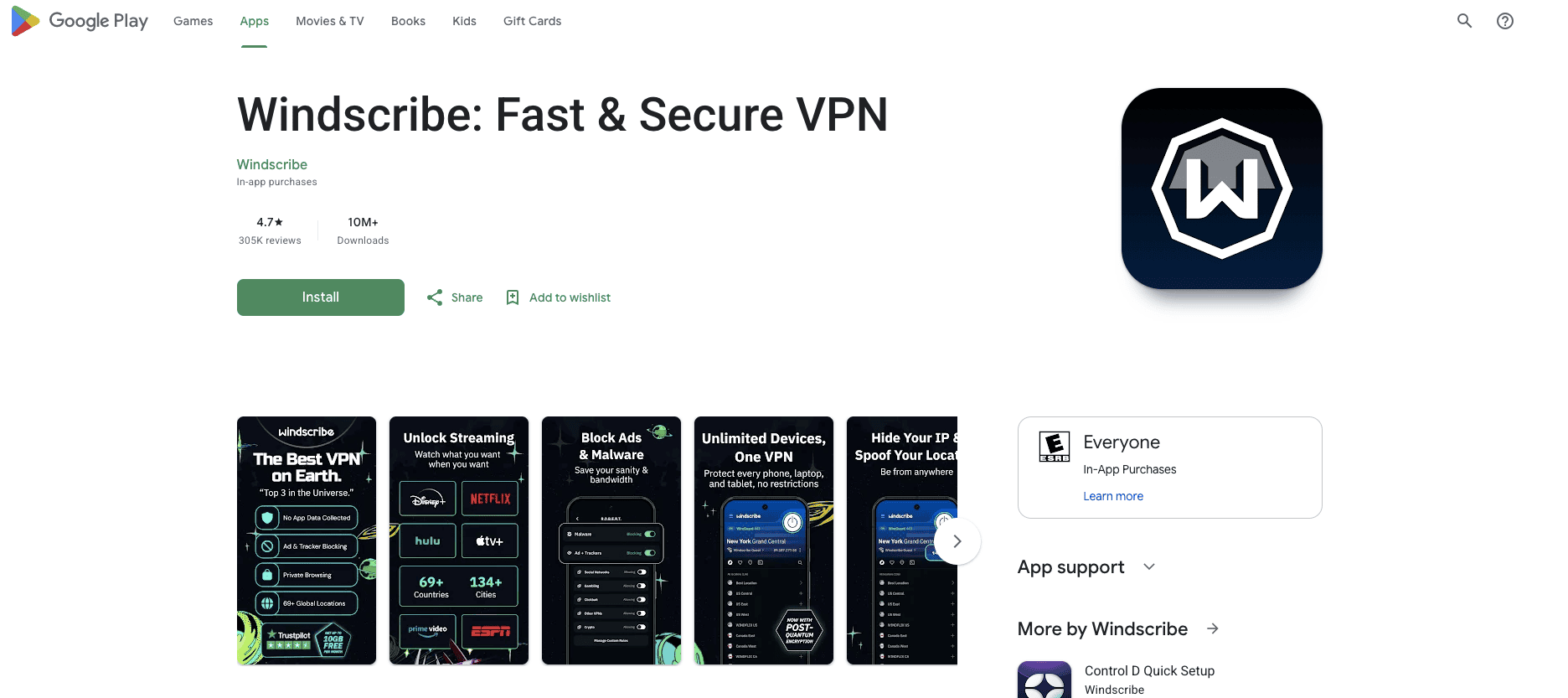
صفحة Windscribe على موقع Google Play بعد إزالة التفاصيل الخاصة بالحساب.
- انقر على تثبيت.
- بعد اكتمال التثبيت، انقر على فتح أو شغّل Windscribe من مشغّل التطبيقات.
هذا هو إعداد VPN الموصى به على مستوى النظام. إنه ممل بأفضل معنى ممكن.
الاتصال عبر تطبيق Android
- افتح Windscribe من مشغّل التطبيقات على جهاز Chromebook.
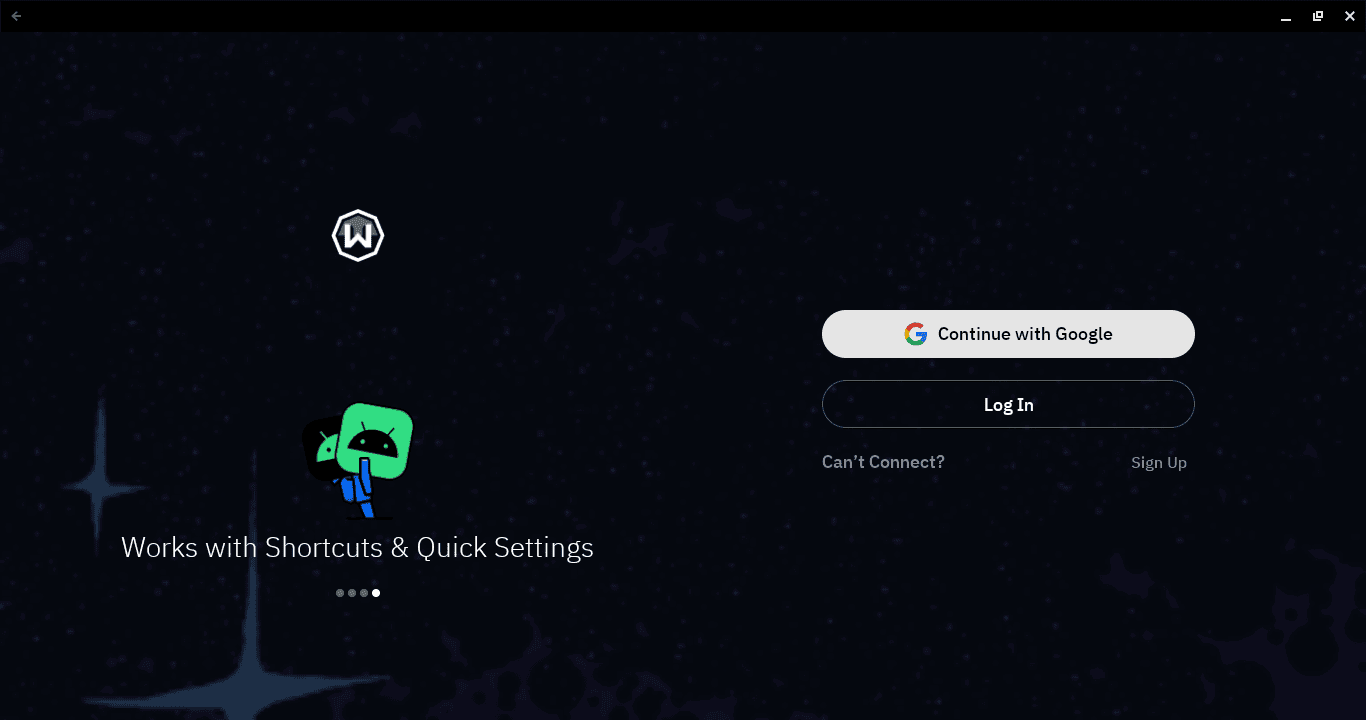
شاشة الترحيب في Windscribe على جهاز Chromebook قبل تسجيل الدخول.
- سجّل الدخول باسم مستخدم Windscribe وكلمة المرور، أو تابع باستخدام Google، أو أنشئ حسابًا مجانيًا.
- اضغط على زر التشغيل الكبير.
- عندما يطلب ChromeOS الإذن بإعداد اتصال VPN، انقر على موافق.
- سيتصل Windscribe تلقائيًا بأفضل موقع متاح.
- لاختيار موقع بنفسك، افتح قائمة المواقع واختر بلدًا أو مدينة.
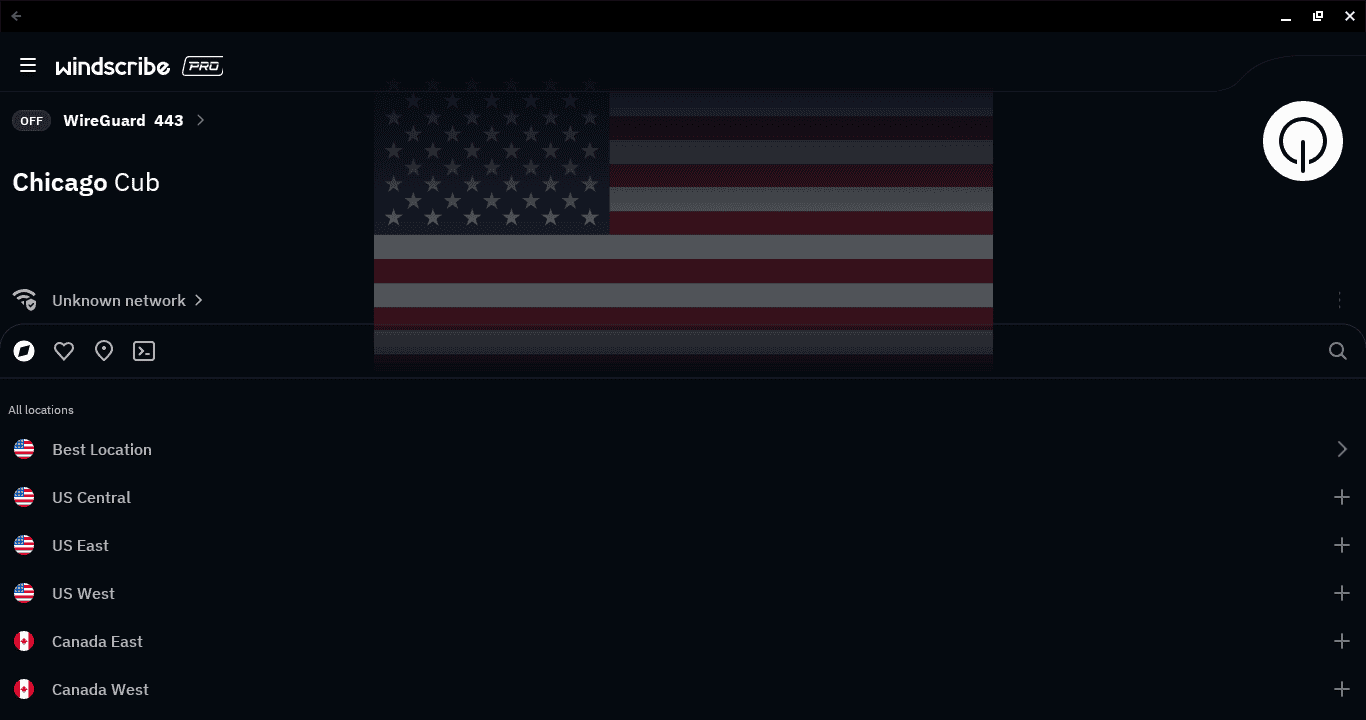
قائمة مواقع Windscribe مفتوحة على جهاز Chromebook قبل الاتصال. حُجب عنوان IP العام.
- لقطع الاتصال، اضغط على زر التشغيل مرة أخرى.
ملاحظة حول المواقع: لا يمكن للحسابات المجانية الاتصال إلا بالمواقع المجانية. يوفر Windscribe خوادم في 10 بلدان ضمن الخطة المجانية. وتُميّز المواقع المدفوعة بنجمة وتتطلب خطة Pro أو اشتراك Build A Plan يتضمن ذلك الموقع.
خيار احتياطي متقدم: تثبيت ملف APK يدويًا
إذا لم يكن Google Play متاحًا، فيمكن للمستخدمين المتقدمين تثبيت ملف APK الخاص بنظام Android يدويًا.
لا يُنصح بهذا المسار لمعظم الأشخاص. فالتحميل الجانبي لملف APK على Chromebook أكثر تعقيدًا من تثبيته على هاتف Android. وبحسب جهازك، قد تحتاج إلى وضع المطوّر أو إعداد جسر تصحيح أخطاء Android، ما قد يغيّر إعدادات الأمان وربما لا يكون مسموحًا به على أجهزة Chromebook المُدارة.
إذا كنت تعرف ما تفعله:
- نزّل ملف APK الموقّع لنظام Android مباشرة من صفحة تنزيل Windscribe.
- اتبع طريقة التحميل الجانبي التي يدعمها جهاز Chromebook.
- ثبّت ملف APK ووافق على مطالبات الأمان.
- افتح Windscribe من مشغّل التطبيقات.
إذا كان هذا جهاز Chromebook تابعًا لمدرسة أو جهة عمل، فلا تتوقع نجاح التحميل الجانبي ما لم يسمح به المشرف. سيقول ChromeOS ببساطة «لا»، وربما من دون أن يرمش.
إعدادات إضافة Chrome
تنطبق هذه الإعدادات على إضافة Windscribe لمتصفح Chrome. وهي تحمي نشاط المتصفح، لا جهاز Chromebook بأكمله.
حظر الإعلانات وأدوات التتبع
يمكن للإضافة حظر العديد من الإعلانات وأدوات التتبع قبل تحميلها في Chrome.
يساعد هذا على تقليل فوضى الصفحات والحد من التتبع، ويجعل الويب أقل شبهًا بمركز تسوق تراقبك فيه كاميرا من كل أصيص نبات.
حظر WebRTC
قد يكشف WebRTC أحيانًا عنوان IP الحقيقي عبر المتصفح.
يمكن لإضافة Windscribe تقييد طلبات WebRTC، ما يساعد على منع المواقع من استغلال سلوك المتصفح لرؤية ما لا ينبغي لها رؤيته.
حظر لافتات الموافقة على ملفات تعريف الارتباط
يمكن لميزة Cookie Go Away في الإضافة حظر لافتات الموافقة المزعجة التي تقول «نستخدم ملفات تعريف الارتباط».
يقلل هذا المقاطعات أثناء التصفح. لكنه لا يحذف ملفات تعريف الارتباط المخزنة بالفعل في Chrome ولا يمحو سجل تصفح الإنترنت.
انتحال المنطقة الزمنية والموقع
يمكن للإضافة انتحال المنطقة الزمنية لمتصفحك وإشارات الموقع.
يساعد هذا على جعل متصفحك أكثر اتساقًا مع موقع Windscribe الذي تختاره. فإذا اتصلت عبر النرويج مثلًا، لن يضطر متصفحك إلى الصياح أيضًا: «في الواقع، أنا داخل شقتك».
إعدادات تطبيق Android
تنطبق هذه الإعدادات على تطبيق Windscribe لنظام Android عند تشغيله على Chromebook.
VPN الدائم
يطلب إعداد VPN الدائم من ChromeOS إبقاء Windscribe متصلًا.
للعثور عليه، افتح الإعدادات > التطبيقات > إدارة إعدادات Google Play المفضلة > إعدادات Android > الشبكة والإنترنت > VPN. اضغط على رمز الترس بجانب Windscribe، ثم فعّل VPN الدائم.
يساعد ذلك في ألا يصبح VPN أمرًا آخر لا تتذكره إلا بعد الانضمام إلى شبكة Wi-Fi عامة مريبة.
حظر الاتصالات من دون VPN
يُعد حظر الاتصالات من دون VPN الخيار الأكثر صرامة المكمّل لإعداد VPN الدائم.
عند تفعيله، يحظر ChromeOS حركة البيانات إذا توقف اتصال VPN. وبدلًا من الرجوع إلى اتصال الإنترنت المعتاد، ينتظر جهاز Chromebook حتى يعود VPN.
استخدم هذا الإعداد إذا كانت الحماية من التسريب أهم لديك من السهولة. أما المقابل فهو أن التطبيقات التي تحاول تجاوز VPN قد تتوقف عن العمل.
R.O.B.E.R.T.
R.O.B.E.R.T. هو حاجب Windscribe القابل للتخصيص على مستوى DNS.
أثناء اتصالك عبر Windscribe، يستطيع R.O.B.E.R.T. حظر العديد من الإعلانات وأدوات التتبع والبرمجيات الضارة والتصيد الاحتيالي وغيرها من النطاقات غير المرغوب فيها قبل تحميلها على جهاز Chromebook.
هذا مفيد خصوصًا على Chromebook لأن جانبًا كبيرًا من استخدامه يحدث داخل المتصفح. وتقليل النطاقات الرديئة التي تُحمَّل في Chrome مكسب في العادة، إلا إذا كانت هوايتك أن تنشئ شبكات الإعلانات ملفًا عنك.
يمكنك إدارة R.O.B.E.R.T. من تطبيق Windscribe أو عبر الويب، من صفحة فئات الحظر ضمن الأمان في حسابي.
تقسيم الأنفاق
يتيح لك تقسيم الأنفاق اختيار تطبيقات Android التي تستخدم Windscribe والتطبيقات التي تتجاوزه.
يعتمد ذلك على Chromebook وكيفية تصرف التطبيق ضمن ChromeOS. تتبع بعض تطبيقات Android قواعد التوجيه بسلاسة، بينما قد يحتاج بعضها الآخر إلى الاختبار، لأن ChromeOS يشبه Chrome وAndroid ودعم Linux وسياسة المشرف وقد تراكموا متنكرين داخل معطف طويل.
ثمة تنبيه مهم: إذا فعّلت VPN الدائم وحظر الاتصالات من دون VPN، فقد لا يعمل تقسيم الأنفاق كما تتوقع. فالتطبيقات التي تحاول إرسالها خارج VPN قد تُحظر بدلًا من ذلك، لأن الإعداد الأكثر صرامة هو الذي يفوز.
انتحال موقع GPS
يتضمن تطبيق Android ميزات لانتحال موقع GPS ضمن وظائف Android المدعومة.
يمكن أن يساعد ذلك على تقليل التعارض بين موقع Windscribe الذي اخترته والموقع الذي تعتقد بعض التطبيقات أن جهازك موجود فيه. لن ينقل هذا جهاز Chromebook آنيًا إلى مكان آخر، بل سيجعل بعض إشارات الموقع أقل تطفلًا فحسب.
أفضل إعداد لجهاز Chromebook
يعتمد أفضل إعداد على ما تريد من Windscribe حمايته.
لخصوصية المتصفح فقط: ثبّت إضافة Chrome، واتصل من داخل Chrome، وفعّل أدوات خصوصية المتصفح التي تحتاج إليها: حظر الإعلانات وأدوات التتبع وتسريبات WebRTC ولافتات الموافقة على ملفات تعريف الارتباط، إضافة إلى انتحال المنطقة الزمنية والموقع.
لتغطية VPN أوسع على مستوى النظام: ثبّت تطبيق Android من Google Play، واتصل مرة واحدة، وفعّل VPN الدائم، ثم فعّل حظر الاتصالات من دون VPN إذا أردت حماية أكثر صرامة من التسريب.
لا تستخدم إضافة Chrome وتفترض أن جهاز Chromebook بأكمله محمي. هكذا ينتهي الأمر بالناس وهم مخطئون وواثقون من أنفسهم، وهذا أسوأ أنواع الخطأ.

