

كيفية إعداد Windscribe واستخدامه على تلفاز ذكي


تعتمد طريقة إعداد Windscribe على تلفاز ذكي على ما يسمح لك تلفازك بتثبيته فعليًا.
إذا كان لديك Android TV أو Nvidia Shield أو Fire TV أو Apple TV، فيمكنك تثبيت تطبيق Windscribe مباشرةً من متجر تطبيقات الجهاز، ثم تسجيل الدخول والاتصال.
إذا كان لديك Samsung TV أو LG TV أو Roku TV أو Vizio TV أو Hisense VIDAA TV أو أي تلفاز آخر لا يدعم تطبيقات VPN، فستحتاج إلى حل بديل: Secure Hotspot أو إعداد جهاز التوجيه أو Proxy Gateway أو Control D أو جهاز بث خارجي.
يستعرض هذا الدليل كل خيار حتى تتوقف عن مطالبة تلفازك بالتعامل مع الشبكات وتبدأ بمشاهدة ما تريد.
تحقق أولًا مما يدعمه تلفازك
قبل تثبيت أي شيء، حدّد الفئة التي ينتمي إليها تلفازك.
استخدم تطبيق Windscribe الأصلي إذا كان لديك:
- Android TV
- Nvidia Shield
- Amazon Fire TV أو Fire Stick
- Apple TV يعمل بنظام tvOS 17.5 أو إصدار أحدث
استخدم حلًا بديلًا إذا كان لديك:
- Samsung TV يعمل بنظام Tizen
- LG TV يعمل بنظام webOS
- Roku TV أو جهاز Roku
- Vizio TV
- طراز من Hisense VIDAA
- أي تلفاز آخر لا يدعم تطبيقات VPN
القاعدة بسيطة: إذا كان متجر تطبيقات تلفازك يتضمن تطبيق Windscribe، فثبّته من هناك. وإذا لم يكن متوفرًا، فاحمِ التلفاز بتوجيه اتصاله عبر جهاز آخر أو عبر جهاز التوجيه.
قبل أن تبدأ
إليك ما ستحتاج إليه قبل إعداد Windscribe على تلفازك.
- حساب Windscribe: تحتاج إلى حساب للاتصال. تحصل الحسابات المجانية افتراضيًا على 2 GB من البيانات شهريًا، أو ما يصل إلى 10 GB شهريًا بعد تأكيد عنوان بريد إلكتروني.
- خطة إذا كنت تشاهد الكثير من البث: يمكن للبث أن يستهلك البيانات المجانية بسرعة. تمنحك Pro بيانات غير محدودة وجميع مواقع VPN مقابل $9 شهريًا أو $69 سنويًا. تتيح لك Build-A-Plan اختيار المواقع مقابل $1 لكل موقع شهريًا، بحد أدنى قدره $3 شهريًا. ويمكنك إضافة وصول غير محدود إلى البيانات مقابل $1 إضافي شهريًا.
- طريقة الإعداد المناسبة: التطبيق الأصلي هو الأسهل. وSecure Hotspot هو الخيار الأسهل لأجهزة التلفاز غير المدعومة إذا كان لديك كمبيوتر Windows متوافق. أما إعداد جهاز التوجيه فهو الأنسب لتغطية المنزل بالكامل. ويكون Proxy Gateway وControl D مفيدين عندما يدعم تلفازك إعدادات الوكيل أو DNS.
- قليل من الصبر مع أجهزة التحكم عن بُعد: كتابة كلمات المرور بجهاز تحكم التلفاز هي الطريقة التي يُصنع بها الأشرار. استخدم Lazy Login عندما يكون متاحًا.
الطريقة 1: تثبيت تطبيق Windscribe الأصلي
هذا هو أفضل إعداد لأجهزة Android TV وNvidia Shield وFire TV وFire Stick وApple TV.
يعمل التطبيق مباشرةً على جهاز البث، لذا يمكنك اختيار موقع Windscribe والاتصال وتوجيه حركة بيانات التلفاز عبر VPN.
التثبيت على Android TV أو Nvidia Shield
- افتح Google Play Store على تلفازك أو جهاز Nvidia Shield.
- ابحث عن Windscribe VPN.
- اختر تطبيق Windscribe الرسمي.
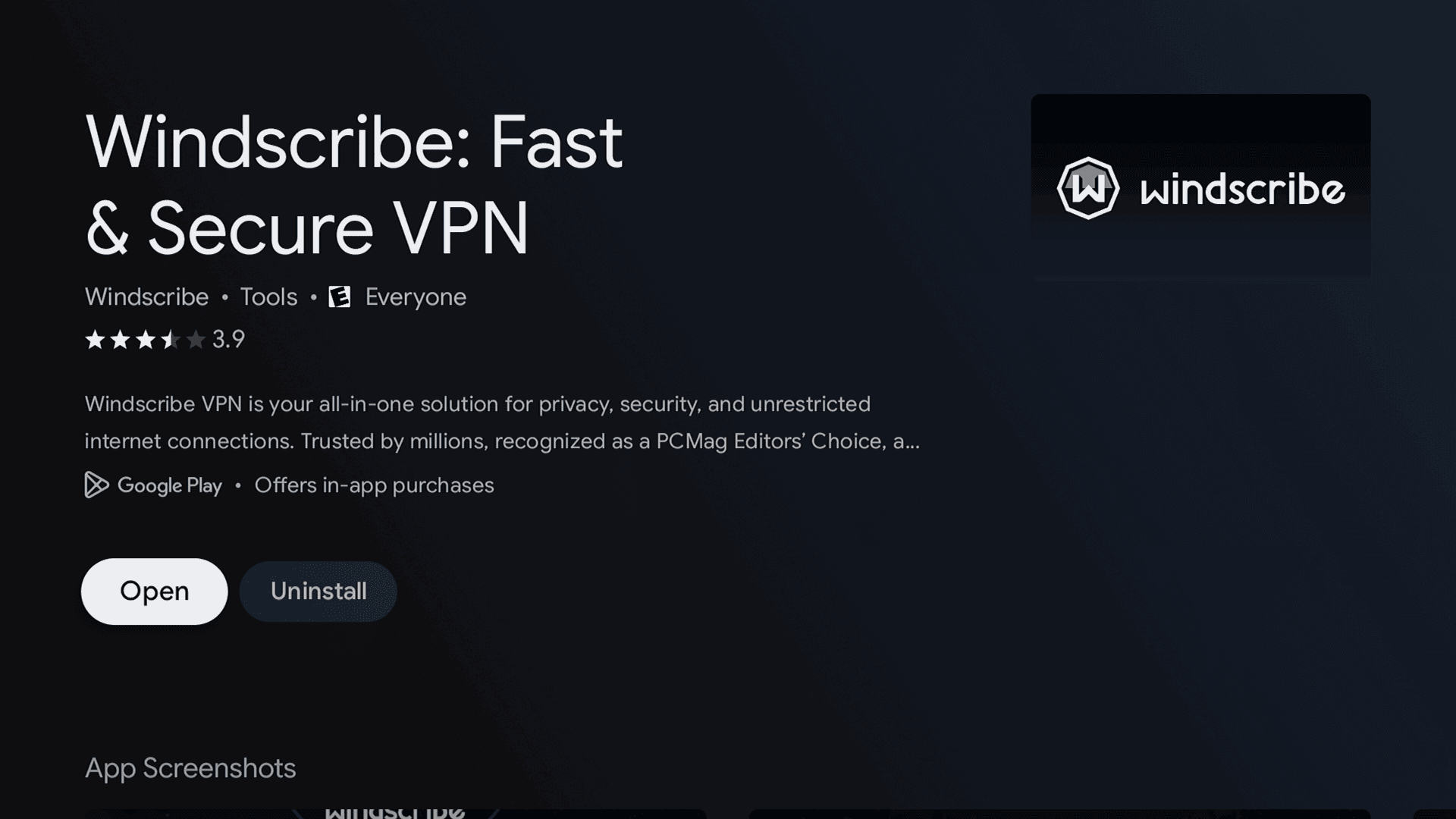
الشكل 1: صفحة تطبيق Windscribe في Google Play Store على تلفاز TCL.
- انقر على Install.
- افتح التطبيق بعد اكتمال التثبيت.
- سجّل الدخول باستخدام Lazy Login إذا كان متاحًا، أو أدخل بيانات اعتماد حسابك.
- اختر موقعًا واتصل.
التثبيت على Amazon Fire TV أو Fire Stick
- افتح Amazon Appstore على جهاز Fire TV.
- ابحث عن Windscribe VPN.
- اختر تطبيق Windscribe الرسمي.
- انقر على تنزيل أو الحصول.
- افتح التطبيق.
- سجّل الدخول باستخدام Lazy Login إذا كان متاحًا.
- اختر موقعًا واتصل.
التثبيت على Apple TV
- افتح App Store على جهاز Apple TV.
- ابحث عن Windscribe.
- نزّل التطبيق وافتحه.
- اختر Lazy Login لتجنب كتابة كلمة مرورك بجهاز التحكم عن بُعد.
- اختر خادمًا.
- اتصل وابدأ البث بخصوصية.
يتطلب تطبيق Windscribe الحالي على Apple TV نظام tvOS 17.5 أو إصدارًا أحدث. أما طرازات Apple TV الأقدم فتحتاج بدلًا من ذلك إلى جهاز توجيه أو نقطة اتصال أو حل شبيه بـ AirPlay.
الطريقة 2: استخدام Secure Hotspot
عادةً ما يكون Secure Hotspot أسهل حل بديل لأجهزة التلفاز التي لا يمكنها تثبيت Windscribe مباشرةً.
تعمل هذه الطريقة عبر توصيل كمبيوتر Windows لديك بـ Windscribe، ثم مشاركة ذلك الاتصال المحمي بـ VPN كشبكة Wi-Fi. يتصل تلفازك بنقطة الاتصال كما يتصل بشبكة Wi-Fi عادية، لكن حركة البيانات تمر عبر Windscribe.
هذه الطريقة هي الأنسب لأجهزة Samsung وLG وRoku وVizio وHisense VIDAA وغيرها من أجهزة التلفاز التي لا تدعم تطبيق VPN أصليًا.
إعداد Secure Hotspot
- ثبّت Windscribe على كمبيوتر Windows.
- اتصل بموقعك المفضل عبر Windscribe.
- افتح Preferences في Windscribe.
- انتقل إلى Connection.
- فعّل Secure Hotspot.
- عيّن اسم شبكة وكلمة مرور لنقطة الاتصال.
- افتح إعدادات Wi-Fi على تلفازك الذكي.
- اتصل بنقطة الاتصال الصادرة من كمبيوتر Windows.
- استخدم تلفازك كالمعتاد.
يتطلب Secure Hotspot كمبيوتر Windows مزودًا بمحوّل Wi-Fi متوافق. إذا كانت بطاقتك اللاسلكية أو برنامج تشغيلها لا يدعم مشاركة نقطة الاتصال، فقد لا تنجح هذه الطريقة. Windows جدًا. وعبارة «حدّث برنامج التشغيل وصلِّ» جدًا.
الطريقة 3: تثبيت Windscribe على جهاز التوجيه
يكون إعداد جهاز التوجيه هو الأفضل إذا أردت حماية كل جهاز متصل بشبكة Wi-Fi لديك، بما في ذلك أجهزة التلفاز التي لا يمكنها تشغيل تطبيقات VPN.
بعد إعداد Windscribe على جهاز التوجيه، لن يحتاج تلفازك إلى تطبيق VPN خاص به. بل سيتصل بشبكة Wi-Fi كالمعتاد، بينما يتولى جهاز التوجيه نفق VPN.
الشكل 5: جهاز توجيه Wi-Fi معروض مع أيقونات خدمات البث.
إعداد Windscribe على جهاز توجيه
- تحقق من أن جهاز التوجيه يدعم إعدادات عميل VPN.
- سجّل الدخول إلى حساب Windscribe.
- افتح Config Generator.
- أنشئ إعداد WireGuard أو OpenVPN أو IKEv2.
- سجّل الدخول إلى لوحة إدارة جهاز التوجيه.
- ابحث عن قسم عميل VPN.
- حمّل إعداد Windscribe أو أدخله.
- احفظ الإعدادات واتصل.
- استخدم تلفازك الذكي كالمعتاد.
إعداد جهاز التوجيه أكثر تعقيدًا من التطبيق الأصلي أو Secure Hotspot. كما يعتمد بدرجة كبيرة على طراز جهاز التوجيه وبرنامجه الثابت.
تدعم بعض أجهزة التوجيه عملاء VPN مباشرةً. ويحتاج بعضها إلى برنامج ثابت مخصص. وبعضها مجرد مستطيلات بلاستيكية بأضواء وأحلام.
تتطلب إعدادات جهاز التوجيه المخصصة خطة Windscribe مدفوعة، إما Pro أو Build-A-Plan.
الطريقة 4: استخدام Proxy Gateway
يمثل Proxy Gateway حلًا بديلًا آخر لأجهزة التلفاز التي لا تدعم تطبيقات VPN لكنها تدعم إعدادات الوكيل اليدوية.
باستخدام Proxy Gateway، يشغّل كمبيوتر Windows أو Mac أو Linux لديك تطبيق Windscribe وينشئ وكيل HTTP أو SOCKS5 محليًا على شبكتك. ثم يتصل تلفازك عبر ذلك الوكيل.
يكون هذا مفيدًا إذا كان تلفازك يتضمن إعدادات وكيل في قائمة الشبكة.
إعداد Proxy Gateway
- ثبّت Windscribe على كمبيوتر Windows أو Mac أو Linux.
- اتصل بموقع VPN المفضل لديك عبر Windscribe.
- افتح Preferences في Windscribe.
- انتقل إلى Connection.
- فعّل Proxy Gateway.
- اختر HTTP أو SOCKS5.
- انسخ عنوان IP لشبكة LAN والمنفذ الظاهرين في التطبيق.
- افتح إعدادات الشبكة على تلفازك.
- أدخل عنوان IP للوكيل والمنفذ.
- احفظ الإعدادات واختبر اتصالك.
لا يعمل Proxy Gateway إلا إذا كان تلفازك يسمح لك بإدخال إعدادات الوكيل يدويًا. لا تسمح أجهزة تلفاز كثيرة بذلك. لأنه من الواضح أن الإعداد المفيد الوحيد يجب أن يكون مخفيًا أو مفقودًا أو مُعاد تسميته باسم عديم الفائدة تمامًا.
الطريقة 5: استخدام Control D
Control D خيار قائم على DNS من الفريق نفسه الذي يقف وراء Windscribe.
إنه ليس VPN. ولا ينشئ نفقًا مشفرًا. ولا يوفر الخصوصية نفسها التي تحصل عليها عند توجيه تلفازك عبر Windscribe.
لكنه قد يكون مفيدًا لأجهزة التلفاز الذكية التي تسمح لك بتغيير إعدادات DNS ولا تدعم تطبيقات VPN أو إعدادات الوكيل أو إعداد VPN سهلًا على جهاز التوجيه.
استخدم Control D إذا كان هدفك الرئيسي التحكم على مستوى DNS أو توجيه DNS المرتبط بالموقع على جهاز يرفض تشغيل تطبيق VPN فعلي.
Control D خدمة منفصلة لها اشتراكها الخاص وليست مشمولة في خطة Windscribe.
الطريقة 6: استخدام جهاز بث خارجي
إذا كان تلفازك لا يدعم Windscribe مباشرةً، فقد يكون الحل الأسهل هو التوقف عن مصارعة التلفاز.
وصّل جهازًا يدعم Windscribe، مثل:
- Amazon Fire TV Stick
- Nvidia Shield
- جهاز بث Android TV
- Apple TV يعمل بنظام tvOS 17.5 أو إصدار أحدث
ثم ثبّت Windscribe على ذلك الجهاز بدلًا من التلفاز نفسه.
غالبًا ما يكون هذا أنظف من محاولة إقناع تلفاز Samsung أو LG بأن يتصرف ككمبيوتر قادر على تشغيل VPN. إنه تلفاز. وبالكاد يرغب في تحديث تطبيقاته.
تسجيل الدخول والاتصال بتطبيق التلفاز
إذا ثبّتَّ تطبيق Windscribe الأصلي، فعملية تسجيل الدخول بسيطة.
- افتح Windscribe على تلفازك.
- اختر Log In.
- استخدم Lazy Login إذا كان متاحًا.
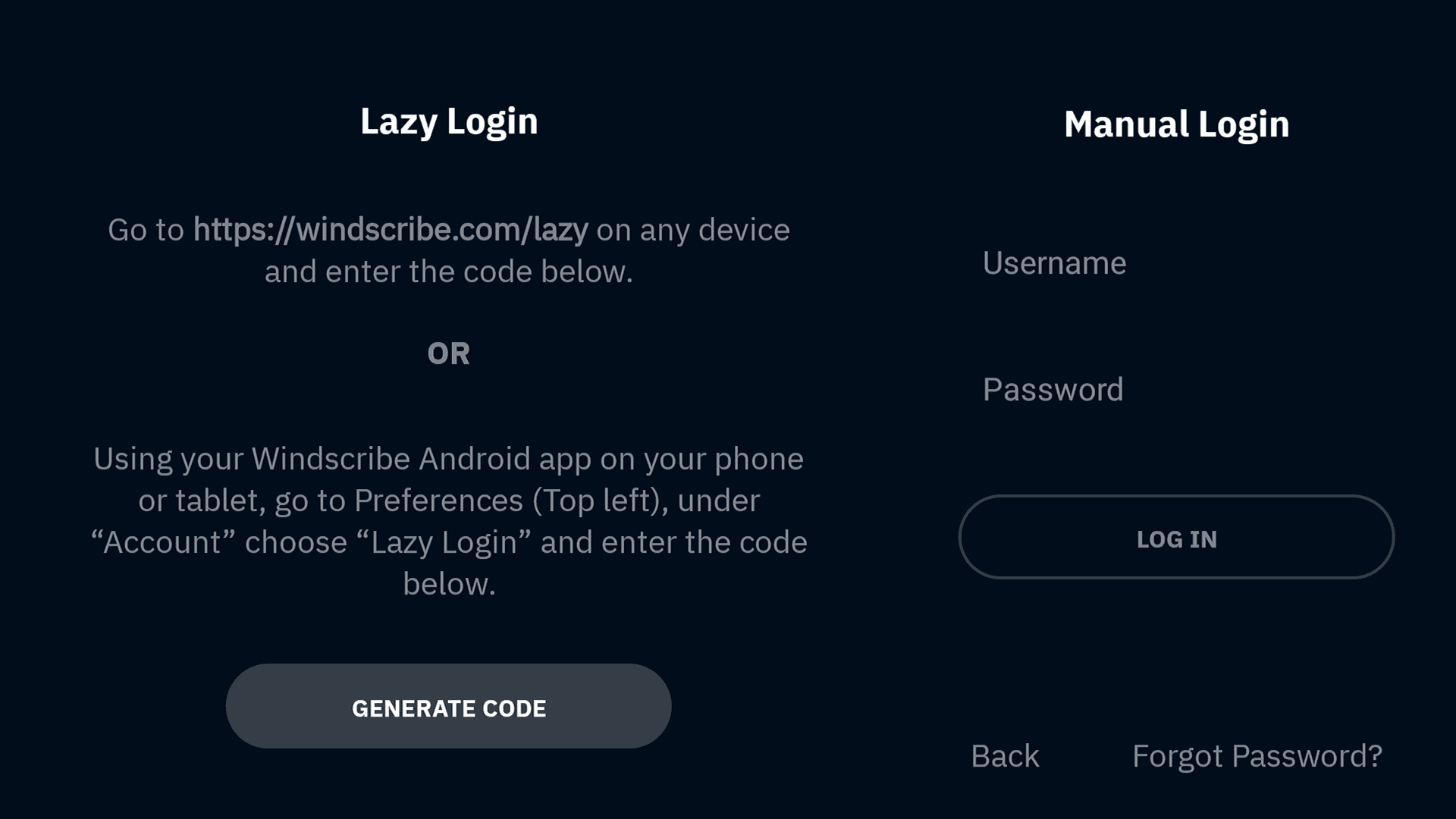
الشكل 2: خياري Lazy Login وManual Login في Windscribe على تلفاز TCL.
- أدخل الرمز الظاهر على تلفازك باستخدام هاتفك أو كمبيوترك.
- بعد تسجيل الدخول، اختر زر الاتصال الرئيسي.
- اختر موقعًا أو استخدم أفضل خادم متاح.
- اسمح بطلب إذن VPN إذا عرضه تلفازك.
Lazy Login هو الخيار الأفضل، لأن كتابة كلمات مرور طويلة بجهاز تحكم التلفاز ليست ميزة أمنية. بل عقاب.
ملاحظة حول المواقع: لا يمكن للحسابات المجانية الاتصال إلا بالمواقع المجانية. تحمل المواقع المدفوعة علامة نجمة وتتطلب اشتراك Pro أو اشتراك Build-A-Plan يتضمن ذلك الموقع.
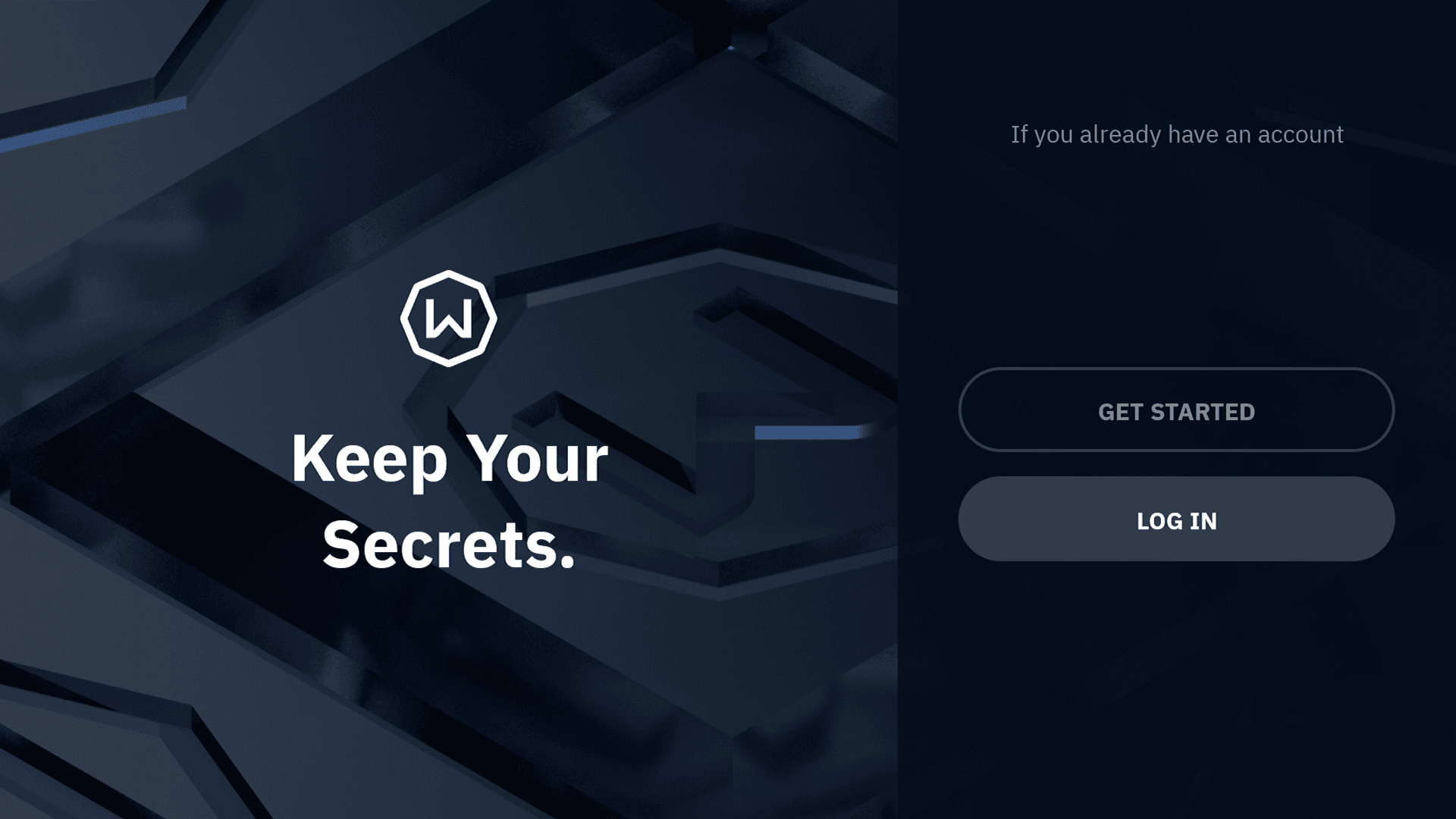
الشكل 3: تطبيق منفصل مفتوح على تلفاز TCL. لا تثبت هذه الشاشة حالة اتصال Windscribe.
اختيار أفضل موقع للبث
للحصول على أسرع بث، اختر موقع Windscribe قريبًا من موقعك الفعلي.
عادةً ما تعني المسافة الأقصر سرعات أفضل وتخزينًا مؤقتًا أقل ولحظات أقل من نوع «لماذا يبدو هذا وكأنه صُوّر عبر الحساء؟».
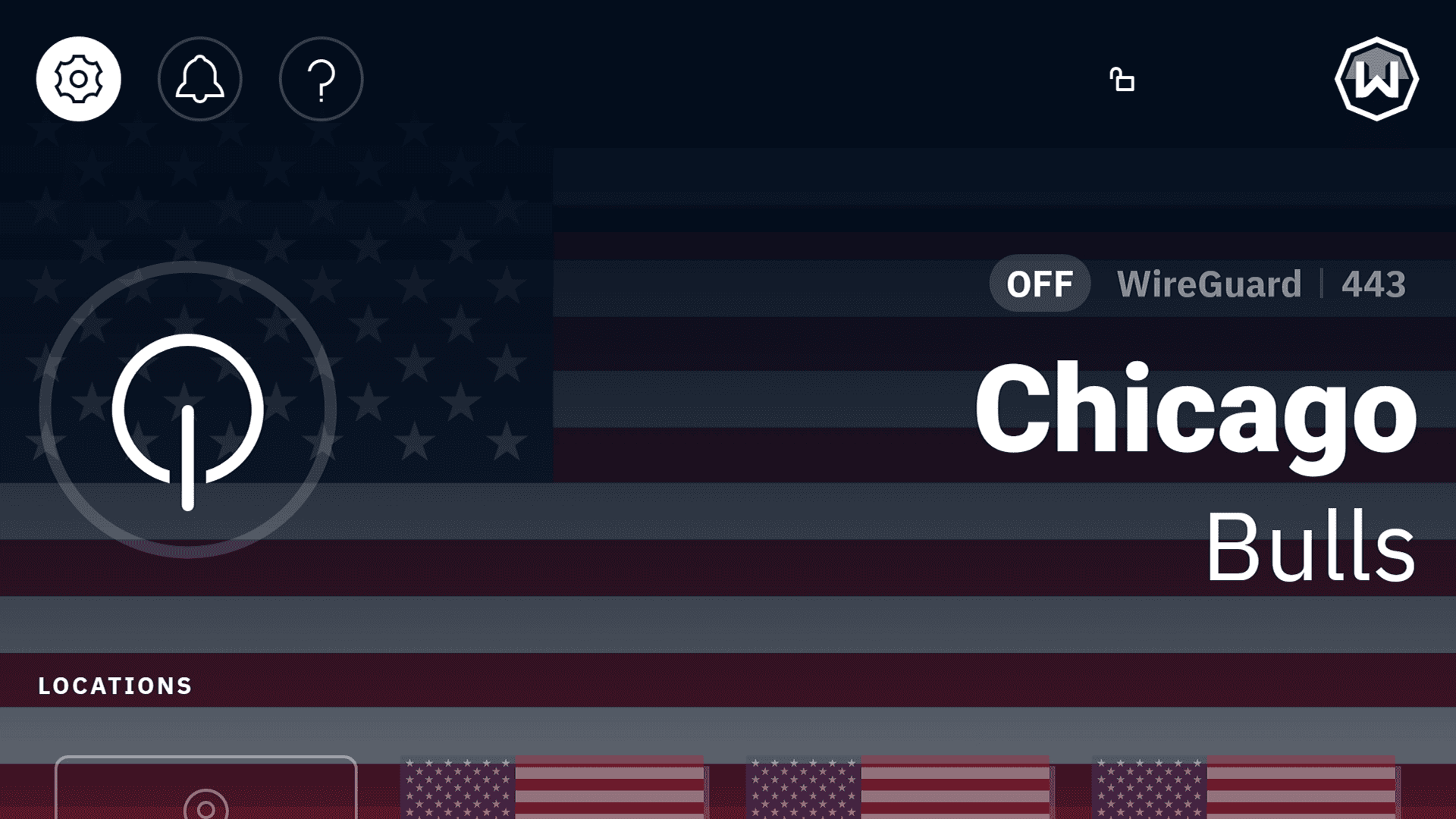
الشكل 4: شاشة مواقع Windscribe على تلفاز TCL وWindscribe غير متصل. عنوان IP العام محجوب.
إذا أردت أن يراك تطبيق بث في بلد معين، فاتصل بخادم في ذلك البلد قبل فتح التطبيق. على سبيل المثال، استخدم موقعًا في المملكة المتحدة قبل فتح تطبيق بث بريطاني، أو موقعًا في الولايات المتحدة قبل فتح تطبيق بث أمريكي.
إذا عرض التطبيق مكتبة غير صحيحة أو تعذر تحميله أو أظهر خطأ متعلقًا بـ VPN أو الوكيل، فجرّب مدينة أخرى في البلد نفسه. تحظر منصات البث أحيانًا نطاقات خوادم معينة، لذا قد يساعد تبديل المواقع.
كذلك، أغلق تطبيق البث تمامًا وأعد فتحه بعد تغيير مواقع VPN. تتشبث بعض التطبيقات ببيانات الموقع القديمة مثل راكون يتشبث بشطيرة مسروقة.
أفضل إعداد حسب نوع التلفاز
- بالنسبة إلى Android TV أو Nvidia Shield أو Fire TV أو Fire Stick أو Apple TV، ثبّت تطبيق Windscribe الأصلي من متجر تطبيقات الجهاز.
- بالنسبة إلى Samsung أو LG أو Roku أو Vizio أو Hisense VIDAA أو غيرها من أجهزة التلفاز غير المدعومة، جرّب Secure Hotspot أولًا إذا كان لديك كمبيوتر Windows متوافق.
- استخدم إعداد جهاز التوجيه إذا أردت حماية كل جهاز على شبكة Wi-Fi لديك وكنت مرتاحًا لتعديل إعدادات جهاز التوجيه.
- استخدم Proxy Gateway إذا كان تلفازك يدعم إعدادات الوكيل اليدوية.
- استخدم Control D إذا كان تلفازك لا يسمح إلا بتغيير إعدادات DNS ولم تكن بحاجة إلى تشفير VPN كامل.
- استخدم جهاز بث خارجيًا إذا كان نظام التشغيل المدمج في تلفازك عديم الفائدة. أحيانًا تكون أفضل طريقة لإصلاح تلفاز ذكي هي جعله أقل ذكاءً قليلًا وتوصيل جهاز أفضل به.

