دليل إعداد موجّه ASUS (ASUSWRT)


قبل البدء، تأكد من أن موجّهك يحتوي على عميل OpenVPN، إذ يلزم ذلك للاتصال بخوادمنا. تحتوي معظم موجّهات ASUS الحديثة على عميل OpenVPN، لكن بعض الطُرز لا تدعمه. للتحقق مما إذا كان موجّه ASUS لديك يدعم هذه الميزة، ابحث عن طراز جهازك في موقع ASUS هنا، وانتقل إلى المواصفات الخاصة بالموجّه، ثم ابحث عن عميل OpenVPN ضمن قسم دعم VPN أو قسم الميزات.
عندما تصبح مستعدًا لإعداد VPN على الموجّه، اتبع الخطوات أدناه لتشغيله.
1. أثناء اتصالك بموجّه ASUS عبر كابل Ethernet أو شبكة WiFi، افتح واجهة الموجّه بزيارة http://router.asus.com/ في متصفحك.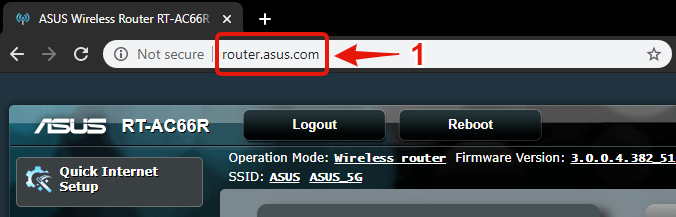
2. سجّل الدخول إلى واجهة الموجّه باستخدام بيانات دخول المسؤول، ثم انتقل إلى قسم VPN في القائمة اليسرى.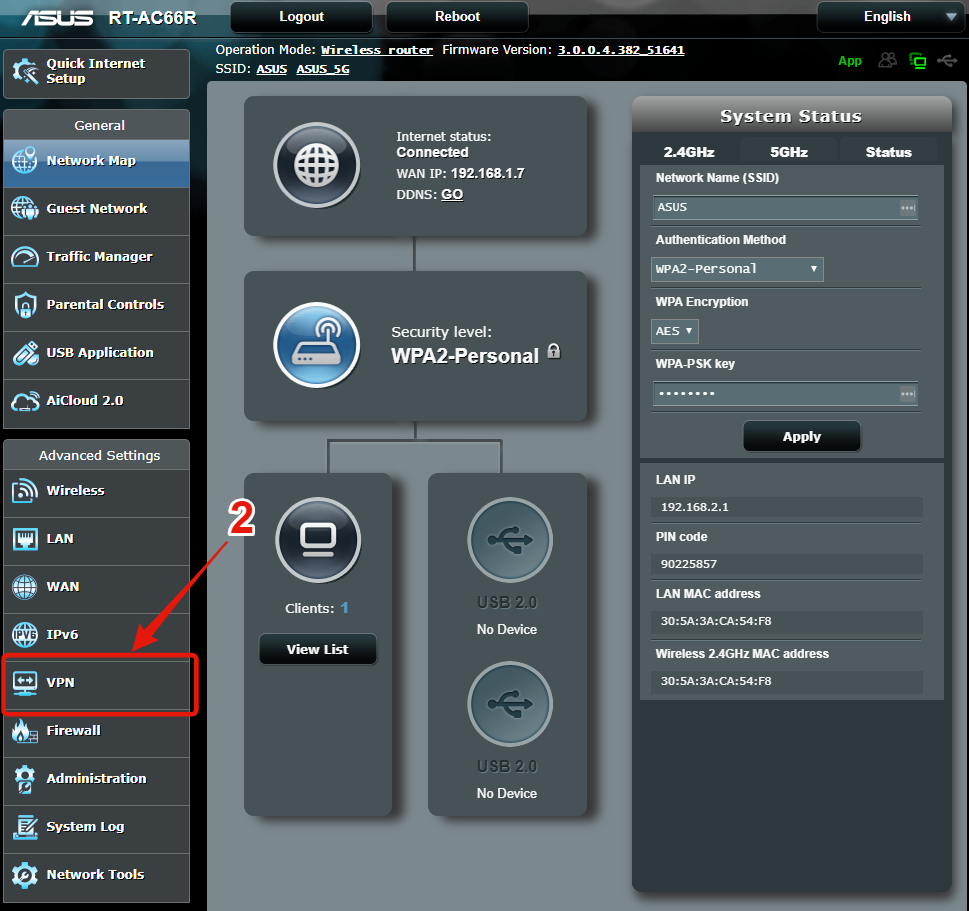
3. اختر علامة تبويب عميل VPN في الأعلى. 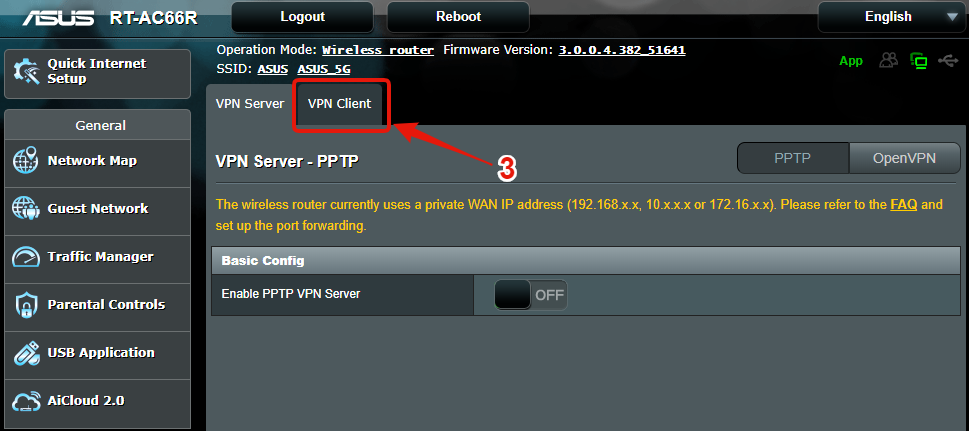
4. اضغط على إضافة ملف تعريف.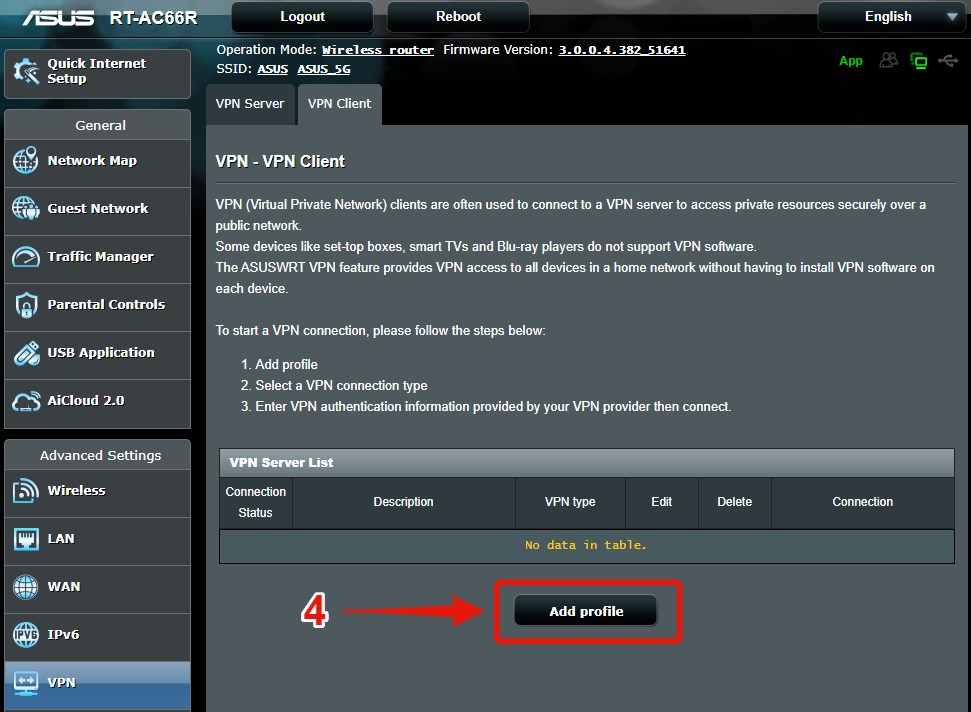
5. اختر OpenVPN في الأعلى. نحن لا ندعم PPTP أو L2TP على أي من خوادمنا.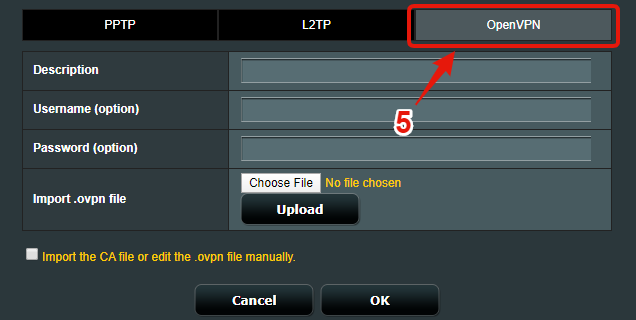
6. ستحتاج الآن إلى ملف إعداد OpenVPN وبيانات المصادقة. يمكنك الحصول على كليهما من هنا (سجّل الدخول للوصول إلى الخيارات): https://windscribe.com/myaccount/config-generator#openvpn
7. اختر خيارات الإعداد التي تريد استخدامها:
- الموقع - اختر البلد الذي تريد استخدامه لاتصال VPN.
- البروتوكول - اختر بروتوكول UDP لأنه الخيار الأفضل للاستخدام.
- المنفذ - اختر المنفذ 443 ما لم تكن تعرف أن منفذًا آخر سيعمل بصورة أفضل لديك.
- خوارزمية التشفير - ينبغي أن تستخدم موجّهات ASUS خوارزمية AES-CBC في ملف الإعداد.
8. اضغط على تنزيل ملف الإعداد للحصول على ملف OpenVPN.
9. اضغط كذلك على الحصول على بيانات الدخول للوصول إلى تفاصيل المصادقة.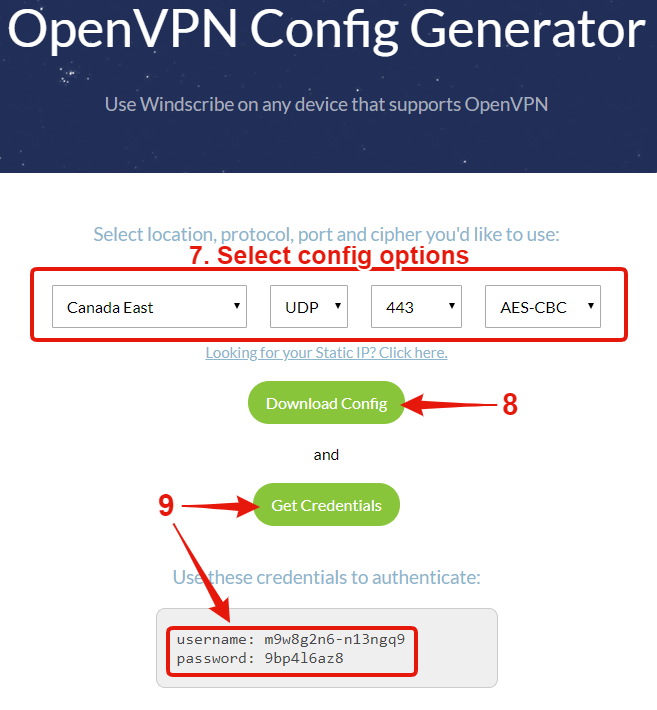
10. بعد العودة إلى واجهة الموجّه، أدخل وصفًا لملف تعريف VPN. يمكن أن يكون أي وصف، لكن يُفضّل كتابة الموقع لتعرف الموقع الذي تتصل به.
11. ألصق بعد ذلك بيانات الدخول من الخطوة 9 في حقلي اسم المستخدم وكلمة المرور.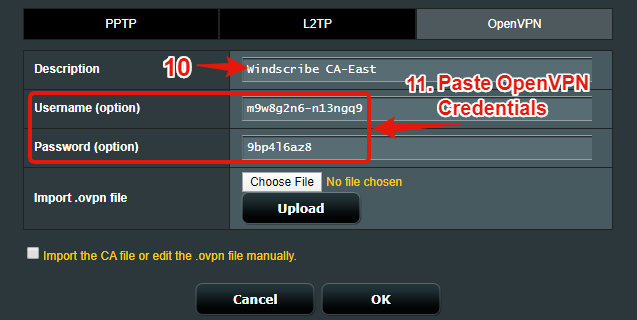
12. اضغط على اختيار ملف لفتح مستكشف الملفات.
13. انتقل إلى ملف OpenVPN الذي نزّلته في الخطوة 8، ثم حمّله إلى ملف التعريف.
14. اضغط على رفع لإرسال ملف الإعداد إلى الموجّه.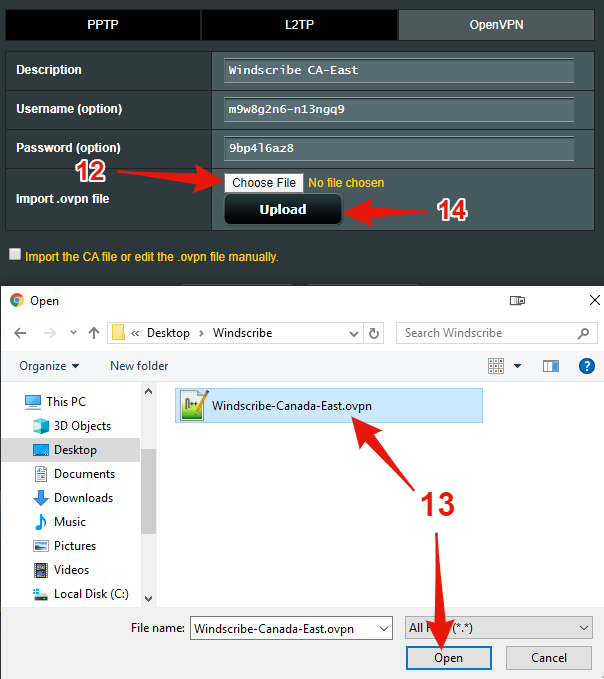
15. عندما تظهر كلمة «مكتمل» بجوار زر الرفع، اضغط على موافق وسيُحفظ ملف التعريف. 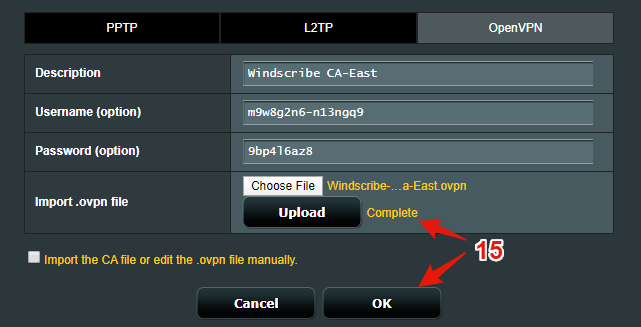
16. اضغط الآن ببساطة على تفعيل في قائمة ملفات التعريف، وسيتصل VPN بخادمنا.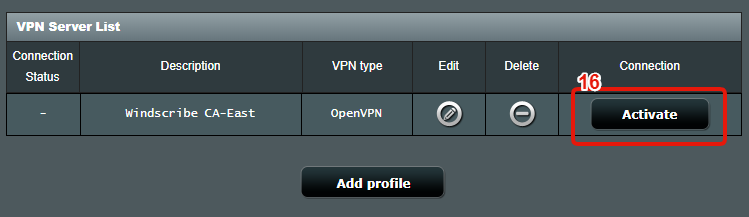
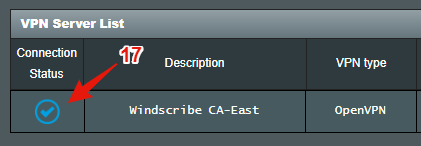
17. ستعرف أن نفق VPN يعمل عندما تظهر علامة الاختيار بجوار ملف التعريف.