

كيفية استخدام Windscribe مع Amnezia WireGuard

Rebecca Rosenberg
Mar 30, 2026

أصبح AmneziaWG مدمجًا الآن مباشرةً في تطبيق Windscribe. لا حاجة إلى برامج خارجية أو ملفات إعداد أو التواصل مع الدعم. ما عليك سوى تفعيله والاتصال.
اتبع هذه التعليمات البسيطة خطوة بخطوة لاستخدام AmneziaWG مع حسابك في Windscribe.
الحد الأدنى لإصدارات التطبيق:
سطح المكتب (Windows / macOS / Linux) الإصدار v2.21.3+
Android الإصدار v3.98.2061+
iOS الإصدار v3.9.13+
احصل على أحدث إصداراتنا من هنا.
كيفية استخدام Amnezia WireGuard عبر ميزة تجاوز الرقابة
سطح المكتب (Windows / macOS / Linux)
- افتح تطبيق Windscribe.
- انقر على قائمة الخطوط الثلاثة (☰) في أعلى اليسار.
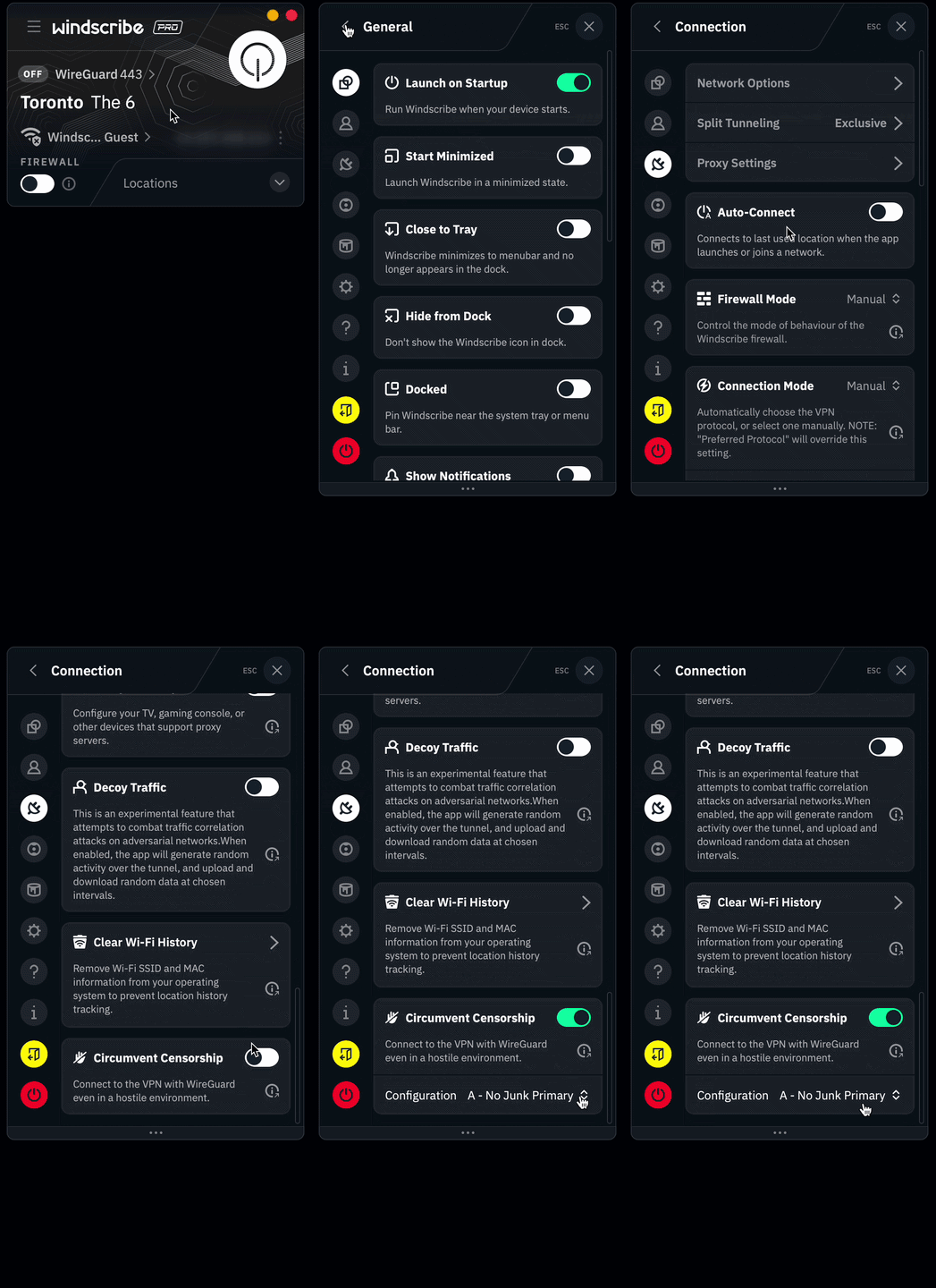
- انتقل إلى التفضيلات → الاتصال.
- فعّل ميزة تجاوز الرقابة.
- ستظهر خيارات ملفات تعريف AmneziaWG أسفل زر التفعيل. (يناسب الخيار الافتراضي A - No Junk Primary معظم المستخدمين. وإذا لم يتصل، فجرّب ملف التعريف التالي في القائمة.)
- تأكد من ضبط البروتوكول على WireGuard.
- اتصل بموقع خادم. وإذا كنت في منطقة تفرض الرقابة، فجرّب عدة مواقع مختلفة.
الأجهزة المحمولة (iOS / Android)
- افتح تطبيق Windscribe.
- اضغط على القائمة (☰) في أعلى اليسار وانتقل إلى التفضيلات → الاتصال.
- فعّل ميزة تجاوز الرقابة.
- اختر ملف تعريف AmneziaWG من الخيارات التي تظهر. ابدأ بالخيار A - No Junk Primary.
- اضبط وضع الاتصال على يدوي واختر WireGuard بوصفه البروتوكول.
- اتصل بموقع خادم. وجرّب تبديل المواقع إذا لم يعمل أحدها.
نصائح إضافية
- في بعض المناطق، ولا سيما الصين وإيران، قد يساعد تغيير منفذ WireGuard من 443 إلى 80 على تجاوز جدران الحماية المستعصية.
- رُتبت خيارات ملفات تعريف Amnezia وفقًا لاحتمالية نجاحها. وإذا كنت لا تزال تواجه صعوبة في الاتصال، فأفضل خطة هي البدء بالخيار A ثم تجربة الخيارات التالية بالترتيب.
- سنواصل تحديث ملفات التعريف هذه آنيًا لضمان نجاحها، من دون الحاجة إلى تحديث التطبيق.
زُر مدونتنا لمعرفة المزيد حول كيفية تجاوز حجب شبكات VPN باستخدام Windscribe.