

使用 Windscribe 浏览器扩展时弹出用户名/密码窗口

Winder S
Jun 11, 2025

在某些情况下,浏览器中可能会弹出一个类似下图的窗口,要求进行代理身份验证: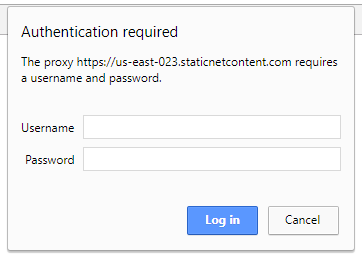
解决弹窗问题的步骤
- 在对话框中点击“取消”。你可以阅读下方的说明,了解这样做为什么有效。
- 关闭浏览器前,请先关闭 Windscribe 扩展或断开其连接。
- 打开浏览器时,不要恢复之前打开的标签页。如果你使用 Chrome,可以在浏览器中前往“chrome://settings/”,滚动到底部的“启动时”部分,然后选择“打开新标签页”。
- 如果你使用 Firefox,请进入 Firefox 选项。点击左侧灰色栏中的“高级”,然后打开“网络”选项卡。点击“设置...”按钮。此时应该会看到其设为“自动代理配置 URL”。将其更改为“使用系统代理设置”,然后点击“确定”。如果问题仍未解决,请将其改为“不使用代理”。
为什么会这样?
浏览器启动时,可能还没来得及初始化所有扩展(尤其是安装了很多扩展时),就已经发送首个 HTTP 请求来打开网页。安装 Windscribe 扩展后,它会接管 Chrome 中的代理设置。由于这些代理设置需要通过身份验证才能连接到我们的服务器,因此会出现以下两种情况之一。
理想情况下,Windscribe 扩展会完成初始化,并顺利自动处理身份验证,无需用户进行任何额外操作。另一种情况就是上述问题:页面在 Windscribe 扩展有机会完全启动之前就开始加载(因此会尝试使用代理设置)。在这种情况下,身份验证不会自动完成,系统会提示你输入凭据。这样做是为了防止浏览器启动时泄露你的 IP。
我们没法让扩展加载得更快。只是浏览器在启动后立即打开网页,要比扩展启动得更早、更快。大多数情况下,只需点击“取消”即可解决问题,因为此时扩展已经完全加载,身份验证也会再次自动完成。
如果你希望获得不止于代理设置的全面浏览器隐私保护,不妨了解我们的浏览器专属 VPN 功能:Firefox 浏览器 VPN、Chrome 浏览器 VPN,或Edge 浏览器 VPN,这些功能还包括 WebRTC 防护和位置伪装等高级功能。