如何在 MacOS 上开始使用 Windscribe

Winder S
Jan 5, 2026

VPN — 是一种工具,让你可以像身处世界另一端一样访问互联网。使用 VPN,你可以访问被屏蔽的网站、绕过地理限制并保持匿名。例如,如果你所在的国家/地区屏蔽了 Facebook,你可以连接到美国的 VPN 节点。这样一来,你的设备看起来就像位于美国,因此可以访问 Facebook。
这是通过先将你的所有流量发送到我们位于美国的 VPN 服务器,再由服务器将流量转发到 Facebook 来实现的。如果不使用 VPN,你访问被屏蔽网站的请求会被网络管理员或 ISP 拦截。
使用我们的 VPN 非常简单快捷。
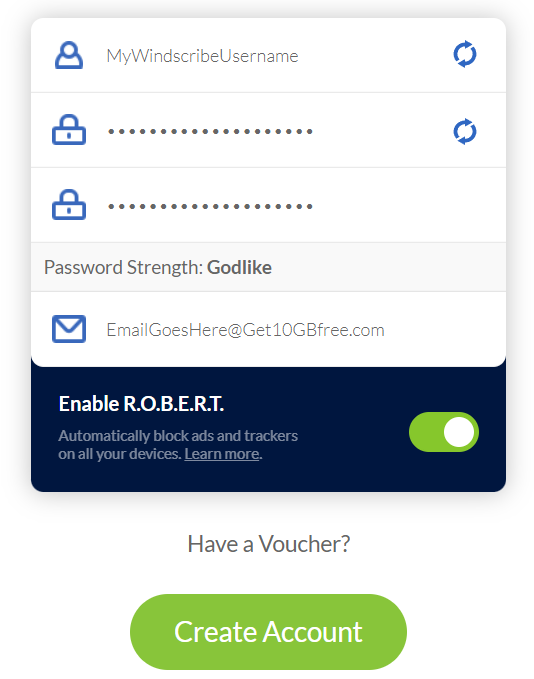
- 首先在此页面注册账号:https://windscribe.com/signup。不填写电子邮箱可获得 2 GB 免费流量,填写电子邮箱则可获得 10 GB。填写电子邮箱后,只需点击我们发送给你的链接来确认邮箱地址,即可立即获得每月 10 GB 免费流量。
- 注册账号后,你需要从此页面下载 Windscribe 应用:https://windscribe.com/download

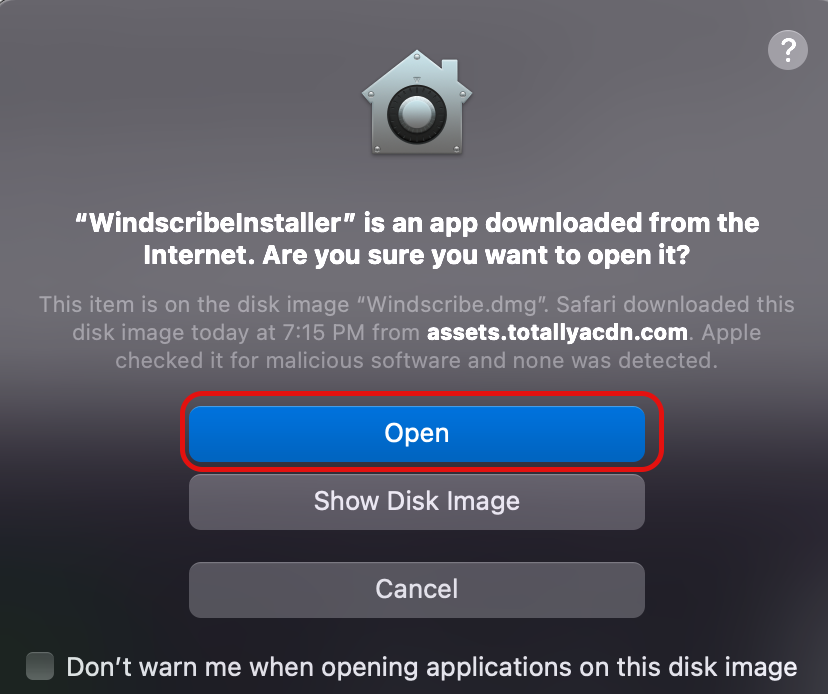
- 下载完成后,打开文件并点击 Windscribe 图标进行安装。
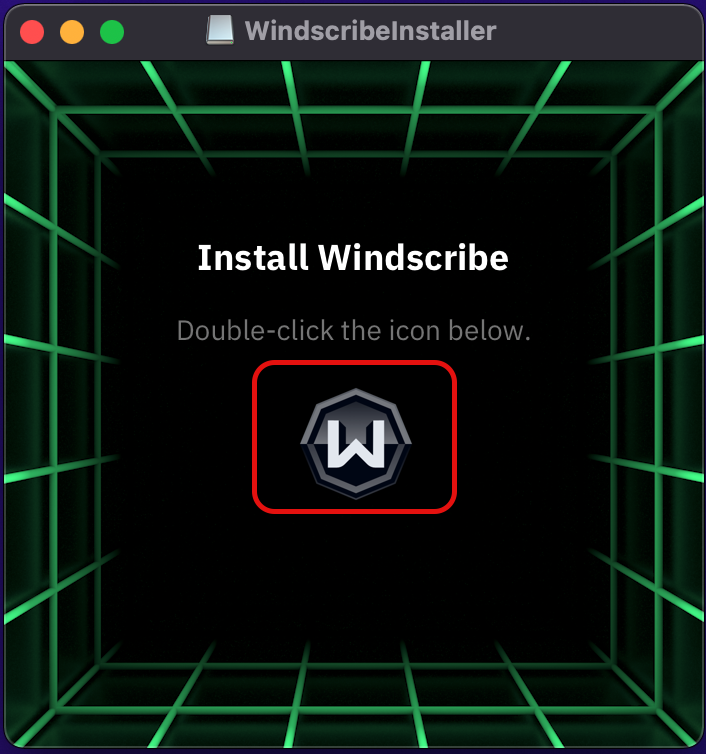
- 点击安装/Install按钮,然后等待几秒钟。
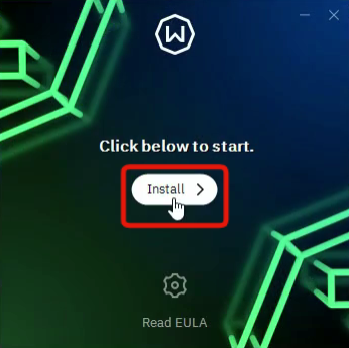
- 安装完成后,点击登录/Login。

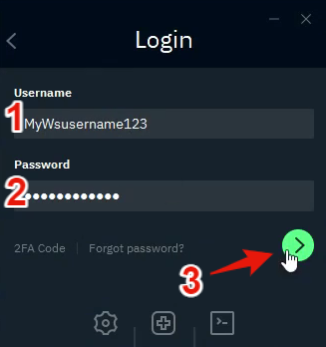
- 输入用户名、密码,然后点击绿色箭头登录。
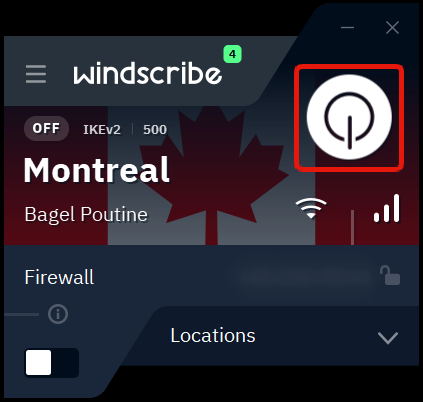
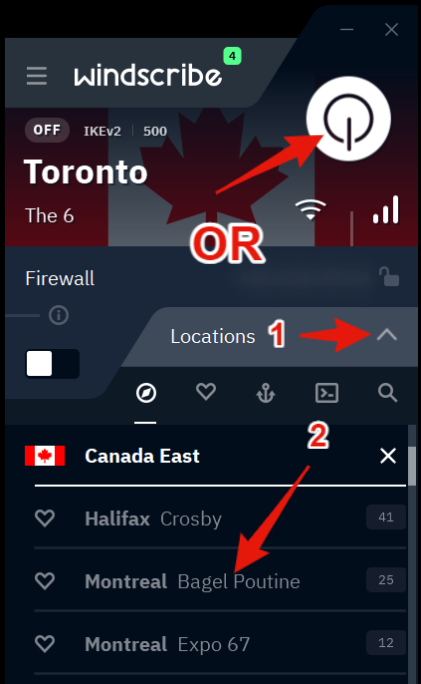
- 登录后,你可以点击顶部的大按钮进行连接,也可以打开国家/地区列表并选择一个国家/地区。
- VPN 连接后,左上角会显示 ON,应用也会变成蓝色。IP 地址也会更改为新的 VPN IP 地址。连接 VPN 后,此设备上的所有互联网流量都会通过 Windscribe 服务器传输,让你看起来像是身处所选国家/地区。你使用的网站和应用看到的将是应用中显示的 VPN IP 地址,而不是你的个人 IP 地址。
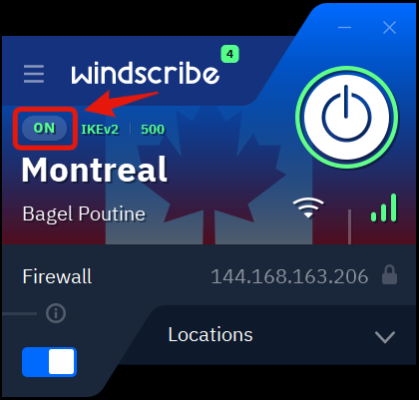
- 你可以点击顶部的大按钮断开 VPN 连接。