

如何在 iPhone 上设置和使用 Windscribe


要在 iPhone 上设置 Windscribe,请从 App Store 下载官方应用,登录或创建账户,然后轻点大号电源按钮进行连接。整个过程只需几分钟。接下来的指南会逐步介绍具体操作,以及登录后值得开启的 iOS 专属设置。
开始前的准备
开始设置前,请确保已准备好以下内容:
- 操作系统要求:设备必须运行 iOS 15.0 或更高版本,才能安装当前版本的 Windscribe 应用。
- 账户要求:你需要一个有效的 Windscribe 账户。添加并验证邮箱地址后,免费套餐每月最多提供 10 GB 流量;不添加邮箱则每月提供 2 GB。如果需要更多流量,你可以选择以下两种付费套餐:
- Build-a-Plan:最低消费为 $3/月。你可以按每个位置每月 $1 的价格选择所需的服务器位置,还可以额外支付 $1/月,添加 Unlimited Data 和完整的 R.O.B.E.R.T. 访问权限。
- Pro:$9/月或 $69/年(约合 $5.75/月),可解锁所有 VPN 位置、无限流量和完整的 R.O.B.E.R.T. 访问权限。
如果你为账户添加了电子邮件地址,请打开Windscribe发来的确认邮件,并点击其中的链接确认该地址。
安装 & 配置 VPN
在 iOS 上完成设置并开始使用有两种方式。对大多数人来说,官方应用是合适的选择。通过 OpenVPN Connect 手动设置则是为确实想使用配置文件的付费用户提供的备用方案。
方法 1:使用官方应用(推荐)
这是最直接的设置方式,可以让你立即使用 Windscribe 的服务器端功能。iOS 应用的源代码已发布在 GitHub 上,因此你可以自行查看其工作原理,而不必只听我们的一面之词。有关我们如何处理你的数据,请参阅我们的隐私政策。
- 在 iPhone 上打开 App Store 并搜索 Windscribe VPN,或直接前往 App Store 应用页面。
- 轻点 Get 按钮,下载并安装应用。
- 下载完成后,打开应用,轻点 Log In,然后输入登录信息。
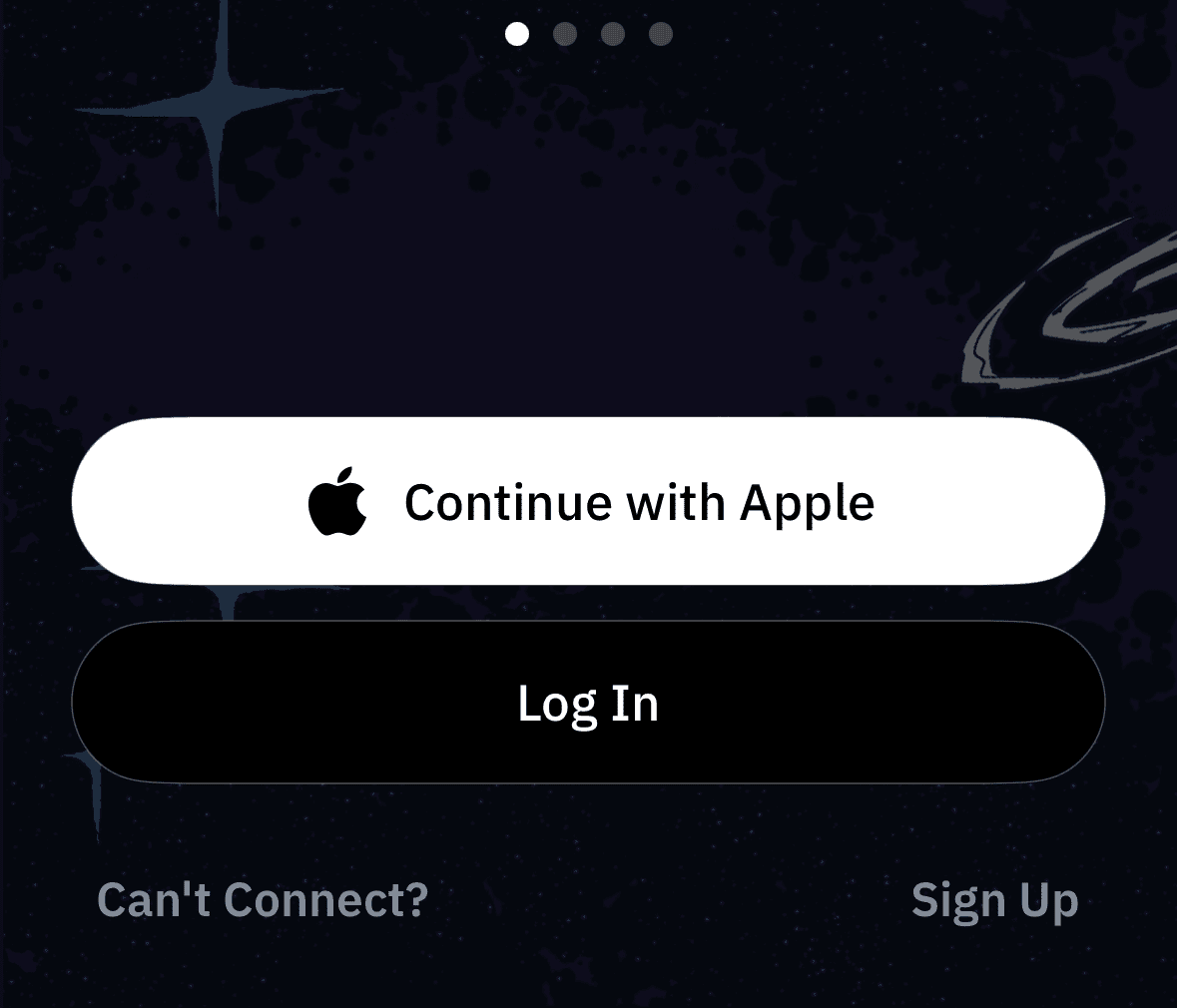
图 1:iPhone 上的 Windscribe 欢迎界面。轻点 Log In 使用现有账户,或选择 Continue with Apple 或 Sign Up。
- 轻点屏幕上的大号 Power 图标。iOS 会显示系统提示,请求添加 VPN 配置的权限。轻点 Allow,然后输入 iPhone 密码以完成设置。
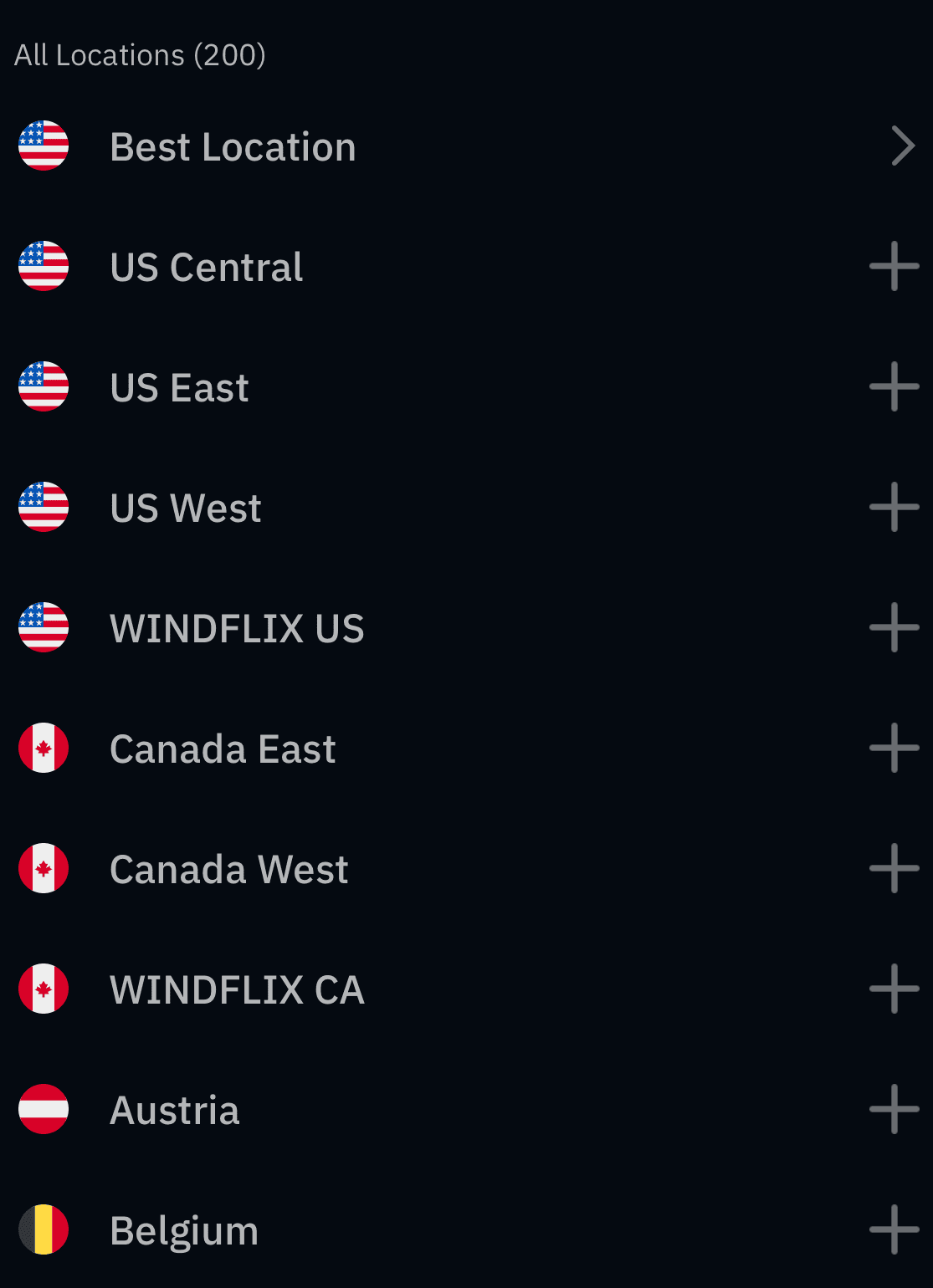
图 2:在位置界面中,使用加号按钮展开区域,并在连接前选择一台服务器。
要在Windscribe应用中断开连接,请再次点击大电源按钮。
方法 2:通过 OpenVPN Connect 手动设置(仅限付费账户)
此方式适用于有权访问配置文件的付费账户,是备用方案,并非大多数用户的推荐设置方式。手动配置文件在 OpenVPN Connect 应用内运行,因此你无法使用 Windscribe 原生应用的控制功能,例如一键切换位置、Network Options 和 Auto-connect,也无法使用完整的协议选择功能。Windscribe 的配置生成器页面还说明,手动配置不支持拆分隧道,也不能使用所有协议。
- 从 App Store 下载 OpenVPN Connect 应用。
- 在网页浏览器中登录 Windscribe 网站上的账户,打开我的账户的配置生成器标签页,选择 OpenVPN,然后下载所需位置的配置文件。
- 在 iPhone 上打开已下载的文件,选择 OpenVPN 以导入配置文件。
- 在配置生成器中点击获取凭据,然后输入显示的用户名和密码。这些是专为手动设置生成的唯一凭据,请勿输入你平时的 Windscribe 登录信息,否则连接将失败。然后打开连接开关。
管理连接
切换位置:要在原生应用中更改服务器位置,请打开主菜单,滚动浏览位置列表,然后选择目标位置。轻点某个位置后,应用会自动断开当前会话,并通过新服务器路由流量。请注意,免费账户只能连接免费位置。Gdańsk 等付费位置需要包含相应位置的 Build-a-Plan 或 Pro 订阅。
了解 iOS 的限制:Apple 不允许标准 VPN 应用在零售版 iOS 设备上提供应用级拆分隧道,因此 iPhone 版 Windscribe 无法让特定应用绕过 VPN 隧道。连接后,iPhone 上的所有互联网流量都会通过安全的 VPN 隧道路由。
值得了解的设置 & 功能
默认配置已经很安全,但了解这些选项可以帮助你进一步调整隐私设置。
Auto-Connect & Network Options
- 它是什么:一组自动化设置,可根据当前网络连接管理 VPN 状态。
- 它有什么作用:它会监控网络环境,并可在 iPhone 加入不受信任的网络时自动建立安全隧道。
- 为什么需要它:它能避免人为疏忽。你可以为受信任和不受信任的 Wi-Fi 设置规则,这样每次在咖啡店或机场加入公共网络时,就不必提醒自己保护连接。
R.O.B.E.R.T.
- 它是什么:一款基于 DNS、可自定义的拦截工具。
- 它有什么作用:它会在已知的广告、恶意软件和跟踪器域名加载前将其拦截。
- 为什么需要它:由于过滤在 Windscribe 的服务器上完成,因此可以减少页面加载量、节省移动流量,并在垃圾内容到达手机前将其拦截。
- 套餐限制:Free 套餐包含恶意软件和广告拦截列表,以及最多 3 条自定义规则。Build-a-Plan(带 Unlimited Data 和 R.O.B.E.R.T. 附加项)可解锁所有拦截列表,以及最多 10 条自定义规则。Pro 可解锁所有拦截列表,以及最多 1,000 条自定义规则。你可以在 Windscribe 应用或账户中的 R.O.B.E.R.T. 内管理拦截列表和规则。如需了解更多信息,请参阅 R.O.B.E.R.T. 功能页面。
手动选择协议
- 它是什么:协议是 Windscribe 用来建立并承载 VPN 连接的方式。
- 它有什么作用:协议决定连接如何建立、加密并通过网络传输。
- 为什么需要它:iOS 应用支持多种协议,方便你根据当前网络进行选择。WireGuard 是不错的默认选项,旨在尽量减少对电池续航和速度的影响。IKEv2 和 OpenVPN 都是成熟的标准。Stealth 和 WStunnel 专为受限网络设计,当网络屏蔽普通 VPN 流量时值得尝试。(AmneziaWG 也可用于更专业的需求。)
要检查浏览器的连接,请使用我们的IP地址查询工具对比连接前后的公网IP地址。这不会检测设备上每个应用的流量。

