

使用 R.O.B.E.R.T. 调试异常网站和服务

Winder S
Oct 28, 2025

和大多数用户一样,你可能已经启用了 R.O.B.E.R.T.,用来拦截 VPN 隧道内的广告、跟踪器和恶意软件。R.O.B.E.R.T. 通过我们的服务器拦截域名。99% 的情况下,这些拦截都能正常生效,但偶尔也会出现不该拦截的域名被拦截,或本该拦截的域名未被拦截的情况。
为此,我们开发了一个方便的调试功能。启用后,它会显示调试期间 R.O.B.E.R.T. 看到的所有域名请求。这些域名只会显示在你的本地网页上,不会存储在其他任何地方。因此,我们不会永久记录任何内容,只会在屏幕上显示 R.O.B.E.R.T. 处理过的域名。
这个过程不仅能大大帮助我们缩小 R.O.B.E.R.T. 相关问题的排查范围,也有助于解除网站和服务的地域限制,因为我们可以看到需要处理哪些域名才能让它们正常运行。 通常我们会在自己这边进行调试,但我们无法始终复现完全相同的连接环境,所以需要请用户帮忙。
调试过程非常简单,我们只需要收集你尝试使用相关网站或服务时加载的域名。请按照以下步骤获取域名列表。
- 最好先关闭所有正在运行的应用,尽量减少对调试过程的干扰。然后打开 Windscribe 应用并连接到一个服务器。
- 连接 VPN 后,打开浏览器并前往 R.O.B.E.R.T. 的调试页面:https://windscribe.com/myaccount/security/debug。你也可以在我的账户的侧边栏中依次选择安全和调试进入:
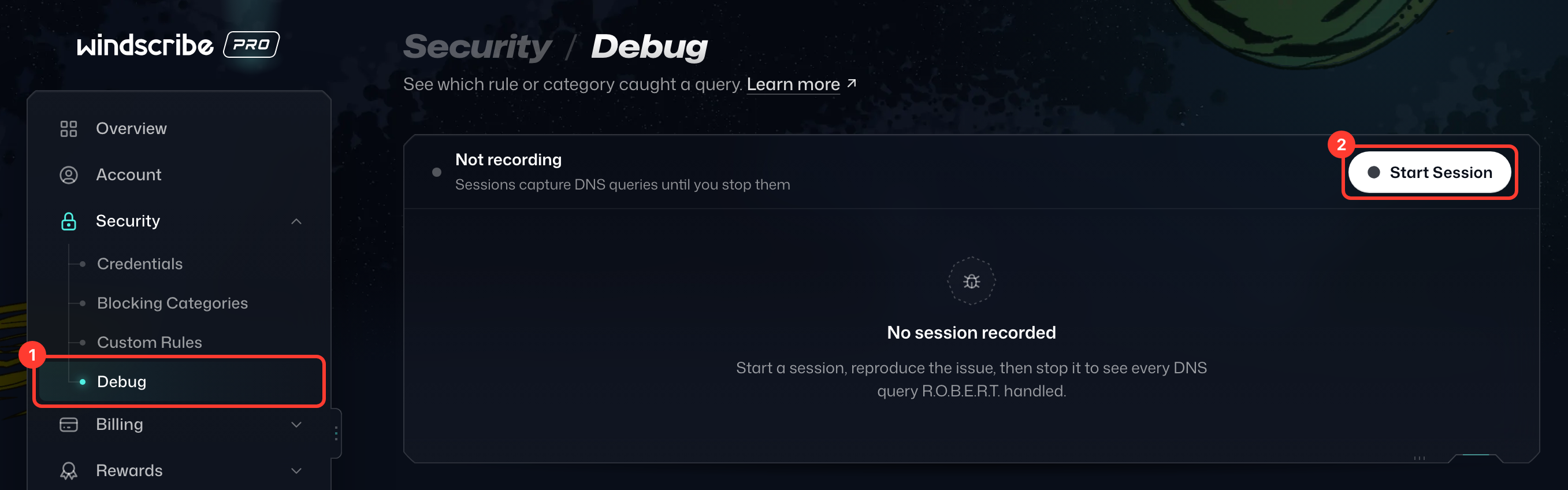
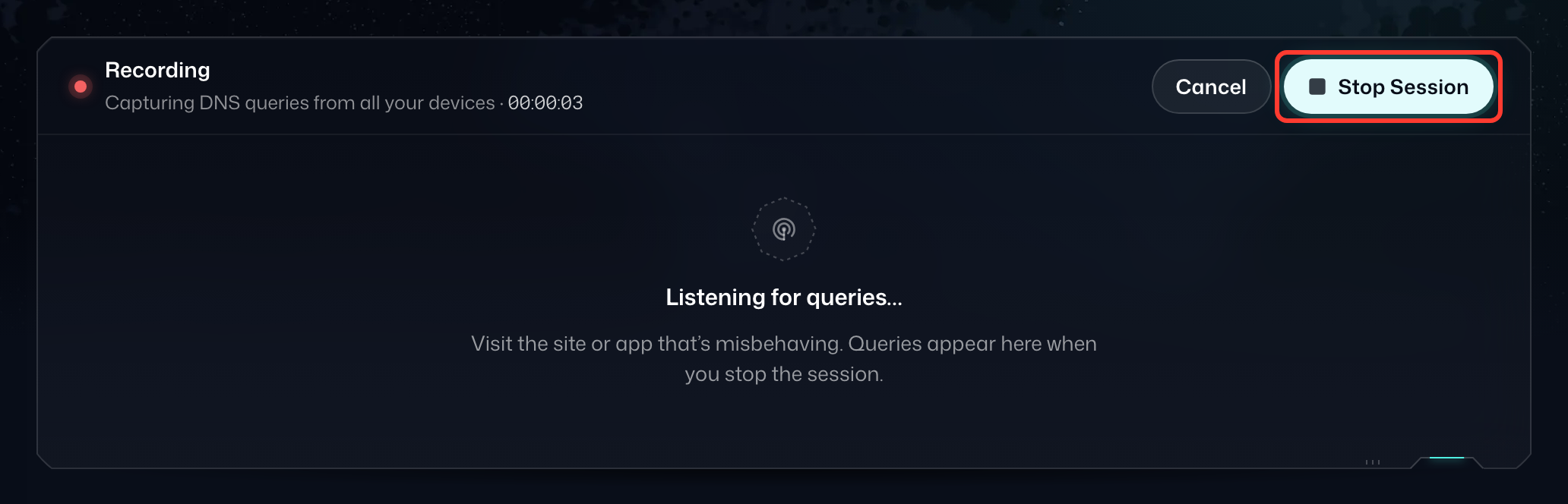
- 点击开始会话,并让该标签页和浏览器保持运行。会话会记录 R.O.B.E.R.T. 处理的每一条查询(已阻止、已允许和已伪装),计时器会显示会话已运行的时长。
- 现在打开相关网站或服务,像平常一样使用它。重现问题;如果出现任何错误,也请提供截图,这同样有助于我们排查。
- 重现问题后,返回浏览器中的 Windscribe 调试页面,然后点击停止会话。
- 现在屏幕上会显示 R.O.B.E.R.T. 处理过的域名列表,以及每个域名对应的结果(已阻止、已允许或已伪装)。列表上方的选项卡可按结果筛选,匹配依据则会显示拦截该域名的自定义规则(如果有)。请将所有这些域名复制并粘贴到发给我们的支持助手 Garry 的消息中(https://windscribe.com/contact-support),我们会调查相关问题,以及我们这边是否需要进行重定向处理。
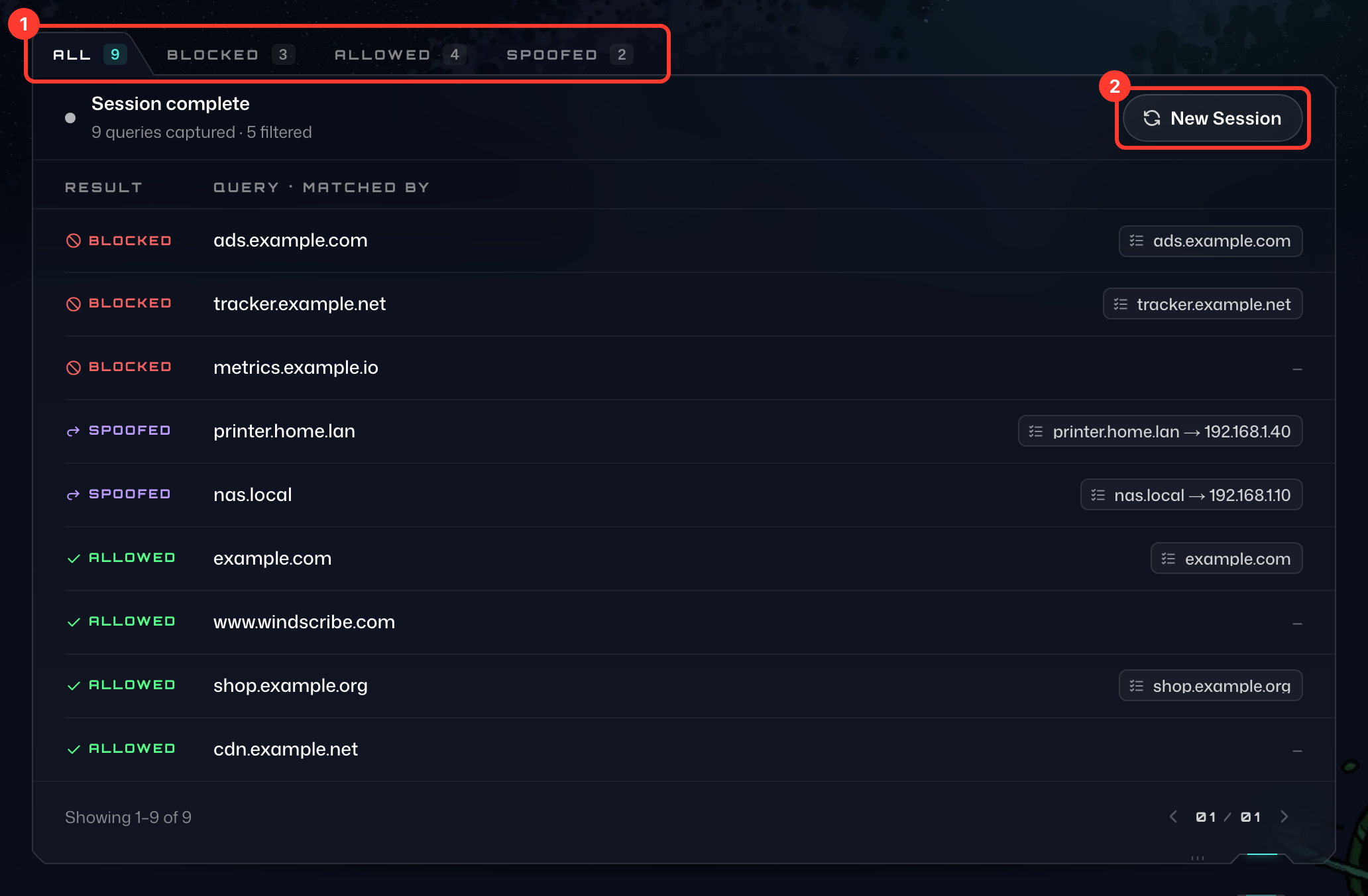
请记住,离开页面或点击新会话后,这个域名列表将永久消失。如果尚未复制,就需要重新测试才能获取新的列表。
如果你好奇 R.O.B.E.R.T. 背后是如何工作的,我们的博客上也有一篇完整的介绍文章!