WireGuard 路由器手动设置指南(DD-WRT)


WireGuard 是一种经过多年开发的新型 VPN 协议。它通常比 OpenVPN 更快,也比 IKEv2 更灵活,是保护在线活动的绝佳选择。所有 Windscribe 应用都已内置 WireGuard 协议;如果你想在路由器上使用它,DD-WRT 固件也已提供支持。
请按照以下步骤在路由器上设置 WireGuard。(请注意,我们的配置生成器是一项付费功能。)
具体配置选项可能会因你使用的 DD-WRT 版本而略有不同。
强烈建议将 DD-WRT 更新到适用于你路由器型号的最新版本:https://dd-wrt.com/support/router-database/
如果你使用的是最新版本的 DD-WRT,建议改用这份推荐设置指南。
如果使用较旧版本的 DD-WRT,请继续执行以下步骤:
第 1 步
在我们的网站上登录你的账户:https://windscribe.com/login
然后前往 WireGuard 配置生成器页面:https://windscribe.com/getconfig/wireguard
第 2 步
为连接选择一个位置和端口(不确定时使用端口 443),然后点击下载配置。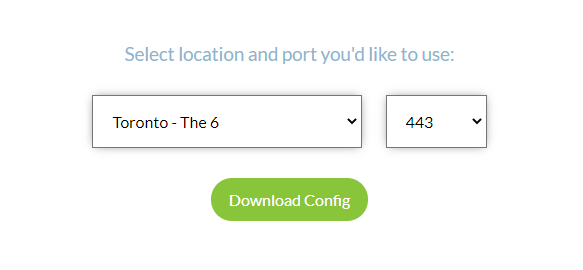
第 3 步
使用记事本等文本编辑器打开下载的配置文件。
你需要将配置详情填入路由器设置中。(请勿使用本指南中的具体值,它们无法使用)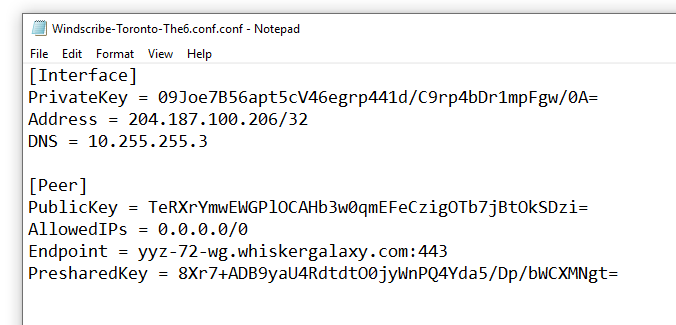
第 4 步
打开 DD-WRT 路由器界面。
通常可以在浏览器中访问 192.168.1.1 打开该界面。
然后依次进入顶部的设置 选项卡和下方的隧道 选项卡。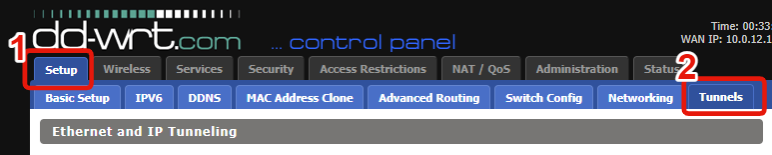
第 5 步
点击添加隧道。 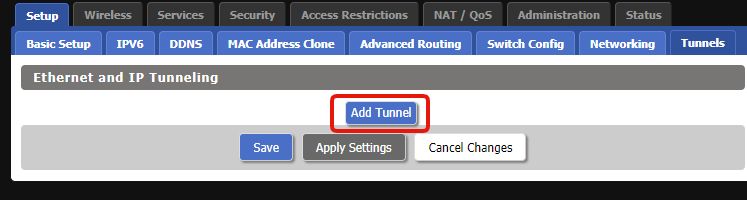
第 6 步
选择启用 选项。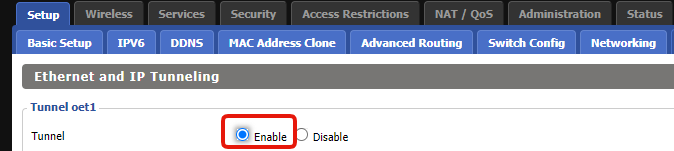
第 7 步
在第一部分输入以下选项:
协议类型:WireGuard
CVE-2019-14899 缓解措施:启用
通过隧道进行 NAT:启用
本地端口:保留默认值(51820)
MTU:1420
本地公钥:留空
通过隧道使用的 DNS 服务器:复制配置文件中的 DNS(通常为 10.255.255.3)
入站防火墙:启用
终止开关:启用
高级设置:启用
本地私钥:使用 WireGuard 配置中的 PrivateKey 值。
此处其余选项均留空。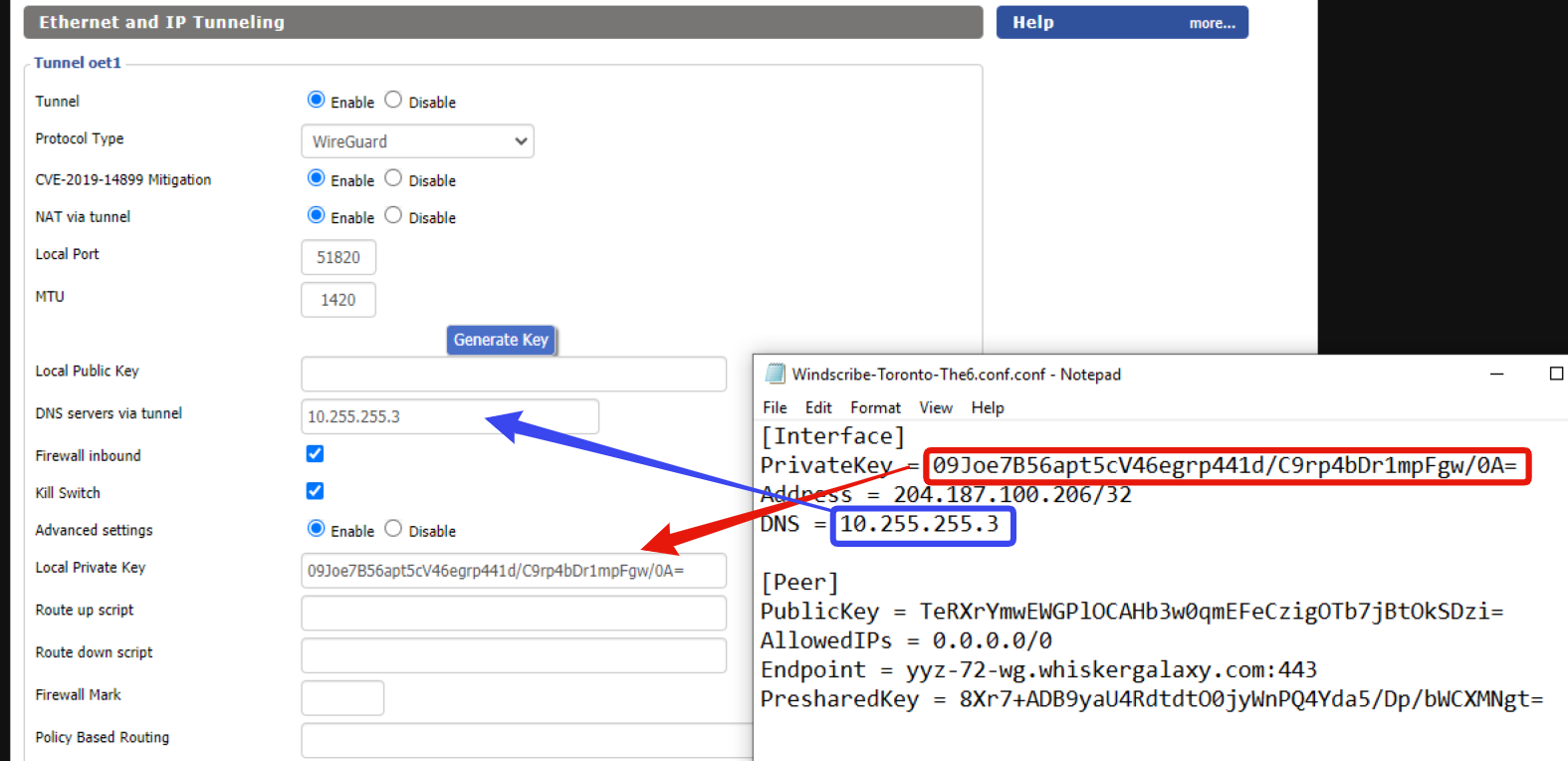
第 8 步
点击添加对等节点,下方将出现更多选项。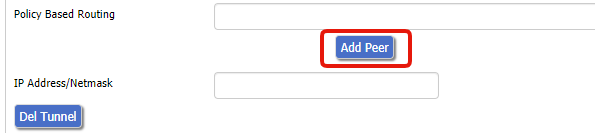
(可选)使用位置名称或其他标签为连接命名。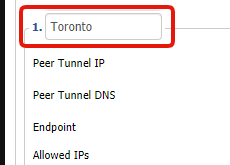
第 9 步
在对等节点选项中输入以下值:
对等节点隧道 IP:0.0.0.0
对等节点隧道 DNS:复制配置文件中的 DNS(通常为 10.255.255.3)
端点:启用
端点地址:输入 WireGuard 配置文件中的 Endpoint 主机名和端口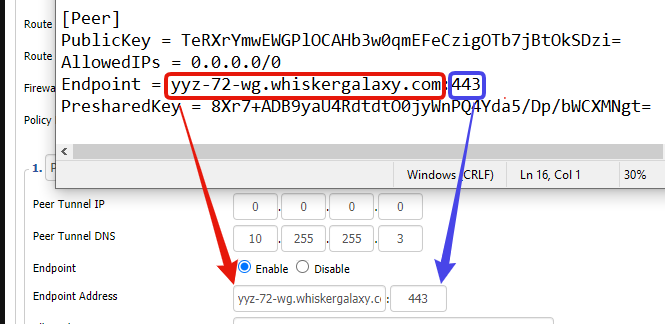
继续输入以下值:
允许的 IP:0.0.0.0/0
通过隧道路由允许的 IP:启用
持久保活:25
对等节点公钥:复制 WireGuard 配置文件中的 PublicKey 值
使用预共享密钥:启用
预共享密钥:使用 WireGuard 配置文件中的 PresharedKey 值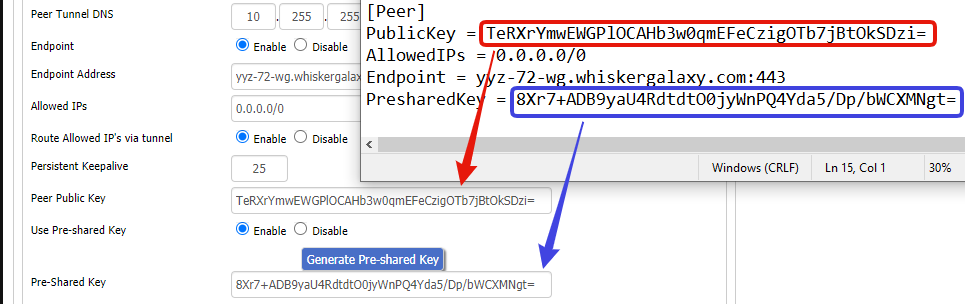
第 10 步
最后,你会在底部看到另一个选项。
IP 地址/网络掩码:复制 WireGuard 配置文件中的 Address 值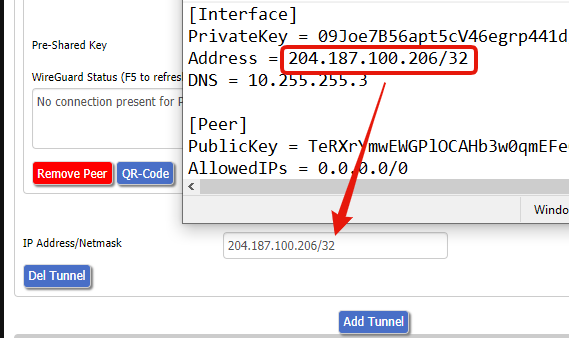
第 11 步
点击底部的应用设置保存配置,并使用此 WireGuard 隧道连接到 VPN。
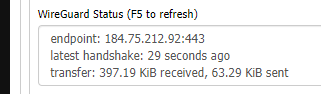
你可以在对等节点的WireGuard 状态 部分查看隧道状态: