

如何将 Windscribe 与 Vuze 搭配使用


以下是面向新手的简明方法,教你把 Vuze 与 Windscribe 搭配好,让下载仍只属于你,并附上快速测试确认确实生效。
简介与适用范围
在普通网络连接上跑种子,意味着 swarm 里的每个 peer 都能看到你的真实 IP 地址,而你的互联网服务提供商(你付费上网的公司)也能看到你的 BitTorrent 流量和连接元数据——他们往往不太把它当作私人活动,而更像可出售的资产。
VPN 通过把种子流量送进加密隧道来防止这种情况。Peer 看到的是 Windscribe IP 而不是你家的 IP,而运营商看到的是通往 Windscribe 的连接,而不是明文种子流量。
动手改任何设置前的明确警告
本指南仅适用于 Vuze。下面的接口绑定步骤针对的是 Vuze 处理网络设置的方式。不要把这些说明贴进浏览器、邮件客户端或其他种子软件并指望它们有效。最好的情况是毫无作用;最坏则会弄坏那个软件的连接,或泄漏你以为受保护的流量。如果不是 Vuze,这份指南就不适用。
Firewall 规则与 kill switch
多数 VPN 都带有“kill switch”,而 Windscribe 有更强的东西,叫 Firewall。区别很重要,所以用白话说明如下。
- Kill switch 是反应式的。它在等。VPN 连接断开后,kill switch 稍晚才察觉,然后才匆忙切断网络。在断开与切断之间的短暂空隙里,携带真实 IP 的数据包可能溜出去。
- Windscribe 的 Firewall 是主动式的。可以这样理解:与其安排一个有人溜出去后才反应的守卫,不如把大楼除 VPN 隧道外的所有出口都砌死。没有可利用的空隙,因为一开始就没有别的出路。
如果隧道塌了,什么也逃不出去,因为从来就不允许有东西逃出去。工程师把这种行为叫做“failing closed”,有助于防止隧道外的泄漏。做种子时你要的正是这种特性——一秒泄漏就足以把你暴露给整个 swarm。
分步配置指南
你需要配置两样东西:Windscribe 的 Firewall,以及 Vuze 的接口绑定。
接口绑定听起来吓人,但思路很简单。你的电脑有好几扇通往互联网的“门”(Wi-Fi、网线,以及 VPN 运行后出现的虚拟 VPN 门)。绑定告诉 Vuze:“你只能用这一扇特定的 VPN 门,别的都不行。”如果那扇门关了,Vuze 就安静待着,而不是溜回你的普通连接。
A 部分:设置 Windscribe Firewall
- 打开 Windscribe 桌面应用。
- 点击汉堡菜单(三条横线,通常在右上角),选择 Preferences。
- 进入 Connection 选项卡。
- 找到 Firewall Mode,设为 Always On。

Firewall Mode 设为 Auto(默认)
Firewall Mode 设为 Always On(你要的设置)
Windscribe 这边就这些。“Always On”意味着除非你已连接到某个 Windscribe 位置,否则网络完全禁用——即使应用崩溃、即使你关掉它、即使重启之后也一样——因为它在操作系统层面工作。
B 部分:先连接,再绑定 Vuze
VPN 的虚拟门只有在 VPN 真正运行时才会出现在网络接口列表里。所以:
在 Windscribe 应用中,连接到支持 P2P 的位置,并保持连接。这里要知道两件事:P2P 仅在付费 Windscribe 位置上可用(免费位置会拦截),而且有些位置无论什么套餐都禁止 P2P。选择未标记 No-P2P 的付费位置。Windscribe 在其P2P 支持文章中维护当前受限位置列表,不确定时请查看该列表。
C 部分:将 Vuze 绑定到 Windscribe 接口
- 打开 Vuze。进入 Tools > Options(或直接按 Ctrl + ,)。
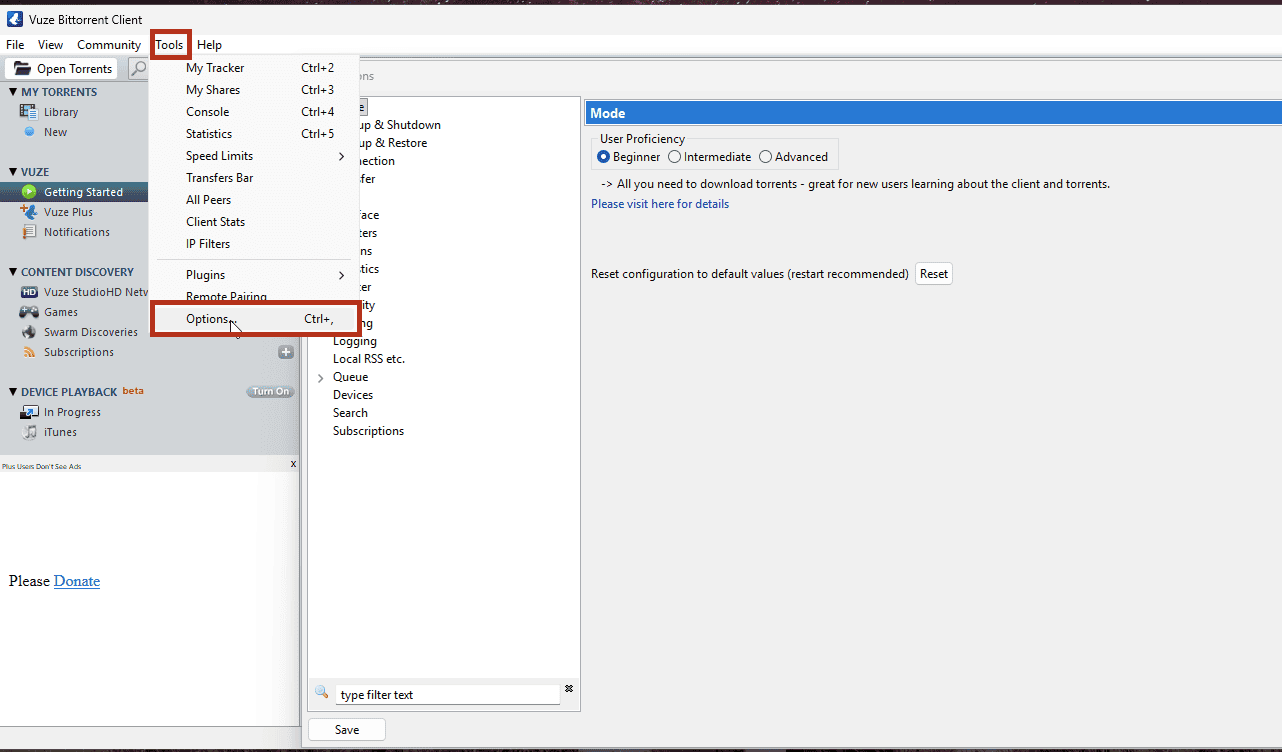
在 Vuze 中打开 Tools > Options - 在左侧窗格点击 Mode。将用户熟练度设为 Advanced,然后点击 Save。(绑定选项在新手模式下是隐藏的。)
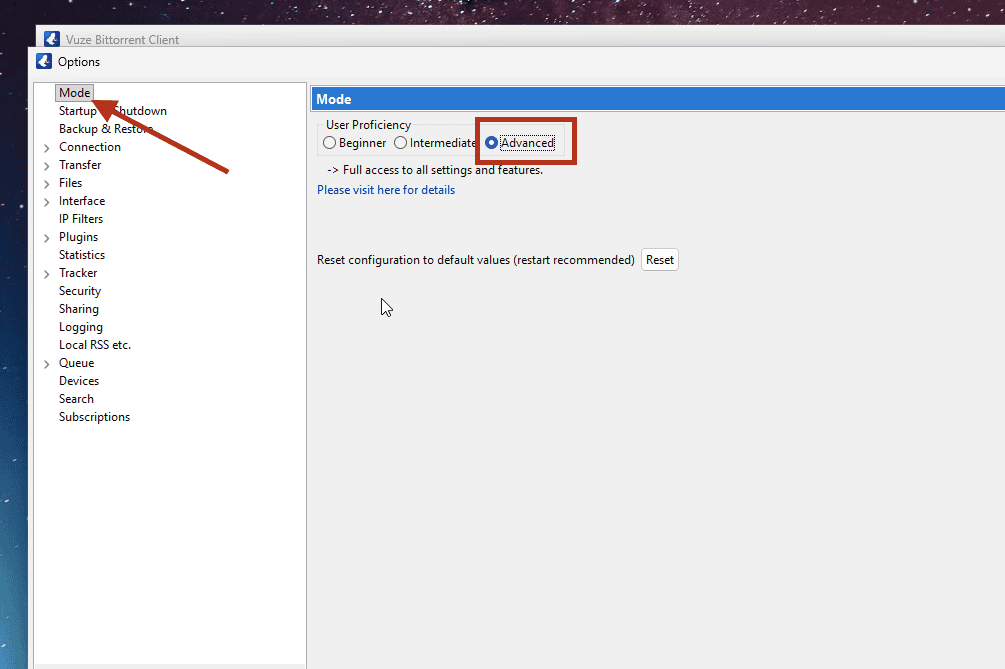
Mode 屏幕:用户熟练度设为 Advanced - 在左侧窗格展开 Connection,点击 Advanced Network Settings。
- 查看该屏幕上的网络接口列表。Windscribe 已连接时,你会看到 Windscribe 适配器条目(可能显示为“Windscribe”、“Wintun”适配器或“TAP”适配器,取决于协议)。记下确切名称。
- 在标为 Bind to local IP address or interface 的字段中,输入该确切适配器名称。

Advanced Network Settings:找到空白的 Bind to local IP address or interface 字段 - 向下滚动,勾选 Enforce IP bindings even when interfaces are not available。正是这一步让 VPN 掉线时 Vuze 立刻停住,而不是悄悄退回真实连接。
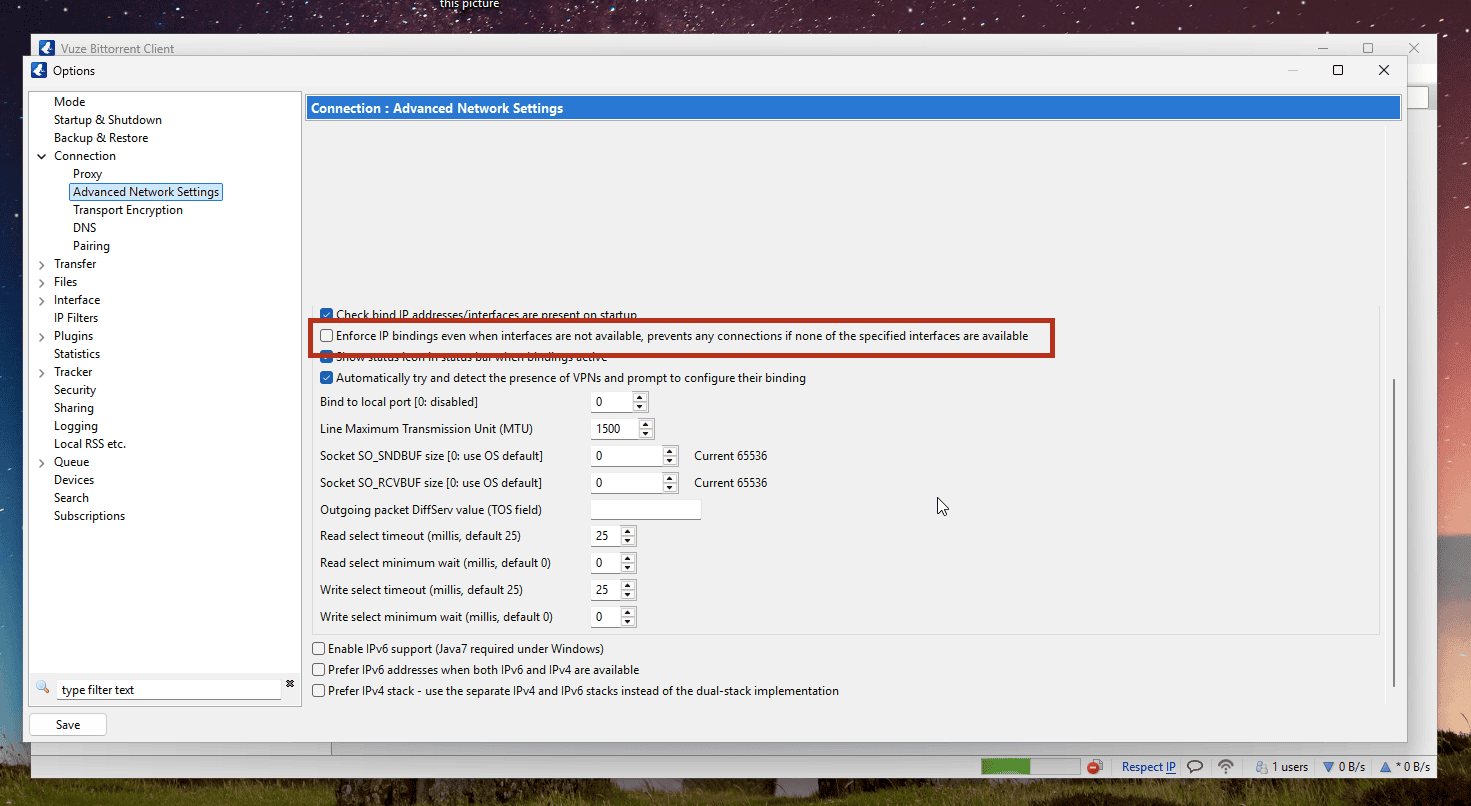
勾选前找到 Enforce IP bindings 选项;本地接口详情已打码 - 点击 Save 并关闭 Options 窗口。
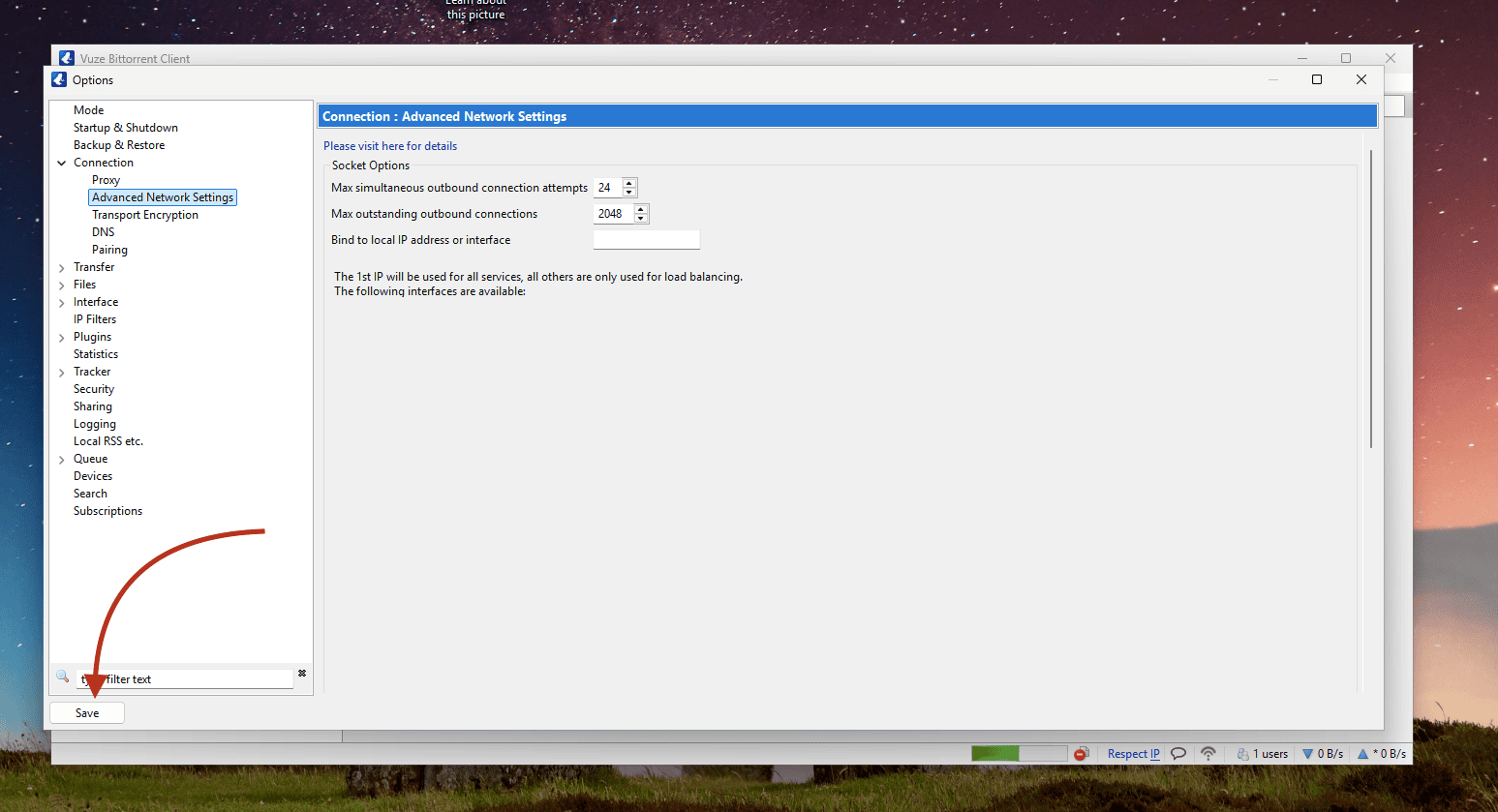
Vuze Advanced Network Settings 中的 Save 按钮;本地接口详情已打码
现在 Vuze 已锁定到隧道。无需凭据、无需代理端口、无需单独登录:绑定完成这项工作。
需要留意的两件事
- 如果之后你更改协议或位置(或 Windscribe 适配器名称因任何原因发生变化),请重新连接 Windscribe,重新打开 Vuze,并检查 Advanced Network Settings 中绑定的接口是否仍指向当前活动的适配器。过期的绑定可能让 Vuze 指向一扇已不存在的门。
- 如果使用 Windscribe 的 Split Tunneling(可选择哪些应用绕过 VPN 的功能),请确保 Vuze 不在排除列表中。被排除的 Vuze 会完全绕过隧道——这与你在这里想要的结果正好相反。
安全执行顺序
上面的设置只是一半工作。另一半是每次都按正确顺序操作。把它当作有固定起点和固定终点的循环。
启动(从上到下)
- 确认 Windscribe Firewall 设为 Always On。
- 连接到支持 P2P 的 Windscribe 位置,并等到显示已连接。
- 现在才打开 Vuze。
关闭(从上到下)
- 完全退出 Vuze。不是最小化,也不是关到托盘:真正退出,确保没有种子仍在后台运行。
- 然后再断开 Windscribe VPN。
逻辑很直接。隧道断开时,Vuze 哪怕一秒也不该打开——无论是启动过程还是关闭过程。按这个循环做,就不会出现 Vuze 在没有 VPN 的情况下与互联网通信的空窗。
验证安全连接
可以信任,但要验证。正好有一个免费工具做这件事:种子 IP 检查器。
- 在 Windscribe 已连接且 Vuze 已配置的情况下,打开浏览器访问 ipleak.net。
- 滚动到名为 Torrent Address detection 的部分并点击激活。网站会给你一个磁力链接。
- 把该磁力链接添加到 Vuze(File > Open > URL/Magnet URI 并粘贴)。
- 等几秒,然后刷新 ipleak.net 页面。
网站会报告你的种子客户端向外界宣告的 IP 地址。最重要的通过条件很简单:种子 IP 必须是 Windscribe IP,绝不能是你家运营商、你家城市或真实 IP。如果显示真实 IP 或家庭位置,立即停止做种子,并重新检查前面讲过的绑定。
关于浏览器扩展的说明:如果你在该浏览器中运行了 Windscribe 浏览器扩展,或启用了任何其他代理,即使 Vuze 正确使用桌面隧道,浏览器 IP 也可能与种子 IP 不同。为避免把自己搞糊涂,请在没有代理或 VPN 扩展的普通浏览器会话中运行检查,或仅按上面的规则依据种子 IP 判断结果。
关于 R.O.B.E.R.T. 的简短说明
R.O.B.E.R.T. 是 Windscribe 内置的拦截器,在 DNS 层面过滤广告、跟踪器和恶意软件。它确实有用,但按类别拦截;在某些情况下,激进的封锁列表或自定义规则也可能拦住种子 tracker 用来寻找 peer 的域名。不总会发生,但值得排除。
如果你的种子能连接却找不到任何 seed,请前往 我的账户 → 安全,检查是否有封锁列表或自定义规则在悄悄拦截 tracker 流量。暂时关闭可疑封锁列表,是快速确认罪魁祸首是否为 R.O.B.E.R.T. 的方法。
常见问题
为什么不能直接用主 Windscribe 账户密码来设置代理?


把 Vuze 绑定到 VPN,会像桌面应用一样加密流量吗?
如果 Windscribe 应用崩溃,我的种子会怎样?
动手试试
先说一条简短法律提示:只下载或分享你确实有权使用的文件,并遵守当地法律与 Windscribe 服务条款。VPN 保护隐私;它不会改变做种子什么合法、什么不合法。
关于套餐:你可以安装 Windscribe,并在免费套餐上练习整套设置,每月提供 10GB 流量(确认邮箱以获得全额)。该免费层级很适合安装应用并调好 Vuze 绑定。不过它无法真正做种子,因为 Windscribe 免费位置禁用了 P2P 流量。
要真正做种子,你需要付费选项之一:
- Full Pro 在 Windscribe 各位置提供无限流量。做种子时你仍选择支持 P2P 的位置,但不必再应付流量上限或短位置列表。
- Build-a-Plan 让你组装自定义套餐。Build-a-Plan 用户只能在其套餐包含的付费位置上做种子。