

如何在 qBittorrent 中使用 Windscribe


这里有一套通俗易懂、适合新手的方法,帮你用 Windscribe 配置 qBittorrent,让下载仍然是你的,外加一个快速测试,确认它真的生效了。
简介与适用范围
每当你在普通 ISP 连接上加载种子时,你其实在悄悄把真实 IP 地址交给群里的每一个其他节点。与此同时,你的互联网服务商能看到足够多的连接元数据,使整件事远没有你可能希望的那么私密。VPN 通过把这类流量经由我们的某个位置转发来帮助防止这种情况,于是群里看到的是我们的 IP 而不是你的——但前提是客户端配置正确。
一条简短却重要的说明
BitTorrent 本身是完全合法的技术。本指南假定你只下载和分享你确实有权使用的文件。你通过它传输什么,责任在你。
在改动任何一项设置之前先说清楚:本指南只针对 qBittorrent,而且仅限 qBittorrent。下面描述的网络接口绑定,是针对该客户端处理连接的方式。把同样的做法盲目套用到浏览器、游戏启动器或别的种子软件上,可能会弄坏那个应用的连接,更糟的是造成泄漏,让你当初配置 VPN 的意义前功尽弃。
Firewall 规则与 Kill Switch
大多数 VPN 都带有“kill switch”。它监视你的连接,一旦发现 VPN 断开,就切断互联网,防止真实 IP 泄露。问题在于时机:反应式的 kill switch 可能在隧道失效与开关介入之间留下短暂窗口。在繁忙的种子连接上,这个窗口可能足够重要。
Windscribe 的 Firewall 是反过来设计的。设为 Always On 时,它从设计上阻止一切不经过 VPN 隧道的连接,因此一开始就不存在可供流量溜走的备用路径。
- 烟雾报警器(kill switch):有用,但对已经开始发生的事作出反应。
- 密封的门(Windscribe Firewall):离开房间的唯一出路是获准的出口。对于同时与数百个陌生人相连的做种场景,理解这个差异很值得。
你马上会在 Preferences > Connection > Firewall Mode > Always On 下打开它。
分步配置指南
把 qBittorrent 锁定到你的 VPN,有一种干净、适合新手的做法:把它绑定到 Windscribe 网络接口。
“接口绑定”听起来很技术,但想法很简单。你是在告诉 qBittorrent,它只被允许用一扇特定的门上网(VPN 连接)。如果因为 VPN 关闭而那扇门关着,qBittorrent 就干坐着什么也不做,而不是悄悄退回到你的真实连接。
- 先把 Windscribe 桌面应用连接到支持 P2P 的位置。在你连接之前,该接口不会出现在 qBittorrent 的列表中。
- 打开 qBittorrent。进入 Tools > Options(在 macOS 上,它在 qBittorrent 菜单下,而不是 Tools)。
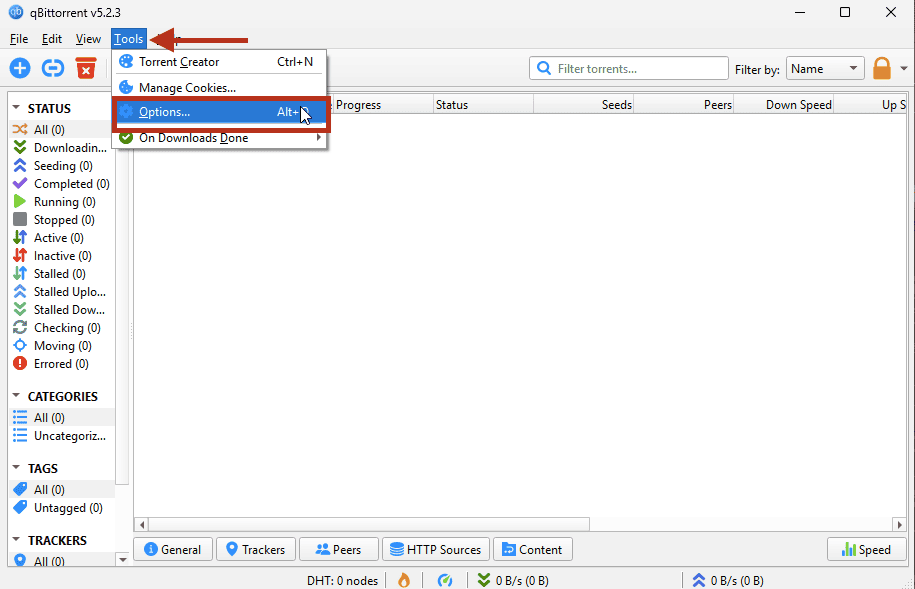
在 qBittorrent 中选择 Tools > Options - 在左侧边栏点击 Advanced。
- 找到标为 Network Interface 的下拉菜单。
- 选择 Windscribe 适配器。确切名称取决于你的系统(常显示为“Windscribe”、“Wintun”、Mac 上的“utun”项,或 Linux 上的“wg”/“tun”项)。如果不确定是哪一个,Windscribe 适配器就是只在 VPN 已连接时才出现的那个。
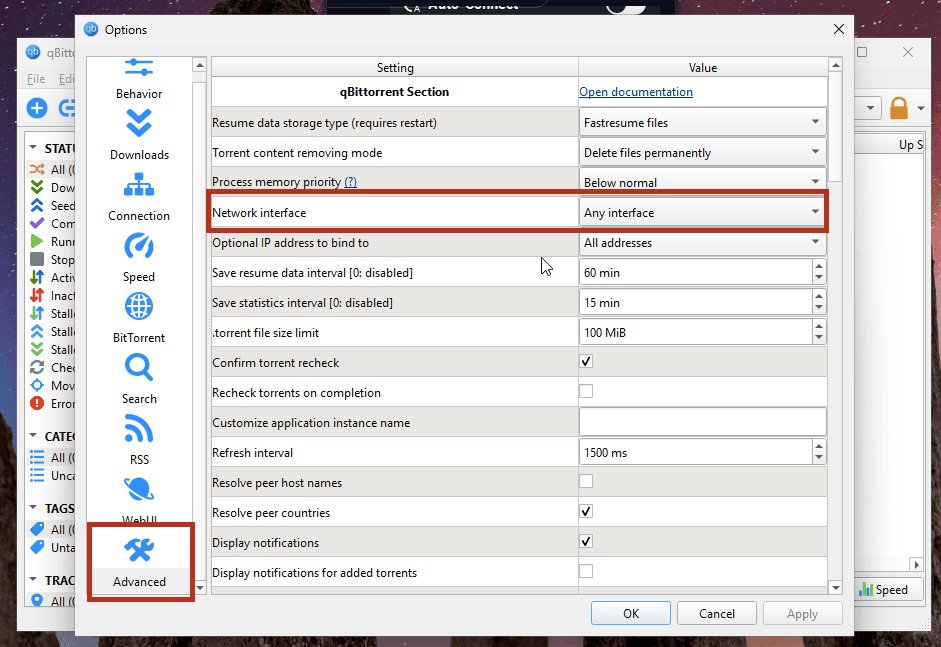
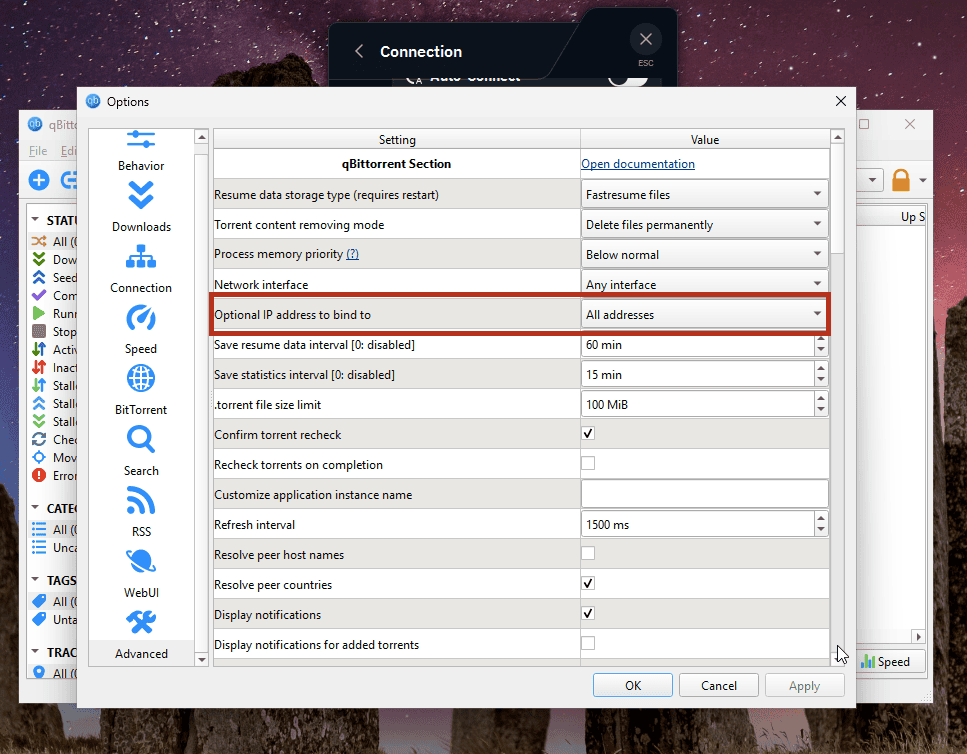
Advanced 选项卡:在选择 Windscribe 适配器前先找到 Network Interface - 将 Optional IP address to bind to 保持为 All addresses。
Optional IP address to bind to 保持为 All addresses - 点击 OK,然后彻底重启 qBittorrent,让更改生效。
从现在起,如果 VPN 未连接,qBittorrent 会拒绝传输任何数据。这正是你想要的。
进阶说明(可选,如果你是新手可跳过): qBittorrent 也允许你绑定到单个具体 IP 地址,而不是整个接口。这听起来更严格,但往往适得其反。重新连接、切换协议或更换位置时,隧道的 IP 可能会变,硬编码的 IP 会立刻失效。按名称绑定到接口(上面的步骤)可以完全避开这个麻烦。
安全执行顺序
配置只是工作的一半。启动和关闭的顺序才是让设置保持严密的关键。每次都按这个循环、这个顺序执行:
- 打开 Firewall:打开 Windscribe 应用,进入 Preferences > Connection > Firewall Mode,并设为 Always On。

Firewall Mode 设为 Auto(默认)
Firewall Mode 设为 Always On(你要的设置) - 连接:连接到支持 P2P 的位置,并等到应用清楚显示 CONNECTED 状态。不要急这一步。在隧道就绪前打开 qBittorrent,是人们泄露真实 IP 最常见的方式。
- 打开客户端:现在,而且只有现在,启动 qBittorrent 并开始下载。
- 关闭客户端:完成后,移除你不再想做种的已完成种子(右键点击种子 > Delete/Remove),然后通过 File > Exit 完全退出 qBittorrent。检查系统托盘,确认它确实已关闭,而不是仅仅最小化。
- 断开:在 qBittorrent 完全关闭后,你可以断开 VPN,若想恢复正常上网,也可把 Firewall 设回 Automatic 或 Manual。
要记住的一条规则:种子客户端在 VPN 之后打开,在 VPN 之前关闭。
验证安全连接
这是大多数人会跳过的一步,大约只要三十秒。普通的“我的 IP 是什么”网站只检查浏览器,不检查 qBittorrent,所以它无法告诉你种子是否真的走了 VPN。你需要一种由种子客户端本身来应答的检查。
- 连接时记下你的 Windscribe 位置的公网 IP。Windscribe 应用在主界面上显示它。
- 在浏览器中打开 ipleak.net,滚动到名为 Torrent Address detection 的部分。
- 点击按钮激活测试。它会生成一个特殊的磁力链接。
- 复制该磁力链接,切换到 qBittorrent,通过 File > Add Torrent Link 添加(粘贴进去)。
- 等几秒,再看回测试页面。它会显示你的种子客户端向群宣布的 IP 地址。
测试应显示你的 Windscribe 位置的 IP,而不是家里的 IP。如果显示的是你的真实地址,请停止做种并重新检查接口绑定。
关于 R.O.B.E.R.T. 的简短说明
如果 qBittorrent 能正常连接节点,但你的 tracker 拒绝解析(你看到它们卡在“Not working”、“Stalled”或“Unreachable”),原因可能出在隐私设置里。R.O.B.E.R.T. 是我们的 DNS 过滤器,可以拦截匹配活动屏蔽列表或自定义规则的域名。偶尔,屏蔽列表或自定义规则会抓住某个 tracker 域名并阻止其加载。
要检查,请登录账户并直接前往 我的账户 > 安全 查看你当前启用的拦截列表和自定义规则。如果某个 tracker 域名被拦截,请在自定义规则页面中将它添加为允许规则,然后重新连接以使更改生效。
常见问题
如果 Always-On Firewall 已经打开,我还需要绑定 qBittorrent 吗?


把 qBittorrent 绑定到 VPN 接口会加密我的下载吗?
免费套餐可以这样做吗?
开始使用
在 Windscribe 上做种需要付费套餐,因为免费位置关闭了 P2P。对于 P2P,你有两条路:
- Full Pro:无限流量,在我们的 P2P 友好位置上可以使用 P2P。
- Build-a-Plan:只挑选并支付你想要的位置,P2P 在这些付费位置上可用。每个付费位置都有月度流量上限,做种可能很快用完。
有些位置不允许 P2P 流量,并在应用中有标记。如果下载拒绝开始,只需切换到另一个对 P2P 友好的位置。