

如何将 Windscribe 与 Deluge 配合使用


下面用通俗易懂、适合新手的方式说明如何把 Deluge 和 Windscribe 搭配好,让你的下载流量始终属于你自己,并附上一个快速测试,确认配置真的生效。
简介与适用范围
如果直接用普通运营商网络跑 Deluge,种子群里的其他人都能看到你的真实 IP,而你的运营商也能看到与种子相关的流量和元数据。互联网服务商往往把你的上网习惯当成可记录、可限速、偶尔还能拿去卖的资产,所以把 P2P 活动原样交给他们,绝不是明智之举。
开始前的重要警告
本指南专门针对 Deluge。下文中的步骤、接口绑定和启动顺序,都是按 Deluge 处理网络连接的方式量身写的。不要把这些设置原样抄到浏览器、邮件客户端或其他种子软件里,并指望效果一样。最好的情况是什么都不发生;最坏的情况是你弄坏那个应用的连接,或在自以为受保护时反而造成泄漏。
Firewall 规则与 Kill Switch 的区别
地球上几乎每个 VPN 都会甩出 “kill switch” 这几个字。Windscribe 提供的功能叫 Firewall,这两者的差别值得你花三十秒认真看一眼。
- 普通 kill switch:可以把它想成一个保安,只有在有人已经走进门之后才开始反应。流量先漏出去,保安发现 VPN 掉了,然后才把门摔上。比没有强,但泄漏已经发生了。
- Windscribe Firewall:Windscribe Firewall 正好反过来。它像一个默认把每扇门都锁死的保安,只打开通向 VPN 隧道的那一扇。不经过 Windscribe 的流量根本无处可去。
系统不会在手忙脚乱地“补救”时漏出流量,因为根本没有事后补救:隧道之外的一切在能动之前就被拦住。对种子下载来说,哪怕暴露一瞬间都可能把真实 IP 亮给整个群,“默认拦截”完胜“事后切断”。
分步配置指南
目标是把 Deluge 绑到你的 Windscribe 连接上,让它在 VPN 隧道未接通时拒绝发送或接收任何内容。这叫做接口绑定。通俗地说,你是在告诉 Deluge:“你只许走这一扇门(VPN);门关着,你就老实待着,什么都别干。”
前置条件
请确认已安装 Windscribe 桌面应用并已登录。接口绑定是第二层保护。Firewall(下一节)是第一层,真正扛大头的也是它。
配置步骤
- 连接到 P2P:打开 Windscribe 桌面应用,连接到允许 P2P 的位置。不允许做种子下载的位置会标有划掉的 “P2P” 标记,选没有这个标记的即可。
- 优化协议:为了兼顾速度与安全,打开应用的 Preferences,进入 Network Options,选择当前网络,打开 Preferred Protocol,并选择 WireGuard 或 OpenVPN。
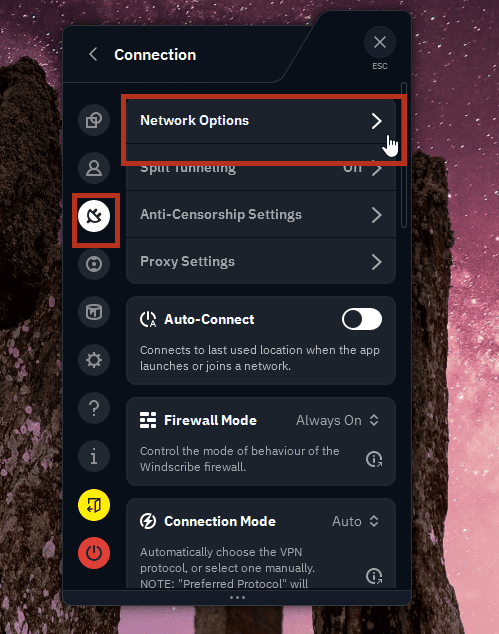
在 Windscribe 应用中打开 Network Options
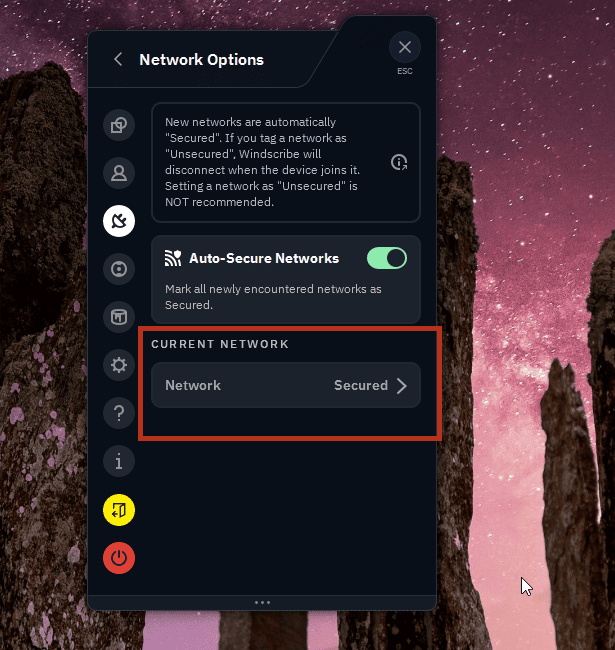
选择你当前的网络
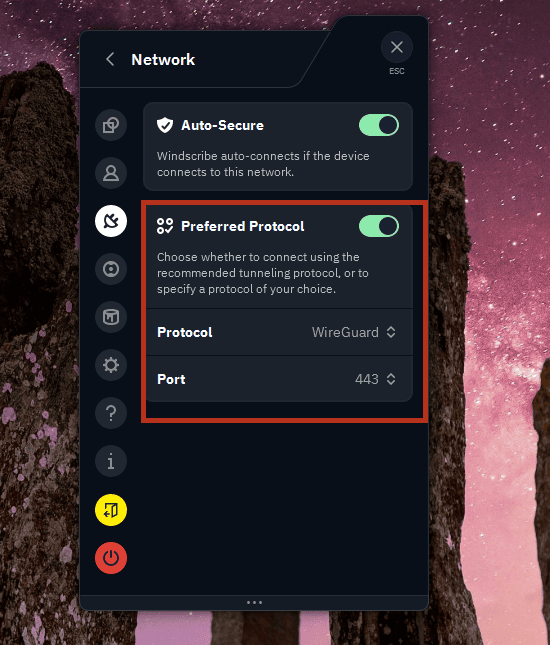
将 Preferred Protocol 设为 WireGuard
- 查找网络详情:保持连接状态,找到 Windscribe VPN 适配器/接口及其本地 VPN 地址。
- Windows:可在 Settings > Network & Internet 中查看(打开 Windscribe/WireGuard 适配器的详细信息)。
- macOS:前往 System Settings > Network。
- 记下适配器/接口名称以及本地 VPN 地址,后续步骤里两者都可能需要尝试。
- 进入 Deluge 设置:打开 Deluge。前往 Edit > Preferences。点击左侧的 Network 选项卡。
- 绑定出站接口:找到 Outgoing Interface 字段。这是防止 Deluge 走错路由的关键字段。这里可以填 IP 地址或网络接口名,但最佳值会因操作系统和 VPN 协议而异。如果 Windscribe 接口/适配器名称很明确,先从名称开始。若重启后 Deluge 完全不传输,再改试该适配器的本地 VPN IP。
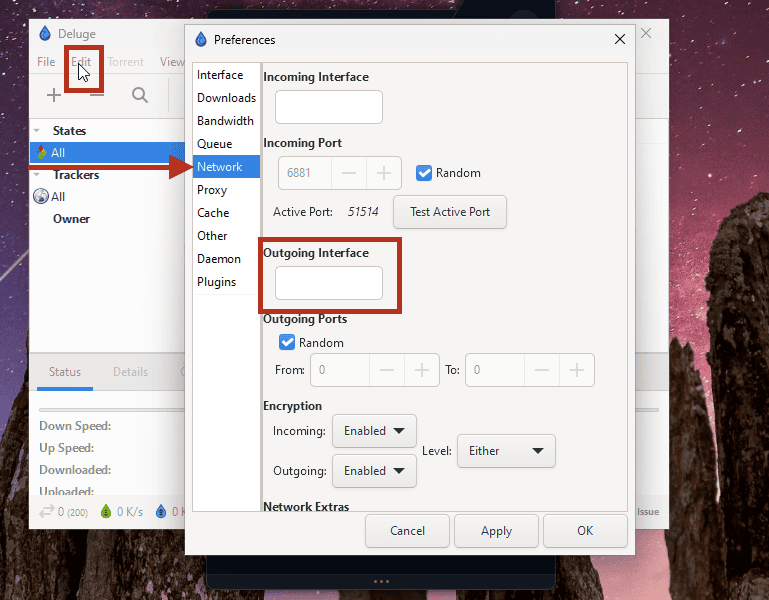
Deluge 的 Network 偏好设置:定位 Outgoing Interface 字段
避免使用通配符:不要使用诸如 10.5.3.* 这样的通配 IP,除非你所用版本的 Deluge 官方文档明确支持。若按 IP 绑定,而重连、切换协议或更换位置后 VPN 地址变了,记得回来重新检查这个字段。
- 绑定入站接口(可选):将 Incoming Interface 字段(有时显示为 “Incoming Address”)设为上一步已确认可用的同一值。该字段控制其他节点连入你的连接。对把 Deluge 留在隧道里来说,Outgoing Interface 才是最关键的。
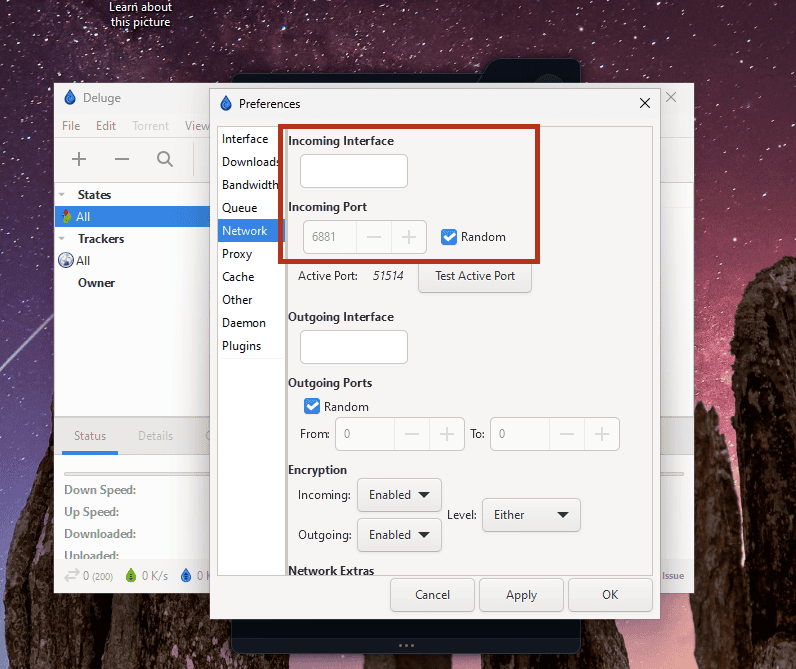
Deluge 的 Network 偏好设置:定位 Incoming Interface 字段
- 保存并重启:点击 Apply,再点 OK,然后重启 Deluge,使更改完全生效。
从此以后,若 VPN 未连接,Deluge 就没有可用的出口,传输会卡住,而不是悄悄回退到你裸奔的运营商连接。
Linux、FreeBSD 或高级分流隧道用户:这种图形界面绑定是简单做法,主要面向使用 Windscribe 应用的 Windows 和 Mac 用户。若你更想在操作系统层面路由流量,Deluge 维护了自己的 VPN 指南,介绍更进阶的系统级路由方法:deluge-torrent.org/userguide/vpn。
安全操作顺序
接口绑定和 Firewall 都很强,但只有按正确顺序操作才会奏效。把它当成每次都要重复的固定循环。核心就是:绝不要留下 Deluge 已启动而隧道未接通的空档。
启动
- 打开 Windscribe 应用,将 Firewall 设为 Always On。(Preferences > Connection > Firewall Mode > Always On。)

Firewall Mode 设为 Auto(默认)

Firewall Mode 设为 Always On(你需要的设置)
- 连接到所选的 P2P 位置,并等到显示连接成功。
- 这之后才打开 Deluge 并开始传输。
关闭
- 先彻底退出 Deluge。最小化到系统托盘不算,必须完全退出。
- 然后再断开 Windscribe VPN。
记住这条规则:VPN 最先开、最后关。隧道断开时,Deluge 绝不能还在运行。按这个顺序做,就不会留下泄漏窗口。
验证安全连接
你不必凭感觉相信这些都生效了。用种子 IP 检测工具,不到一分钟就能验证(专门做这件事的网站会给你一个小的 “magnet” 链接,加到客户端即可)。
- 在 VPN 已连接且 Deluge 正在运行时,把检测工具的跟踪 magnet 或种子文件添加到 Deluge。
- 工具会回报你的种子客户端实际向群组宣告的公网 IP。
- 确认结果:核实回报的 IP 属于 Windscribe 或其托管服务商,而不是你的运营商。若显示的是你家或运营商的真实地址,立刻停止做种子:绑定或操作顺序有问题,继续前请重新检查“配置”和“安全操作顺序”两节。
关于 R.O.B.E.R.T. 的简要说明
R.O.B.E.R.T. 是 Windscribe 内置的拦截器,在 DNS 层面阻止广告、恶意软件和网页跟踪器(DNS 本质上就是互联网的通讯录,把名称转成数字)。默认情况下,它针对的是广告和分析类跟踪器,而不是帮助 Deluge 寻找节点的 BitTorrent tracker,所以通常不会动你的种子。
要注意的是自定义规则。如果你给 R.O.B.E.R.T. 加了自己的拦截规则,而 Deluge 突然找不到任何节点或 tracker 无法解析,请检查 Windscribe 账户中的设置(我的账户 → 安全 → 自定义规则),确认没有自定义规则误伤了 tracker 所在域名。在那里为该域名添加允许规则后,连接应会恢复。
常见问题
为什么不能把主 Windscribe 账户密码直接贴进代理设置?


SOCKS5 代理会像桌面应用那样加密我的流量吗?
如果做种子时 Windscribe 应用崩溃了,我的下载会怎样?
开始使用
你可以免费试用 Windscribe 的通用服务,每月有 10GB 流量,用来测试应用并看看是否合用。
具体到 Deluge,你需要付费订阅,因为 P2P 只在 Windscribe 启用了 P2P 的位置可用(没有划掉 “P2P” 标记的那些)。Full Pro 可在任意允许的 P2P 位置使用,且流量无限、不限速。Build-a-Plan 用户只能在其套餐包含的位置做种子。无论哪种情况,免费位置都关闭了 P2P,所以做种子必须有付费订阅。
最后一点很重要:只下载或分享你确实有权使用的文件。VPN 保护的是隐私,不会改写法律。用 Windscribe 规避版权或侵犯他人作品,违反 Windscribe 的 Terms of Service,也不是这套配置的用途。