

如何在 ASUS 路由器上设置和使用 Windscribe


在路由器层面运行 VPN,可以为分配到该 VPN 配置文件的每台设备路由并加密互联网流量,包括可能无法单独安装 VPN 应用的智能电视、游戏机和物联网设备。本指南介绍如何通过 OpenVPN 协议,在运行原版 ASUSWRT 固件的 ASUS 路由器上配置 Windscribe。
适用范围:运行 ASUSWRT 固件的 ASUS 路由器(常见兼容型号包括 RT-AX88U、RT-AX86U、RT-AC68U 和 RT-AC3200)。不同固件版本的界面细节可能略有差异。固件版本为 3.0.0.4.388.xxxxx 或更高版本的路由器使用 VPN Fusion,而不是旧版 VPN Client 界面。下文会介绍这两种操作路径。
应用功能说明:手动配置不包含仅限应用使用的功能,例如 Firewall 保护、Split Tunneling,以及 Windscribe 应用支持的全部协议。如果路由器上的 VPN 隧道中断,已连接设备将无法获得 Windscribe 应用 Firewall 提供的同等后备保护。如果你需要持续不中断的保护,请注意这一点。
开始前的准备
继续前,请确认已准备好以下内容:
- 一台运行原版 ASUSWRT 固件且具备 VPN 客户端功能的 ASUS 路由器(必须支持 OpenVPN;请在 ASUS 产品页面的 Specifications > VPN Support 下确认你的型号是否支持)
- Windscribe Pro 或 Build-A-Plan 订阅。Build-A-Plan 账户只能为方案中包含的地区生成配置,Pro 账户可为所有可用地区生成配置。
- 一台通过以太网或 Wi-Fi 连接到 ASUS 路由器的电脑
检查固件支持情况:并非所有 ASUS 路由器或固件版本都会显示 VPN 客户端界面。如果没有 VPN 菜单,请先通过 Administration > Firmware Upgrade 更新路由器固件。
第 1 步:下载 Windscribe OpenVPN 配置文件 & 凭据
配置文件和 VPN 凭据都在同一个地方生成。登录 Windscribe 账户,打开我的账户中的配置生成器标签页(适用于 Pro 和 Build-A-Plan 订阅用户),然后选择 OpenVPN。进入后:
- 从下拉菜单中选择所需的 Location。
- 将 Protocol 设置为 UDP。UDP 延迟较低,建议大多数配置使用。仅当你的网络屏蔽 UDP 时才改用 TCP。
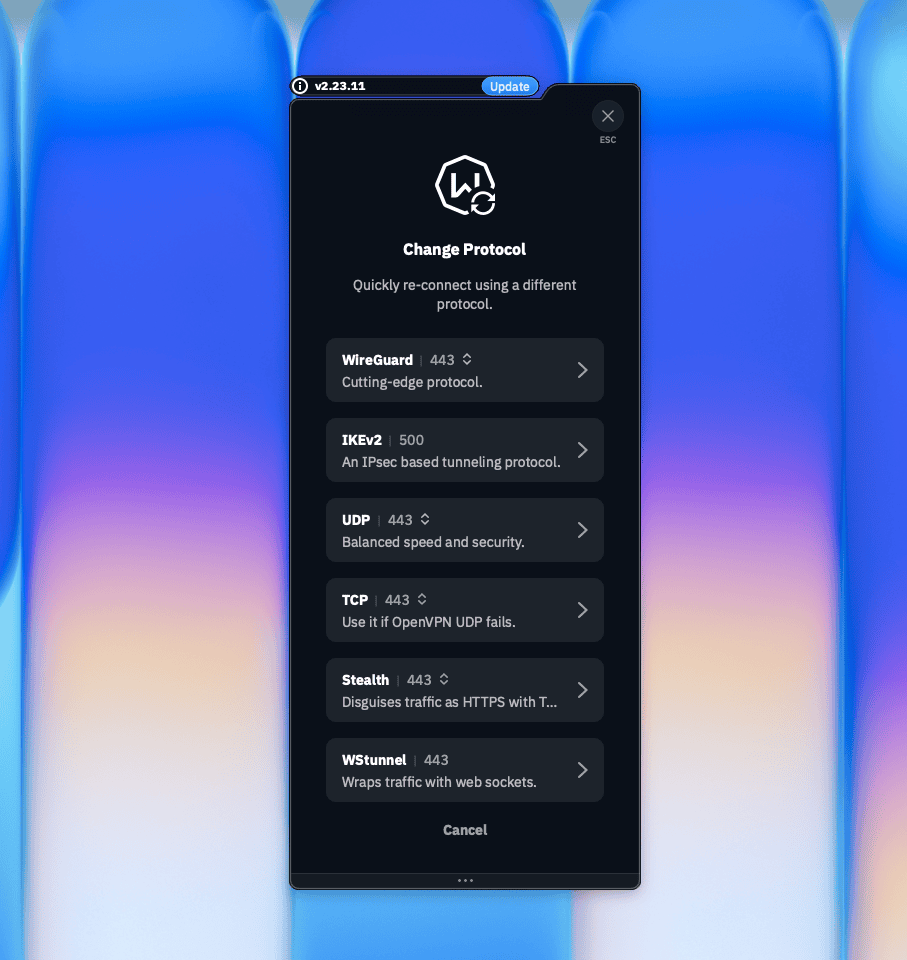
协议参考:在 Windscribe 桌面应用的 Change Protocol 菜单中,OpenVPN UDP 标为 UDP。截图显示的是可用选项,并非已选中状态。截图:Windscribe。
- 将 Port 设置为 443,除非你确定其他端口更适合你的网络。
- 如果显示 Cipher 选项,请选择 AES-CBC,以确保与 ASUSWRT 兼容。如果使用其他加密方式时遇到导入错误,请选择 AES-CBC 后重新生成配置。
- 点击 Download Config,将 .ovpn 文件保存到电脑。
- 点击 Get Credentials 获取 VPN 用户名和密码,并妥善保留。这些凭据与 Windscribe 账户的登录邮箱和密码不同。
注意:每个 .ovpn 文件仅对应一个服务器地区。如需使用多个地区,请为每个地区重复此步骤,并分别保存配置文件。
第 2 步:登录 ASUS 路由器管理面板
- 在已连接到 ASUS 路由器的设备上打开网页浏览器。
- 在地址栏中输入 http://router.asus.com,然后按 Enter。如果无法打开,请直接尝试路由器的局域网 IP 地址:http://192.168.50.1 或 http://192.168.1.1。如果都不可用,请查看设备的默认网关或查阅路由器手册。
- 输入首次设置路由器时设定的管理员用户名和密码。如果忘记了这些凭据,请先按照 ASUS 的恢复出厂设置说明操作。
- 登录后会进入 ASUSWRT 主面板。
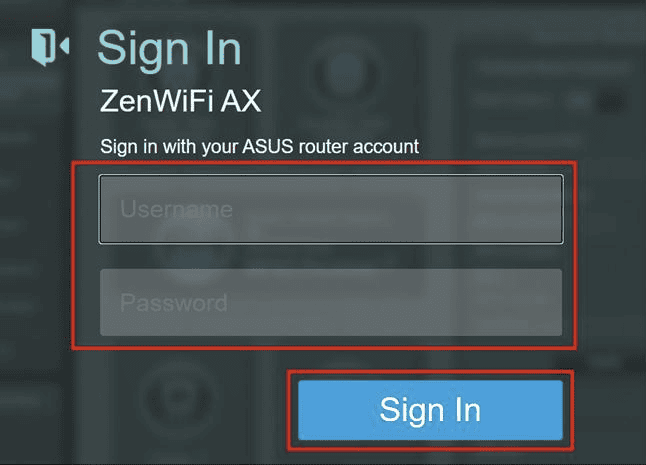
图 1:ASUSWRT 登录界面。输入首次设置时设定的路由器管理员用户名和密码。截图:ASUS。
第 3 步:确定固件对应的操作路径
点击左侧 Advanced Settings 菜单中的 VPN。根据显示的内容选择操作路径:
- VPN Fusion 选项卡:按照下方的路径 A 操作(固件 388 及更高版本)。
- VPN Client 选项卡:按照下方的路径 B 操作(早于 388 的固件)。
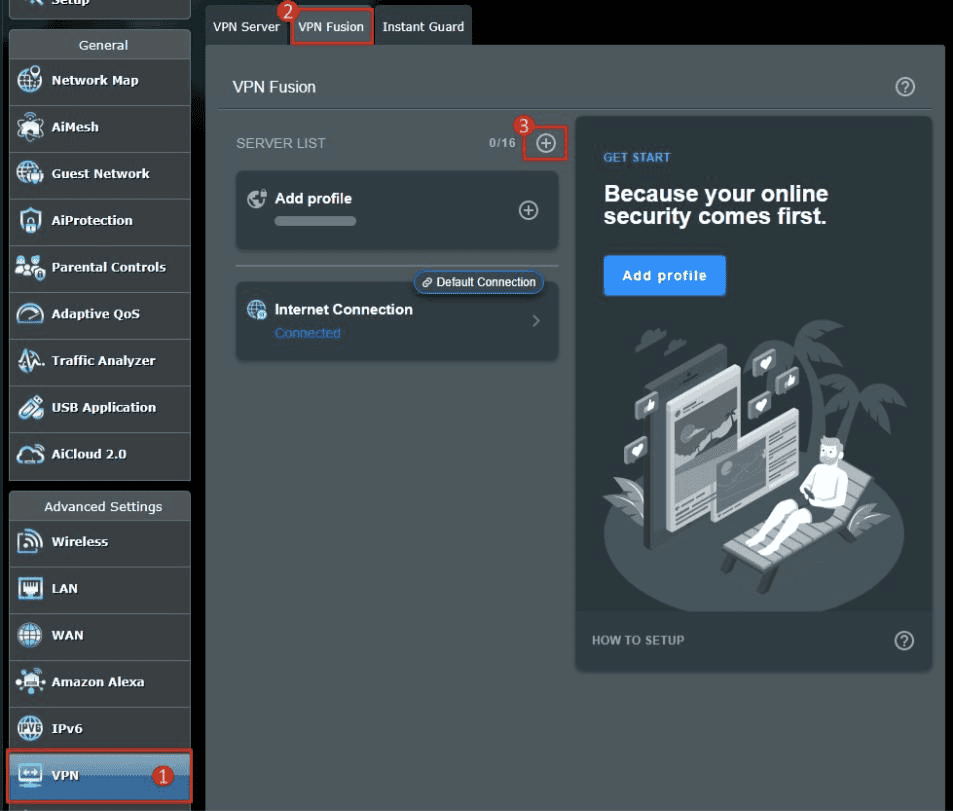
图 2:Advanced Settings 下的 VPN 菜单。此处显示的选项卡(VPN Fusion 或 VPN Client)决定你应按照路径 A 还是路径 B 操作。截图:ASUS。
路径 A:VPN Fusion(固件 388 & 更高版本)
第 4A 步:新建 VPN Fusion 配置文件
- 选择 VPN Fusion 选项卡。
- 点击 add 图标(加号)新建配置文件。
- 系统要求选择 VPN 类型时,请选择 OpenVPN。Windscribe 不支持 PPTP 或 L2TP。如果出现这些选项,请勿选择。
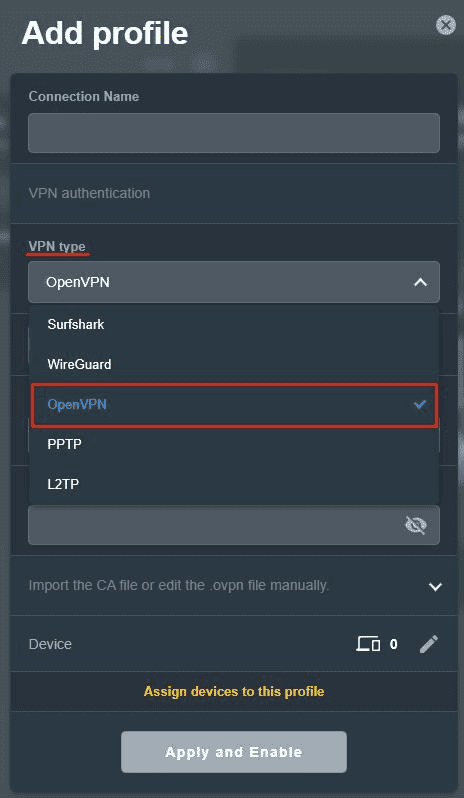
图 3:新建 VPN Fusion 配置文件时,选择 OpenVPN 作为 VPN 类型。请勿选择 PPTP 或 L2TP。截图:ASUS。
- 在 Connection name 字段中输入此配置文件的名称(例如“Windscribe New York”)。
- 点击 Import .ovpn file,选择第 1 步下载的 .ovpn 文件。确认该字段旁显示“Complete”。
- 输入第 1 步获取的 VPN Username 和 Password。
- 点击 Apply and Enable,保存配置文件并开始连接。
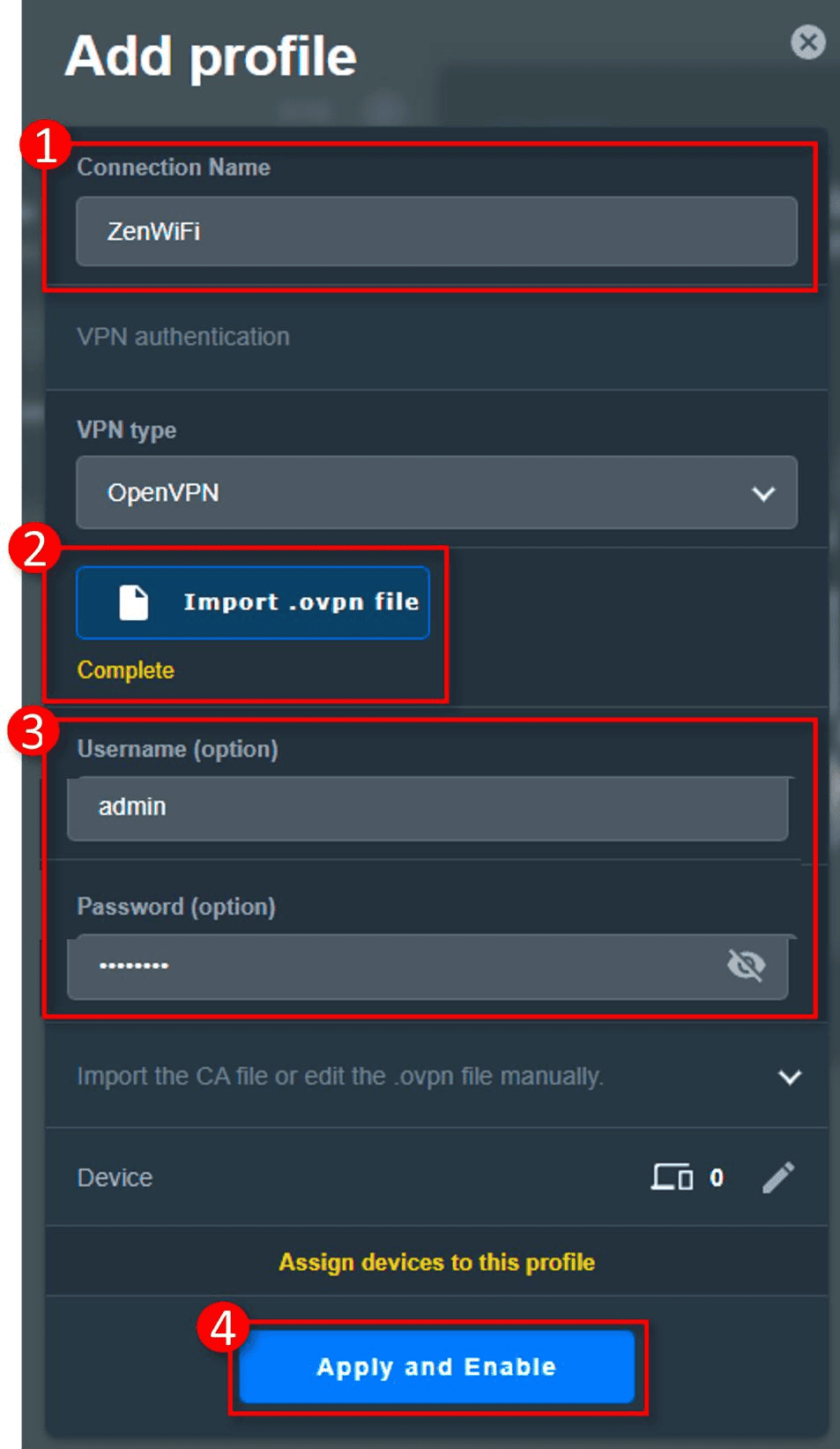
图 4:VPN Fusion 配置文件表单:连接名称、显示“Complete”的已导入 .ovpn 文件、VPN 用户名和密码,以及 Apply and Enable。画面中显示的管理员用户名是 ASUS 示例的一部分;请填写第 1 步生成的 Windscribe VPN 凭据。截图:ASUS。
第 5A 步:确认连接 & 检查设备路由
如果配置文件旁显示 Connected,说明 VPN 隧道已启用。
默认情况下,VPN Fusion 可能不会通过 VPN 路由所有设备。要将 VPN 连接应用到网络中的所有设备,请打开配置文件设置,并确认已开启 Apply to all devices。如果只想让特定设备通过 Windscribe 路由,请关闭 Apply to all devices,然后使用 Edit Device 选项选择具体设备。
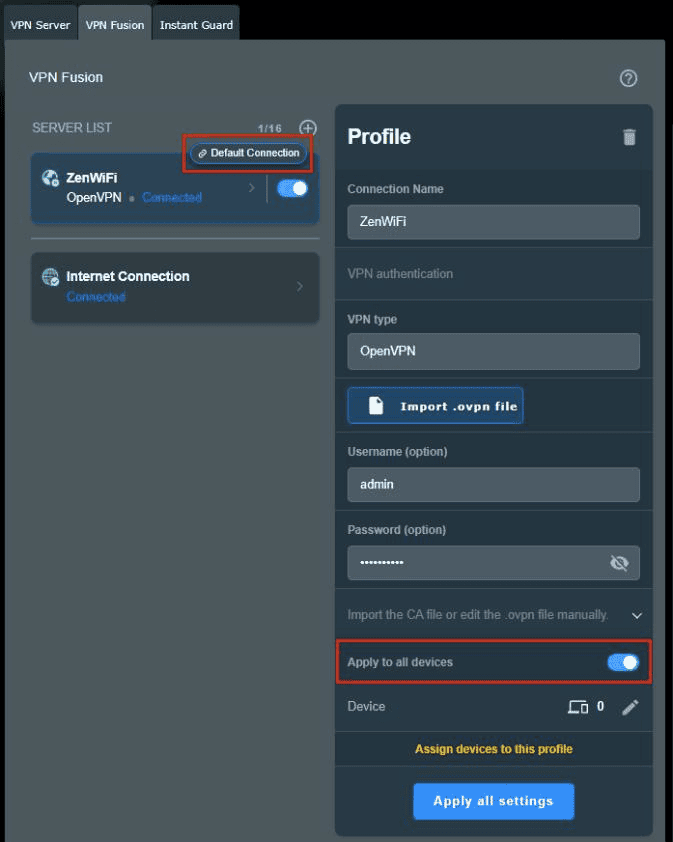
图 5:已连接的 VPN Fusion 配置文件,其中 Apply to all devices 开关用于控制哪些设备通过隧道路由。画面中显示的管理员用户名是 ASUS 示例的一部分;请使用生成的 Windscribe VPN 凭据。截图:ASUS。
如果 VPN Fusion 成功导入配置文件,但 DNS 或路由运行异常,并且固件提供旧版 VPN Client 界面,请改用该界面;也可以联系 Windscribe 支持,并提供 ASUS 型号和固件版本。
路径 B:VPN Client(早于 388 的固件)
第 4B 步:新建 VPN Client 配置文件
- 选择 VPN Client 选项卡。
- 点击 Add profile。
- 在弹出的对话框中选择 OpenVPN 选项卡。Windscribe 不支持 PPTP 或 L2TP。请勿选择这些选项卡。
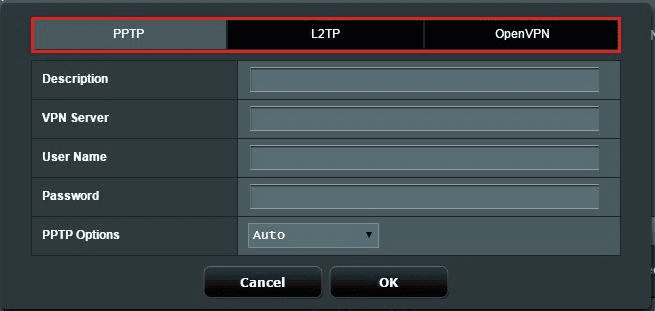
图 6:旧版 VPN Client 配置文件对话框,其中显示可用的协议选项卡。此 ASUS 示例选中了 PPTP;使用 Windscribe 时,请选择 OpenVPN 选项卡,不要使用 PPTP 或 L2TP。截图:ASUS。
- 在 Description 字段中输入此配置文件的名称(例如“Windscribe New York”)。
- 输入第 1 步获取的 VPN Username 和 Password。
- 点击 Choose File,选择第 1 步下载的 .ovpn 文件。确认该字段中显示文件名。
- 点击 Upload 提交文件。等待 Upload 按钮旁显示 “Complete”。
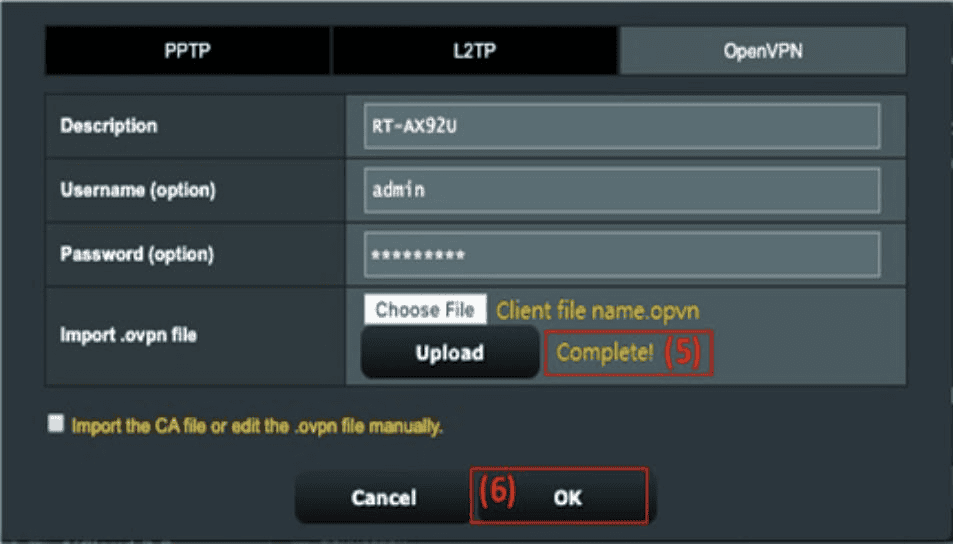
图 7:已填写的 OpenVPN 配置文件。Upload 后请等待显示“Complete!”确认信息,再点击 OK。截图:ASUS。
- 点击 OK 保存配置文件。
第 5B 步:启用 VPN 连接
- 在 VPN Client 配置文件列表中找到刚创建的配置文件。
- 点击配置文件所在行右侧的 Activate。
- 等待几秒钟建立连接。配置文件旁显示勾选标记即表示连接成功。
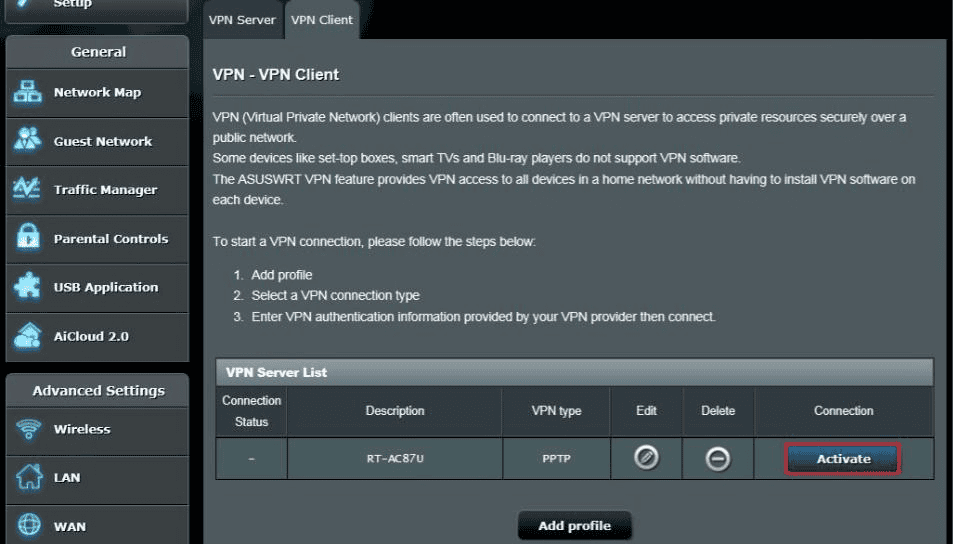
图 8:旧版 VPN Client 配置文件列表。此 ASUS 示例显示的是 PPTP 配置文件;使用 Windscribe 时,请启用上方创建的 OpenVPN 配置文件。截图:ASUS。
注意:旧版 VPN Client 界面一次只能启用一个 VPN 配置文件。启用新配置文件时,当前启用的配置文件会自动停用。
第 6 步:验证 VPN 连接
- 在已连接到 ASUS 路由器的设备上打开浏览器,访问 ipleak.net 或其他 IP 检测网站。
- 确认显示的 IP 地址对应你选择的 Windscribe 服务器地区,而不是你的实际位置或 ISP 分配的地址。
要验证 DNS 也通过隧道路由,请在 ipleak.net 或 dnsleaktest.com 等网站运行 DNS 泄漏测试。DNS 服务器结果应对应 VPN 服务器地区,而不是你的 ISP 或家庭位置。如果不一致,请参阅下方的故障排除部分。
如果泄漏测试报告的 DNS 服务器与分配给你的 VPN IP 不完全相同,并不一定表示发生了泄漏。Windscribe DNS 服务器通常使用内部 10.255.255.x 地址或特定地区的解析器 IP,因此不会与出口 IP 相同。要直接验证,请运行:
nslookup windscribe.com
如果输出中的 Server 或 Address 行以 10.255.255. 开头,说明 DNS 正在正确通过 Windscribe 路由。
管理多个服务器地区
要添加其他 Windscribe 服务器地区:
- 返回 Windscribe 账户中的 OpenVPN Config Generator,选择其他地区;如果显示 Cipher,请确认已设置为 AES-CBC,然后下载新的 .ovpn 配置文件。
- 在路由器管理面板中,前往 VPN > VPN Fusion(旧版固件则前往 VPN Client),按照上方对应的操作路径,为每个配置文件新建一个配置。
- 在 VPN Fusion 中,可以同时运行多个配置文件,并将每个配置文件分配给特定设备。在旧版 VPN Client 界面中,一次只能启用一个配置文件:启用其他配置文件前,请先停用当前配置文件。
配置文件会一直保留,直到手动删除,因此每个配置文件只需导入一次。
故障排除
VPN 配置文件无法连接
- 确认用户名和密码字段中填写的是 Windscribe 配置页面上通过 Get Credentials 按钮获取的凭据,而不是 Windscribe 账户的登录邮箱和密码。
- 如果问题可能与加密方式有关,请返回 Windscribe 账户中的 OpenVPN Config Generator,在 Cipher 下选择 AES-CBC,然后下载新的配置文件。
- 尝试使用 TCP 而不是 UDP 的配置文件,或改用其他端口。
- 确认 .ovpn 文件不是零字节且未损坏。如有必要,请重新下载。
- 重启路由器,然后再次尝试启用。
VPN 断开后未自动重新连接
在部分 ASUS 型号和固件版本上,自动重连可能不可靠:如果 VPN 服务器出现故障,路由器可能不会重新连接。请返回管理面板中的 VPN 设置,手动重新启用配置文件。
DNS 未通过隧道路由
如果 DNS 泄漏测试显示的是 ISP 或家庭位置,而不是 VPN 服务器地区,说明 DNS 查询可能未通过 Windscribe 隧道路由。.ovpn 配置文件包含用于自动处理此问题的 DNS 推送设置,但某些路由器 DNS 或 DHCP 配置可能会覆盖这些设置。请检查路由器的 WAN > DNS 设置和 LAN > DHCP 设置中是否有硬编码的 DNS 条目。删除这些覆盖项后,VPN 配置即可管理 DNS 路由。如果问题仍然存在,请联系 Windscribe 支持,并提供路由器型号和当前固件版本。
连接后的速度明显变慢
- 选择一个地理位置更接近你实际位置的 Windscribe 服务器地区。
- 如果使用 TCP,请切换到同一地区的 UDP 配置。
- 在 VPN Fusion 中,确认只有需要的配置文件处于启用状态。
断开 Windscribe
VPN Fusion(固件 388+):
- 登录路由器管理面板。
- 前往 VPN > VPN Fusion。
- 关闭或停用当前配置文件。
旧版 VPN Client(早于 388 的固件):
- 登录路由器管理面板。
- 前往 VPN > VPN Client。
- 点击当前配置文件上的 Deactivate。
停用后,分配到该 VPN 配置文件的设备会立即恢复使用常规 ISP 连接。
常见问题
在 ASUS 路由器上设置 VPN 是否需要付费 Windscribe 账户?
需要。Windscribe 账户中的 OpenVPN Config Generator 要求订阅 Pro 或 Build-A-Plan。Build-A-Plan 用户只能为已购买的地区生成配置,Pro 账户可为所有可用地区生成配置。
VPN 会自动应用到网络中的每台设备吗?
这取决于路由器使用的固件操作路径。在旧版 VPN Client 界面(早于 388 的固件)中,启用配置文件后,路由器流量通常会默认使用当前 VPN 隧道。在 VPN Fusion(固件 388 及更高版本)中,你必须打开配置文件设置,并确认已开启 Apply to all devices。如果该设置关闭,只有明确分配到配置文件的设备才会使用 VPN。
可以在 ASUS 路由器上使用 WireGuard 代替 OpenVPN 吗?
运行 3.0.0.4.388.xxxxx 或更高版本固件的 ASUS 路由器可通过 VPN Fusion 支持 WireGuard,但该固件版本范围内并非所有型号都支持。请访问 asus.click/vpnfusionmodel,对照 ASUS 支持的设备列表检查你的型号。如果型号受支持,Windscribe 账户会为受支持的手动设置提供 WireGuard 配置选项。需要订阅 Pro 或 Build-A-Plan。
通过路由器 VPN 连接会影响网速吗?
网速通常会有所下降。OpenVPN 加密由路由器的 CPU 处理,处理器性能较低的路由器受到的影响会更明显。选择靠近实际位置的 Windscribe 服务器可以降低延迟。在支持的型号和固件上,由于加密运算负载更低,WireGuard 通常比 OpenVPN 更快。
通过路由器连接时,R.O.B.E.R.T. 能正常工作吗?
可以。R.O.B.E.R.T. 是服务器端 DNS 过滤工具。只要 DNS 通过隧道路由,它就会应用于 Windscribe VPN 连接,包括路由器上的 OpenVPN 连接。只要 DNS 正确通过隧道路由,Windscribe 账户中的 R.O.B.E.R.T. 设置就会生效。按照第 6 步进行 DNS 泄漏测试,可以确认 DNS 没有发往 ISP,但无法验证过滤功能的所有边缘情况。
如何查看 ASUS 路由器正在运行的固件版本?
登录路由器管理面板,然后前往 Administration > Firmware Upgrade。页面顶部会显示路由器当前安装的版本号。如果版本为 3.0.0.4.388.xxxxx 或更高版本,路由器使用 VPN Fusion 界面。如果版本更早,请按照本指南中的路径 B 操作。
可以在路由器配置中使用 Windscribe Static IP 地址吗?
可以。如果你通过 Windscribe 账户购买了 Static IP 附加服务,OpenVPN Config Generator 的地区下拉菜单中应会显示你的 Static IP 地区。选中该地区;如果显示 Cipher,请选择 AES-CBC;然后下载配置,并按照本指南中的相同步骤将其导入为新的路由器配置文件。
相关 Windscribe 资源
手动路由器配置可覆盖整个网络,但不包含 Windscribe 应用提供的单设备功能,例如 Firewall 保护和 Split Tunneling。对于需要这些功能的设备,请在使用路由器配置的同时,直接在设备上安装应用。你可以在 windscribe.com/download 下载 Windows、Mac、Linux、iOS 和 Android 版本。
如果需要订阅 Pro 或 Build-A-Plan 才能完成设置,可前往 windscribe.com/upgrade,方案每月 $3 起。
以下 Windscribe 指南与路由器设置直接相关:
- Windscribe 支持哪些路由器? – 介绍兼容的路由器类型,以及 Windscribe 手动配置支持的协议。
- 如何在路由器上使用 Static IP? – 介绍如何通过路由器配置文件使用 Windscribe Static IP 附加服务。
- WireGuard 路由器设置指南(DD-WRT) – 介绍如何在 DD-WRT 固件上通过 WireGuard 设置 Windscribe。
- R.O.B.E.R.T. – Windscribe 的服务器端 DNS 过滤工具,适用于包括路由器配置在内的所有已连接会话。