

如何在 Linksys 路由器上设置和使用 Windscribe


开始前须知
在继续之前,请检查以下每项内容:
- 一个付费的 Windscribe 专业版或 Build-A-Plan 账户(免费账户无法生成配置文件)
- 您的确切 Linksys 路由器型号和硬件版本(印在路由器底部的标签上)
- 访问 Windscribe 配置生成器(请登录 windscribe.com 开始前)
- 您当前路由器的备份(DD-WRT: 管理 → 备份; WRT32X 原厂固件: 管理 → 备份 & 恢复)
- 最新可用的 DD-WRT 版本 适用于您的型号,如果您使用的是 DD-WRT
概述 & 账户要求
在路由器级别安装 Windscribe 会自动将所有通过该路由器连接的设备的流量通过加密 VPN 隧道传输,包括智能电视、游戏机以及任何无法自行运行 VPN 应用的其他设备。
配置生成器页面:
- OpenVPN: windscribe.com/getconfig/openvpn
- WireGuard: windscribe.com/getconfig/wireguard
兼容性 & 设置路径
使用此决策树查找适合您情况的正确部分:
- WRT32X 使用原版 Linksys 固件? → 转到第 1 部分 (OpenVPN)
- WRT1900AC、WRT1900ACS 或 WRT3200ACM 使用原版 Linksys 固件? → 停止。这些型号的原版固件不包含出站 VPN 客户端。请先刷入 DD-WRT (参见刷写 DD-WRT 部分),然后返回下方。
- 正在运行 DD-WRT 并想要 OpenVPN? → 使用第 2 部分 (适用于所有 DD-WRT 版本)
- 正在运行带有当前版本的 DD-WRT 并且想要 WireGuard? → 使用第 3 部分 (推荐)。当前版本会显示一个 导入配置 按钮,位于 设置 → 隧道.
- 正在运行带有旧版本的 DD-WRT 并且想要 WireGuard? → 使用第 4 部分 (手动)。旧版本不会显示 导入配置 按钮。
本指南的范围: 以下步骤仅适用于 WRT32X、WRT1900AC、WRT1900ACS 和 WRT3200ACM。如果您使用的是 Linksys Velop、EA 系列、MR 系列或 Linksys 商业路由器,本指南不适用于您的设备。
固件说明: 在本文指南涵盖的 Linksys WRT 型号中,WRT32X 是唯一预期会提供原生固件 OpenVPN 客户端的型号。WRT1900AC、WRT1900ACS 和 WRT3200ACM 的原生固件通常提供 OpenVPN 服务器和远程访问功能,而不是用于连接到 Windscribe 等服务的出站 VPN 客户端。
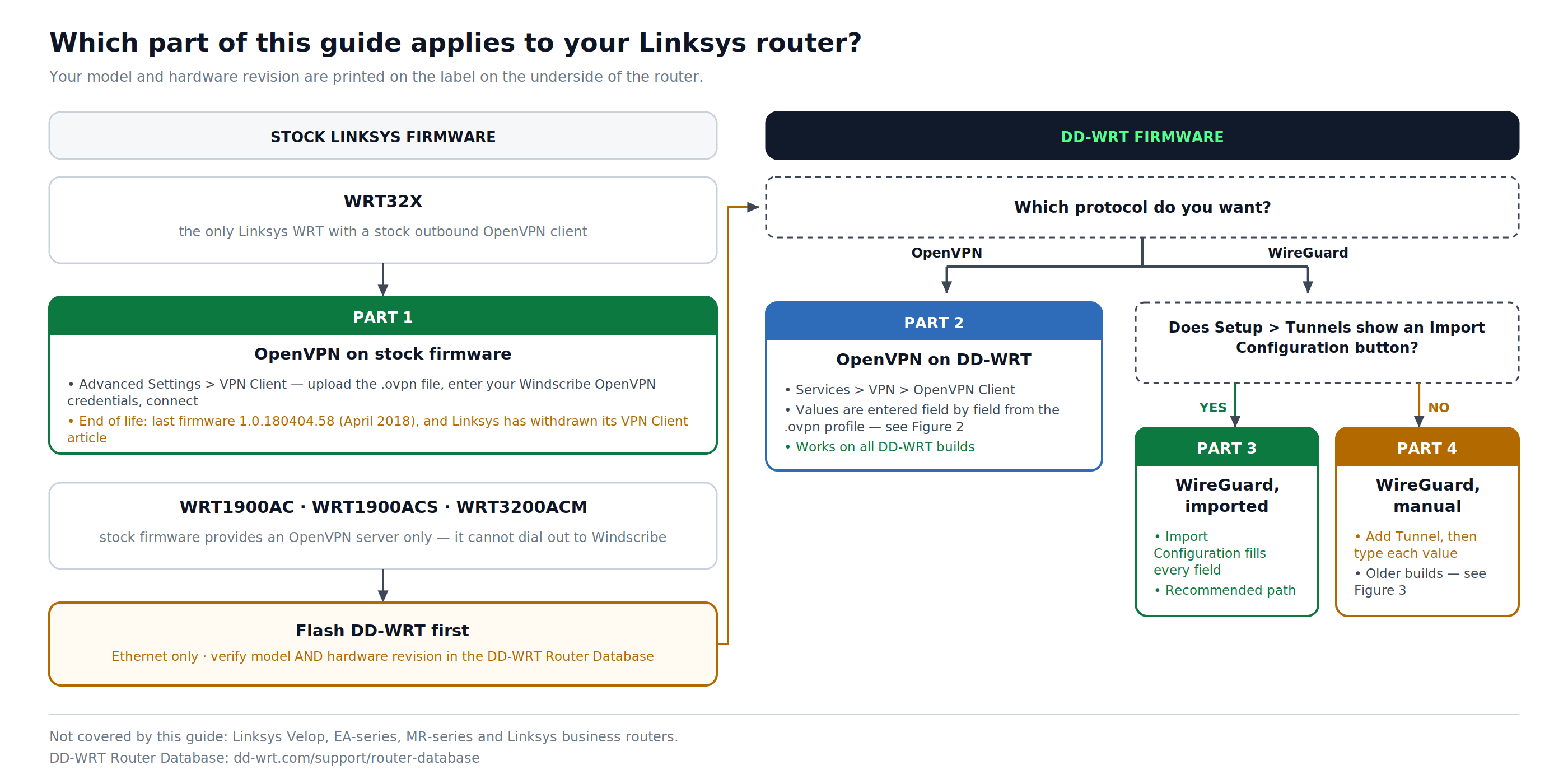
图 1:本指南的哪个部分适用于您的型号和固件,以及刷写 DD-WRT 在其中的位置。
刷写 DD-WRT(WRT1900AC、WRT1900ACS、WRT3200ACM 用户)
刷写第三方固件可能会使您的保修失效或影响 Linksys 支持资格。不正确或中断的刷写可能会永久性地损坏设备。
在刷写之前:
- 在刷写过程中请使用以太网连接到路由器。通过 Wi-Fi 刷写有中断传输和设备变砖的风险。
- 在“ DD-WRT 路由器数据库”中确认您的确切型号和硬件版本。不要刷写为不同硬件版本设计的固件。
- 请严格遵循固件供应商针对您型号的说明。
- 安装 DD-WRT 后,请返回下文的第 2、3 或 4 部分。
第 1 部分:OpenVPN 设置(WRT32X,原生固件)
步骤 1: 下载 OpenVPN 配置文件 & 获取凭据
- 登录到 windscribe.com,然后前往 OpenVPN 配置生成器 (或直接导航到 我的账户 → 配置生成器).
- 配置以下内容:
- 位置: 选择您想要连接的服务器位置。
- 协议: 推荐使用 UDP 以获得速度。如果您的网络阻止或不稳定 UDP,请使用 TCP。
- 端口: 如果不确定,请使用 443。
- OpenVPN 版本: 选择您的路由器固件支持的最新版本。
- 点击 下载配置 以保存一个
.ovpn配置文件。该配置文件包含嵌入的 CA 证书和 TLS-auth 密钥<ca>以及<tls-auth>块。 - 在同一页面上,点击 获取凭据。复制 OpenVPN 用户名 和 OpenVPN 密码。这些是 OpenVPN 特定的凭据,与您的 Windscribe 账户登录电子邮件和密码是分开的。
一个配置文件,一个位置。 每个配置文件都与一个服务器位置相关联。请为每个您可能想使用的位置下载一个单独的配置文件。路由器上一次只能激活一个隧道。
步骤 2: 访问 WRT32X 管理面板
- 将设备通过 Wi-Fi 或以太网连接到您的路由器。
- 打开浏览器并导航到 http://192.168.1.1 或 http://myrouter.local.。如果两者都无法加载,请查看路由器标签以获取正确的地址。
- 使用您的路由器管理员凭据登录。使用您在初始设置期间设置的密码。如果您从未更改过它,请查看路由器底部的标签或您的确切型号的 Linksys 文档。
步骤 3: 导航到 VPN 客户端
- 在左侧边栏中,点击 高级设置.
- 点击 VPN 客户端.
步骤 4: 导入配置文件 & 连接
- 在 OpenVPN 客户端,点击 选择文件.
- 选择
.ovpn在第 1 步下载文件并点击 打开. - 在 用户名 字段,输入您的 Windscribe OpenVPN 用户名 从第 1 步开始。
- 在 密码 字段,输入您的 Windscribe OpenVPN 密码 从第 1 步开始。
- 点击 连接.
步骤 5:验证连接
连接后,请按照下文“验证您的连接”部分中的步骤操作。
第 2 部分:OpenVPN 设置(DD-WRT 固件)
此设置基于 Windscribe 的 DD-WRT OpenVPN 设置流程。DD-WRT 的 OpenVPN 客户端需要输入从配置文件中提取的各个值,而不是导入单个文件。
步骤 1: 下载 OpenVPN 配置文件 & 获取凭据
- 登录到 windscribe.com,然后前往 OpenVPN 配置生成器.
- 选择 位置/IP, 协议, 端口,以及最新的 OpenVPN 版本 受您的 DD-WRT 构建支持。
- 点击 下载配置 以保存一个
.ovpn配置文件。保持文件打开:它包含连接指令以及嵌入的<ca>和<tls-auth>阻止。 - 点击 获取凭据 并复制您的 OpenVPN 用户名 和 OpenVPN 密码。这些与您的 Windscribe 登录凭据是分开的。
步骤 2:从配置文件中提取服务器详细信息
- 使用纯文本编辑器打开 .ovpn 文件(Windows 上是记事本;在 macOS 上,请打开 TextEdit,然后选择“格式”→“制作纯文本”,然后再打开文件,以避免富文本格式问题)。
- 找到以以下内容开头的行
remote。它会显示:remote [hostname] [port]
- 复制完整的主机名,完全按照其显示的样子。这是您的 服务器 IP/名称。紧跟在主机名后面的数字是您的 端口。请勿修改或缩写主机名。
保持此文件打开:您将在步骤 4 中再次需要它。
步骤 3:打开 DD-WRT OpenVPN 客户端
- 打开浏览器并导航到 http://192.168.1.1(如果您的 DD-WRT 路由器使用的局域网 IP 不同,则使用该 IP)。
- 点击顶部的 服务 选项卡,然后点击 VPN 子选项卡。
- 滚动到 OpenVPN 客户端.
- 设置 启动 OpenVPN 客户端 以 启用。完整的配置表单将会出现。
步骤 4:输入 OpenVPN 设置
使用配置文件中的值和凭据填写以下字段。未在此处列出的所有字段请保持默认值。
| 字段 | 值 |
|---|---|
| 服务器 IP/名称 | 将完整的主机名从您的 .ovpn 文件的远程行中复制下来 |
| 端口 | 请从您的 .ovpn 文件的远程行中精确复制端口号 |
| 隧道设备 | TUN |
| 隧道协议 | UDP 或 TCP(与您生成配置时选择的协议相匹配) |
| 加密密码套件 | 复制 cipher 来自您生成的配置文件中的值。当前 2.4.6+ 配置文件使用 AES-256-GCM;旧配置文件使用 AES-256-CBC。 |
| 哈希算法 | 复制 auth 来自您生成的配置文件中的值(当前配置为 SHA512)。 |
| 用户名密码认证 | 启用 |
| 用户名 | 您的 Windscribe OpenVPN 用户名(来自第 1 步) |
| 密码 | 您的 Windscribe OpenVPN 密码(来自第 1 步) |
| 高级选项 | 启用 |
| TLS 加密套件 | 无 |
| LZO 压缩 | 否 |
| NAT | 启用 |
| 防火墙保护 | 启用 |
| IP 地址 | 留空 |
| 子网掩码 | 留空 |
| 隧道 MTU 设置 | 1500 |
| 隧道 UDP 分片 | 留空 |
| 隧道 UDP MSS-Fix | 禁用(仅在您的 ISP 需要时启用) |
| nsCertType 验证 | 已勾选,如果存在于您的 DD-WRT 构建中 |
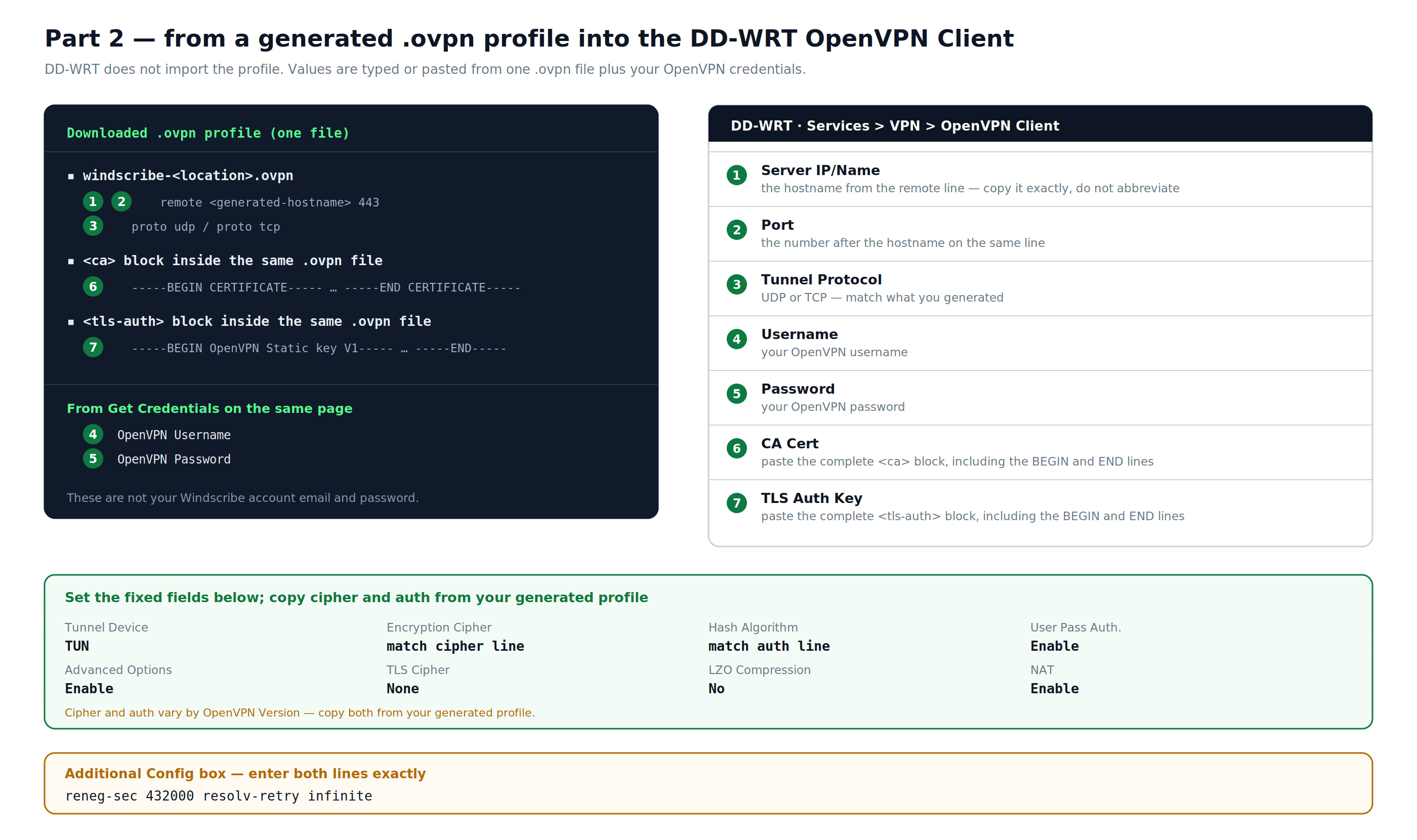
图 2:第 2 部分 — 从生成的哪个值 .ovpn 配置文件应该放在哪个 DD-WRT OpenVPN 客户端字段中,以及那些始终固定的设置。
步骤 5: 输入证书 & 附加配置
TLS Auth Key: 在生成的 .ovpn 文件中,复制内部的全部内容 <tls-auth> 块,包括 BEGIN 和 END 行,然后粘贴到 TLS Auth Key 字段中。
附加配置: 将以下指令精确地输入到附加配置字段中:
reneg-sec 432000
resolv-retry infinite
CA Cert: 在生成的 .ovpn 文件中,复制内部的全部内容 <ca> 块,包括 BEGIN 和 END 行,然后粘贴到 CA Cert 字段中。
如果您的 DD-WRT 版本中看不到用户名和密码字段 则说明您的构建版本较旧,需要一个变通方法。请在 Windscribe 知识库中搜索“DD-WRT” 以找到当前的 DD-WRT OpenVPN 指南,其中包含针对这种情况的附录。建议更新到最新的 DD-WRT 构建版本。
步骤 6: 保存 & 应用
- 点击 保存 在页面底部。
- 页面刷新后,请点击 应用设置.
- 在取其一会一取其一取其一取其一取其一取其一取其一取其一取其一取其一取其一取其一取其 状态 → OpenVPN: 的 状态 字段应显示 连接成功 或者等效的连接状态。然后请按照下面的“验证您的连接”步骤操作。
步骤 7:备份您的设置
导航到 管理 → 备份点击 备份 将名为 nvrambak.bin 的文件保存到您的计算机。如果路由器被重置,可以使用此文件来恢复您的配置。
第 3 部分:在 DD-WRT 上设置 WireGuard(当前固件,推荐)
这是Windscribe推荐的当前DD-WRT构建方法。它使用“导入配置”功能,该功能会自动从下载的配置文件中填充所有隧道字段。
如果您没有看到 导入配置 在下面的第 3 步中,您的 DD-WRT 版本较旧。请使用部分 4。
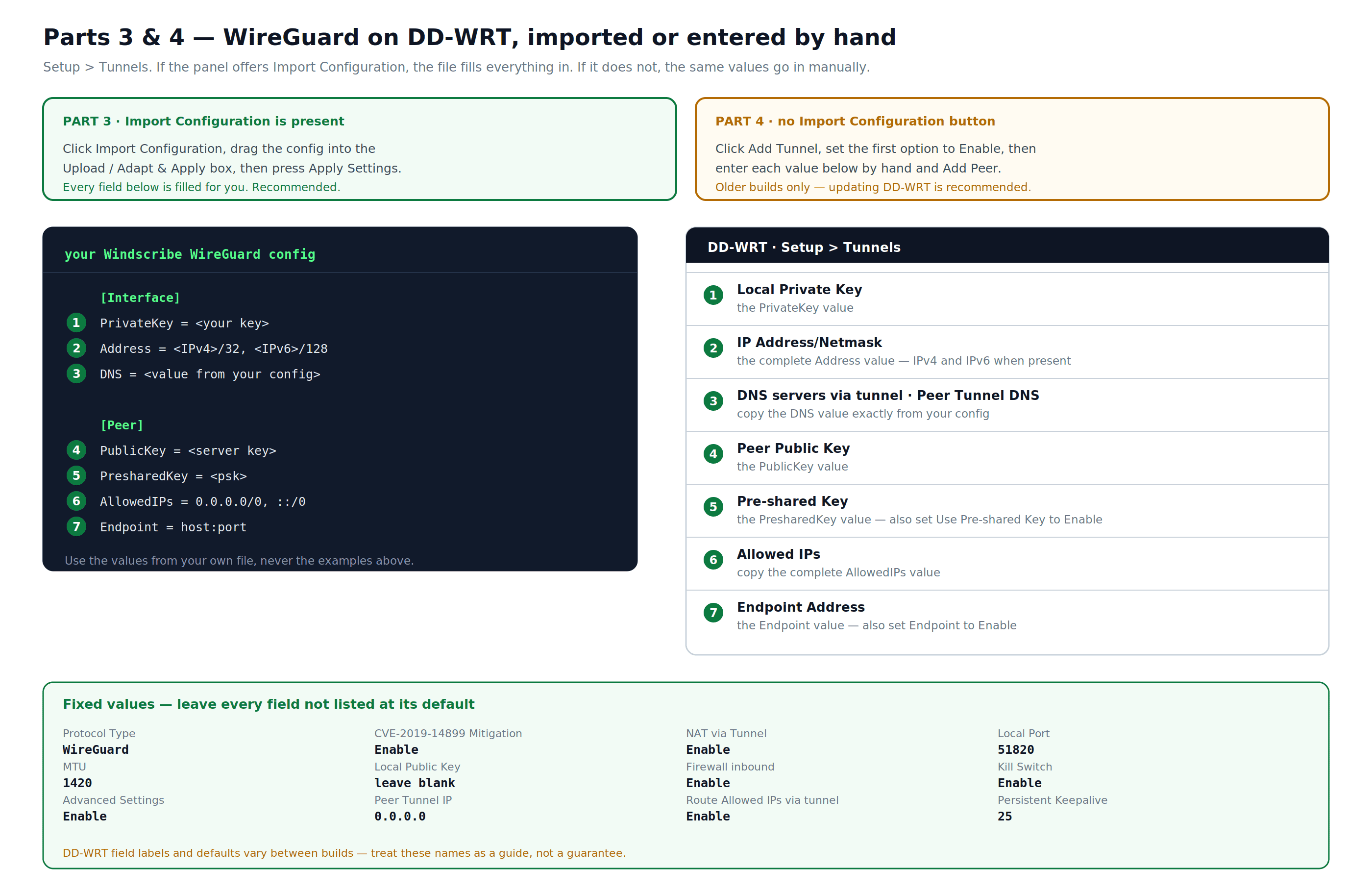
图 3:部件 3 和 4 — 导入或手动分叉,以及每个 DD-WRT 隧道字段背后的 WireGuard 配置值。
步骤 1:下载 WireGuard 配置
- 登录到 windscribe.com,然后前往 WireGuard 配置生成器.
- 选择一个 位置 和 端口 (不确定请使用 443)。
- 在 密钥对下,选择 新密钥对 用于新的路由器设置,或者选择您有意要重复使用的现有密钥对。
- 点击 下载配置。在下载过程中会创建一个新的密钥对 新的密钥对 已被选中。
步骤 2: 打开 DD-WRT 隧道面板
- 在浏览器中,访问 http://192.168.1.1(如果您的路由器使用的局域网 IP 不同,则使用该 IP)。
- 点击 设置 选项卡,然后点击 隧道 子选项卡。
步骤 3: 导入配置
- 点击 导入配置.
- 将您下载的 Windscribe 配置文件拖放到 上传 / 适配 & 应用 框中。
- 所有字段都会自动填充。
步骤 4: 应用设置
按下 应用设置 按钮。在认为设置完成之前,请也完成下面的验证 IPv6 和 DNS 路由步骤以及验证您的连接步骤。
第 4 部分:在 DD-WRT 上设置 WireGuard(旧固件,手动)
如果您的 DD-WRT 版本没有显示 导入配置 按钮,请使用此方法。Windscribe 建议您在继续之前将固件更新到适用于您型号的最新 DD-WRT 版本: dd-wrt.com/support/router-database/
注意: DD-WRT 的字段标签、字段可用性和默认值在不同版本之间有所不同。下表反映了当前的 DD-WRT WireGuard 设置流程,但您的版本可能会以不同的标签或顺序排列某些字段。请将以下字段名称作为参考,而非保证。
步骤 1: 下载 & 阅读 WireGuard 配置文件
- 登录到 windscribe.com,然后前往 WireGuard 配置生成器.
- 选择一个 位置 和 端口 (不确定请使用 443)。在 密钥对下,选择 新的密钥对 选择新的设置,然后点击 下载配置. 密钥对作为下载的一部分创建。
- 在纯文本编辑器中打开下载的文件。您需要将此文件中的特定值复制到 DD-WRT 中,请参阅以下步骤。不要使用本指南中的示例值:请使用您自己的文件中的实际值。
步骤 2: 打开 DD-WRT 隧道面板 & 添加一个隧道
- 在浏览器中,访问 http://192.168.1.1(或您的路由器使用的 LAN IP,如果不同)。
- 点击 设置 选项卡,然后点击 隧道 子选项卡。
- 点击 添加隧道.
- 将第一个选项设置为 启用.
步骤 3:配置隧道设置
输入以下值。将所有未在此处列出的字段保持为默认值。
| 字段 | 值 |
|---|---|
| 协议类型 | WireGuard |
| CVE-2019-14899 缓解措施 | 启用 |
| 隧道通过 NAT | 启用 |
| 本地端口 | 保持默认值 (51820) |
| MTU | 1420 |
| 本地公钥 | 留空 |
| 通过隧道使用 DNS 服务器 | 请将 DNS 值从您的配置文件中精确复制。它是账户/配置派生的,并且可以通过隧道访问。 |
| 防火墙入站 | 启用 |
| 终止开关 | 启用 |
| 高级设置 | 启用 |
| 本地私钥 | 从您的配置文件中复制 PrivateKey 值 |
步骤 4:添加对等节点
- 点击 添加对等节点。下方将显示对等节点选项。
- (可选) 输入此连接的名称,例如服务器位置,以便将来轻松识别。
| 字段 | 值 |
|---|---|
| 对等节点隧道 IP | 0.0.0.0 (请验证此是否与您的 DD-WRT 构建预期的对等节点 IP 字段相匹配) |
| 对等节点隧道 DNS | 从配置文件中复制 DNS 值 |
| 端点 | 启用 |
| 端点地址 | 从配置文件中复制端点值。某些 DD-WRT 构建显示单个组合的 host:port 字段;而其他构建则将主机和端口拆分成单独的字段。请检查您的用户界面并相应输入。 |
| 允许的 IP | 从配置文件中复制完整的 AllowedIPs 值。当前的永久配置使用 0.0.0.0/0, ::/0. |
| 通过隧道路由允许的 IP | 启用 |
| 持久保持活动 | 25 |
| 对等点公钥 | 从配置文件中复制 PublicKey 值 |
| 使用预共享密钥 | 启用 |
| 预共享密钥 | 从配置文件中复制 PresharedKey 值 |
步骤 5: 设置 IP 地址
在隧道配置的底部:
| 字段 | 值 |
|---|---|
| IP 地址/子网掩码 | 复制完整的 Address 值来自您的配置文件。当前配置可能同时包含 IPv4 和 IPv6 地址。如果您的 DD-WRT 版本暴露了单独的字段,请将每个值输入到相应的字段中。 |
步骤 6: 应用设置
点击 应用设置 在底部。然后完成下面的验证 IPv6 和 DNS 路由以及验证连接的步骤。
在 DD-WRT 上验证 IPv6 和 DNS 路由
当前的 Windscribe WireGuard 配置在可用时包含 IPv4 和 IPv6 路由。使用完整的 Address, DNS,和 AllowedIPs 使用您下载的配置文件中的值,而不是从本指南中复制示例。此检查适用于第 3 部分和第 4 部分。
- 应用隧道设置后,请从路由器后面的设备上运行 IPv4、IPv6 和 DNS 泄露测试。
- 如果您的 DD-WRT 版本无法接受生成的 IPv6 地址和
::/0路由,或者泄露测试显示的是您正常的 ISP IPv6 地址,请打开 设置 > IPv6 并将 IPv6 设置为 禁用. - 点击 应用设置,然后在使用隧道之前重复运行泄露测试。
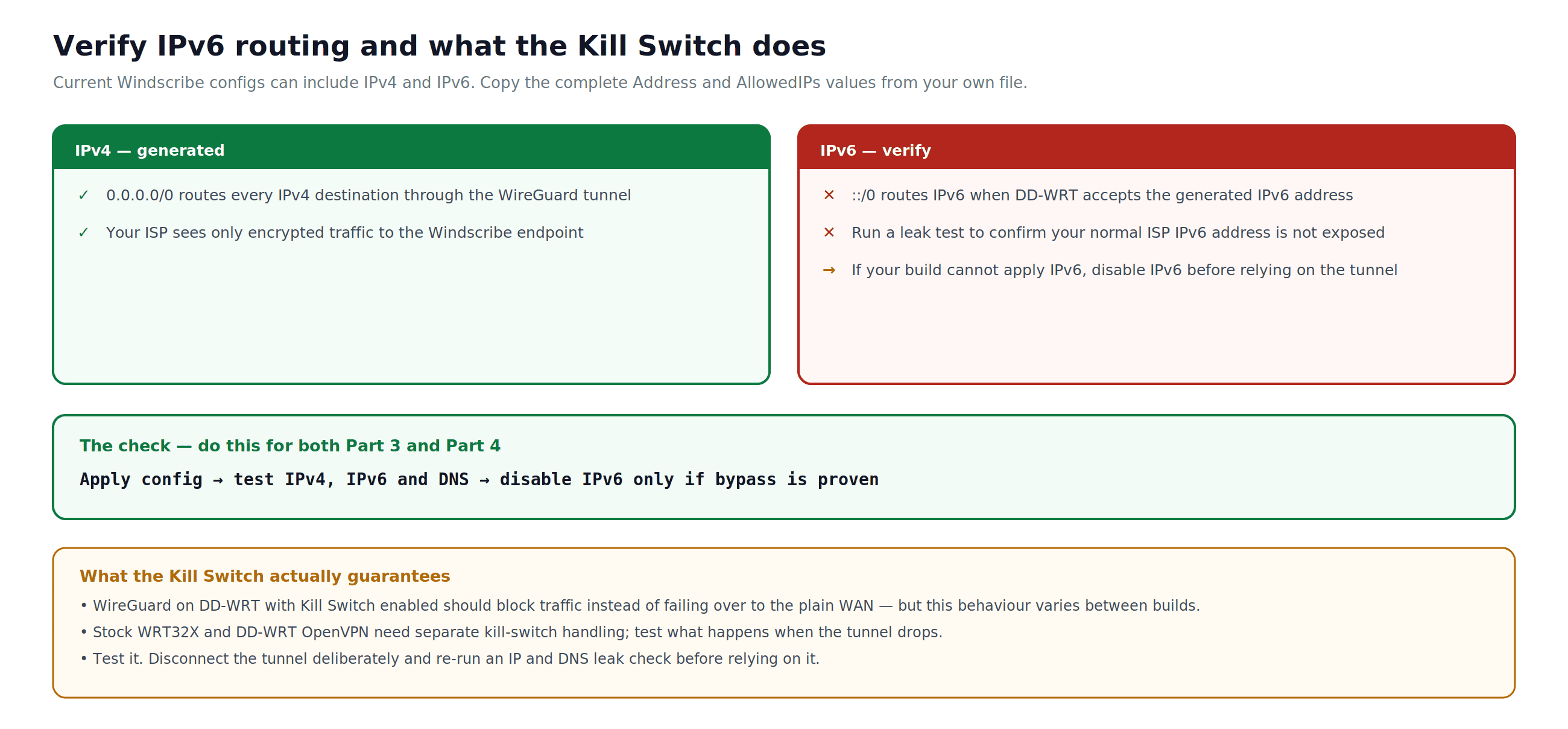
图 4:如何验证生成的双栈路由以及杀毒开关的作用和不作用。
验证您的连接
完成本指南中的任何设置后:
- 在通过路由器连接的任何设备上,请访问 windscribe.com。主页会显示您当前的公网 IP 和检测到的位置。如果它显示的是 Windscribe 服务器的位置而不是您的实际位置,则表示隧道已激活。
- 在 ipleak.net. 不应该出现来自您的 ISP 或本地网络的条目。如果出现了,请参阅故障排除部分。
- 对于 WireGuard 设置,请检查对等节点的 WireGuard 状态 DD-WRT 中的“设置 → 隧道”。一个活动的连接会显示最近的握手时间戳和传输数据。
切换服务器位置
WRT32X(出厂固件,OpenVPN)
从 OpenVPN 配置文件生成器下载目标位置的新配置文件 并重复第 1 部分的第 4 步中的导入过程。切换位置需要加载不同的配置文件。
DD-WRT(OpenVPN)
最安全的方法是从 OpenVPN 配置文件生成器下载目标位置的新配置文件 并更新 服务器 IP/名称, 端口和 隧道协议 字段以匹配新配置中的值。如果新配置文件使用了不同的证书材料,请同时更新 TLS Auth Key 和 CA Cert。在假设它们与您当前的设置相匹配之前,请确认新 .ovpn 文件中的所有更改值。点击 保存然后 应用设置.
DD-WRT(WireGuard)
每个 WireGuard 配置文件都与特定的服务器位置和密钥对相关联。要切换位置,请从 WireGuard 配置生成器 针对目标位置。使用 导入配置 在当前的DD-WRT版本中,或者在旧版本中手动更新每个受影响的字段。导入新的配置将覆盖现有的隧道。
故障排除
隧道无法连接: 请检查您的 OpenVPN 用户名和密码或 WireGuard 密钥是否来自 配置生成器, 不是您的 Windscribe 账户登录。对于 DD-WRT OpenVPN,请确认主机名和端口是否与 .ovpn 文件中的远程行完全一致,并且 CA 证书和 TLS Auth Key 是否已完整粘贴,包括头部和尾部行。如果 DD-WRT 中缺少用户名和密码字段,请在 Windscribe 知识库 用于遗留凭据的变通方法。对于 WireGuard,请确认所有密钥字段与配置文件完全匹配,不要有额外的空格或换行符。
已连接,但真实IP或原始位置仍显示: 在 DD-WRT 上,请确认 WireGuard 隧道设置中已启用“断开开关”(Kill Switch),或者确认 OpenVPN 客户端设置为将所有流量重定向到隧道。首次连接后请重启路由器。
在 ipleak.net 检测到 DNS 泄露: 确保 DNS 查询通过隧道路由。在 DD-WRT 上,一种方法是将 设置 → 基本设置 → 网络地址服务器设置 下的静态 DNS 设置为您的 Windscribe 隧道 DNS,但确切的 DNS 处理因构建和设置而异。对于 WireGuard,隧道 DNS 是您配置文件中的 DNS 值;请精确复制它,而不是使用示例中的值。在任何 DNS 更改后运行泄漏测试以确认。另外,完成上面的验证 IPv6 和 DNS 路由部分;仅当您的构建无法应用生成的 IPv6 路由或测试证明存在绕过时才禁用 IPv6。
速度慢: 切换到地理位置更近的服务器。对于吞吐量,优先选择 WireGuard 而不是 OpenVPN,除非您的网络阻止了 UDP,否则优先选择 UDP 而不是 TCP。TCP 在端口 443 上可能在限制性网络中有所帮助,但它不能替代 Windscribe 的基于应用的 隐身模式或 WStunnel 模式.
路由器设置不包含的内容
路由器级别的 VPN 配置无法在单个设备上复制完整的 Windscribe 应用体验:
- 没有每台设备的应用程序防火墙或断开连接开关
- 没有 Windscribe 应用风格的 分流隧道. 对于高级用户,可以实现 DD-WRT 基于策略的路由,但这超出了本指南的范围。
- 没有每台设备的应用程序内协议或位置切换
- 没有紧急连接或 MAC 地址欺骗
- R.O.B.E.R.T. 仅在路由器通过 Windscribe 隧道路由 DNS 时才有效;请在 windscribe.com/myaccount/security/blocking-categories 管理拦截列表
- 静态 IP 与一小群用户共享。Windscribe 不提供专用 IP。如果您拥有 静态 IP 在符合条件的付费套餐上的附加组件,请从配置生成器下载一个静态 IP 配置并遵循相同的设置步骤。
对于特定设备上的任何这些控制项,请在 Windscribe 应用上 该设备上直接运行。
常见问题解答
我是否需要付费的 Windscribe 账户才能在我的路由器上设置 VPN?
是的。 OpenVPN 和 WireGuard 配置生成器仅对 Pro 和 Build-A-Plan 订阅者开放。免费账户无法生成配置文件,也无法用于路由器级别的设置。
路由器级别的 VPN 会减慢我的网速吗?
预计会有一些性能下降。路由器的处理器需要为每个连接的设备处理加密,而消费级路由器处理能力不如台式机或手机。WireGuard 的开销低于 OpenVPN,通常在路由器级别提供更好的吞吐量。实际影响取决于您的路由器型号、连接速度以及您连接到的服务器位置的距离。
我可以在也通过路由器 VPN 连接的设备上运行 Windscribe 应用吗?
技术上可以,但这会在该设备上创建双重 VPN 设置。如果您需要应用级别的功能,例如 分流隧道、协议切换或紧急连接,通常更干净的做法是直接在 该设备上运行 Windscribe 应用,而不是依赖路由器隧道为该设备提供服务。高级用户也可以使用 DD-WRT 基于策略的路由将特定设备排除在路由器隧道之外,但这超出了本指南的范围。 如果 VPN 连接中断会发生什么?
对于启用了“终止开关”的 DD-WRT WireGuard,流量应该被阻止而不是回退到未加密的 WAN 连接,但此行为可能因 DD-WRT 版本而异。在依赖它之前,请在设置后使用 IP 和 DNS 泄漏测试进行验证。对于标准 WRT32X OpenVPN 和没有单独配置终止开关的 DD-WRT OpenVPN,如果隧道中断,流量可能会回退到常规 WAN 路径。设置后运行 IP 和 DNS 泄漏测试以验证正常条件下的行为。
在启用 Kill Switch 的 DD-WRT WireGuard 配置中,流量应被阻止,而不是回退到未加密的 WAN 连接;不过,此行为可能因 DD-WRT 版本而异。 在依赖此功能之前,请完成设置并运行 IP 和 DNS 泄漏测试进行验证。 对于原厂 WRT32X OpenVPN 和未单独配置 Kill Switch 的 DD-WRT OpenVPN,如果隧道断开,流量可能会回退到常规 WAN 路径。 设置完成后,请运行 IP 和 DNS 泄漏测试,以验证正常情况下的行为。
Windscribe 会记录我的活动吗?
不会。Windscribe 不会记录浏览活动、DNS 查询、连接日志、IP 时间戳或会话日志。Windscribe 会存储有限的账户和服务数据,包括最近活动的时间和在 30 天内的带宽使用量,用于计划限制和滥用预防。请参阅完整的 Windscribe 隐私政策 以获取完整详情。无论您是通过 Windscribe 应用还是手动路由器配置连接,都适用。
我可以在我的路由器和我的其他设备上同时使用一个 Windscribe 账户吗?
可以。Windscribe 允许单个账户进行无限次同时连接。您可以为您的家庭网络运行路由器 VPN,同时使用 手机、笔记本电脑或任何其他设备上的 Windscribe 应用。 这仅供您自己的设备和家庭使用。禁止共享账户。
开始使用 Windscribe
路由器配置需要符合条件的付费Windscribe套餐。在生成配置之前,请检查当前的套餐选项和价格。
在以下链接比较套餐 windscribe.com/upgrade