

如何在 Windscribe 应用中使用自定义 DNS


自定义 DNS 功能让用户在连接 Windscribe VPN 时使用多种第三方 DNS 服务。启用方法如下:
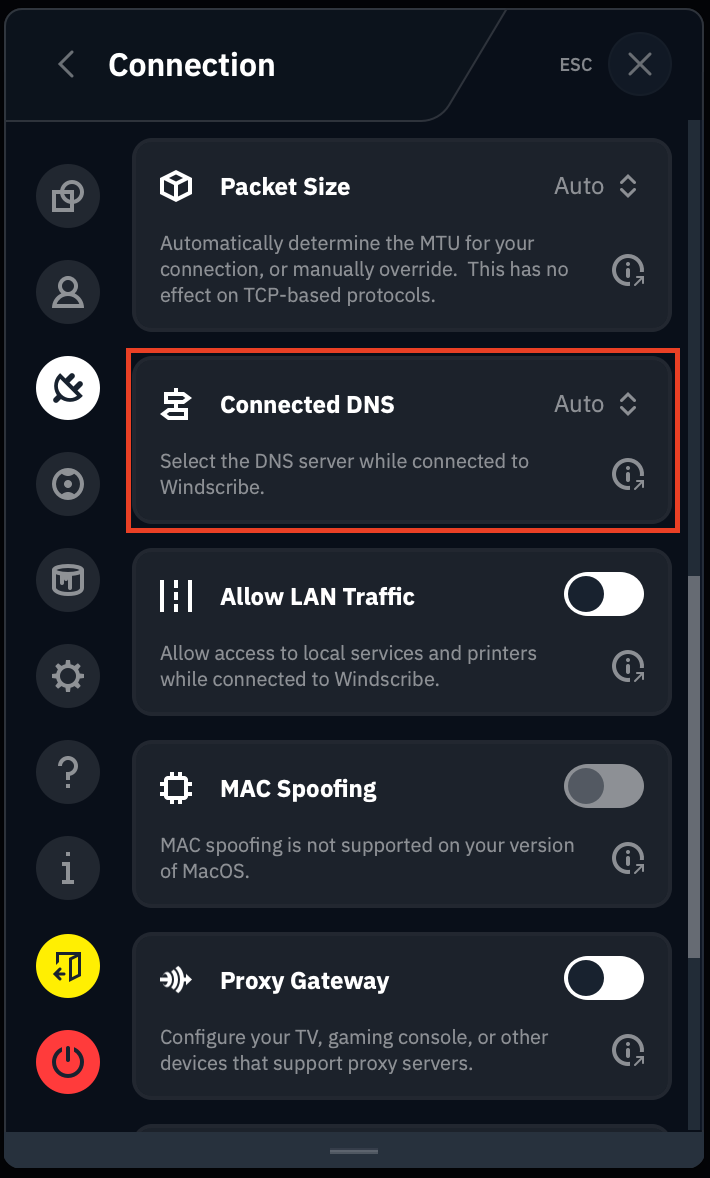
在 Windscribe 桌面应用中,前往偏好设置 >> 连接(插头图标),然后向下滚动到已连接 DNS 框:
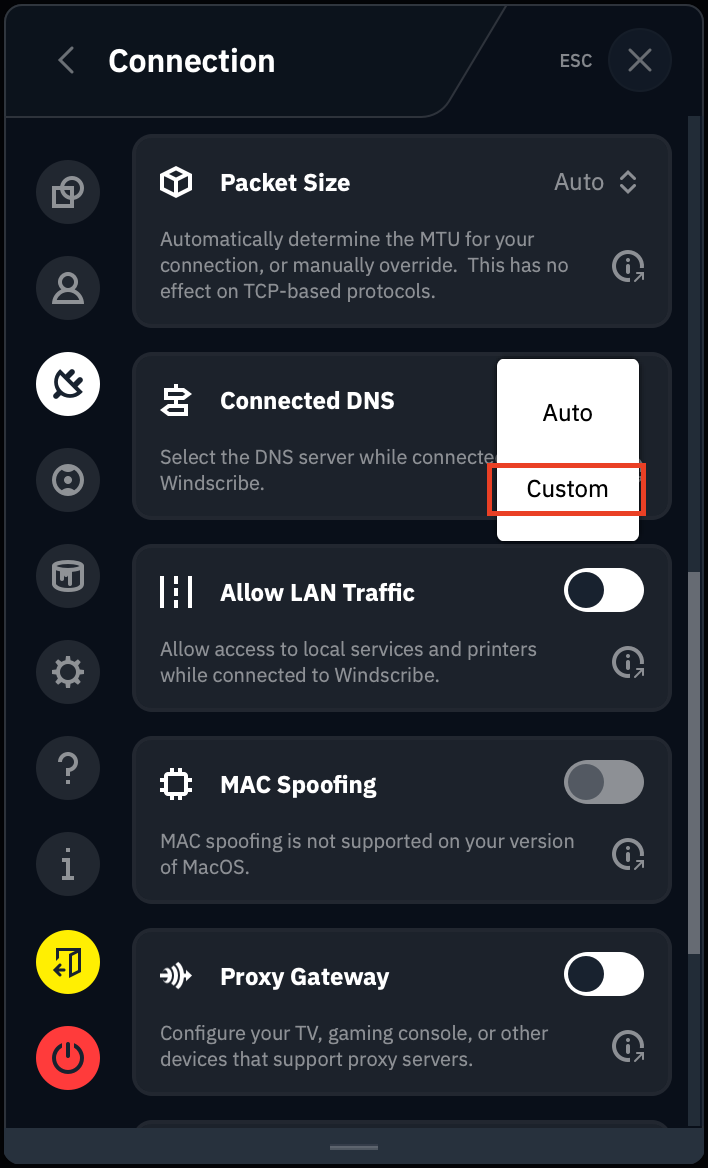
从下拉菜单中选择自定义:
现在,你可以输入要使用的 DNS 解析器 IP。除了传统 (IPv4) DNS 解析器外,我们还支持通过 DoH(DNS over HTTPS)或 DoT(DNS over TLS)解析器传输 DNS 查询。
传统 DNS
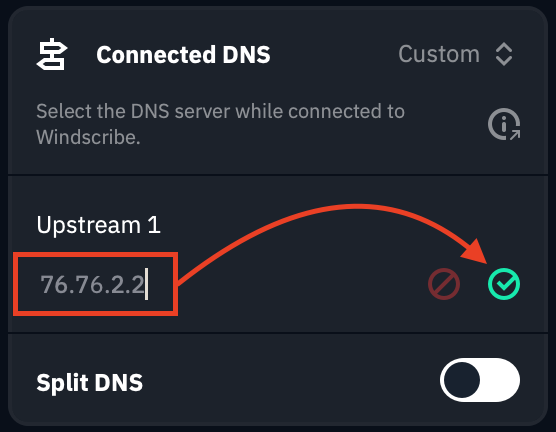
在标有上游 1,的框中输入要使用的传统 DNS。这将覆盖 VPN 分配的默认 DNS 服务器。
在本例中,我们选择了 76.76.2.2,这是我们的姊妹服务 Control D 的“广告和跟踪器免费 DNS”。添加 DNS 后,点击绿色对勾将其启用:
安全 DNS
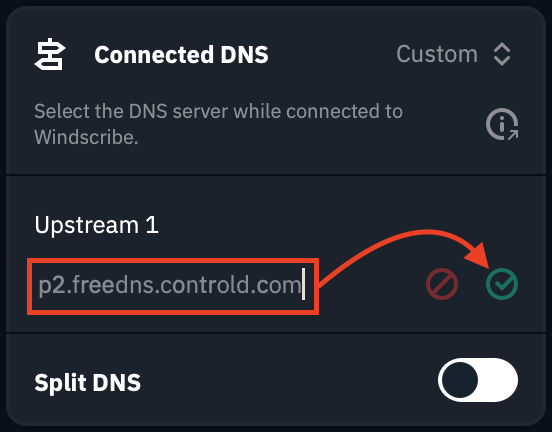
如果你想使用 Control D 的安全 DNS over TLS (DoT),只需在字段中输入 p2.freedns.controld.com ,然后点击绿色对勾将其启用:
如果需要进行更改,只需点击铅笔图标: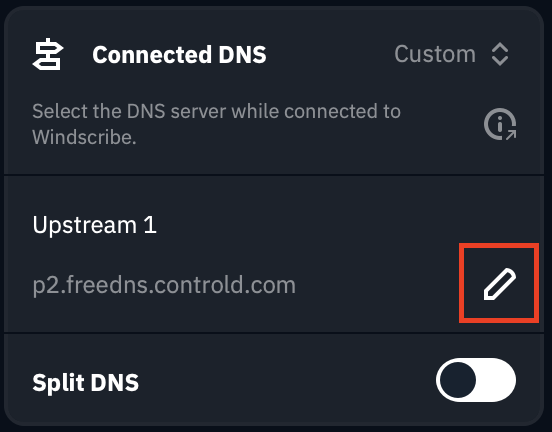
现在,你可以返回桌面客户端主界面并连接到所选位置。
连接后,打开命令提示符(Windows)或终端(Linux 或 MacOS),对任意域名运行 nslookup 测试,以确认自定义 DNS 正常工作。DNS 泄漏测试也能验证这一点。
注意: 请注意,使用自定义 DNS 时,R.O.B.E.R.T. 设置不会生效,因为 R.O.B.E.R.T. 是 Windscribe 的 DNS。如果想使用 R.O.B.E.R.T.,请在上述设置中切换回自动 模式,然后重新连接 VPN。
拆分 DNS
我们还添加了拆分 DNS 选项,让你可以针对特定域名使用不同的 DNS 服务器。如果你希望特定域名由另一个你信任的 DNS 服务器解析,这项功能会很有用。
将拆分 DNS 开关 切换为开启(绿色)即可启用: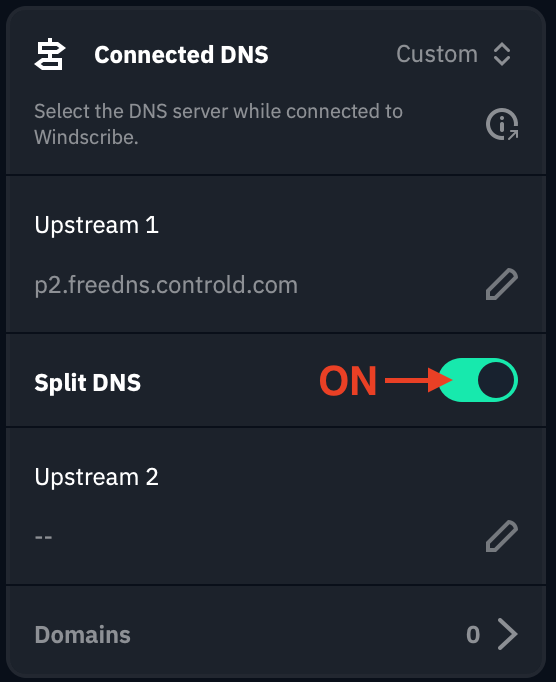
现在,你可以在标有上游 2的框中输入要使用的第二个 DNS,然后点击绿色对勾将其启用。在本例中,我们使用了Control D 的“未过滤”免费 DNS: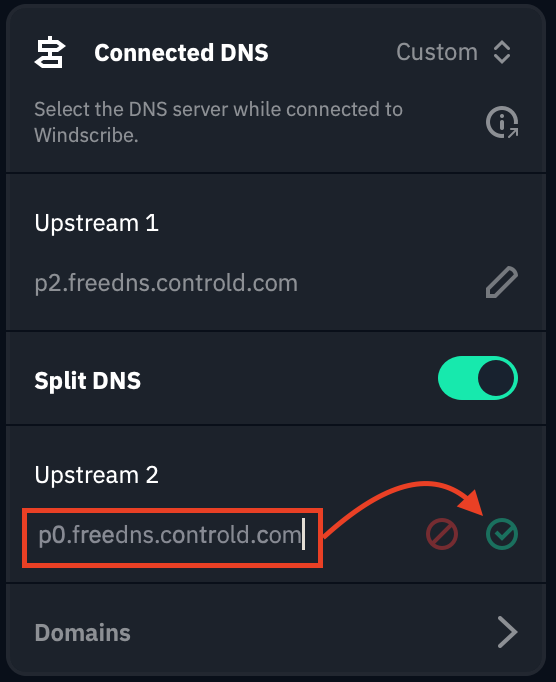
要添加希望由这个备用 DNS 解析的特定域名,请点击框底部的 域名选项卡: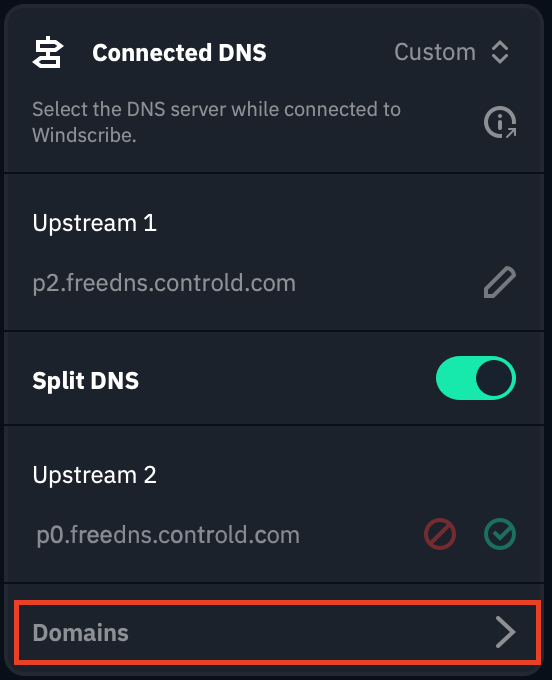
输入要使用此 DNS 的域名,然后点击右侧的+ 图标。对每个要添加的域名重复此步骤:
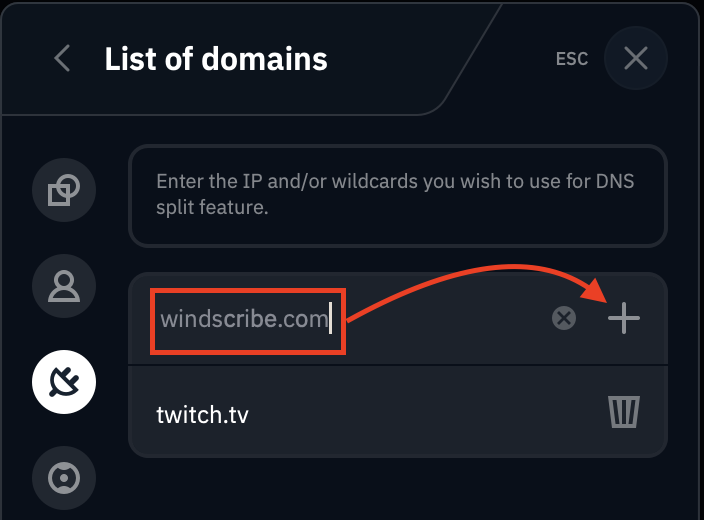
点击域名右侧的垃圾桶图标,即可将其从列表中移除。
如需详细了解 Windscribe 的 DNS 功能,请观看我们的 DNS 讲解视频: