

如何在 Linux 上设置并使用 Windscribe(GUI)


在 Linux 上使用 Windscribe 最简单的方法是安装官方桌面应用。无需手动编辑 VPN 配置文件,你就可以连接 VPN、切换位置并管理各项核心 VPN 功能。桌面客户端采用开源方式开发,你可以在 Windscribe Desktop App 代码库中查看代码或关注开发进展。
开始之前
开始设置前,请确保已准备好以下内容:
- 操作系统要求:受支持的 Linux 桌面发行版。目前支持 Ubuntu 22.04 或更高版本、Fedora 36 或更高版本、openSUSE Leap 15.6、使用 glibc 2.35 或更高版本的 Arch Linux,以及受支持的不可变发行版。请下载与你的发行版和 CPU 架构匹配的官方软件包(参见下方的受支持的 Linux 软件包)。
- 账户要求:有效的 Windscribe 账户。免费账户默认每月可使用 2 GB 流量;确认电子邮件地址后,每月流量将增加到 10 GB。Free、Pro 和 Build-A-Plan 之间的区别,请参见下方的账户套餐与价格。
- 安装包:直接从 Windscribe 官方下载页面下载适用于你设备的正确客户端安装程序。
Windscribe 不会记录你的浏览活动,也不会出售用户数据;详情请参阅我们的隐私政策。
账户套餐与价格
Windscribe 提供一个免费套餐和两种付费选项。你所选的套餐决定了可用流量、可以连接的 VPN 位置,以及可以配置多少项 R.O.B.E.R.T. 功能。
- Free:无需付费。每月可使用 2 GB 流量;确认电子邮件地址后,每月可使用 10 GB 流量。免费账户只能连接免费的 VPN 位置。
- Pro:流量不限,可访问所有 VPN 位置,并可使用 R.O.B.E.R.T. 的全部功能。可以按月或按年付费;按年付费折算到每月更便宜。
- Build-A-Plan:一种灵活的选项,可按位置付费,还能添加无限流量和 R.O.B.E.R.T. 的完整访问权限。如果你只需要少数几个特定国家/地区,这项套餐很合适。
价格可能因地区和币种而异,Windscribe 也会推出季节性促销活动,因此订阅前请在 Windscribe 网站上查看当前价格。
受支持的 Linux 软件包
目前为以下系统提供官方桌面软件包:
- Debian / Ubuntu:AMD64 和 ARM64/AARCH64
- Fedora:AMD64 和 ARM64/AARCH64
- Arch Linux:AMD64
- openSUSE:AMD64
请使用与你的发行版和 CPU 架构匹配的软件包。其他相关发行版可能也能使用对应的软件包,但不一定属于官方支持范围。为确保应用按预期运行,请只从 Windscribe 官方渠道下载软件包。
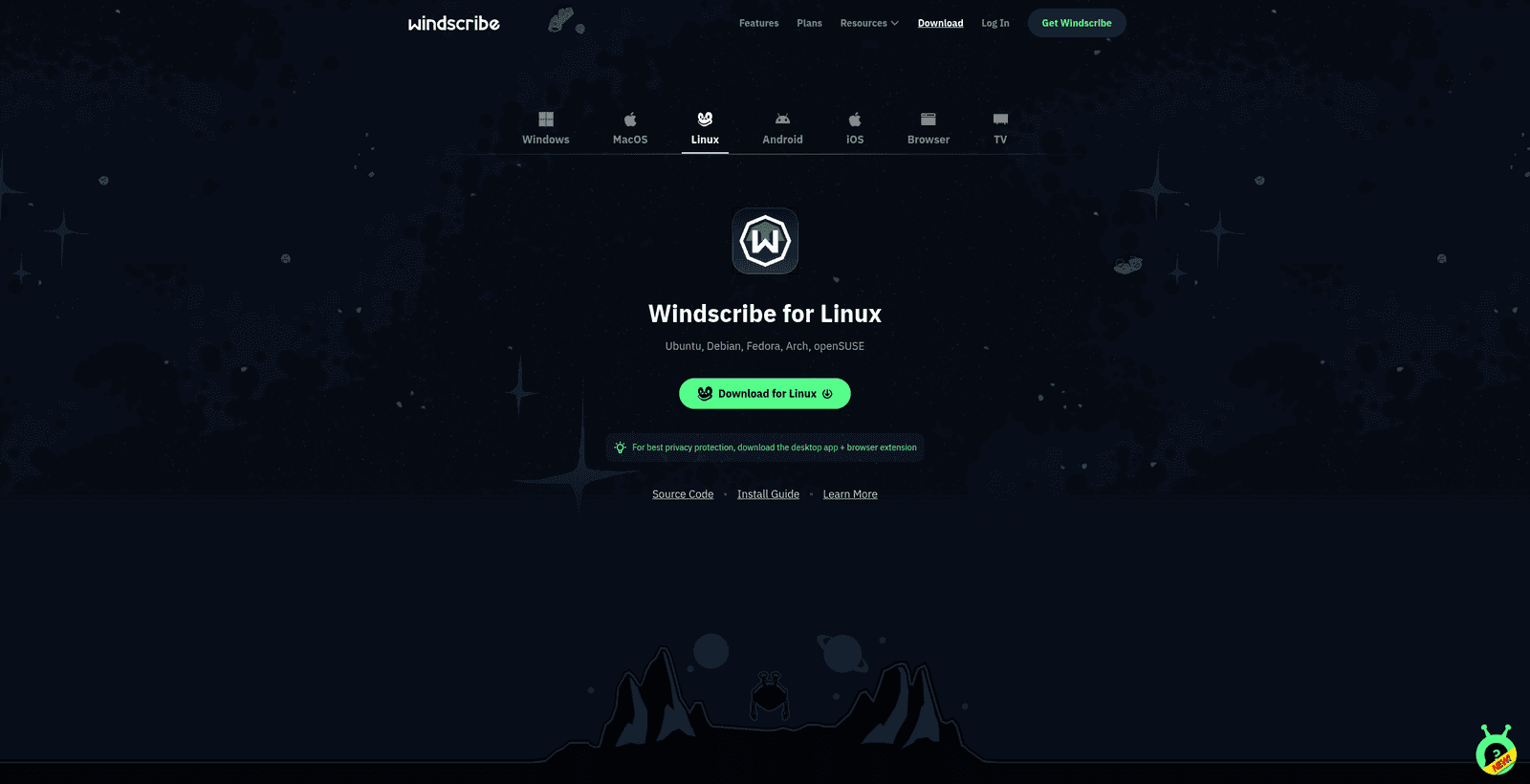
图 1:在 Windscribe 下载页面选择 Linux,然后下载与你的发行版和 CPU 架构匹配的软件包。
确切的文件名如下所示,其中 [current version] 会替换为实际版本号。以下示例包括 64 位 Intel/AMD 版本以及可用的 ARM64 版本:
- Debian & Ubuntu(64 位 Intel/AMD):
windscribe_[current version]_amd64.deb - Debian & Ubuntu(64 位 ARM):
windscribe_[current version]_arm64.deb - Fedora(64 位 Intel/AMD):
windscribe_[current version]_amd64_fedora.rpm - Fedora(64 位 ARM):
windscribe_[current version]_arm64_fedora.rpm - Arch Linux(64 位 Intel/AMD):
windscribe_[current version]_amd64.pkg.tar.zst - openSUSE(64 位 Intel/AMD):
windscribe_[current version]_amd64_opensuse.rpm
这里的 [current version] 会替换为实际版本号,因此真实的 Debian 或 Ubuntu 文件名类似于 windscribe_2.x.y_amd64.deb。
除上述桌面应用外,Windscribe 还另外提供 Linux 命令行界面软件包。这些软件包适用于无头设备、服务器,以及未安装桌面环境的纯终端环境。有关何时应使用命令行软件包而非桌面应用的说明,请参阅如何在 Linux 上使用 Windscribe(CLI 与无头环境)。
Windscribe 目前不维护官方 Flatpak 或 Snap 版本,因此若要获得受支持的使用体验,请使用这些原生软件包。
安装应用
方法 1:使用终端(推荐且最可靠)
不同 Linux 发行版处理图形化软件包安装程序的方式各不相同,因此使用终端是安装此应用最可靠的方法。打开终端,然后运行与你的发行版匹配的命令。
以下命令假定软件包位于 ~/Downloads 文件夹中;如果你将它保存在其他位置,请相应调整路径。这些命令使用 64 位 Intel/AMD(AMD64)软件包;如果你下载的是 64 位 ARM 软件包,请替换为对应的 ARM64 文件名。
- Ubuntu / Debian:
sudo apt install ~/Downloads/windscribe_[current version]_amd64.deb - Fedora:
sudo dnf install ~/Downloads/windscribe_[current version]_amd64_fedora.rpm - Arch Linux:
sudo pacman -U ~/Downloads/windscribe_[current version]_amd64.pkg.tar.zst - openSUSE:
sudo zypper install ~/Downloads/windscribe_[current version]_amd64_opensuse.rpm
Windscribe Linux 软件包均使用同一个 Windscribe GPG 密钥签名。如果 openSUSE 因缺少签名密钥而拒绝安装软件包,请先导入官方公钥:
sudo rpm --import https://windscribe.com/windscribe_linux_signing_key.pub方法 2:使用图形化软件中心
如果你的发行版支持双击进行图形化安装,则无需输入命令即可安装应用:
- 打开系统的文件管理器并前往 Downloads 文件夹。
- 双击已下载的 Windscribe 软件包。
- 操作系统的软件中心或软件包安装应用将会打开。选择 Install 按钮。
- 出现提示时,输入系统管理员密码以完成安装。
打开 Windscribe
- 打开系统的应用程序菜单或活动概览。
- 搜索 Windscribe,然后选择应用图标将其启动。
- 在应用主窗口中选择 Login 按钮。
- 输入你的 Windscribe 用户名和密码,然后选择绿色箭头登录。
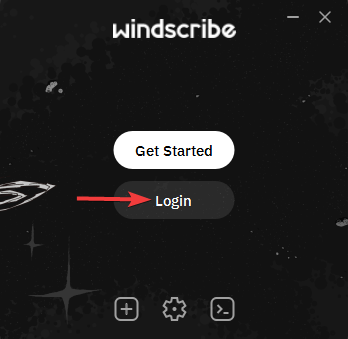
图 2:如果你已有 Windscribe 账户,请选择 Login。
连接
要立即保护你的连接,请选择应用窗口中的大号电源按钮。
要选择特定的 VPN 位置,请选择应用窗口中的位置字段以打开完整位置列表,然后选择你想连接的目的地。
免费账户只能连接免费的 VPN 位置。带星号的高级位置需要 Build-A-Plan 或 Pro 订阅。如果某个位置显示为锁定状态,这是套餐限制,并非连接错误。

图 3:你可以在连接前从位置列表中选择目的地。此处显示的应用仍处于未连接状态。
连接成功后,应用主窗口会变为蓝色,电源按钮会发出绿光,状态会显示为 ON,并且屏幕上会显示新分配给你的 VPN IP 地址,而不是你的个人 IP 地址。
断开连接
要断开连接,请再次选择电源按钮。应用将恢复为未连接的 OFF 状态。
卸载
如需移除 Windscribe,请使用你的发行版的软件包管理器。运行与你的系统匹配的命令:
- Ubuntu / Debian:
sudo apt remove windscribe - Fedora:
sudo dnf remove windscribe - Arch Linux:
sudo pacman -R windscribe - openSUSE:
sudo zypper remove windscribe
卸载前,请先断开 VPN 连接并关闭 Firewall,以免之后的网络连接出现意外问题。
值得了解的实用设置
桌面应用提供多项核心安全功能,你可以通过 Preferences 菜单访问这些功能。
Firewall
- 它是什么:直接在系统数据包层面运行的内置主动式 Firewall。
- 它的作用:它不是等到连接中断后才做出响应,而是主动阻止 VPN 隧道以外的流量,从而帮助防止数据泄漏。
- 你为什么需要它:如果 Wi-Fi 网络意外中断或网线被拔出,计算机通常会尝试恢复为标准 ISP 路由。由于 Firewall 已阻止所有非 VPN 流量,因此不会发生这种回退,有助于防止你的真实 IP 地址泄露。
R.O.B.E.R.T.
- 它是什么:在 DNS 层面运行的服务器端域名过滤工具。
- 它的作用:它会在你的设备连接到相关域名之前,先在 DNS 层面拦截恶意软件、广告和跟踪器等所选类别的域名。
- 你为什么需要它:它可以阻止广告、恶意域名和跟踪器在浏览器中加载,从而减少后台流量浪费。此过滤功能会在你主动连接到 Windscribe 时生效,但浏览器中的自定义 DNS-over-HTTPS 或本地自定义 DNS 设置可能会绕过它。
你可以配置多少项 R.O.B.E.R.T. 功能取决于所用套餐:
- Free:可使用 Malware 和 Ads + Trackers 拦截列表,以及最多 3 条自定义规则。
- Build-A-Plan:可使用所有拦截列表,以及最多 10 条自定义规则。
- Pro:可使用所有拦截列表,以及最多 1,000 条自定义规则。
Split Tunneling
- 它是什么:一种选择性网络路由机制。
- 它的作用:你可以选择让特定应用、主机名、IP 地址或 IP 网络使用或绕过 VPN 隧道。
- 你为什么需要它:如果你希望某些应用或网站通过或不通过隧道访问,此功能会很有用。例如,某些网站或服务会因自动安全或风险控制系统而拦截陌生的 VPN IP 地址。要访问打印机或 NAS 等本地网络设备,请改用专门用于本地连接的 Allow LAN Traffic 设置。基于应用的 Split Tunneling 取决于你选择的实际应用二进制文件或启动器,因此在某些 Linux 桌面环境中,你可能需要指定正确的可执行文件,规则才会生效。
协议选择
- 它是什么:用于加密和封装数据的通信框架。
- 它的作用:它规定了数据如何在你的设备与 Windscribe VPN 位置之间传输。
- 你为什么需要它:你可以借此适应不同的网络环境。
在 Linux 上,桌面应用支持五种连接选项:
- WireGuard:默认选项。快速、现代且高效,是日常使用的最佳选择。
- OpenVPN UDP:可靠且成熟的协议,通常是两种 OpenVPN 模式中速度更快的一种。
- OpenVPN TCP:如果 UDP 无法连接,请使用此选项。它在较差的网络上更稳定,但速度可能较慢。
- Stealth:将 OpenVPN 连接封装在 TLS 隧道中,以伪装 VPN 流量。适用于会拦截标准 VPN 协议的网络。
- WStunnel:将连接封装在 WebSocket 中,提供更深层的混淆。适合作为受到严格限制的网络上的最后手段。
Stealth 和 WStunnel 可以帮助你在受限或受到审查的网络上连接,但由于拦截方式会随时间变化,没有任何 VPN 能保证在所有情况下都可以访问。
Network Rules / Auto-Connect
Network Rules 可让应用根据你加入的网络自动连接或断开。对于希望每次连接到不受信任或公共 Wi-Fi 时都自动开启 Windscribe 的笔记本电脑用户,此功能非常实用。
MAC Address Spoofing
MAC Address Spoofing 可将设备的硬件地址替换为其他地址。你可以配置其工作方式,包括让它自动生成全新地址。如果你在公共网络上使用设备,这可以提供额外一层隐私保护,避免设备的真实 MAC 地址被跟踪。
常见问题
桌面应用能否在无头 Linux 服务器上运行?


为什么安装时应用需要我的系统密码?
能否在 Linux 上同时运行 Windscribe 与其他启用中的防火墙或 VPN?
更改 VPN 协议会影响连接速度吗?
免费套餐是永久的吗,还是试用套餐?
Windscribe 会记录我的活动吗?
故障排除
应用软件包无法安装到我的系统
应用显示 Login Failed 消息
应用无法连接到任何 VPN 位置
DNS 过滤或 R.O.B.E.R.T. 规则无法正常工作
后续步骤
需要了解更多技术细节,或需要管理当前配置方面的帮助?你可以在 Windscribe Desktop App 代码库中查看开源客户端,进一步了解 R.O.B.E.R.T.,或访问我们的帮助中心,查看适用于其他设备的设置指南。