

如何在 Android TV/Nvidia Shield 设备上设置 Windscribe

Winder S
Oct 17, 2025

在包括电视在内的所有 Android 设备上,体验我们功能全面的 Android 版 VPN。
只需几步,即可在 Android TV 设备上开始使用 Windscribe。本指南将介绍如何在 Nvidia Shield 上安装并连接 VPN,其他 Android TV 设备的操作流程也基本相同。
- 首先,打开 Android TV 主屏幕,然后前往左上角的搜索 。
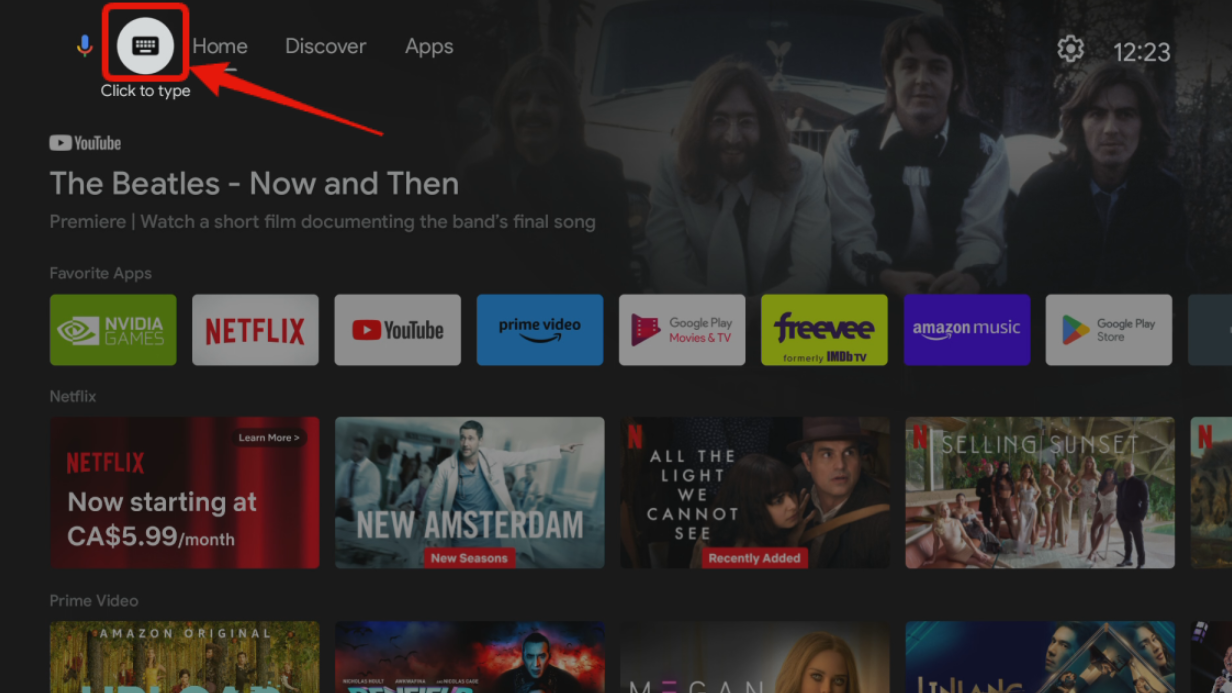
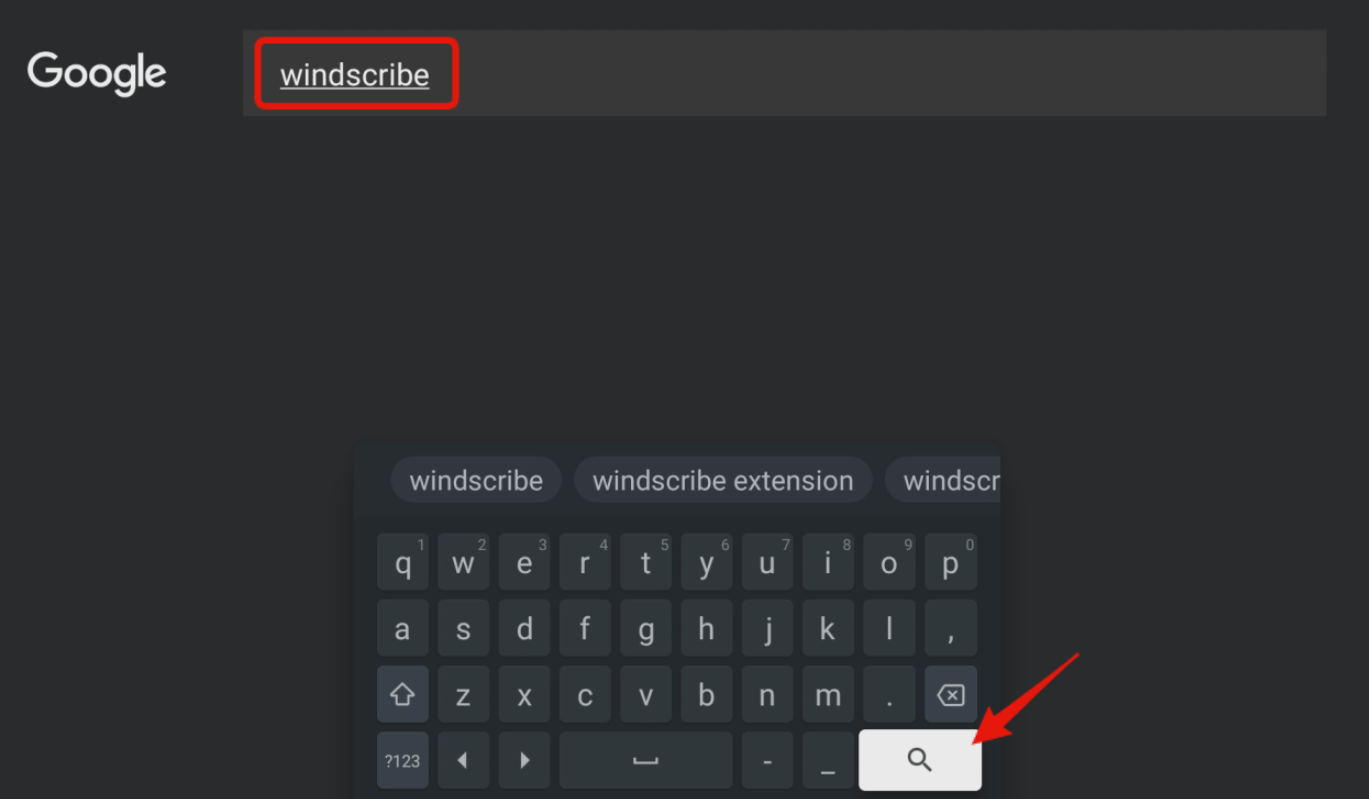
- 然后输入“Windscribe”,再按放大镜图标进行搜索。
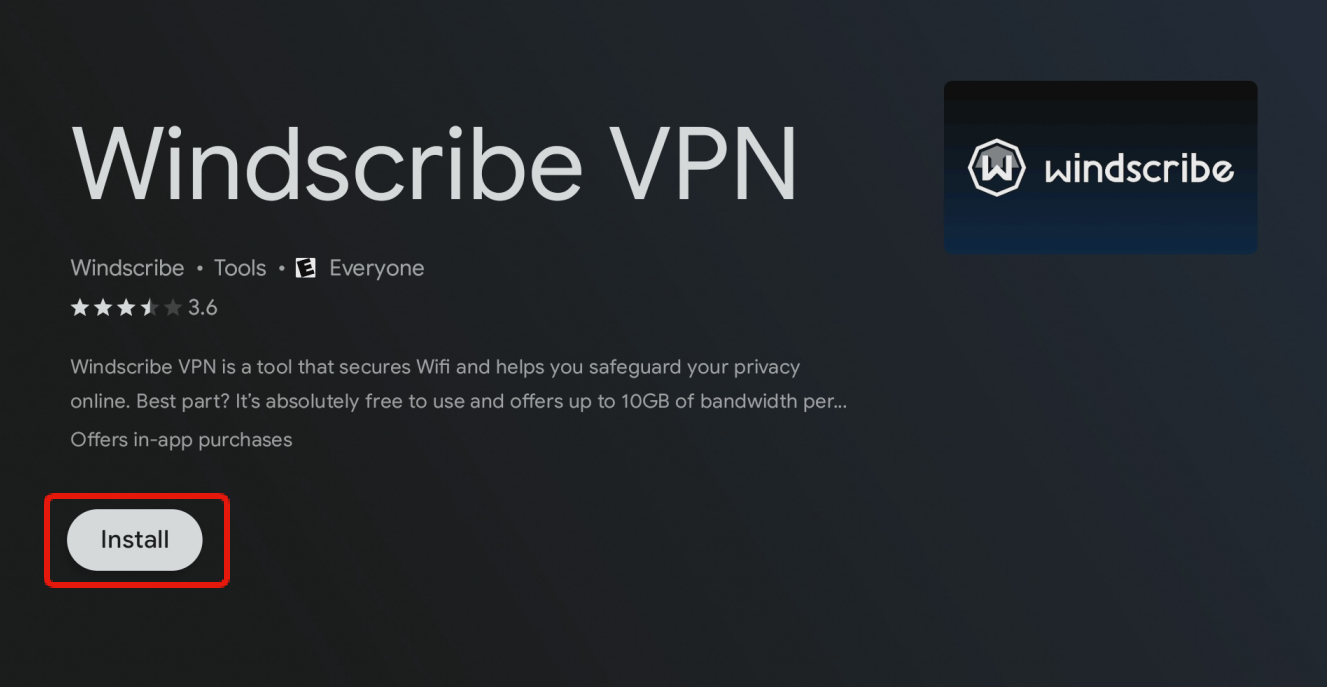
- 此时应该会显示 Windscribe 应用。按安装 下载并安装该应用。
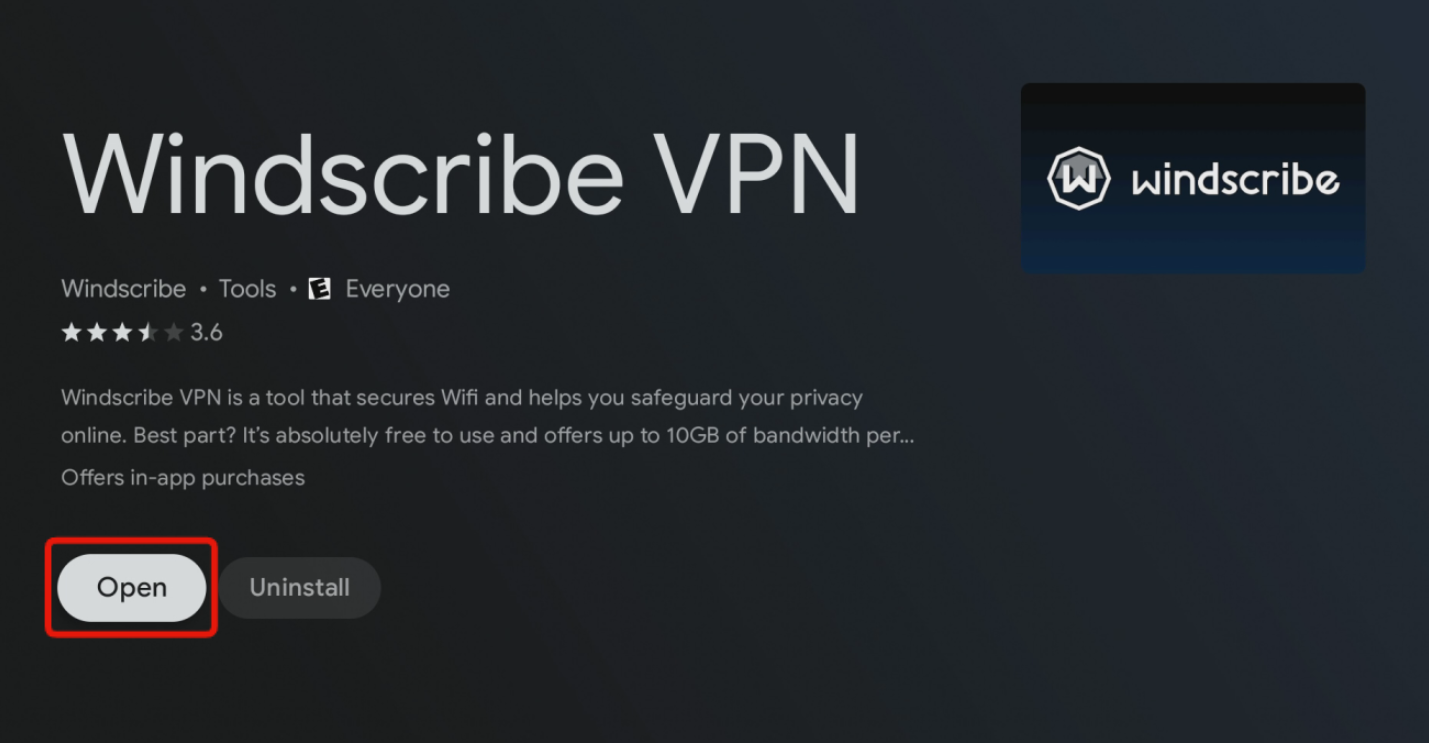
- 安装完成后,按打开启动应用。
- 打开 Windscribe 应用后,你可以注册新账号,也可以使用现有账号登录。
注册
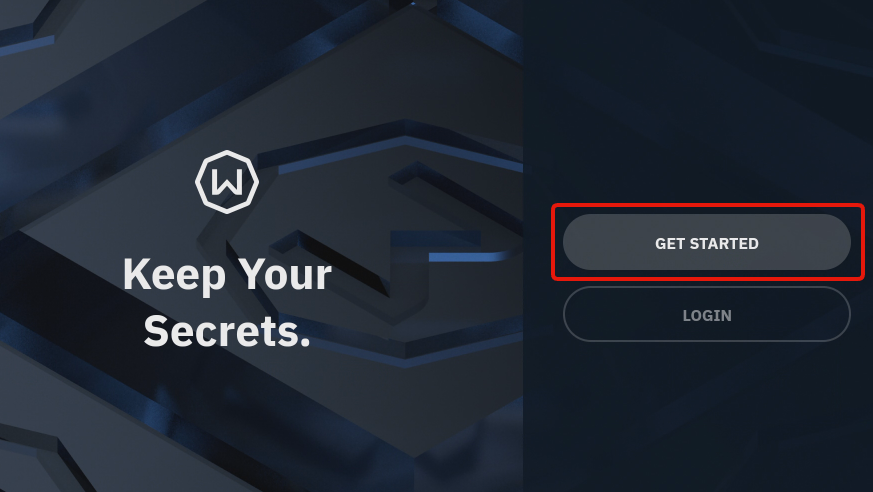
- 要注册账号,请先按开始使用按钮
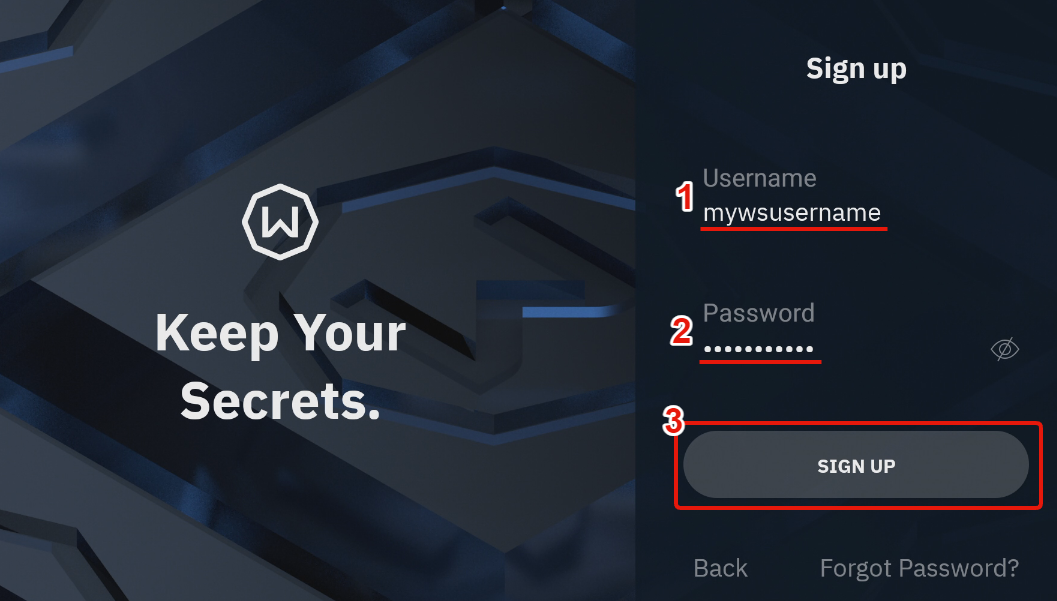
- 输入账号的用户名和密码,然后按注册
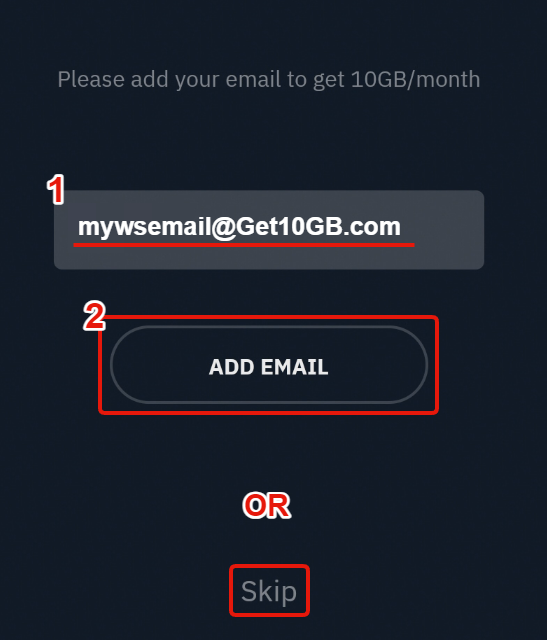
- (可选)输入要添加到账号的电子邮箱地址。邮箱并非必填,但如果添加并确认邮箱,每月可免费获得 10GB VPN 流量;不添加邮箱则为 2GB。如果暂时不想添加(以后仍可添加),请按 跳过。
登录
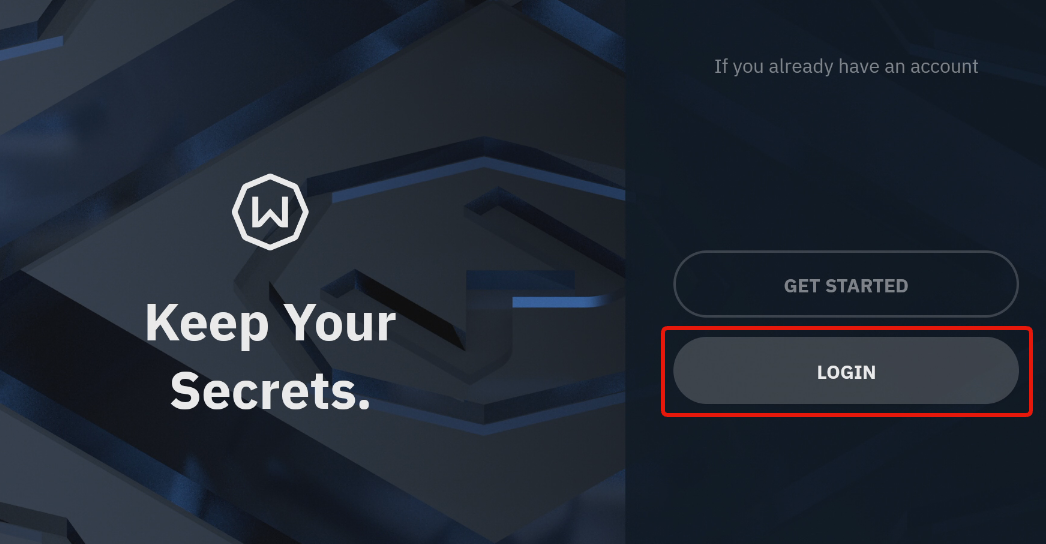
- 如果已有账号,请按屏幕上的登录 按钮。
- 输入账号的用户名和密码,然后按登录。
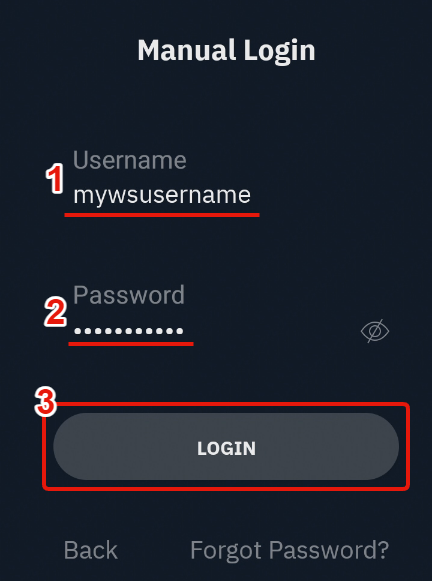
或者,你也可以使用 Lazy Login 功能。它会在屏幕上生成一个代码,你可以在 Android 设备上的 Windscribe 应用或浏览器中输入该代码,省去用遥控器手动输入登录信息的麻烦。
- 要注册账号,请先按开始使用按钮
- 登录 Windscribe 应用后,你会看到处于未连接状态的主屏幕。
- 你可以按左侧的大号“连接”按钮连接 VPN(应用会连接到“最佳位置”,通常是离你最近的可用位置)
- 或者按遥控器上的向下键 ↓ 打开位置列表
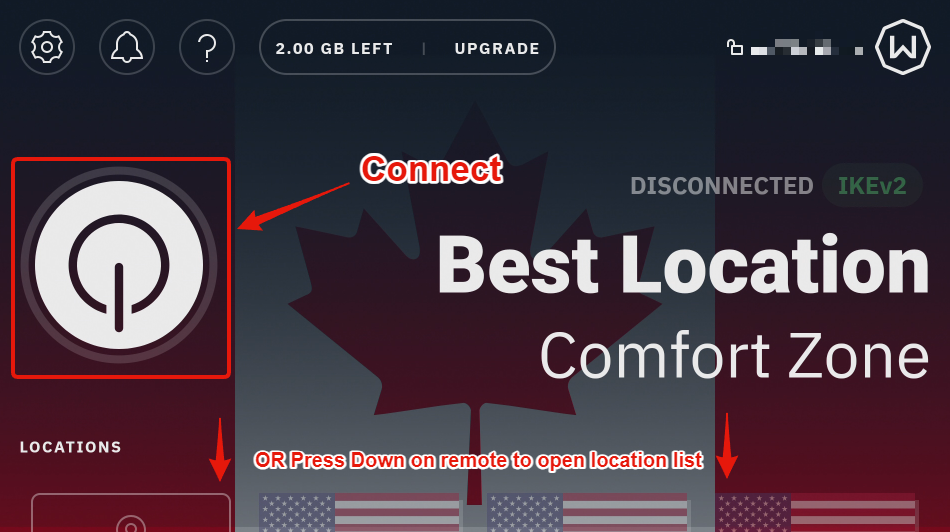
- 要连接到特定位置,请先选择你想连接的国家或地区,
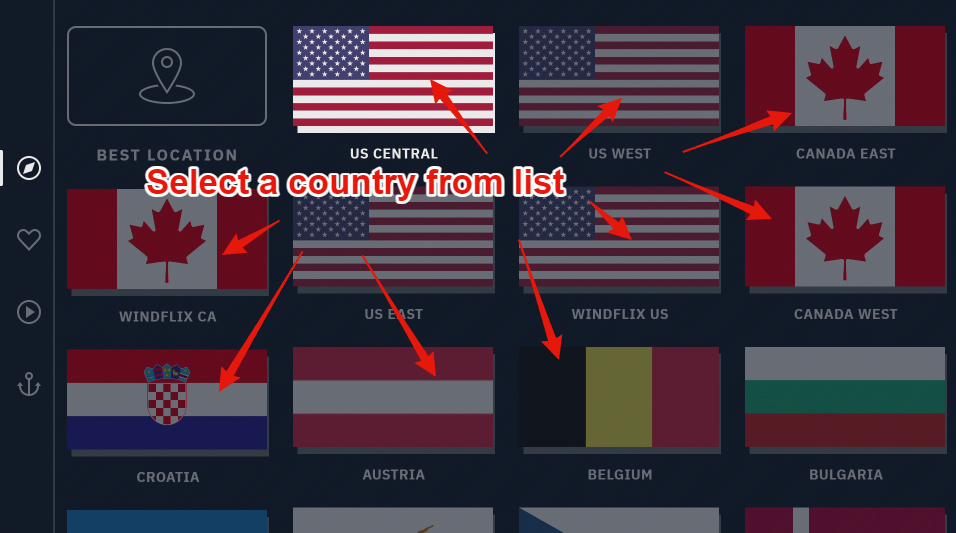
然后按城市级位置旁边的“连接”按钮。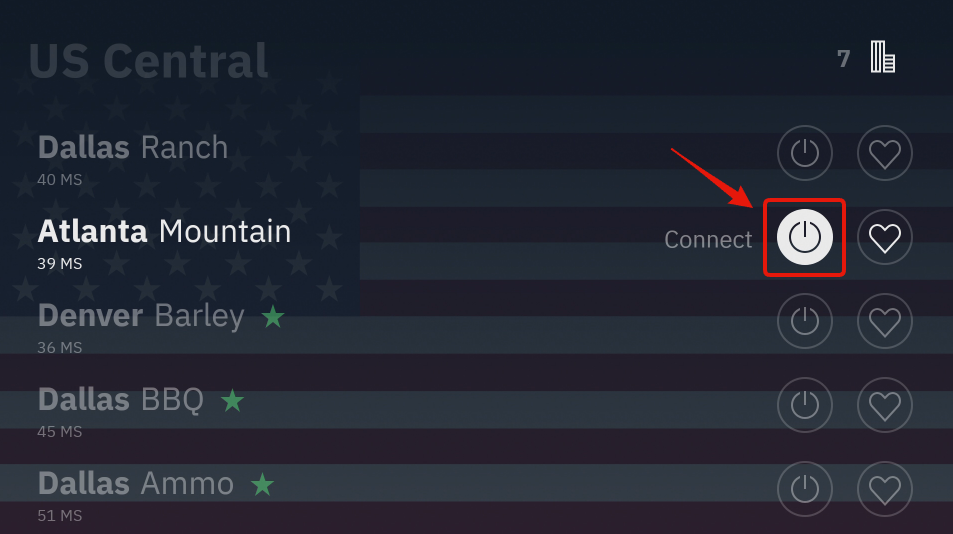
- 首次连接 VPN 时,应用会请求设备权限。请按确定 ,因为只有授予此权限后 VPN 才能正常工作。
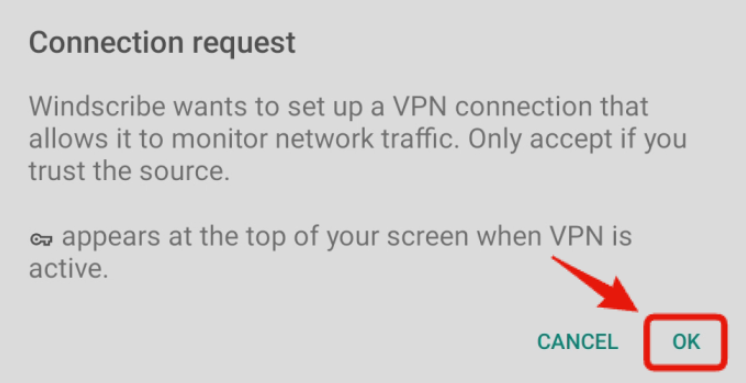
- 终于搞定了!应用应该会在几秒内连接到 VPN。当主屏幕变为蓝色、右侧显示已连接 状态,并且左侧的“连接”按钮周围出现绿色圆环时,就表示 VPN 已连接。
右上角的 IP 也会从你的个人 IP 变为 VPN IP。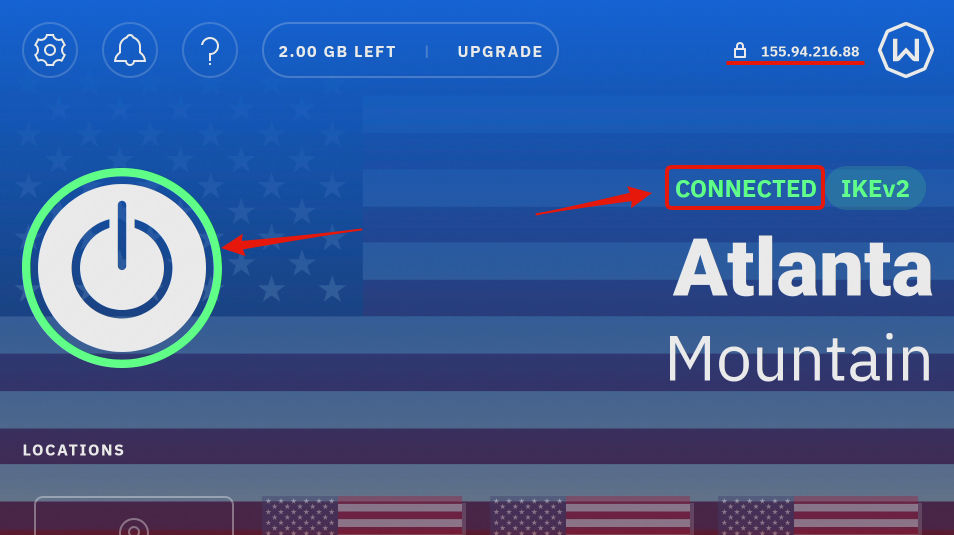
连接后,设备上的所有流量都会通过 VPN 隧道传输,直到你断开 VPN 连接。现在可以退出应用,像平常一样使用设备了。