

如何使用 Windows 原生设置配置 Windscribe IKEv2

Matthew Minor
Nov 25, 2026

借助 Windows 11 内置的 IKEv2 VPN 客户端,你无需安装 Windscribe 应用即可连接 Windscribe。本指南介绍两种配置方式:使用 PowerShell(推荐)或使用设置应用。
套餐要求:IKEv2 配置文件生成器仅向 Pro 和 Build-a-Plan 用户开放。Build-a-Plan 用户只能为其套餐中包含的位置生成配置文件详情。
Windows 原生客户端不包含 Firewall 等 Windscribe 应用功能。如需使用全部功能,请使用 Windscribe 应用。
开始之前
- 登录 Windscribe 并打开 IKEv2 配置文件生成器。
- 选择要使用的位置,然后点击获取配置信息。
- 在配置 Windows 时,请准备好生成的主机名、用户名和密码。这些凭据与你的 Windscribe 账户用户名和密码不同。
方式一:使用 PowerShell 配置(推荐)
此方式会创建连接,并应用 IKEv2 配置文件生成器中列出的加密设置。
- 右键点击 Start 按钮,然后选择 Terminal。在某些 Windows 11 版本中,此选项名为 Windows PowerShell。
- 复制下方命令,并将
SERVER.WINDSCRIBE.COM替换为 IKEv2 配置文件生成器中的主机名。将命令粘贴到 Terminal 中,然后按 Enter。Add-VpnConnection -Name "Windscribe IKEv2" -ServerAddress "SERVER.WINDSCRIBE.COM" -TunnelType Ikev2 -AuthenticationMethod Eap -EncryptionLevel Maximum -RememberCredential
- 运行以下命令以应用加密设置:
Set-VpnConnectionIPsecConfiguration -ConnectionName "Windscribe IKEv2" -AuthenticationTransformConstants GCMAES256 -CipherTransformConstants GCMAES256 -EncryptionMethod AES256 -IntegrityCheckMethod SHA256 -DHGroup ECP384 -PfsGroup ECP384 -Force

- 打开设置 > 网络和 Internet > VPN。
- 在 Windscribe IKEv2 旁边,点击连接。
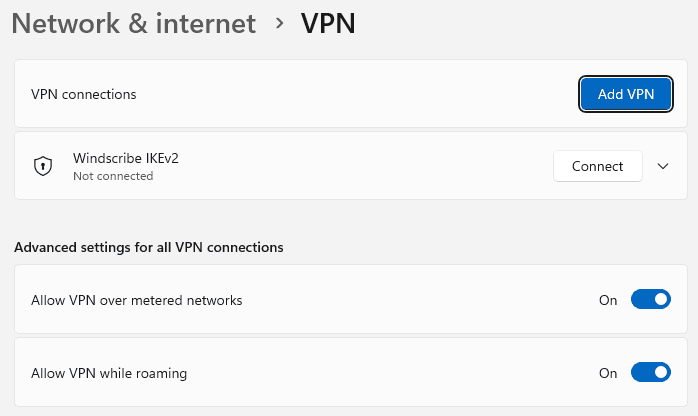
- 当 Windows 要求你登录时,输入生成的 IKEv2 用户名和密码。
方式二:使用设置应用配置
设置应用无法更改加密设置,因此在创建连接后,此方式也需要运行一条 PowerShell 命令。
- 打开设置 > 网络和 Internet > VPN,然后点击添加 VPN。
- 按如下方式填写各字段:
- VPN 提供商:选择 Windows(内置)。
- 连接名称:输入 Windscribe IKEv2。
- 服务器名称或地址:输入 IKEv2 配置文件生成器中的主机名。
- VPN 类型:选择 IKEv2。
- 登录信息的类型:选择用户名和密码。
- 用户名和密码:输入生成的 IKEv2 用户名和密码。
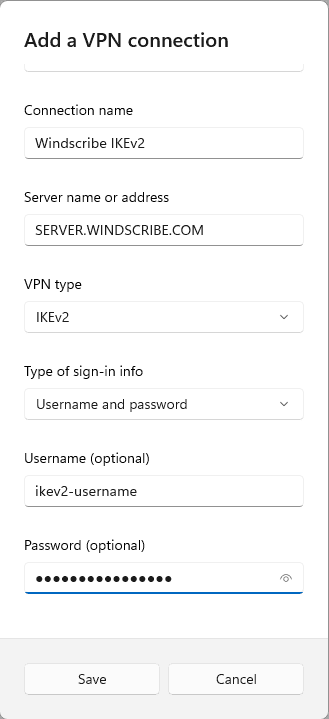
- 点击保存。
- 右键点击 Start 按钮,选择 Terminal,然后运行以下命令。如果你使用了其他连接名称,请将
Windscribe IKEv2替换为该名称。Set-VpnConnectionIPsecConfiguration -ConnectionName "Windscribe IKEv2" -AuthenticationTransformConstants GCMAES256 -CipherTransformConstants GCMAES256 -EncryptionMethod AES256 -IntegrityCheckMethod SHA256 -DHGroup ECP384 -PfsGroup ECP384 -Force
- 返回设置 > 网络和 Internet > VPN,然后点击 Windscribe IKEv2 旁边的连接。
如需断开连接,请打开设置 > 网络和 Internet > VPN,然后点击 Windscribe IKEv2 旁边的断开连接。
如果无法连接
- 确认你使用的是 IKEv2 配置文件生成器中的主机名和凭据,而不是 Windscribe 账户密码。
- 如果 Windows 显示策略匹配错误,请再次运行
Set-VpnConnectionIPsecConfiguration命令。检查命令中的连接名称是否与你的 VPN 连接名称完全一致。 - IKEv2 使用 UDP 端口 500 和 4500。如果你的网络屏蔽了这些端口,请使用 Windscribe 应用,它可以通过其他协议连接。
- 如需重新开始,请使用
Remove-VpnConnection -Name "Windscribe IKEv2" -Force删除连接,然后重复本指南中的步骤。