

如何使用 Android 和 iOS 的原生设置配置 Windscribe IKEv2

Matthew Minor
Aug 18, 2026

无需安装应用,只需使用设备的原生 IKEv2 VPN 设置,即可连接到 Windscribe。本指南适用于 Android 13 或更高版本以及 iPhone 或 iPad。菜单名称可能会因 Android 设备制造商和操作系统版本而异。
开始之前
- 登录 Windscribe 并打开 IKEv2 配置文件生成器。 仅适用于 Build a Plan 和 Pro 用户
- 选择要使用的位置,然后点击 获取配置详情。
- 配置设备时,请准备好生成的主机名、用户名和密码。这些凭据与 Windscribe 帐户的用户名和密码不同。
Android 13 或更高版本
以下步骤是在 Google Pixel 上记录的。在其他 Android 设备上,如果菜单路径不同,请在设置中搜索 VPN。
- 打开 设置,然后前往 网络 & 互联网 > VPN。
- 选择添加 VPN 配置文件的选项。
- 按以下说明填写各字段:
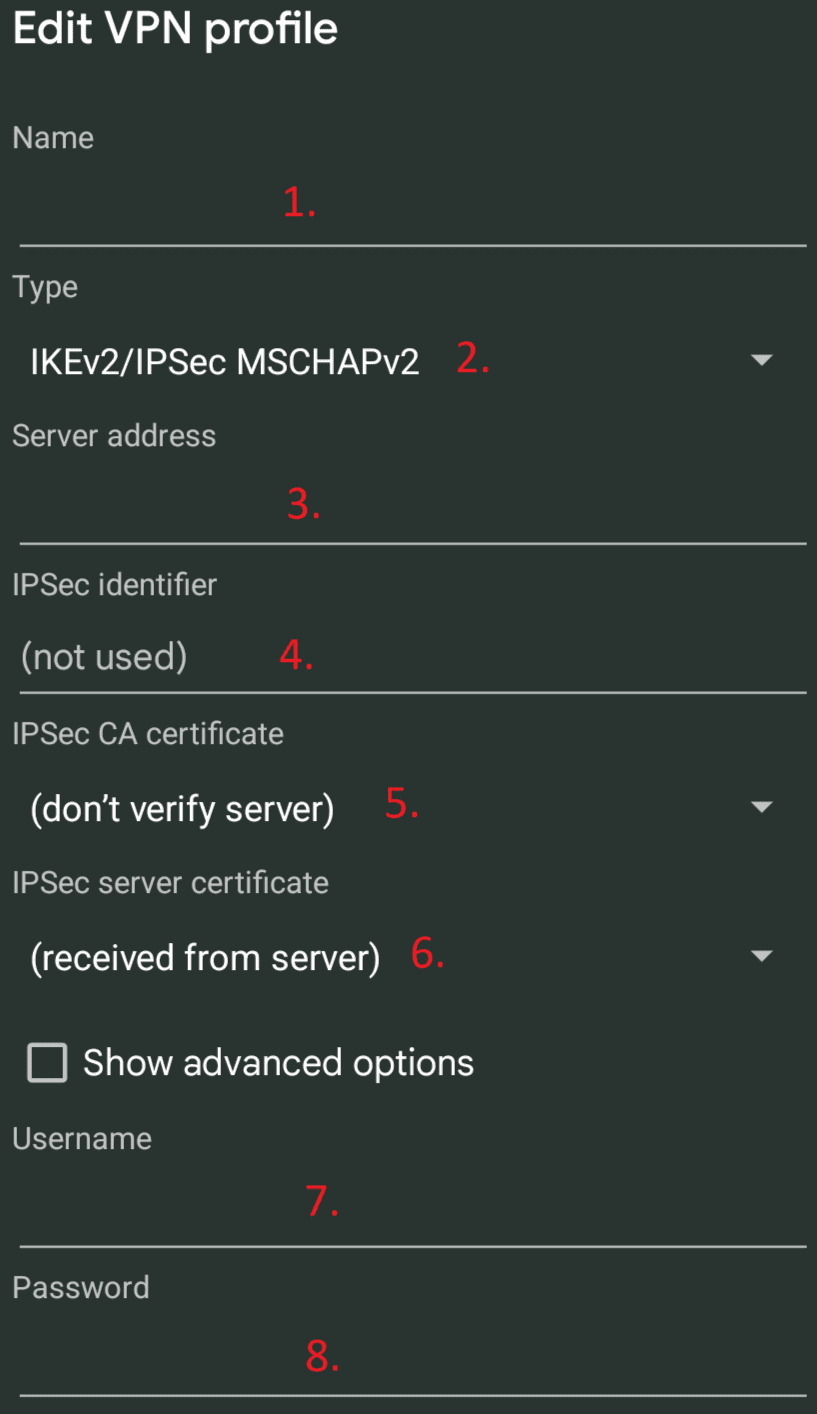
- 名称: 输入配置文件名称,例如 Windscribe IKEv2。
- 类型: 选择 IKEv2/IPSec MSCHAPv2。
- 服务器地址: 输入 IKEv2 配置文件生成器提供的主机名。
- IPSec 标识符: 输入生成的 IKEv2 用户名。
- IPSec CA 证书: 保留显示的默认选项。如果未选择自定义 CA,Android 会使用系统信任库验证服务器证书。
- IPSec 服务器证书: 保持此设置不变,以便从服务器接收证书。
- 用户名: 输入生成的 IKEv2 用户名。
- 密码: 输入生成的 IKEv2 密码。
保存配置文件,从 VPN 列表中选择该配置文件,然后连接。如果未将凭据保存在配置文件中,Android 会在连接时提示你输入。
iPhone 或 iPad
- 打开 设置 > 通用 > VPN & 设备管理 > VPN。
- 选择 添加 VPN 配置。
- 按以下说明填写各字段:
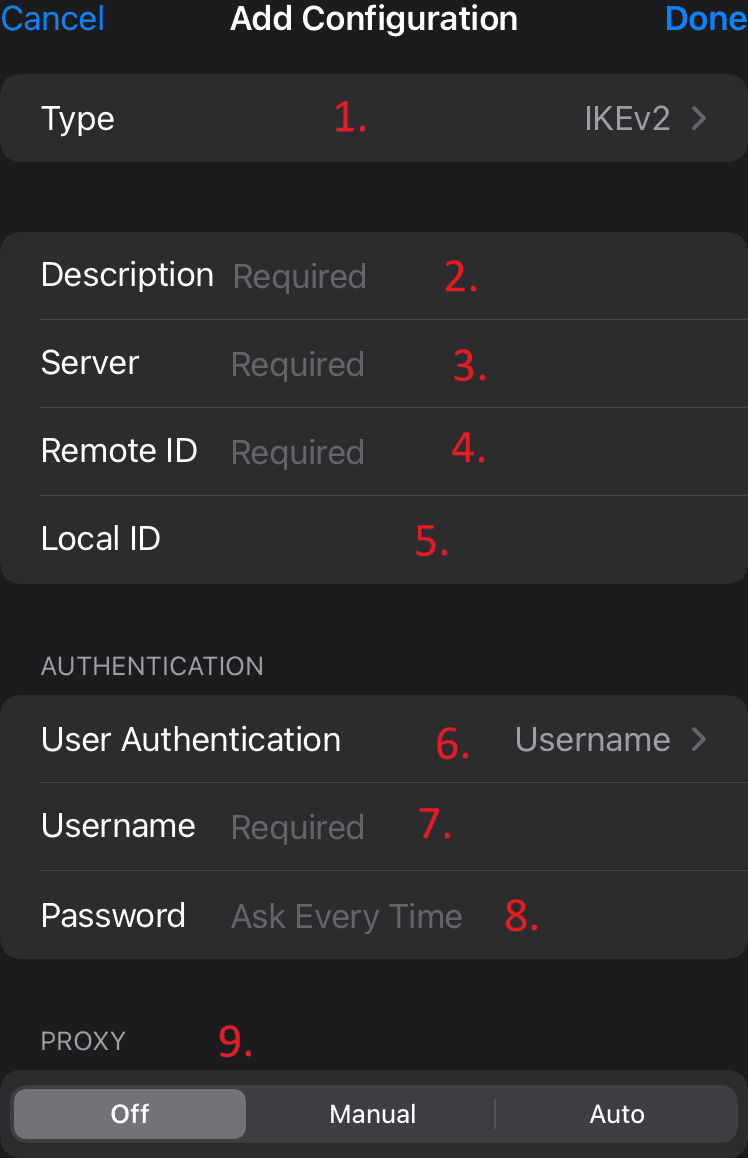
- 类型: 选择 IKEv2。
- 描述: 输入配置文件名称,例如 Windscribe IKEv2。
- 服务器: 输入 IKEv2 配置文件生成器提供的主机名。
- 远程 ID: 再次输入相同的主机名。
- 本地 ID: 输入生成的 IKEv2 用户名。
- 用户认证: 选择 用户名。
- 用户名: 输入生成的 IKEv2 用户名。
- 密码: 输入生成的 IKEv2 密码,或者保留选中的 每次询问,以便每次连接时输入密码。
- 代理: 除非你确实需要使用代理,否则请选择 关闭。
选择 完成,选取新的 Windscribe IKEv2 配置文件,然后打开 VPN 状态开关以进行连接。
如果无法连接
- 确认你使用的是 IKEv2 配置文件生成器提供的主机名和凭据,而不是 Windscribe 帐户密码。
- 检查每个字段是否有多余空格或输入错误。
- 如果 Android 菜单与本指南不符,请在设备制造商的支持网站上搜索其原生 VPN 设置。