

如何允许端口转发通过 Windows Defender 防火墙与 VPN 适配器正常工作

Johnny Hollick
Mar 17, 2026

将 Windscribe 与端口转发搭配使用时,偶尔可能会发现转发的端口无法访问。这是因为 Windows 默认会将 VPN 适配器设为“公用”网络,而 Windows Defender 防火墙会阻止公用网络上的入站访问。要让端口转发生效,你需要明确允许正在监听端口的应用接受来自公用网络的连接。
允许端口转发通过防火墙的步骤
1. 打开 Windows 安全中心
- 按下“开始”键,输入 防火墙和网络保护,然后按 Enter 键。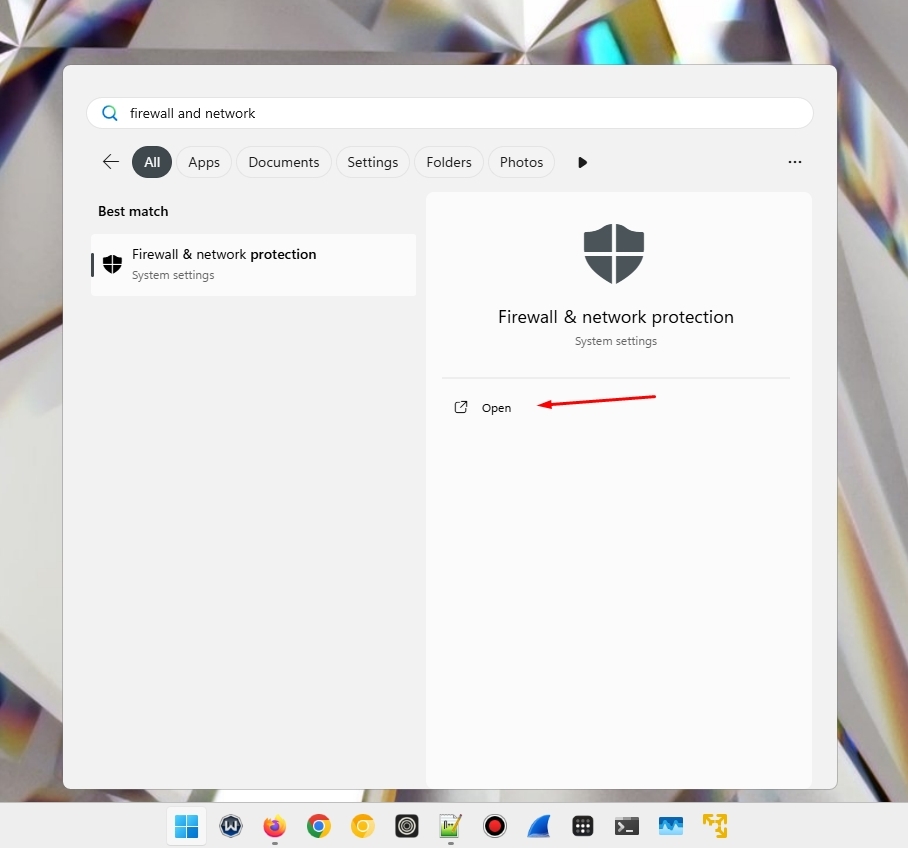
2. 打开允许的应用。
- 点击允许应用通过防火墙。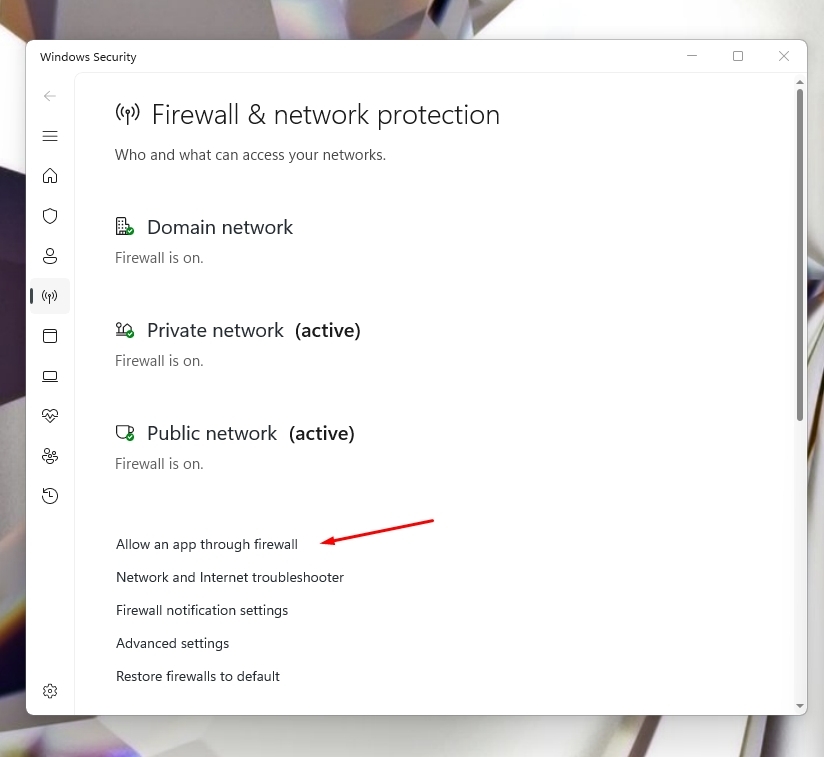
- 点击 更改设置。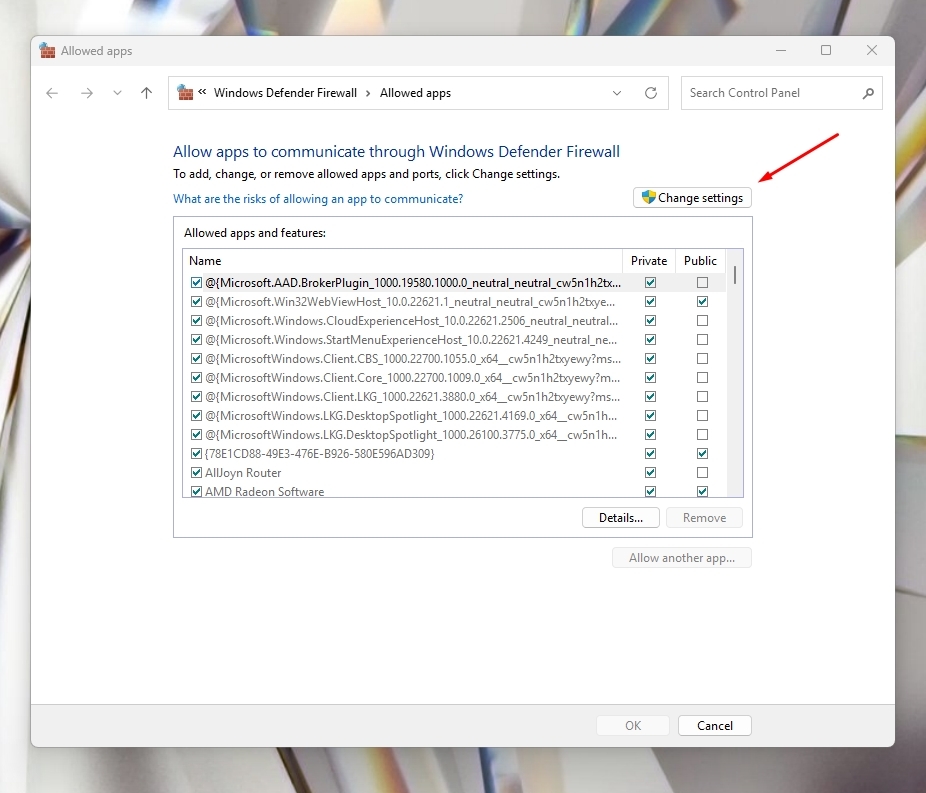
3. 找到你的应用
- 在列表中找到你的种子下载客户端、游戏服务器或其他应用。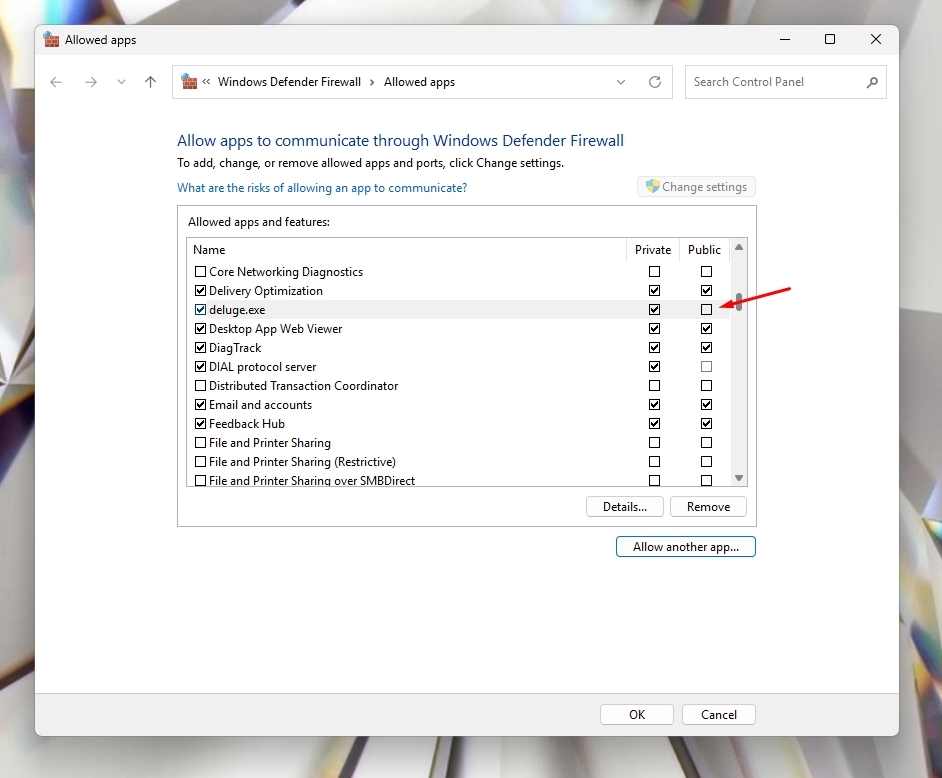
- 如果列表中没有,请点击允许其他应用…按钮并找到其可执行文件。
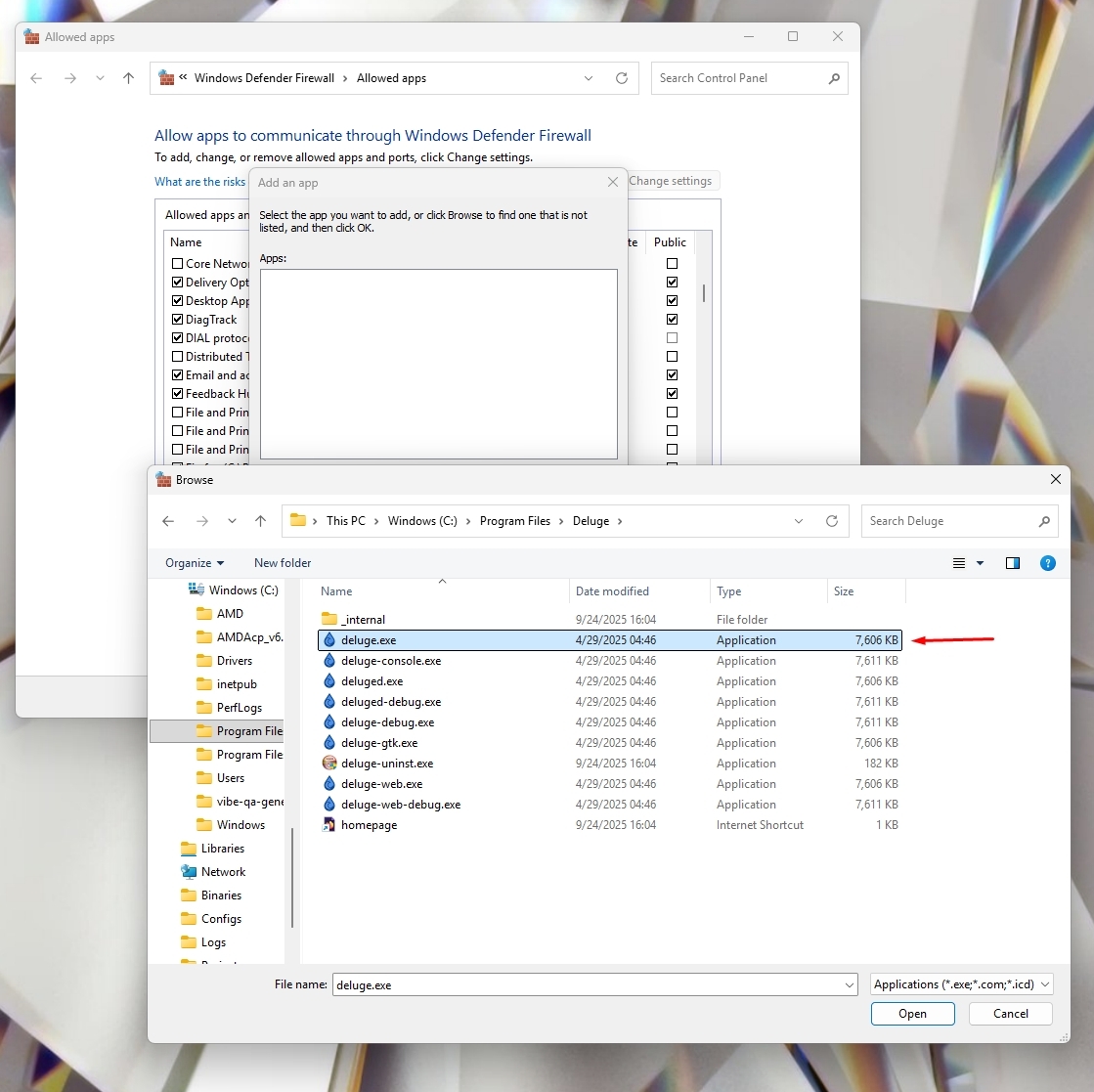
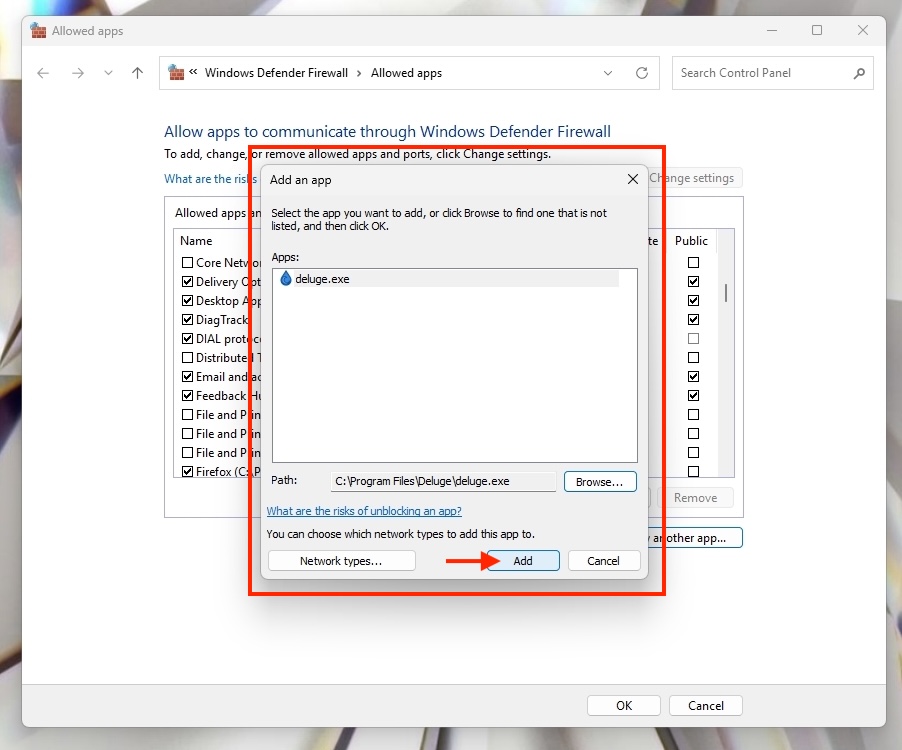
4. 添加后,勾选专用和公用复选框。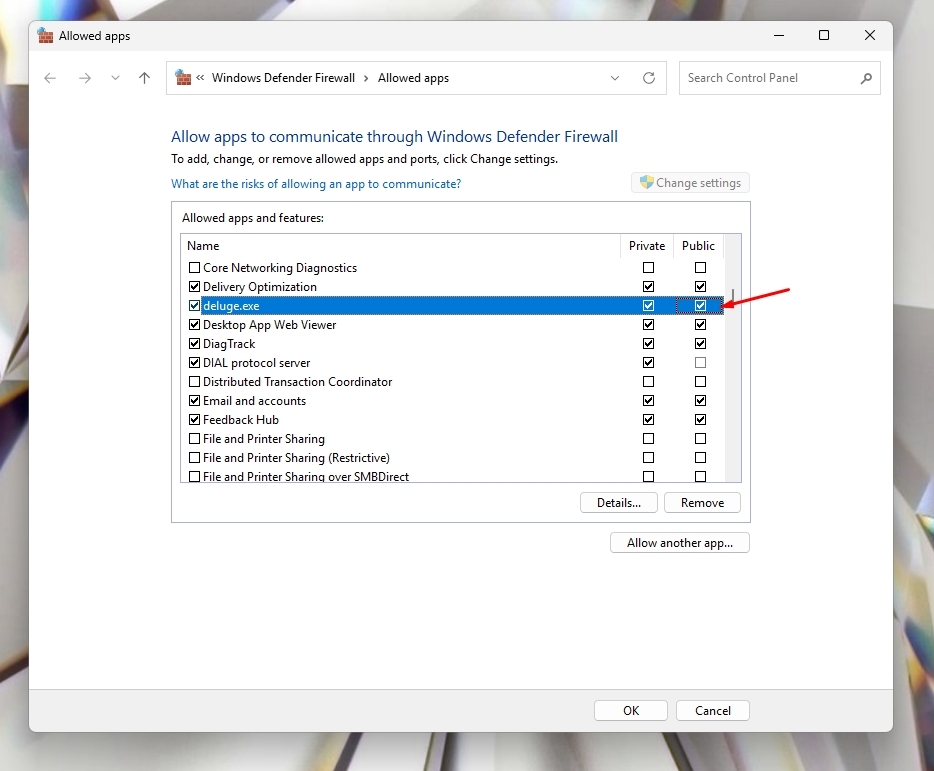
- 这样可以确保种子下载客户端通过 VPN 适配器接受入站连接,因为 Windows 会将该适配器归类为公用网络。
- 对 Windscribe 应用/可执行文件执行相同操作。 同时允许 专用和公用网络。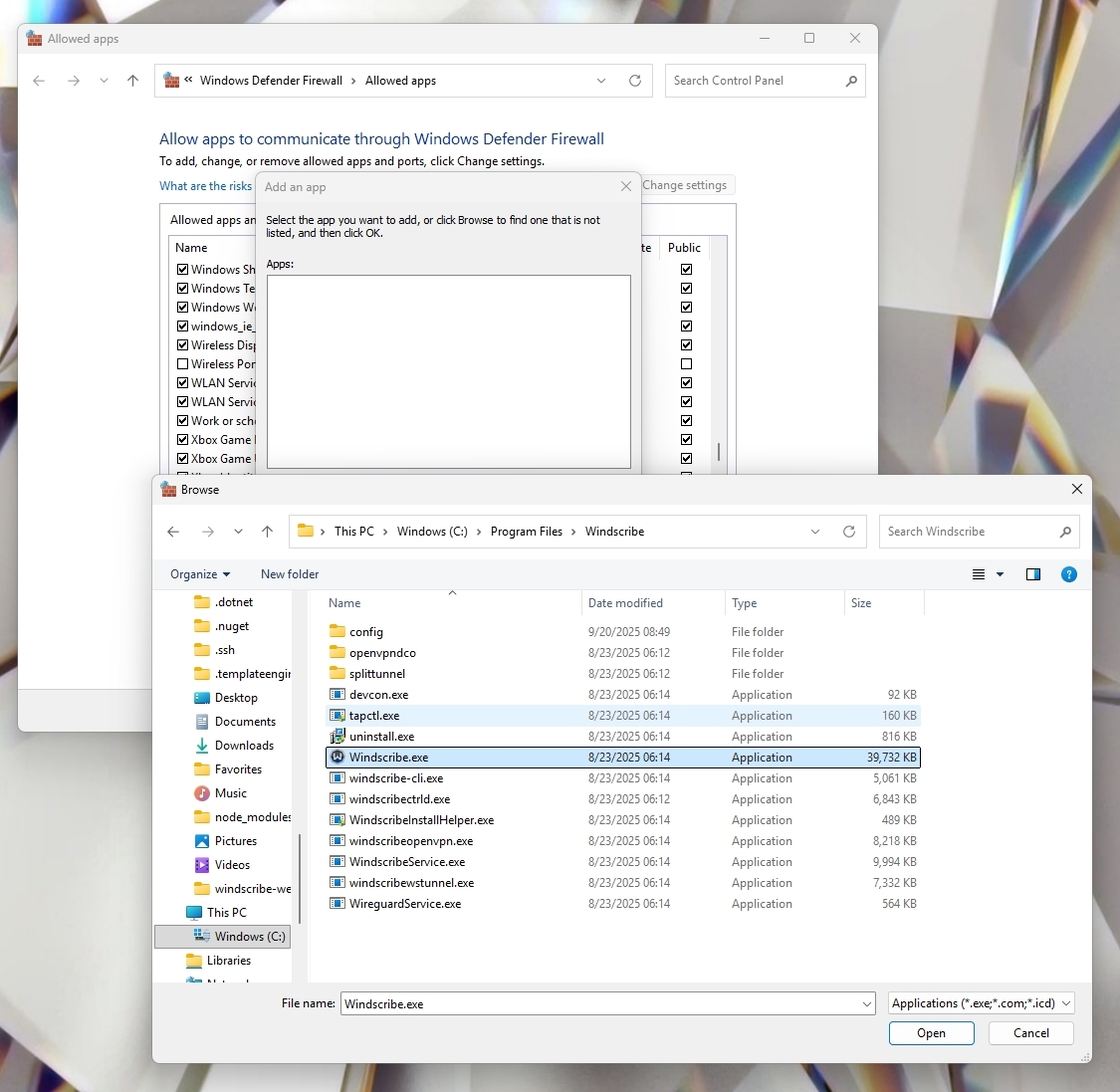
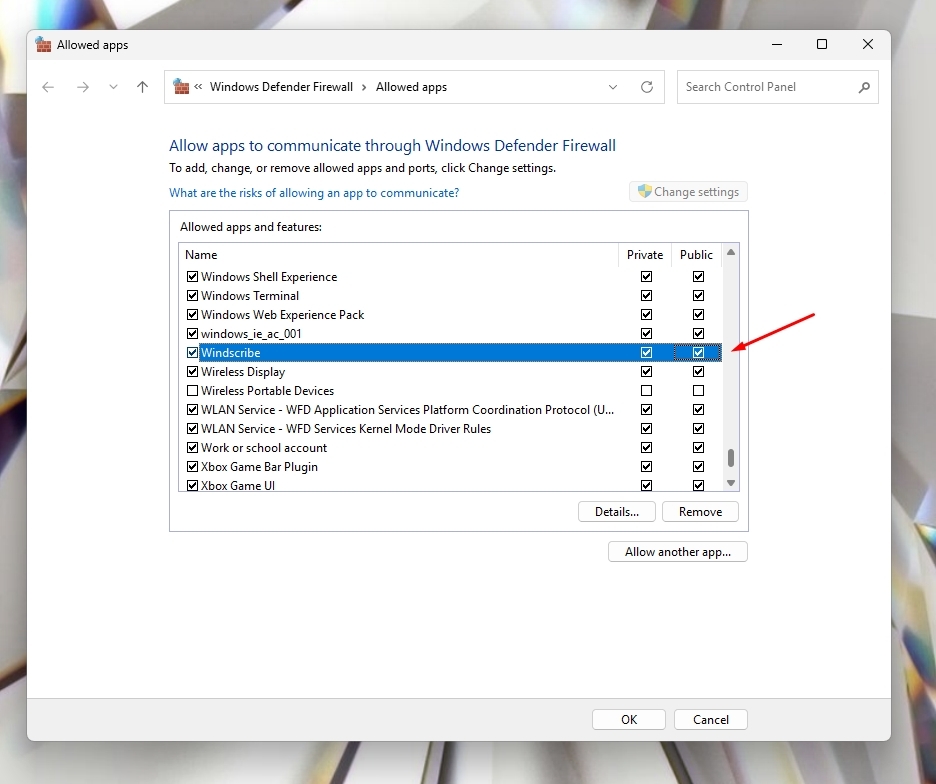
- 此步骤可确保 VPN 适配器本身能够传输流量,而不会被 Windows 防火墙阻止。
- 再为种子下载客户端、游戏服务器等应用进行相同设置后,VPN 隧道便可建立连接,并通过转发端口接收传给客户端的连接。
5. 点击确定保存。
6. 测试设置。
- 在启用端口转发的情况下重新连接 Windscribe。
- 在应用中或通过在线端口检测工具确认转发端口现在是否显示为开放。
补充说明
- Windscribe VPN 适配器会有意设为公用网络,以提供额外保护。这不会降低隐私性或安全性。
- 在这里授予公用网络访问权限,只会允许你选择的应用通过 VPN 隧道接收连接。
- 如果你更换种子下载客户端或重新安装应用,请重复上述步骤。