

如何使用“清除 Wi-Fi 历史记录”功能?


“清除 Wi-Fi 历史记录”会删除计算机上的 Wi-Fi 连接历史记录,以保护您的隐私。Wi-Fi 网络名称 (SSID) 和 MAC 地址可与公共 Wi-Fi 数据库中的信息进行关联,从而被用于追踪您的实际位置和移动轨迹。
重要提示:您当前连接的 Wi-Fi 网络会被保留,连接不会中断。
如何启用
-
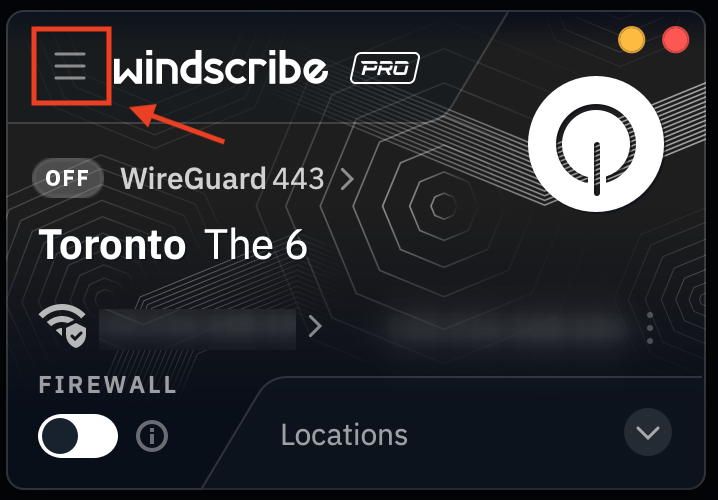
打开 Windscribe 的偏好设置
-
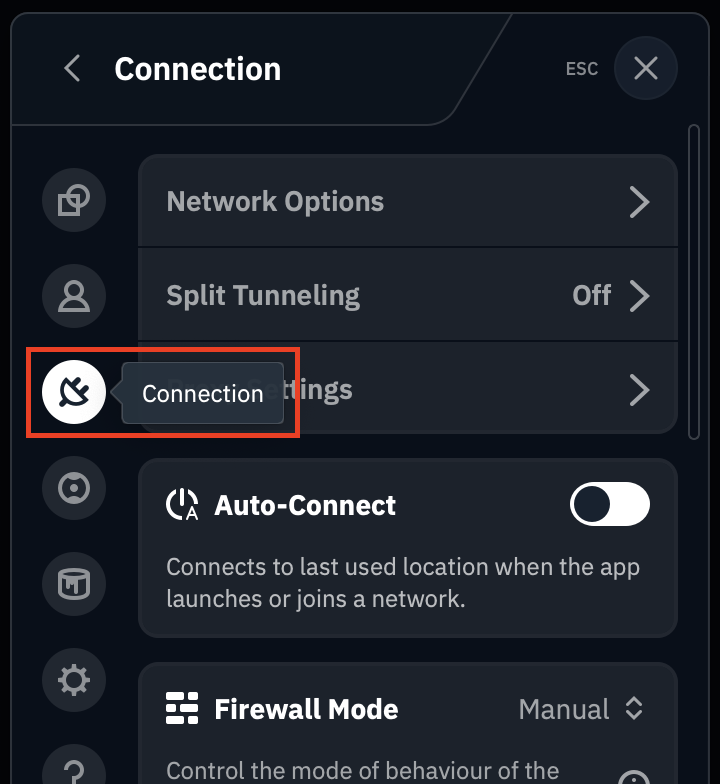
前往连接
-
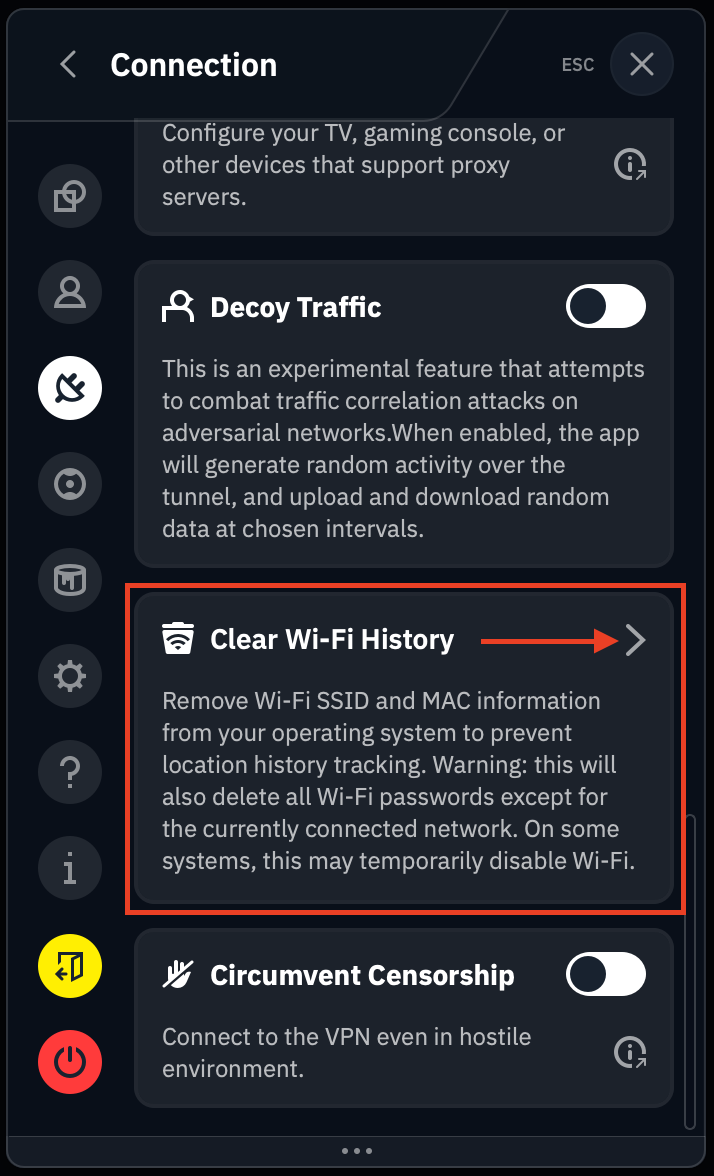
向下滚动到清除 Wi-Fi 历史记录 ,然后点击箭头
-
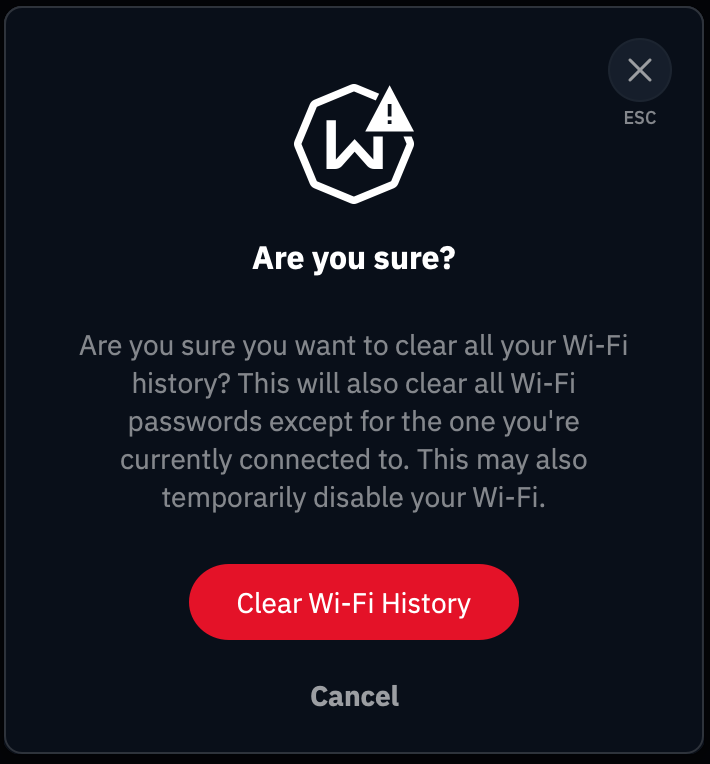
然后点击“清除 Wi-Fi 历史记录”。
会删除哪些内容
Windows
1) Windows 事件日志
-
WLAN-AutoConfig 事件日志:包含 Wi-Fi 连接和断开事件。
-
NetworkProfile 事件日志:记录您连接到不同网络的时间。
-
NCSI 事件日志:记录网络连接状态检测事件。
位置:事件查看器 → 应用程序和服务日志
检查方法:打开事件查看器,对比清除前后的这些日志。
2) 网络配置文件(注册表)
-
所有已保存的网络连接信息。
-
网络名称、类型和元数据。
位置:HKEY_LOCAL_MACHINE\SOFTWARE\Microsoft\Windows NT\CurrentVersion\NetworkList\Profiles
检查方法:打开注册表编辑器(regedit)并前往此路径。
3) 网络签名(注册表)
-
您连接过的每个网络的唯一标识符。
-
包括托管和非托管网络签名。
位置:HKEY_LOCAL_MACHINE\SOFTWARE\Microsoft\Windows NT\CurrentVersion\NetworkList\Signatures
检查方法:在注册表编辑器中检查 Unmanaged 和 Managed 子项。
4) NLA 缓存(注册表)
-
网络位置感知缓存。
-
存储详细的网络元数据和时间戳。
位置:HKEY_LOCAL_MACHINE\SOFTWARE\Microsoft\Windows NT\CurrentVersion\NetworkList\Nla
检查方法:在注册表编辑器中查找 Cache 和 Wireless 子项。
5) Wi-Fi 配置文件
-
所有已保存的 Wi-Fi 网络及其密码。
-
当前连接的网络除外。
检查方法:打开命令提示符并运行:
-
清除前:netsh wlan show profiles
-
清除后:netsh wlan show profiles(应该只显示当前网络)
macOS
1) Wi-Fi 首选网络
-
系统偏好设置中保存的所有 Wi-Fi 网络。
-
网络名称(SSID)和连接优先级。
-
当前连接的网络除外。
检查方法:系统设置 / 系统偏好设置 → 网络 → Wi-Fi → 高级
-
清除前:您会看到已知网络列表。
-
清除后:应该只保留当前网络(如果已连接)。
2) 钥匙串中的 Wi-Fi 密码
-
已保存的密码所有 Wi-Fi 网络的密码。
-
存储在 macOS 系统钥匙串中。
-
当前已连接网络的密码除外。
已知限制:无法通过程序删除存储在“本地项目”钥匙串中的密码。这些密码受 iCloud 钥匙串保护,需要手动删除。
检查方法:打开“钥匙串访问”
-
在系统钥匙串中搜索 AirPort 网络密码。
-
清除前:有多个 Wi-Fi 密码条目。
-
清除后:仅保留当前网络的密码(如果已连接)。
注意:请单独检查“本地项目”。其中的密码需要手动删除。
3) Wi-Fi 诊断日志
-
包含 Wi-Fi 连接历史记录的系统日志。
-
连接时间戳和网络变更记录。
清理位置:
-
/var/log/Wi-Fi.log*
-
/Library/Logs/DiagnosticReports/Wi-Fi*
-
/private/var/log/Wi-Fi-*
检查方法:打开终端并运行:
ls -la /var/log/Wi-Fi* 2>/dev/null
4) 网络配置文件
-
SystemConfiguration 偏好设置。
-
缓存的网络信息。
检查方法:在“系统设置”/“系统偏好设置”中,对比清理前后的 Wi-Fi 网络列表。
Linux
1) NetworkManager Wi-Fi 连接
-
所有已保存的 Wi-Fi 网络配置。
-
网络名称、密码和安全设置。
-
当前已连接的网络除外。
位置: /etc/NetworkManager/system-connections/
如何检查:
-
nmcli connection show
-
或 sudo ls -la /etc/NetworkManager/system-connections/
-
之前:存在多个 Wi-Fi 连接文件。
-
之后:仅保留当前连接(如果有)。
2) NetworkManager 状态文件
-
连接时间戳。
-
最近发现的 Wi-Fi 接入点(BSSID)。
-
内部配置缓存。
位置:
-
/var/lib/NetworkManager/timestamps
-
/var/lib/NetworkManager/seen-bssids
-
/var/lib/NetworkManager/NetworkManager-intern.conf
如何检查: sudo ls -la /var/lib/NetworkManager/
3) wpa_supplicant 配置
-
直接使用 wpa_supplicant 时的 Wi-Fi 配置。
-
网络凭据和安全设置。
-
当前已连接的网络除外。
位置:/etc/wpa_supplicant/*.conf
如何检查:sudo ls -la /etc/wpa_supplicant/
注意:如果没有活动连接,文件会被彻底删除;否则,文件会更新为仅保留当前网络。
4) iwd(iNet Wireless Daemon)配置文件
-
使用 iwd 而非 NetworkManager 时的网络配置文件。
-
文件名为 SSID.psk、SSID.open 或 SSID.8021x。
-
当前已连接的网络除外。
位置: /var/lib/iwd/
如何检查: sudo ls -la /var/lib/iwd/
5) systemd 日志
-
NetworkManager、wpa_supplicant 和 iwd 的服务日志。
-
连接和断开连接事件。
检查方法:
-
清理前:journalctl -u NetworkManager
-
清理后:journalctl -u NetworkManager(输出内容应该很少)
6) 重新加载 NetworkManager
-
清除文件后,NetworkManager 将重新启动。
-
这样可以确保更改生效并清除内存缓存。
验证方法: systemctl status NetworkManager